3. Installazione del driver
3.1 Sistema Windows
1 Verifica del driver
1、Collegare la scheda madre al computer.
2、Aprire Gestione dispositivi. Se appare il messaggio “Silicon Labs CP210x USB to UART Bridge (COMx)” significa che il driver è già installato, in tal caso saltare la sezione “Installazione del driver”.

2 Installazione manuale del driver
1、Download del driver
Sistema Windows: Driver per sistema Windows
2、Collegare la scheda madre al computer, aprire Gestione dispositivi; se compare un punto esclamativo giallo davanti al driver come mostrato nell’immagine, significa che il driver non è installato. Scaricare il driver e installarlo manualmente.

3.2 Sistema MAC
1 Verifica del driver
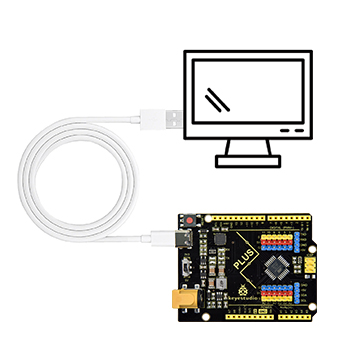
Collegare la scheda di sviluppo al computer, quindi selezionare la porta della scheda di sviluppo tramite [Strumenti] —> [Porta] (Nota: se non si riesce a identificare quale porta corrisponde alla scheda di sviluppo, collegare la scheda madre e fotografare tutte le porte disponibili, quindi scollegare la scheda e fotografare nuovamente tutte le porte; confrontare le immagini per individuare la porta scomparsa, che corrisponde alla porta della scheda. Scollegare la scheda madre dopo aver identificato la porta e selezionare la porta corretta nel software). Se la porta non viene riconosciuta, provare a cambiare la porta USB del computer o il cavo USB, quindi riprovare. Se il problema persiste, seguire i passaggi seguenti per installare il driver.
2 Installazione manuale del driver
1、Download del driver
Sistema Mac: Driver per sistema Mac
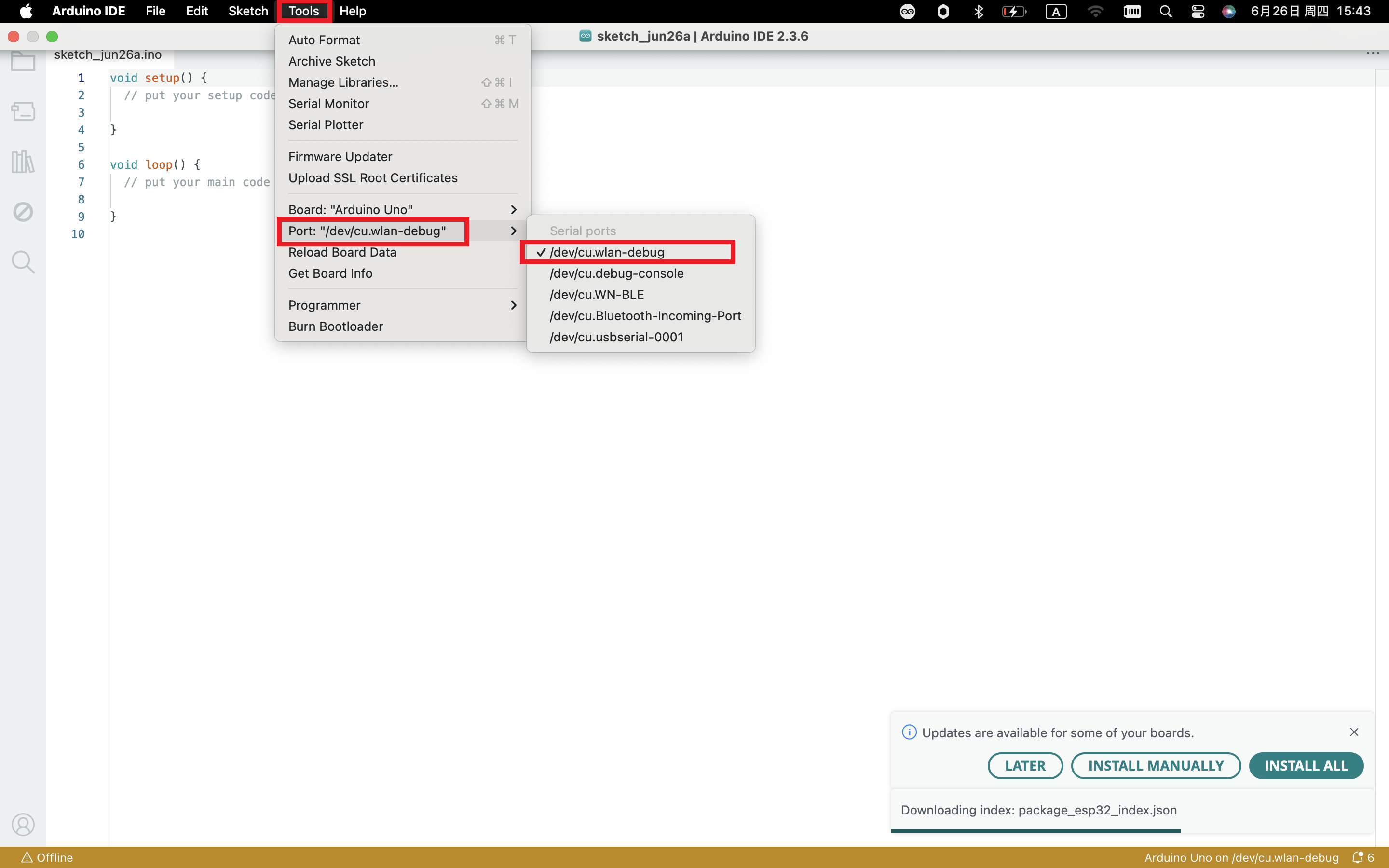
2、Fare doppio clic per decomprimere il pacchetto zip del driver scaricato
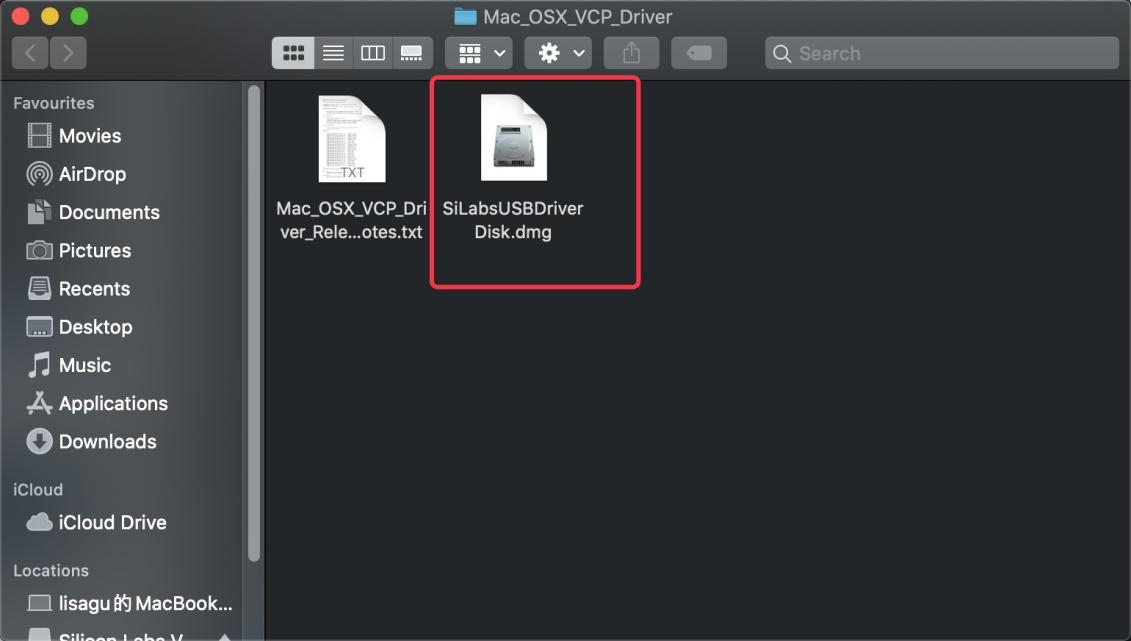
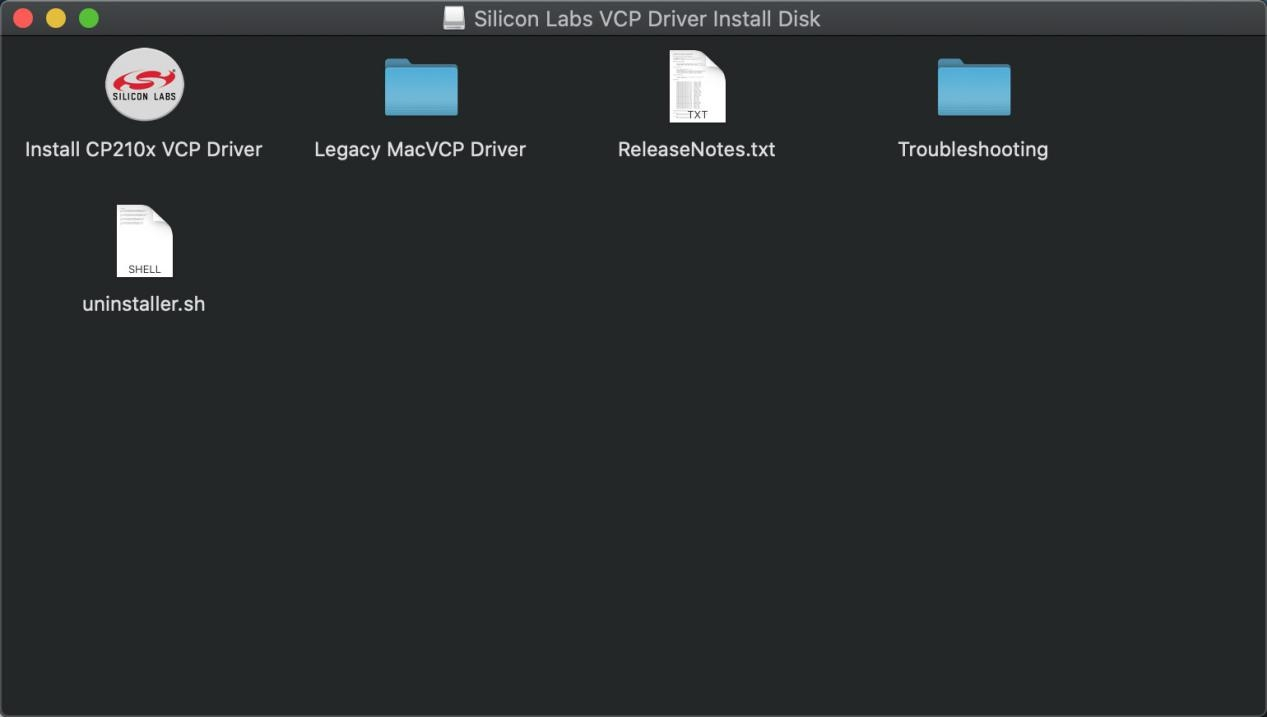
3、Procedere cliccando su “Next” fino al completamento dell’installazione
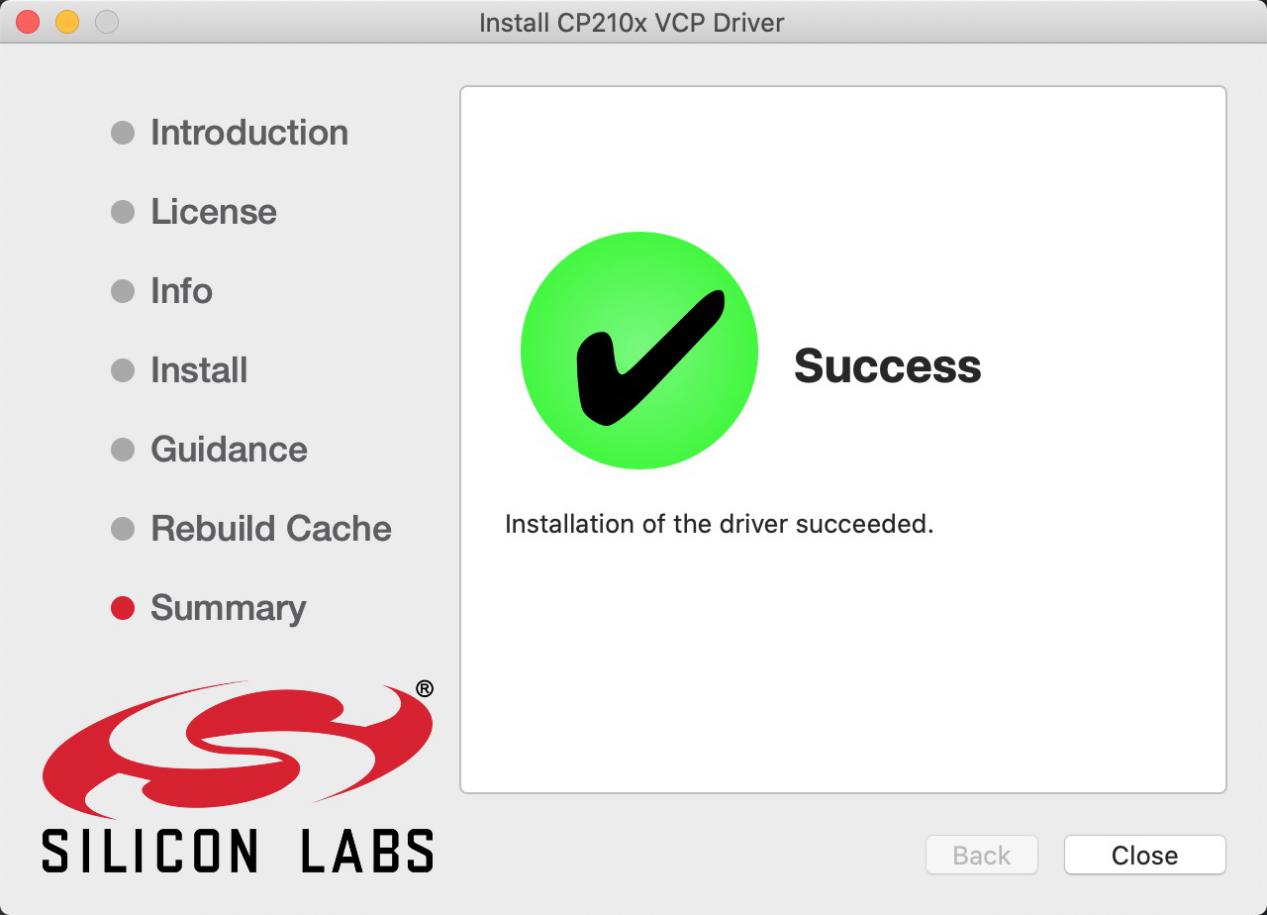
A questo punto, la porta sarà riconosciuta collegando nuovamente la scheda.
4、Aprire l’IDE Arduino, cliccare su “Strumenti”, selezionare la scheda Arduino Uno e la porta della scheda di sviluppo riconosciuta.
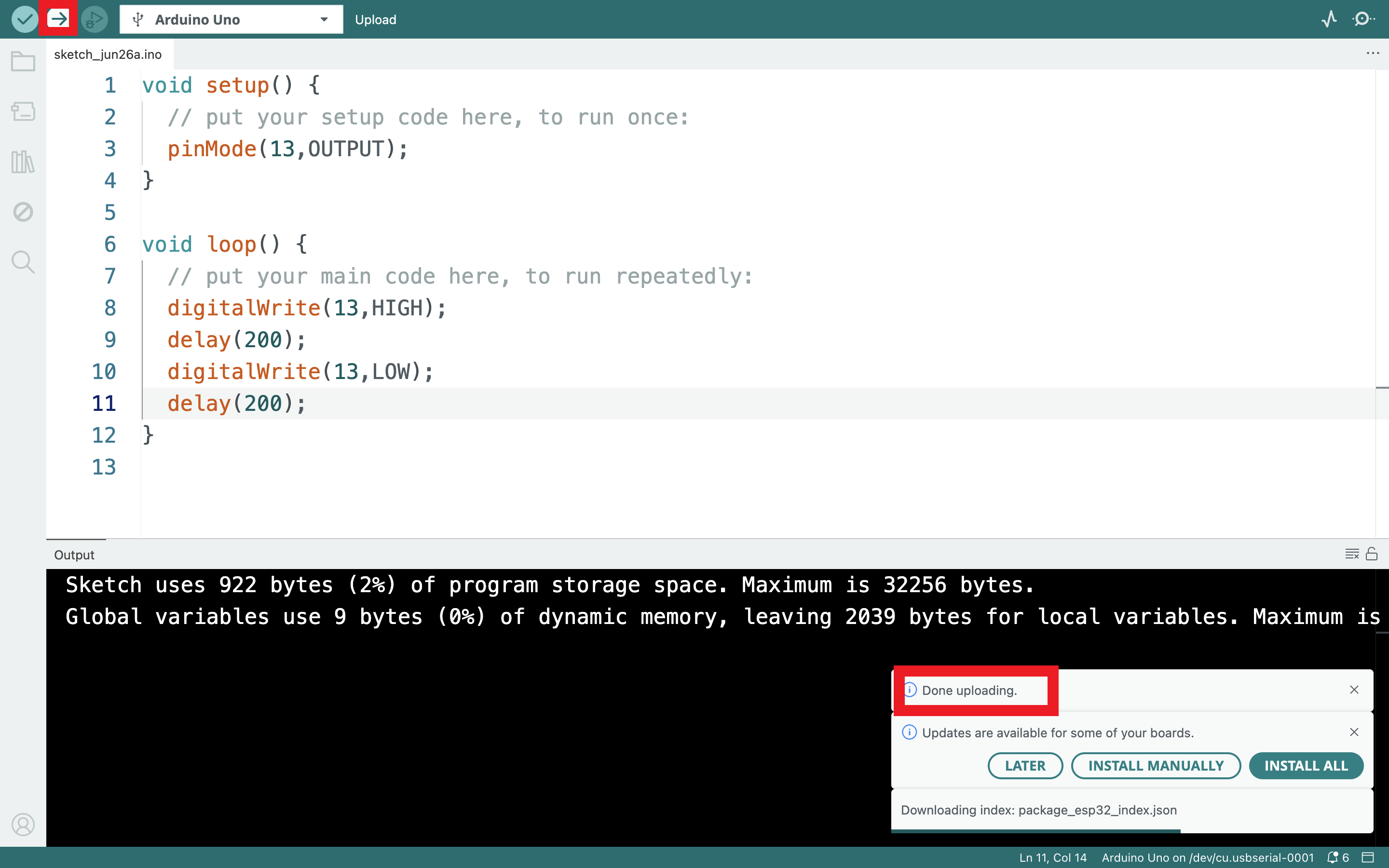
16.Cliccare per caricare il codice e attendere la comparsa del messaggio “Done uploading”.