1. Introducción a KidsBlock
1.1 Instalación de KidsBlock
1.1.1 Instalar Kidsblock en sistema Windows
Puedes descargar KidsBlock desde:
Enlace: http://xiazai.keyesrobot.cn/KidsBlock.exe
Archivo proporcionado:
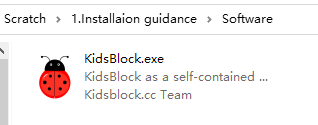
Después de la descarga, haz clic en “KidsBlock.exe”
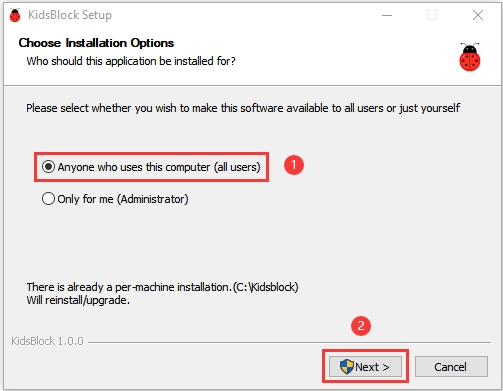
Marca « Anyone who uses this computer(all users) « y luego haz clic en «Next «.
Haz clic en « Browse… « para elegir una ruta de instalación (Aquí elegimos el Disco C; puedes seleccionar donde quieras), y haz clic en « Install «. ¡Ahora se está instalando!
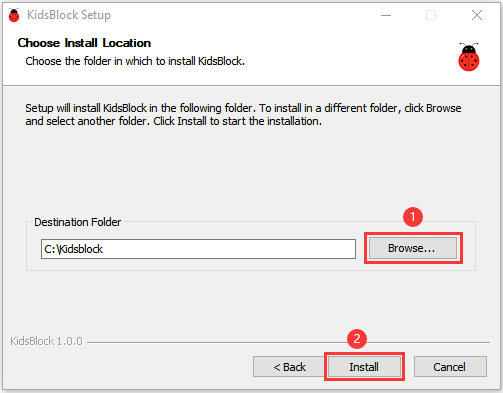
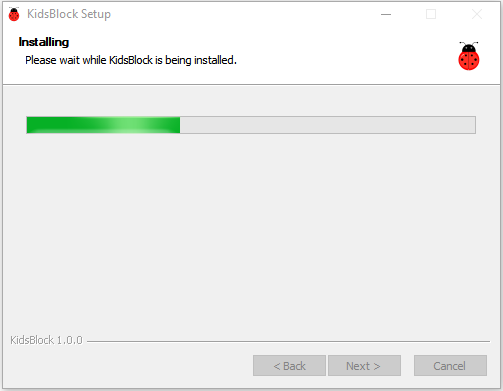
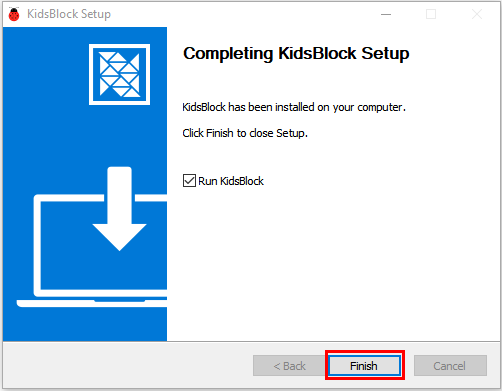
Una vez completada la instalación, haz clic en « Finish « para abrirlo.
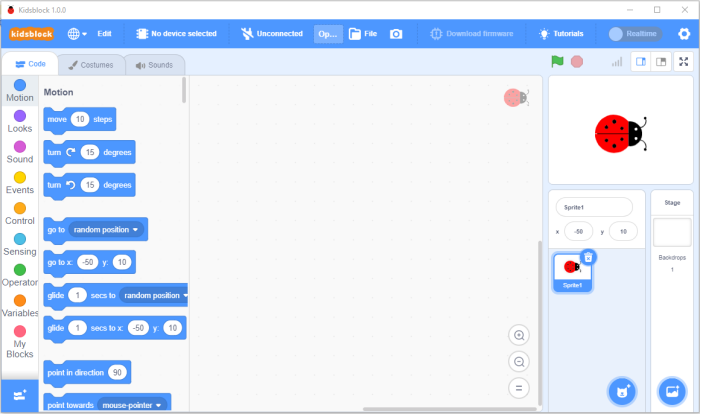
Si aparece una advertencia, simplemente haz clic en « Allow access « para acceder a la página principal del software.
1.1.2 Instalar Kidsblock en MacOS
Por favor, descarga primero el paquete de Kidsblock: http://xiazai.keyesrobot.cn/KidsBlock.dmg
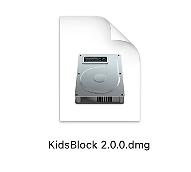
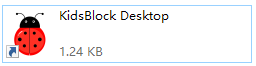
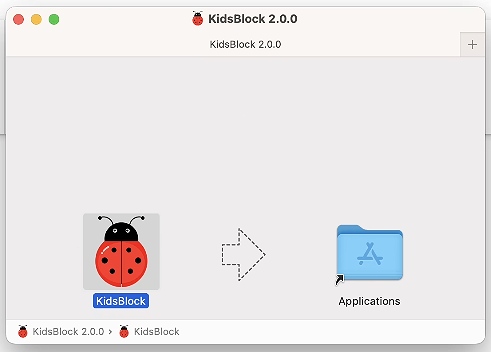
Haz clic en KidsBlock y arrastra « KidsBlock Desktop « a « Applications «, como se muestra a continuación.
Después de la instalación, el icono de KidsBlock aparecerá en el panel de operaciones:
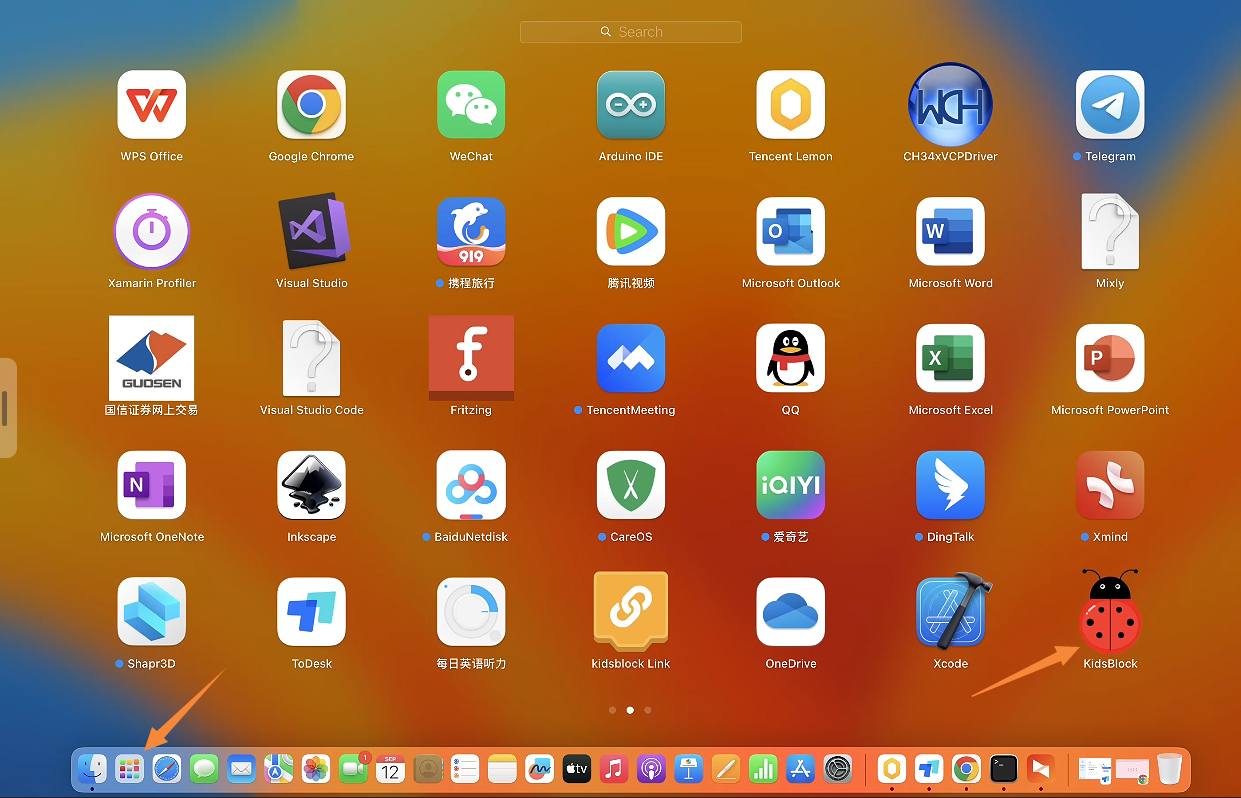
Haz clic en el icono de KidsBlock para entrar al software. Si falla, por favor, modifica algunas configuraciones del ordenador para volver a entrar. Esto se debe a que los sistemas Mac, por defecto, solo autorizan la instalación desde la App Store, por lo que no se permite la instalación de otros.
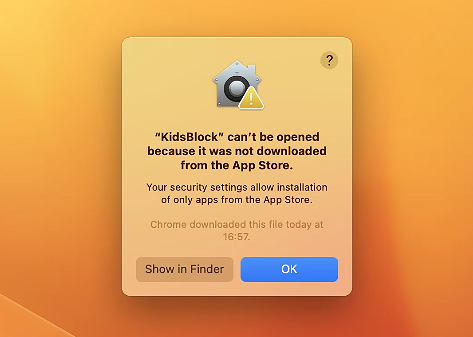
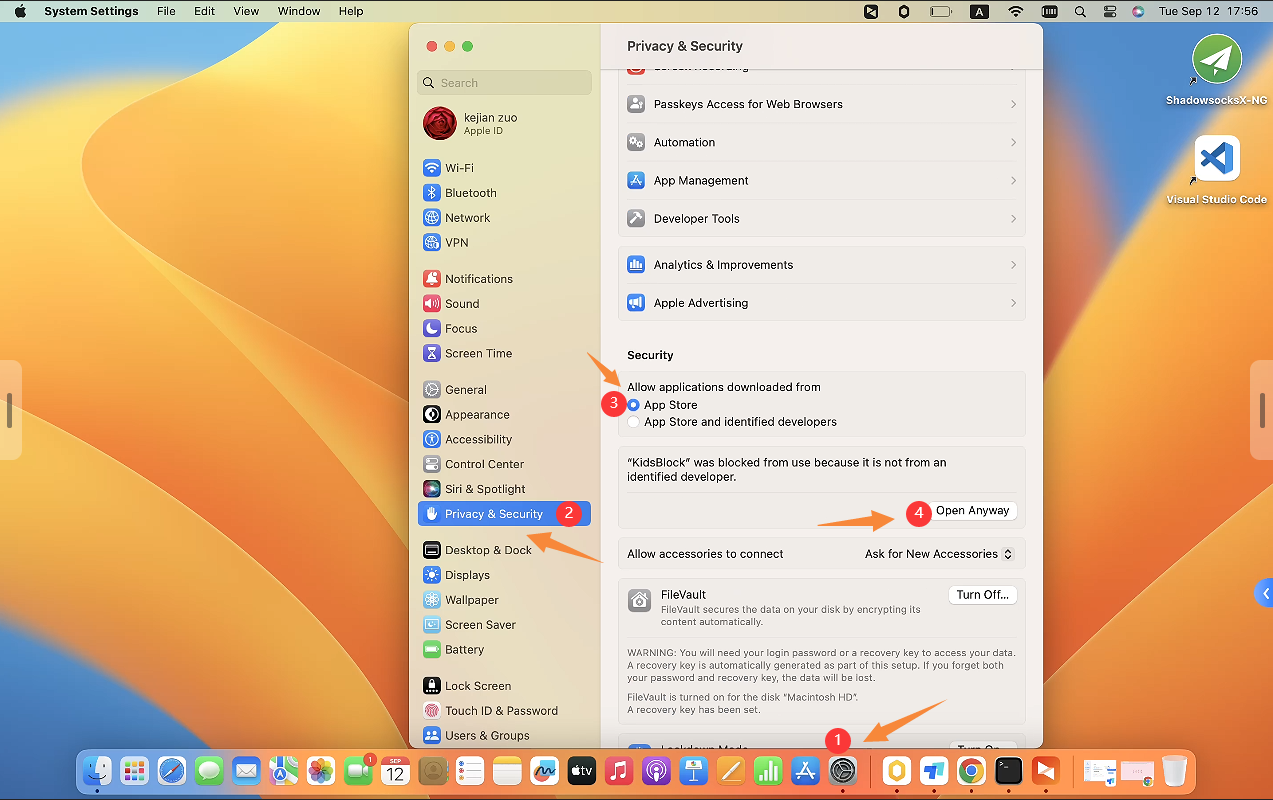
Abre la configuración y haz clic en Privacidad y Seguridad. Cambia la opción de seguridad a “App Store y Desarrolladores Aprobados”, y haz clic en “Abrir de todos modos”.
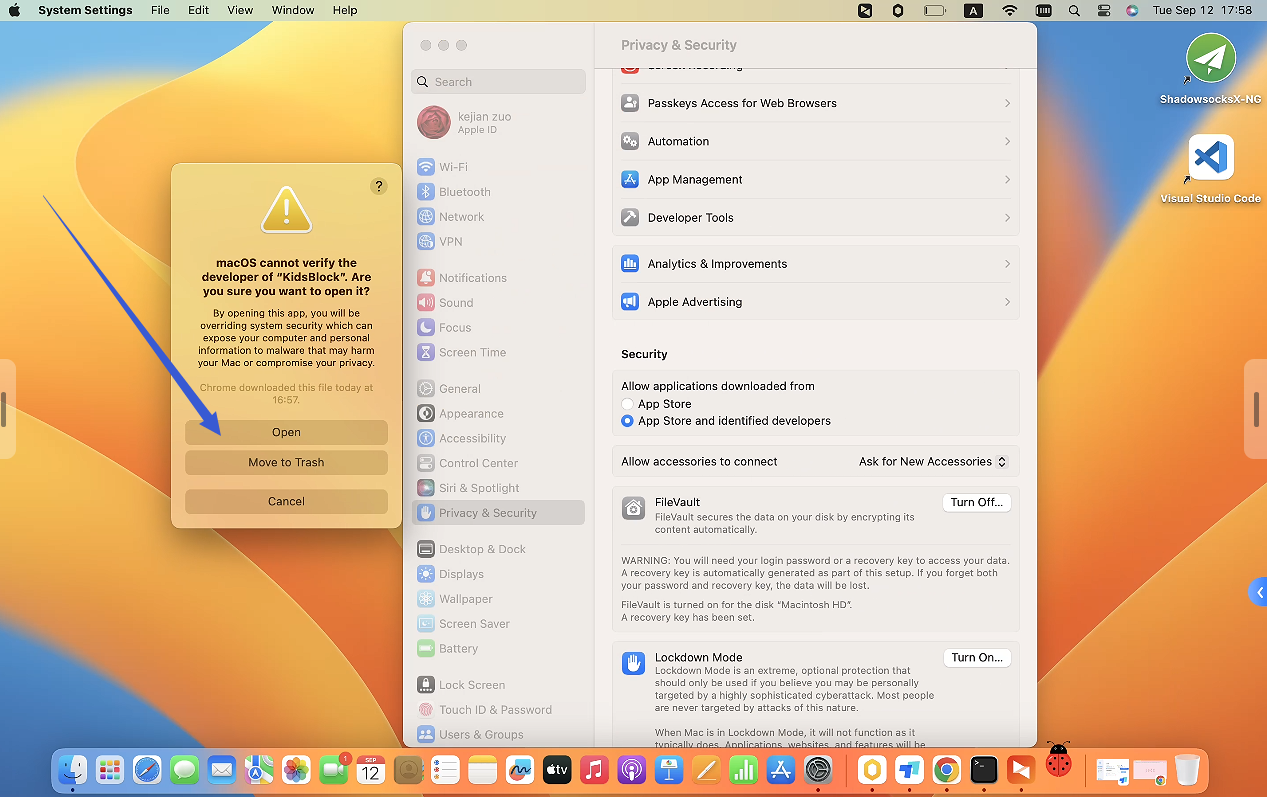
Haz clic en “Abrir” para volver a entrar al software bloqueado.
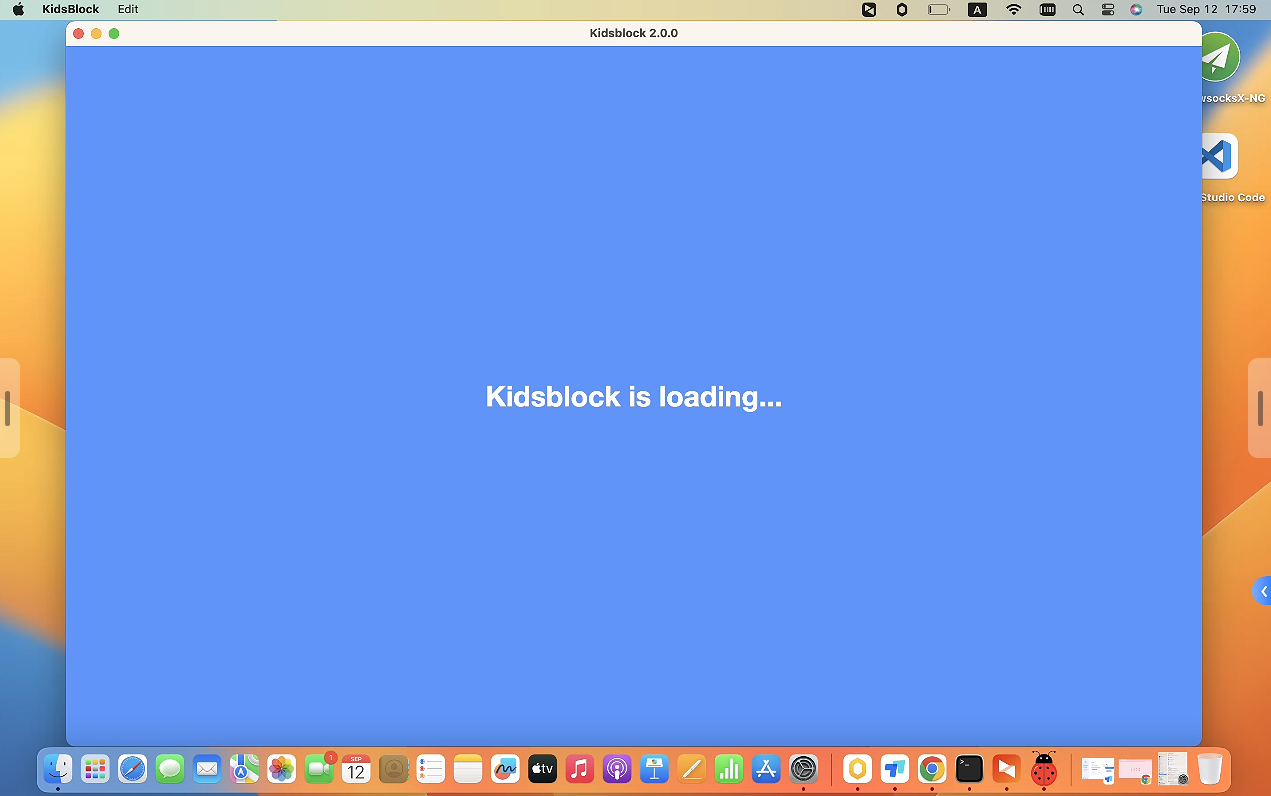
Después de la configuración, puede funcionar normalmente.
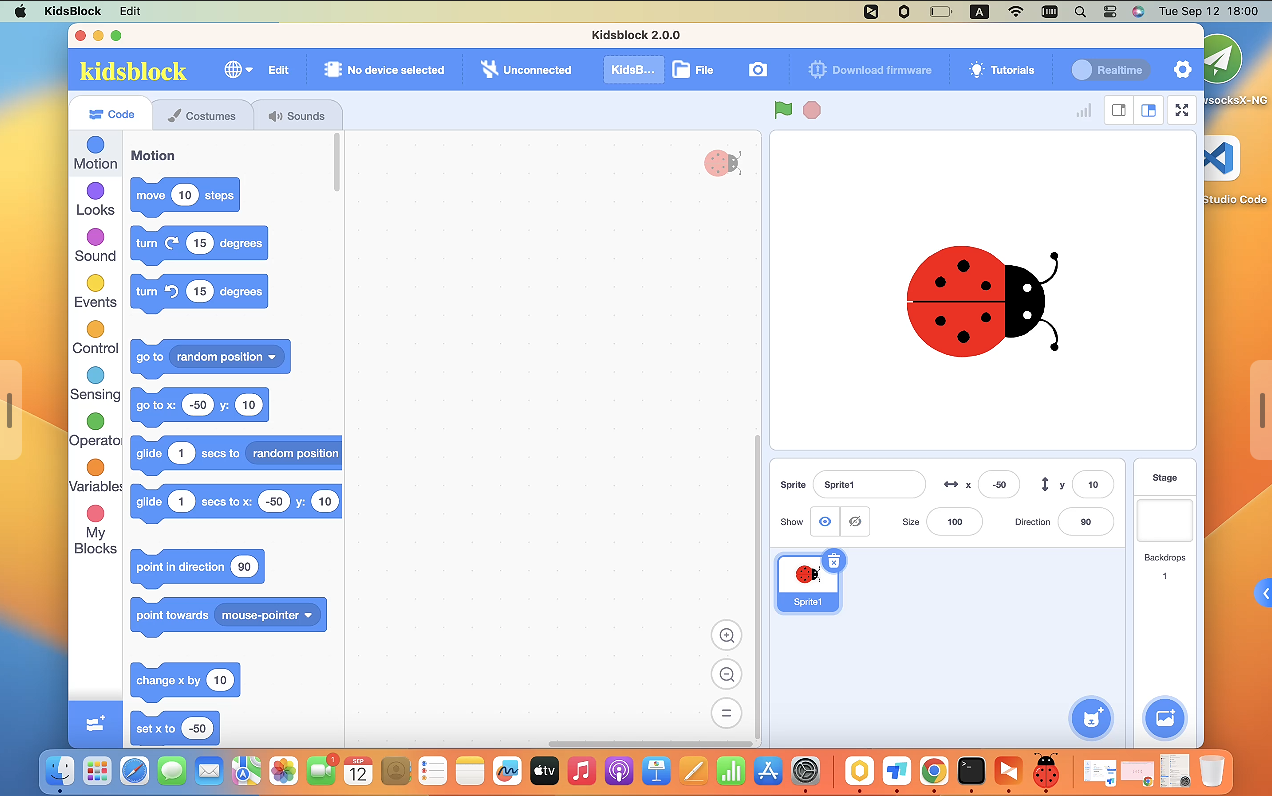
La interfaz de inicio es la siguiente. ¡Ahora disfruta de tu viaje de programación!
1.2 Guía del Software
(Las siguientes demostraciones se basan en el sistema Windows y son solo una referencia para MacOS.)
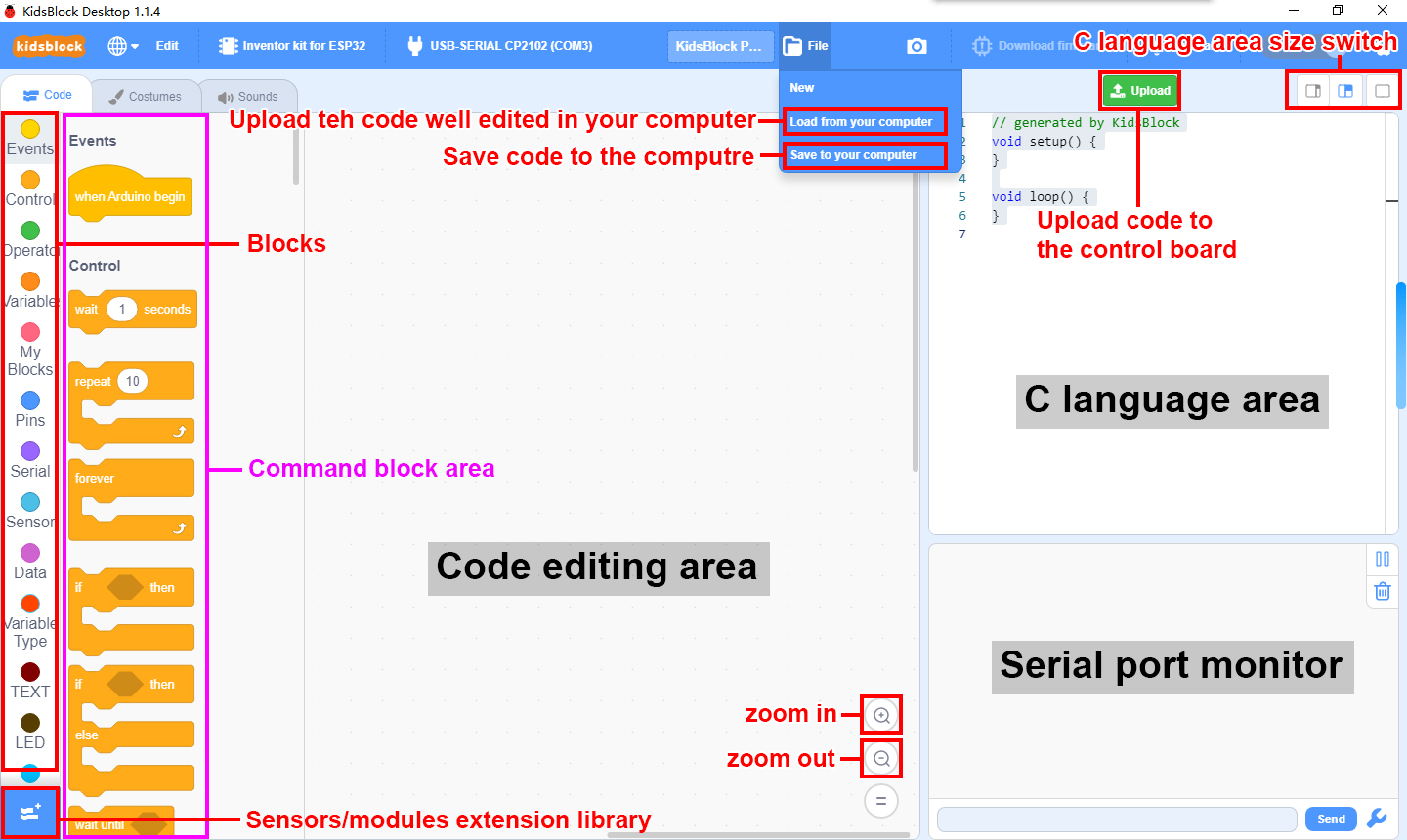
1.2.1 Distribución de funciones de la página principal 1
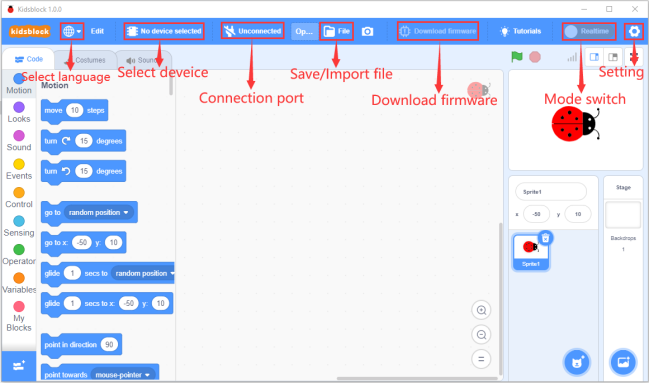
1.2.2 Seleccionar idioma
Haz clic en  para seleccionar “English” o “简体中文”
1.2.3 Seleccionar dispositivos
Elige un dispositivo y un puerto serie
Haz clic en
 para elegir un dispositivo.
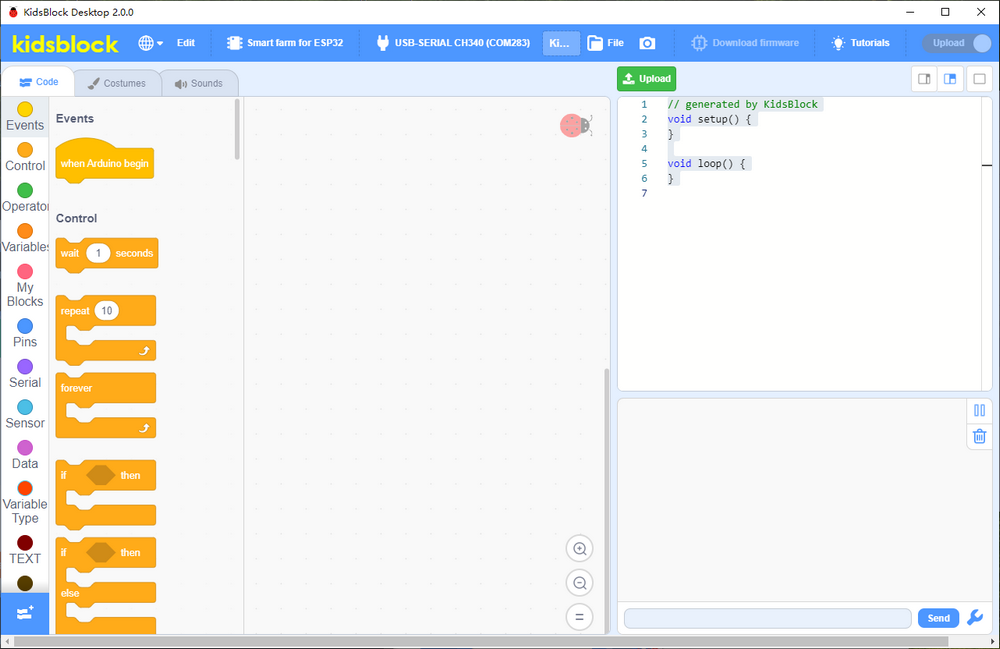
Aquí introducimos Kit para encontrar Smart farm for ESP32 y añadirlo. Ten en cuenta que todos los sensores están incluidos en este kit, por lo que no necesitas importarlos adicionalmente.
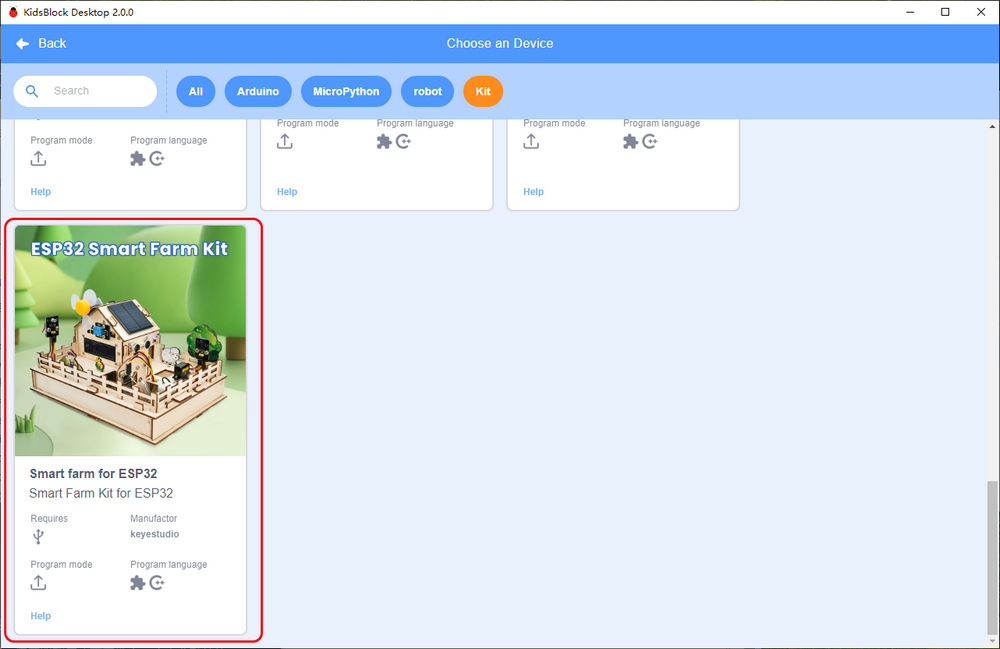
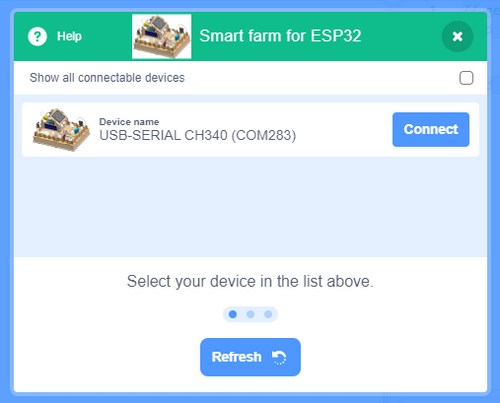
Después de importar este kit, verás la siguiente interfaz de selección de puerto. Haz clic en Connect en el puerto correcto.
Toca Go to Editor.
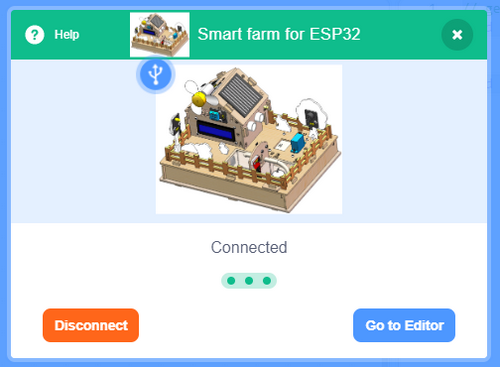
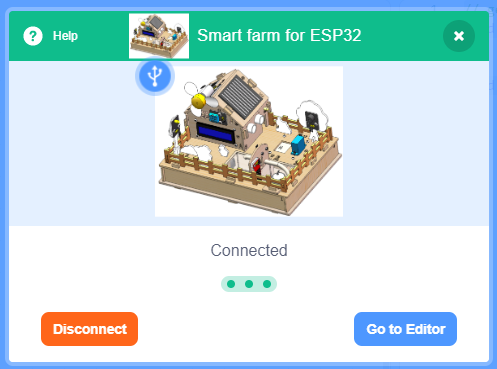
Página principal:
Desconectar el dispositivo
Si deseas desconectar el kit y el puerto, haz clic en
 .
.Luego toca Disconnect para desvincular la conexión actual.
1.2.4 Distribución de funciones de la página principal 2
1.2.5 Expandir un sensor/módulo
NOTA: Esta parte se puede OMITIR, ya que todos los sensores requeridos están integrados en el kit sin necesidad de expandir. Si deseas adoptar un módulo excluido, consulta los siguientes procedimientos.
Haz clic en
 para entrar en la biblioteca de extensiones de sensores/módulos.
Elige una extensión.
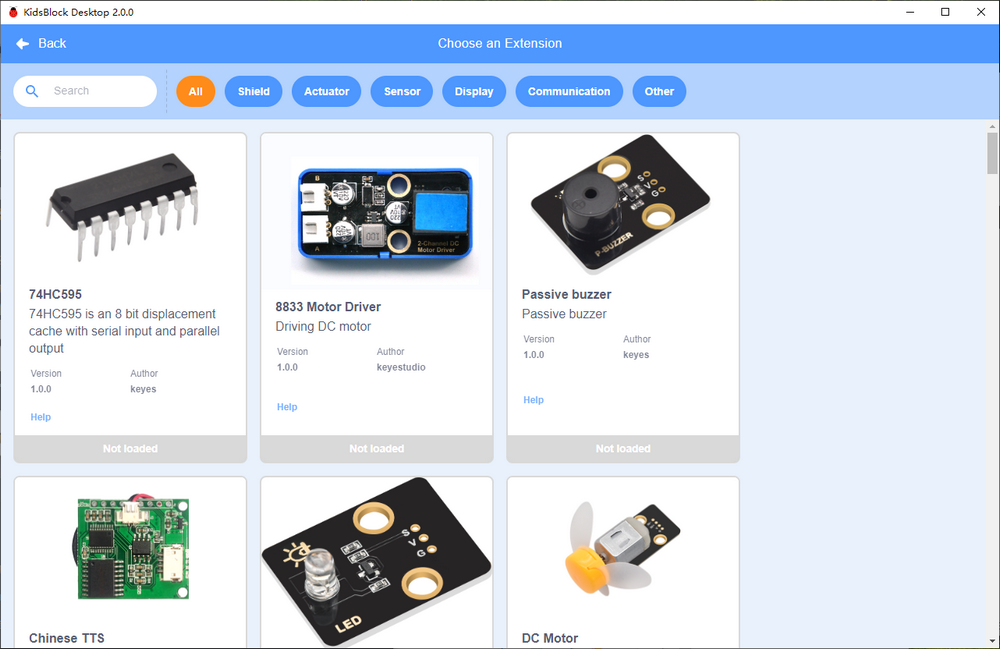
Por ejemplo, si se requiere un módulo de zumbador, haz clic en zumbador pasivo:
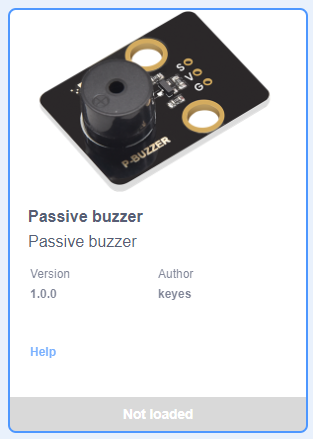
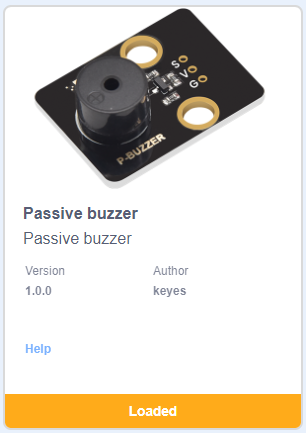
Cuando « Not loaded « se convierte en « Loaded «, este módulo se ha importado correctamente.
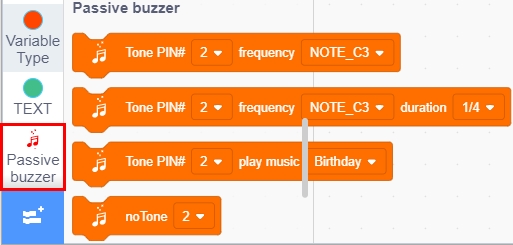
Haz clic en
 para volver al editor. Ahora verás que aparece un bloque de zumbador pasivo en Código.
Si deseas eliminar el “Zumbador pasivo”, simplemente haz clic en
 para entrar en la biblioteca y tocar.
Cuando “Loaded” cambia a “Not loaded”, este módulo se ha eliminado correctamente.
1.2.6 Importar archivo
Método 1
Si el software no está en funcionamiento, haz clic directamente en el archivo SB3 para abrirlo. Por ejemplo, haz clic en
 para abrirlo. Recuerda seleccionar un dispositivo.
Método 2
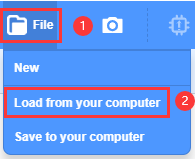
Abre Kidsblock. Haz clic en « file « para elegir « Load from your computer «.
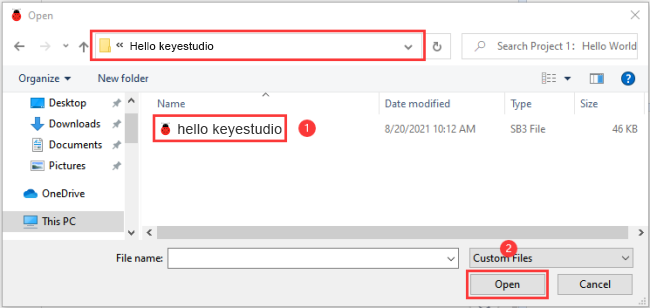
Selecciona un archivo SB3 (como
).
¡Importación exitosa!
1.2.7 Subir código y configurar la velocidad de transmisión
Subir código
Sube el archivo
a Kidsblock.Conecta la placa de desarrollo a tu ordenador (Si no puedes ver un puerto, instala primero un controlador), y selecciona el puerto correcto y haz clic en
 .
.
Espera a que se suba.
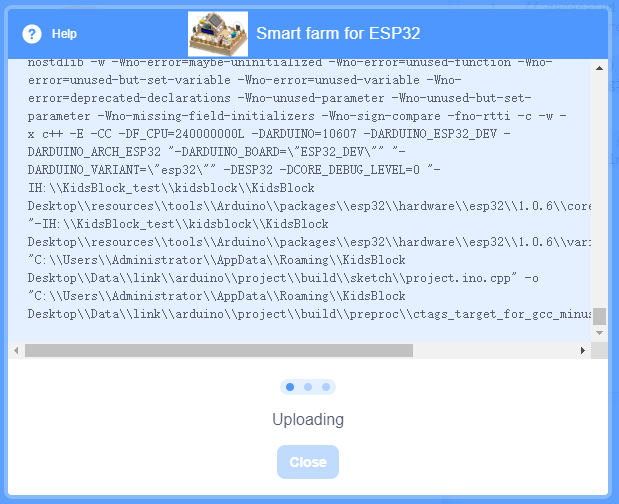
Configurar la velocidad de transmisión
Si no hay un cuadro de impresión, haz clic en uno de
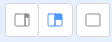 para ajustar
el tamaño del cuadro.
para ajustar
el tamaño del cuadro.Cuadro de impresión pequeño

Cuadro de impresión grande

Sin cuadro de impresión

Haz clic en
 para configurar la velocidad de transmisión correspondiente.
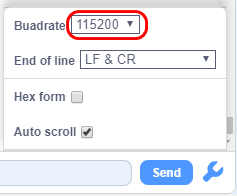
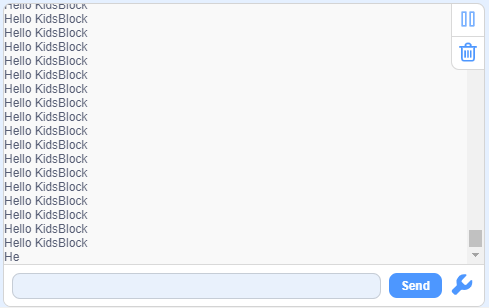
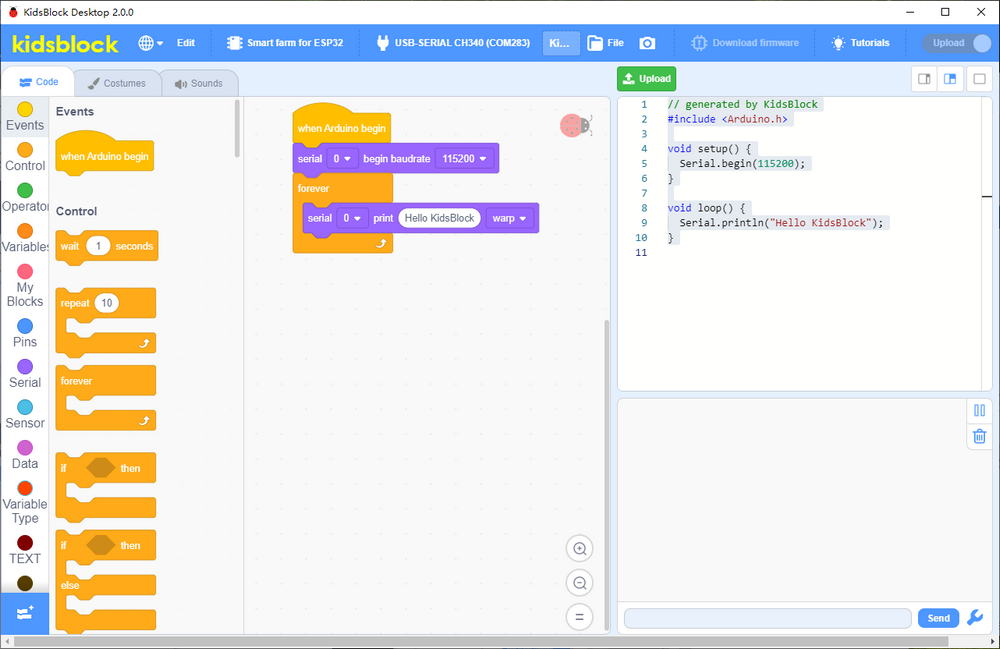
« Hello KidsBlock « comienza a imprimirse en el cuadro después de la configuración.