1. Introduzione ad Arduino
1.1 Cos’è Arduino?
Arduino è una piattaforma elettronica open-source basata su hardware e software facili da usare. Le schede Arduino sono in grado di leggere input - luce su un sensore, un dito su un pulsante o un messaggio Twitter - e trasformarli in un output - attivare un motore, accendere un LED, pubblicare qualcosa online. Puoi dire alla tua scheda cosa fare scrivendo il codice del programma nell’IDE e inviando le istruzioni al microcontrollore sulla scheda. Per fare ciò, utilizzi il linguaggio di programmazione Arduino (basato su Wiring) e il software Arduino (IDE), basato su Processing.
1.2 Installare l’IDE Arduino per Windows
Arduino ufficiale: Software | Arduino <https://www.arduino.cc/en/software/>.
Qui clicchiamo sull’opzione  per l’installazione più semplice.
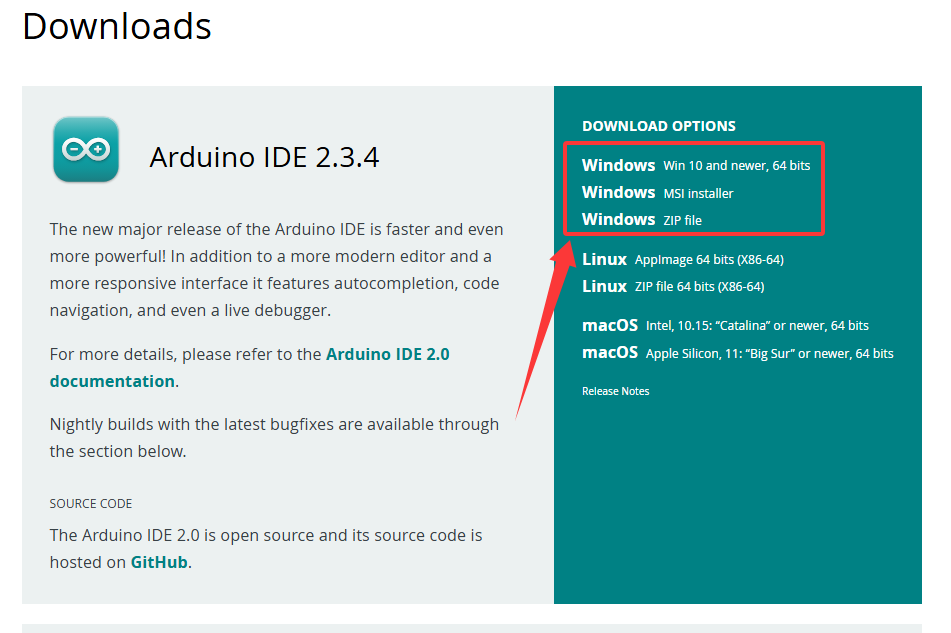
Qui, prenderemo il sistema Windows come esempio per introdurre come scaricarlo e installarlo. Sono disponibili due versioni per Windows: per l’installazione e per il download (un file compresso, non è necessaria l’installazione).
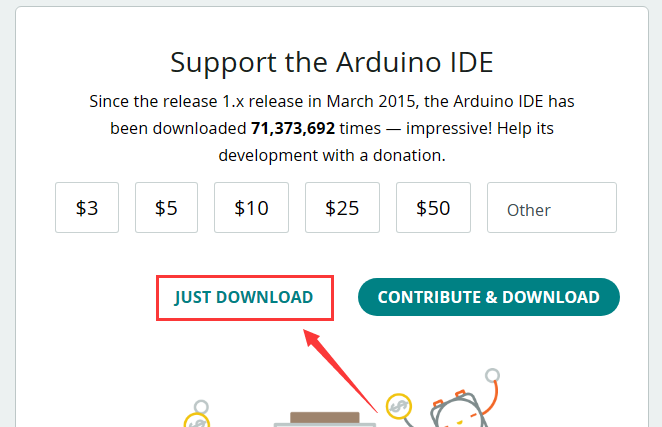
Clicca JUST DOWNLOAD per scaricare il software.
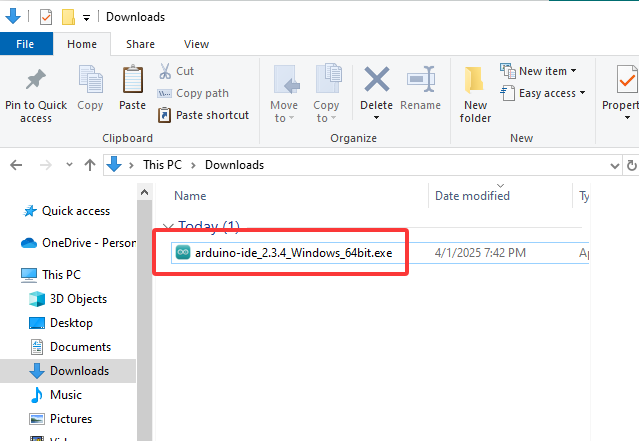
Salva il file .exe scaricato dalla pagina del software sul tuo disco rigido e semplicemente esegui il file.
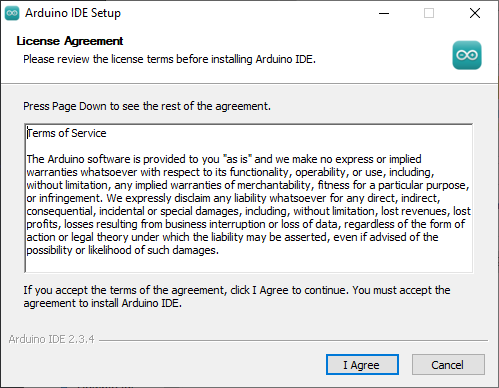
Leggi l’Accordo di Licenza e accettalo.
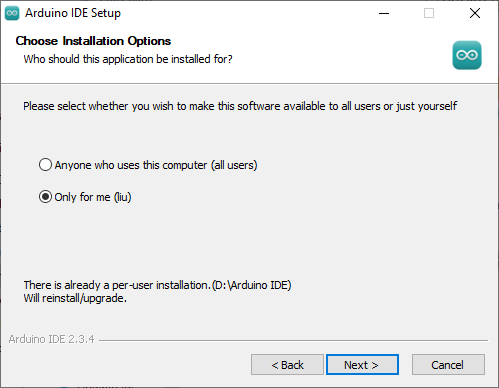
Scegli le opzioni di installazione.
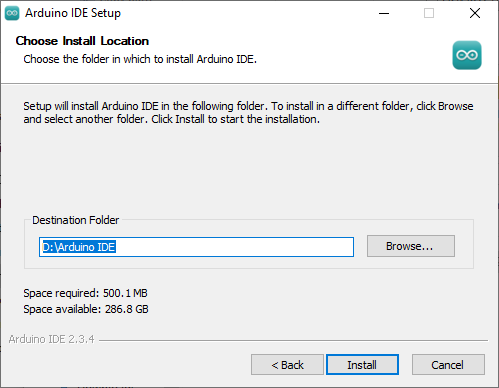
Scegli la posizione di installazione.
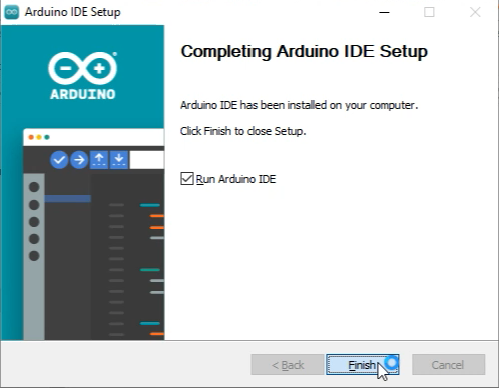
Clicca su finish ed esegui Arduino IDE
1.3 Introduzione all’IDE Arduino 2.0
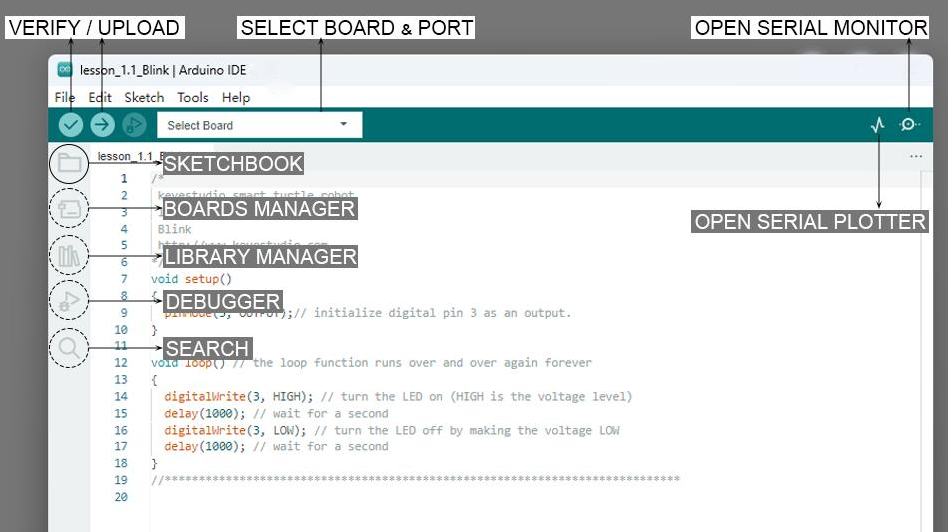
Verifica / Carica - compila e carica il tuo codice sulla tua scheda Arduino.
Seleziona Scheda e Porta - le schede Arduino rilevate automaticamente vengono visualizzate qui, insieme al numero di porta.
Sketchbook - qui troverai tutti i tuoi sketch archiviati localmente sul tuo computer. Inoltre, puoi sincronizzarti con Arduino Cloud e ottenere i tuoi sketch dall’ambiente online.
Gestore Schede - sfoglia i pacchetti Arduino e di terze parti che possono essere installati. Ad esempio, l’utilizzo di una scheda MKR WiFi 1010 richiede l’installazione del pacchetto Arduino SAMD Boards.
Gestore Librerie - sfoglia migliaia di librerie Arduino, create da Arduino e dalla sua comunità.
Debugger - testa e debugga i programmi in tempo reale.
Cerca - cerca parole chiave nel tuo codice.
Apri Monitor Seriale - apre lo strumento Monitor Seriale, come una nuova scheda nella console.
Se vuoi saperne di più sull’IDE Arduino, consulta questo documento: Getting Started with Arduino IDE 2