1. Arduinoの紹介
1.1 Arduinoとは?
Arduinoは、使いやすいハードウェアとソフトウェアに基づいたオープンソースの電子プラットフォームです。Arduinoボードは、センサーの光、ボタンの指、Twitterメッセージなどの入力を読み取り、モーターの作動、LEDの点灯、オンラインでの公開などの出力に変換することができます。IDEでプログラムコードを記述し、ボード上のマイクロコントローラーに指示を送信することで、ボードに何をさせるかを指示できます。これを行うには、Arduinoプログラミング言語(Wiringに基づく)と、Processingに基づくArduinoソフトウェア(IDE)を使用します。
1.2 Windows用Arduino IDEのインストール
Arduino公式: Software | Arduino <https://www.arduino.cc/en/software/>。
ここでは、最も簡単なインストールのために、 オプションをクリックします。
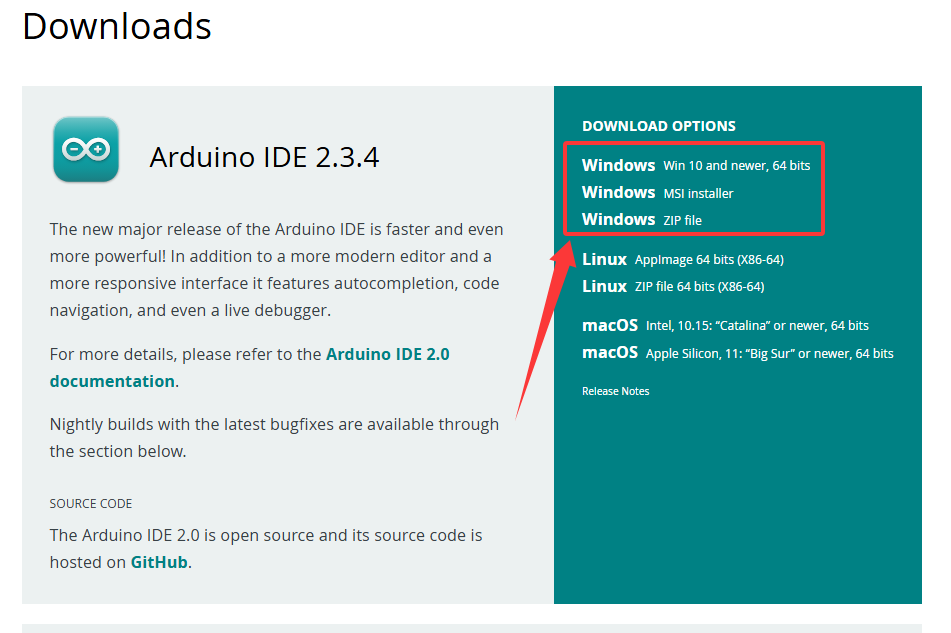
ここでは、Windowsシステムを例に、ダウンロードとインストール方法を紹介します。Windows向けには、インストール用とダウンロード用(zipファイル、インストール不要)の2つのバージョンが提供されています。
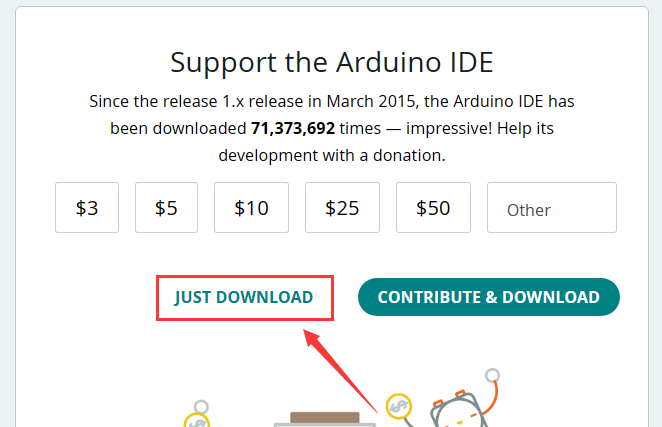
ソフトウェアをダウンロードするには、JUST DOWNLOADをクリックします。
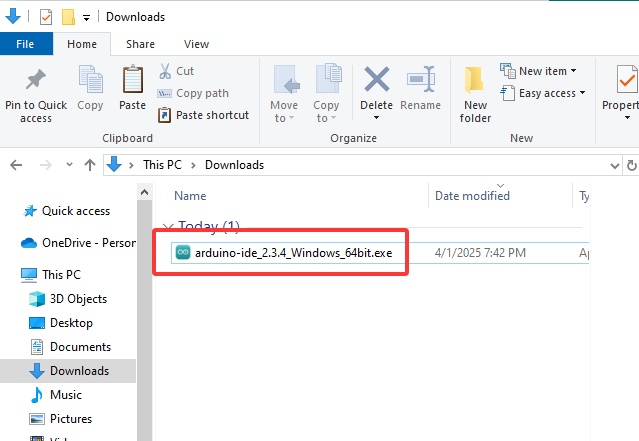
ソフトウェアページからダウンロードした.exeファイルをハードドライブに保存し、ファイルを単に実行します。
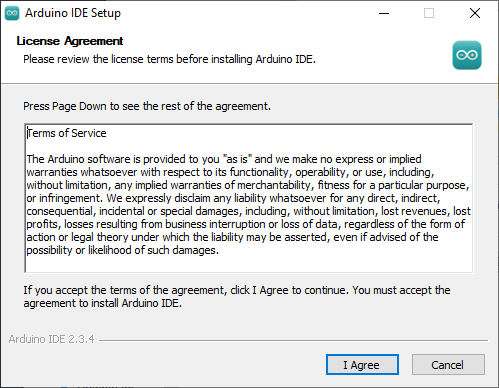
ライセンス契約を読み、同意します。
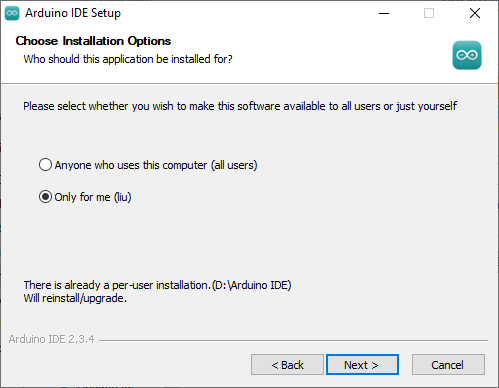
インストールオプションを選択します。
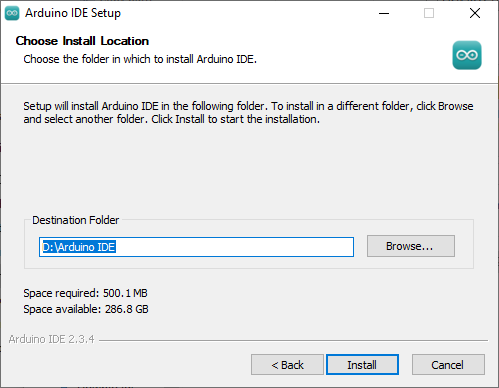
インストール場所を選択します。
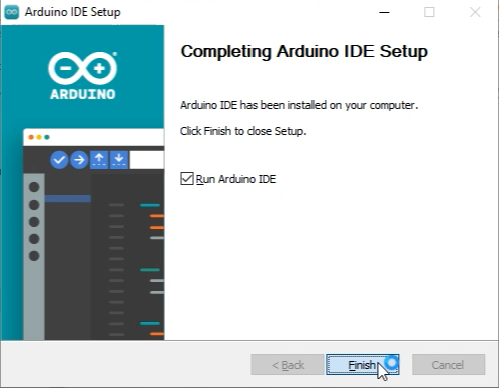
完了をクリックしてArduino IDEを実行します。
1.3 Arduino IDE 2.0の紹介
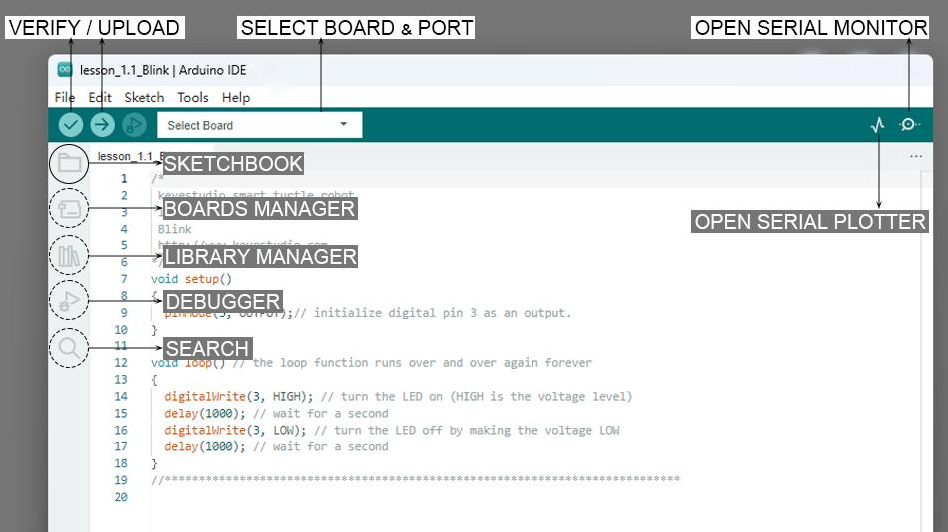
Verify / Upload - コードをコンパイルしてArduinoボードにアップロードします。
Select Board & Port - 検出されたArduinoボードがポート番号とともにここに自動的に表示されます。
Sketchbook - ここには、コンピューターにローカルに保存されているすべてのスケッチがあります。さらに、Arduino Cloudと同期したり、オンライン環境からスケッチを取得したりすることもできます。
Boards Manager - インストール可能なArduinoおよびサードパーティのパッケージを参照します。たとえば、MKR WiFi 1010ボードを使用するには、Arduino SAMD Boardsパッケージがインストールされている必要があります。
Library Manager - Arduinoとそのコミュニティによって作成された何千ものArduinoライブラリを参照します。
Debugger - プログラムをリアルタイムでテストおよびデバッグします。
Search - コード内のキーワードを検索します。
Open Serial Monitor - コンソールの新しいタブとしてシリアルモニターツールを開きます。
Arduino IDEについてさらに詳しく知りたい場合は、このドキュメントを参照してください:Getting Started with Arduino IDE 2