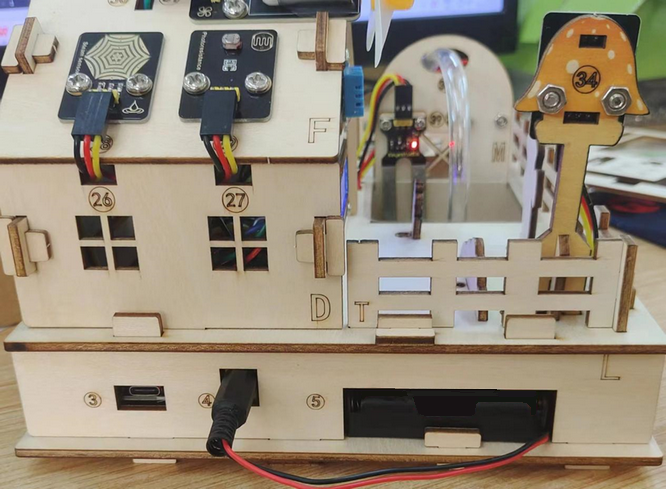
4. スマートファームキットの組み立て
ステップ1 ESP32ボードとリレーモジュールを取り付ける
1.1 必要なコンポーネント
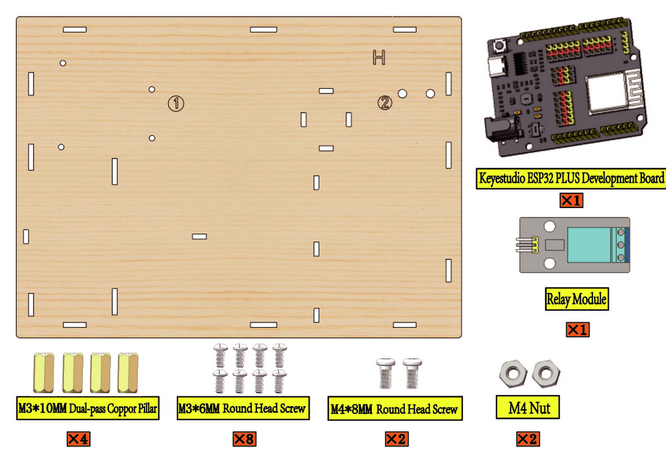
1.2
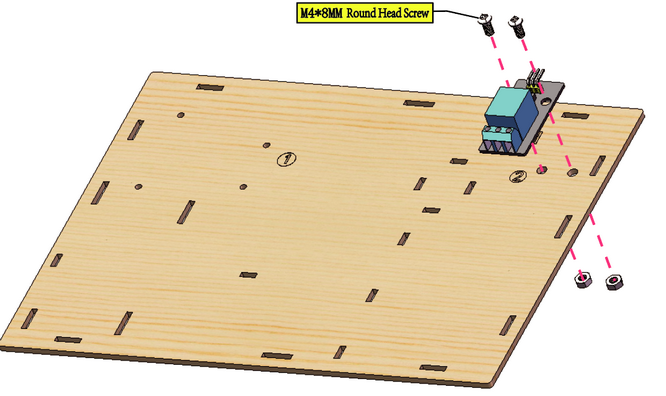
1.3
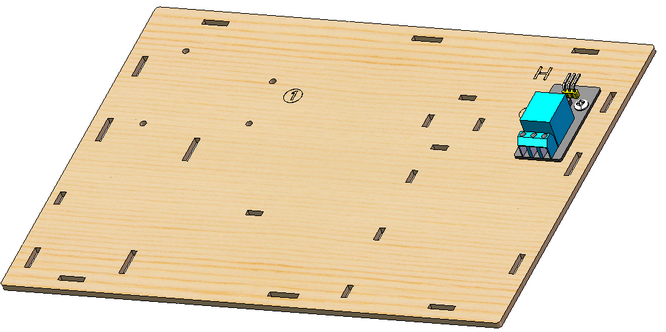
1.4
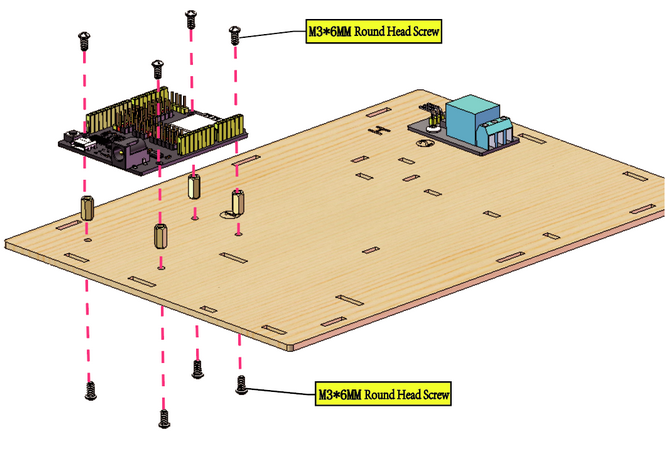
1.5
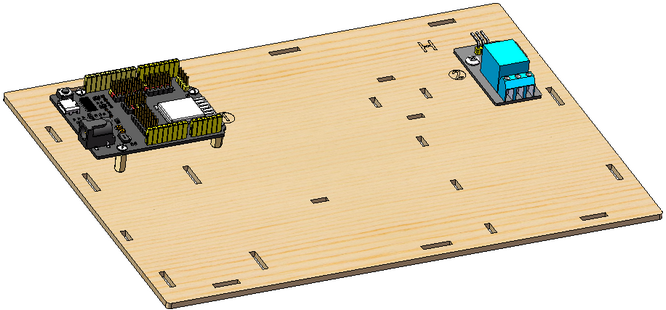
ステップ2 バッテリーケースの固定フレームを取り付け、給餌小屋を取り付け、ESP32ボードとリレーモジュールを接続する
2.1 必要なコンポーネント
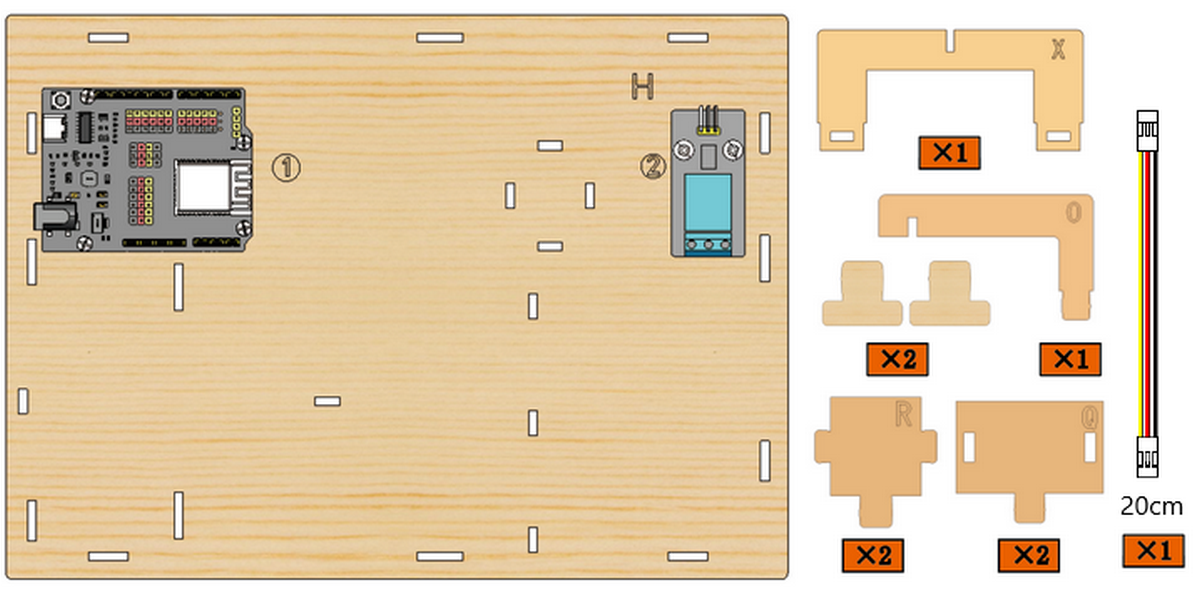
2.2
底板に木製ボードXとOを組み立てます
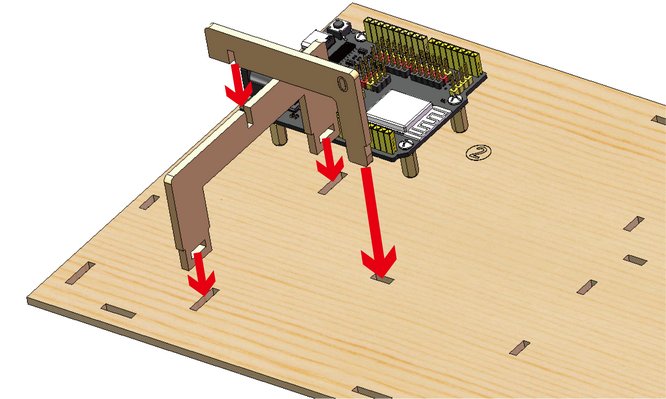
2.3
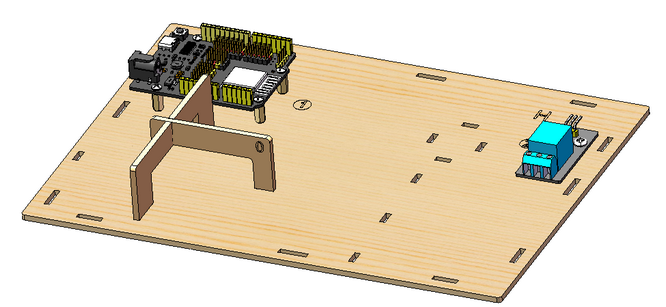
2.4
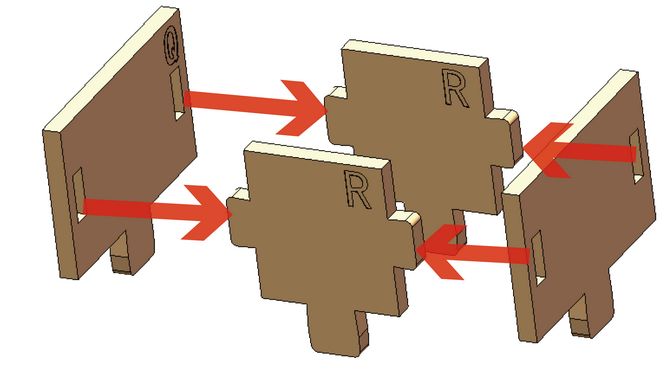
2.5
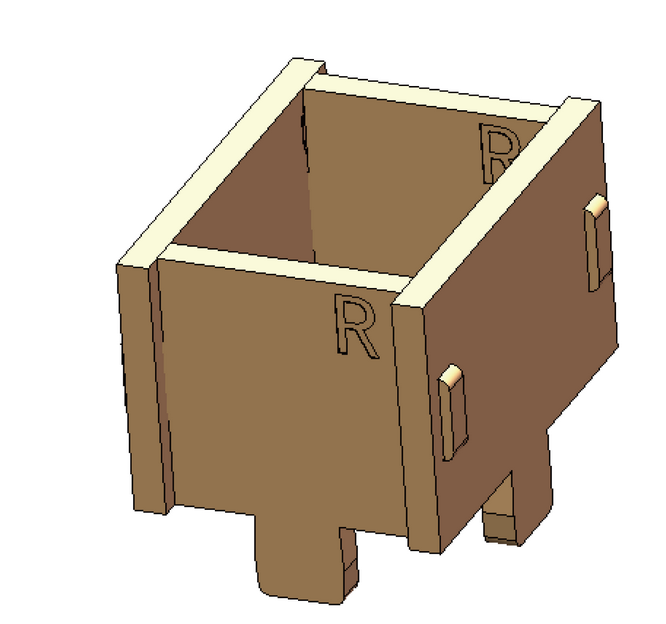
2.6
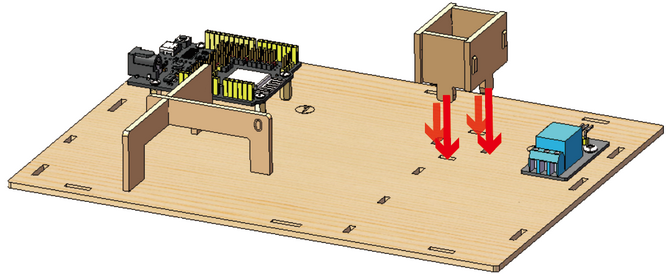
2.7
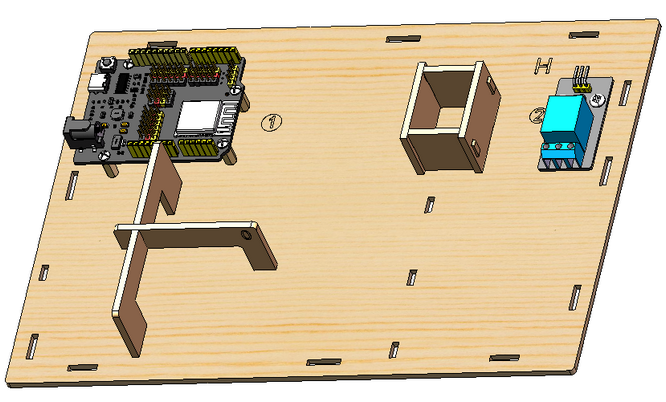
2.8 ESP32ボードとリレーモジュールを接続する
モジュール |
ワイヤー |
ピン |
|---|---|---|
リレーモジュール |
3PIN 20cm |
IO25 |
モジュールピン |
ワイヤーの色 |
ESP32ボードピン |
|---|---|---|
V |
赤 |
V |
G |
黒 |
G |
S |
黄 |
io25 |
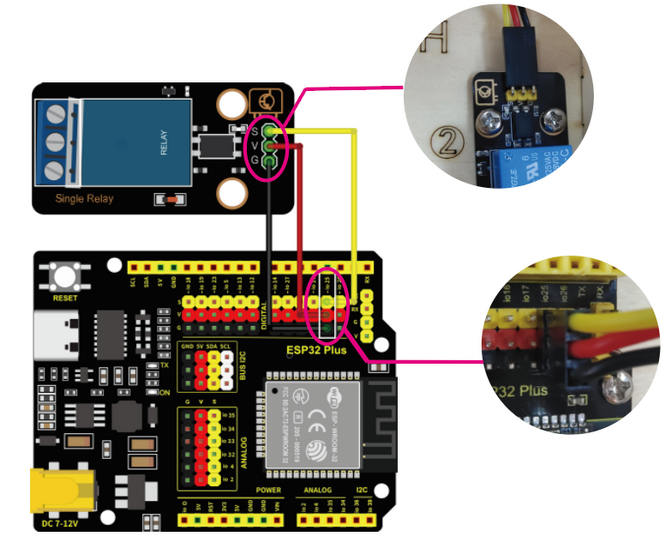
2.9
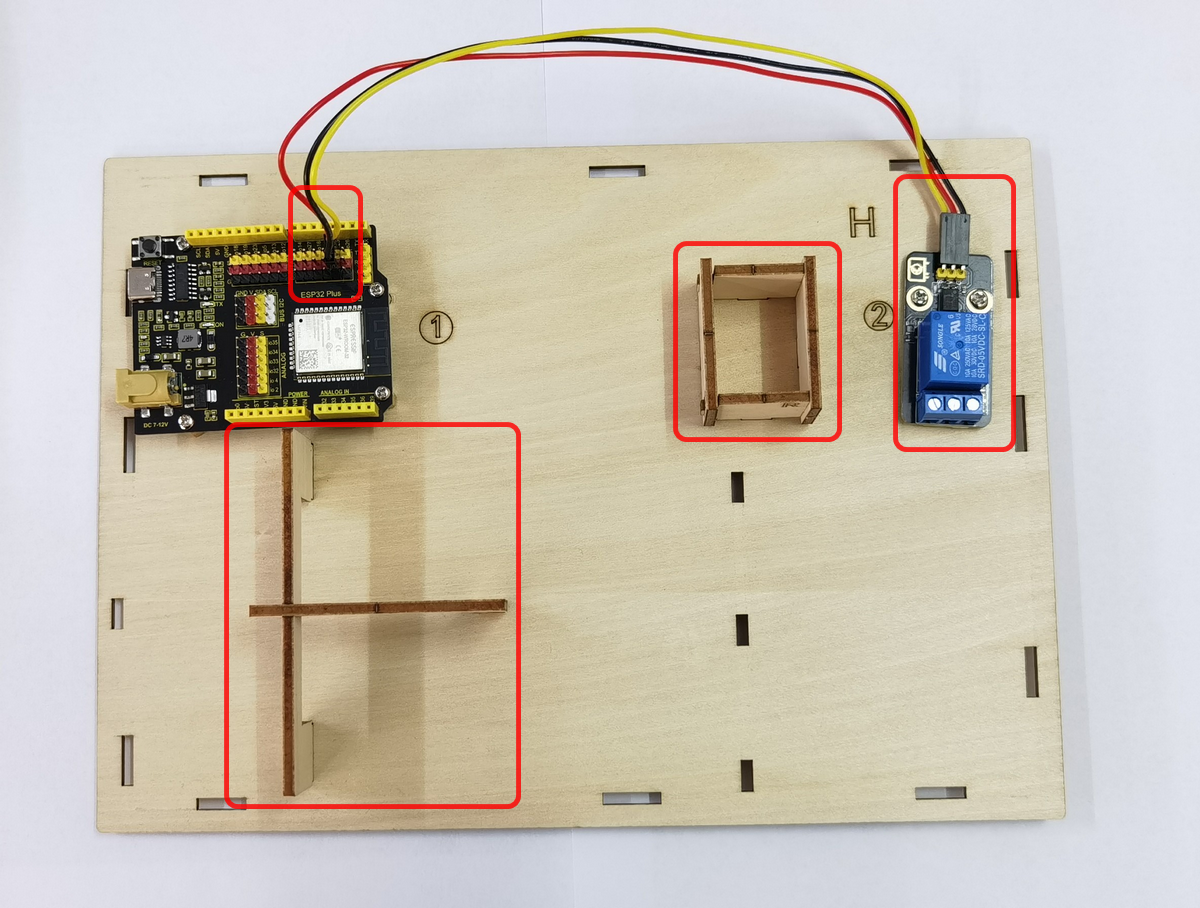
ステップ3 家の基礎部分を取り付ける
3.1 必要なコンポーネント
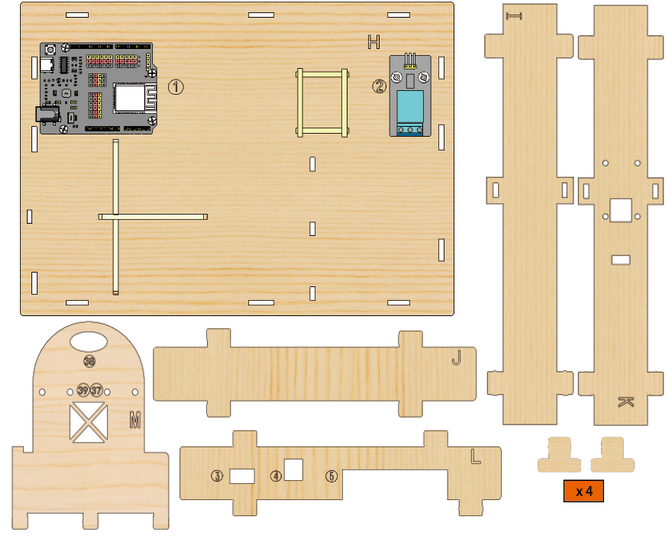
3.2
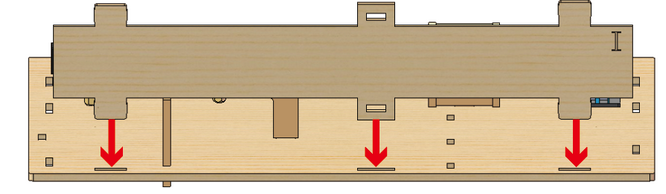
3.3
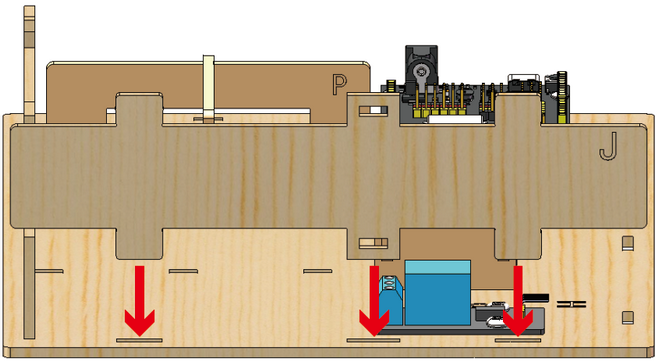
3.4
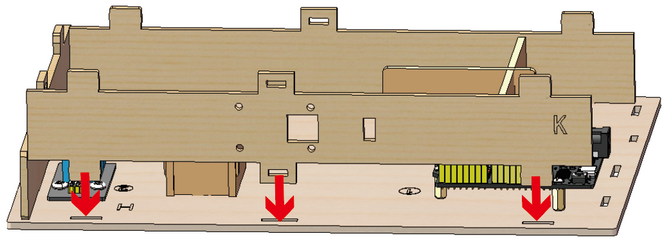
3.5
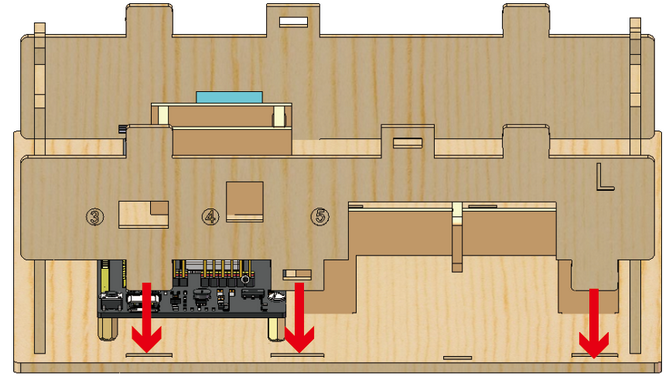
3.6
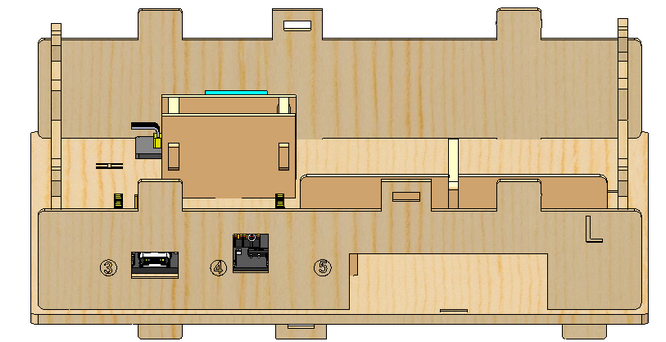
3.7
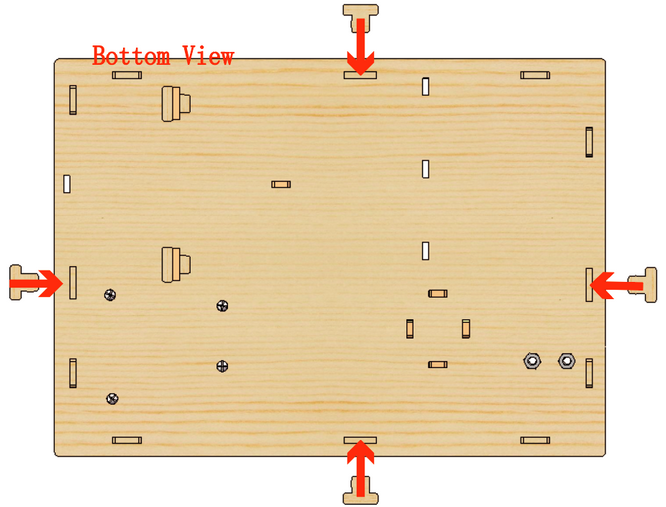
3.8
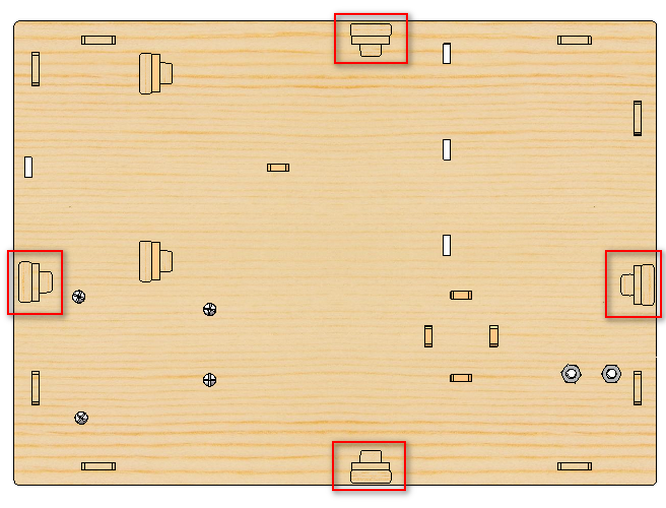
3.9
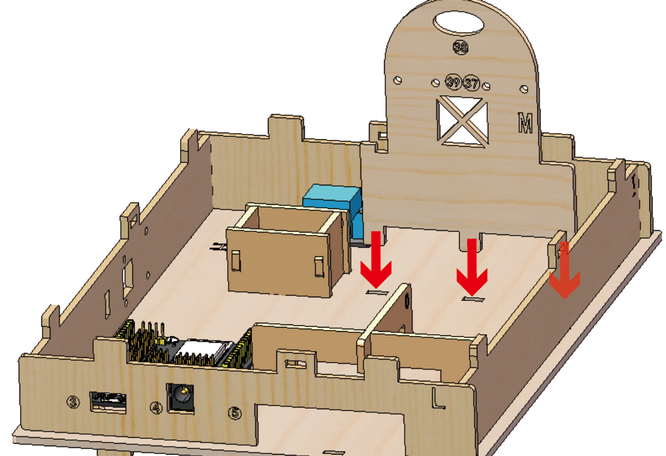
3.10
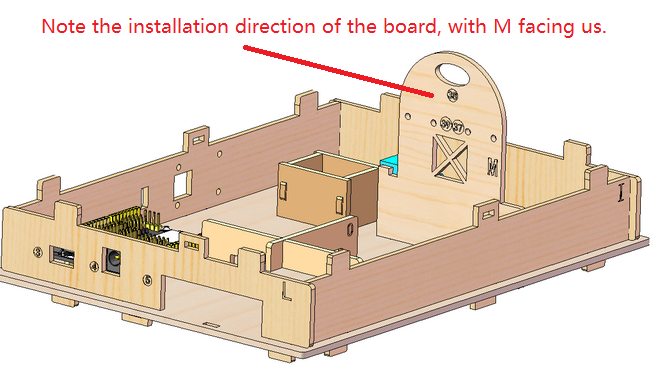
3.11
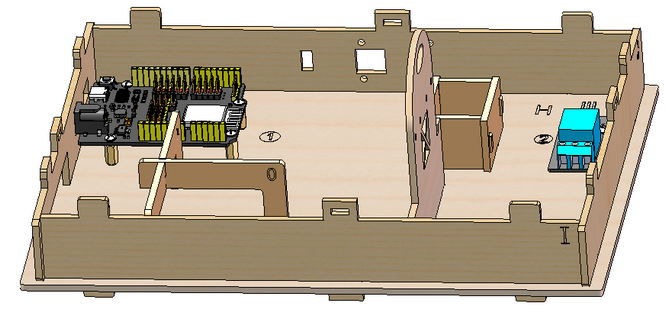
ステップ4 給餌小屋のドアを取り付ける
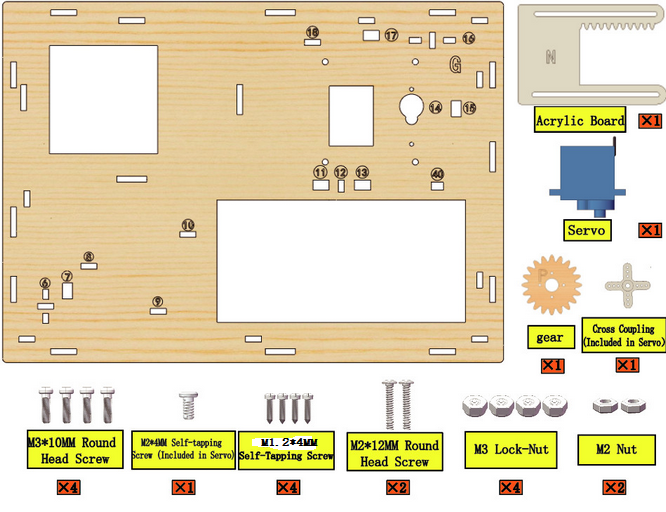
4.1 必要なコンポーネント
4.2 サーボを180°に設定
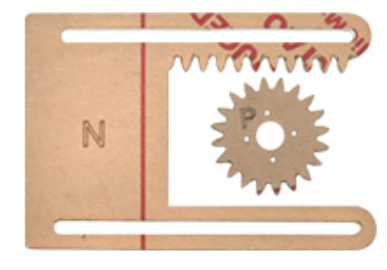
アクリルシートは個別に梱包されています。ドアとして動く際の摩擦を減らすため、保護フィルムを剥がすことをお勧めします。
4.3 サーボの取り付け
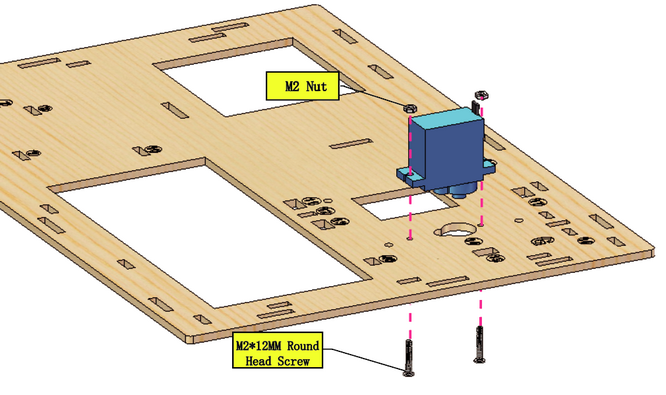
4.4
注:サーボを安定させるためにネジをしっかりと締める必要があります。そうしないと、ドアが引っかかる可能性があります。
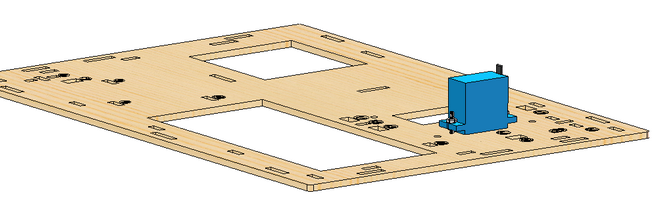
4.5
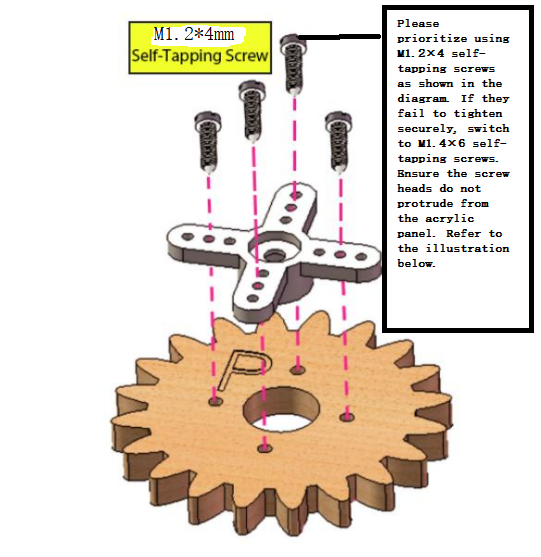
以下に示すようにM1.4*6MMのタッピングネジを取り付けます。
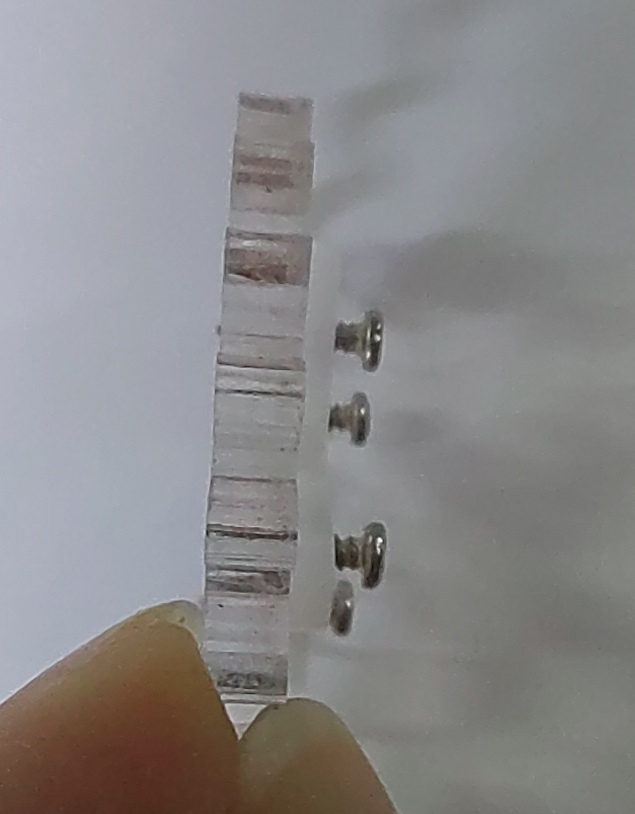
4.6
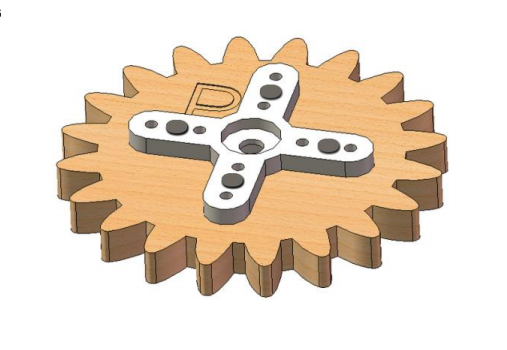
4.7
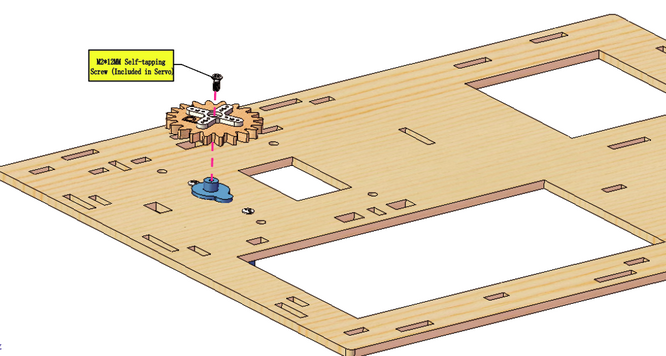
4.8
サーボに取り付けた後、ギアを回さないでください。もしギアを回してしまった場合は、サーボの角度を180°に再調整する必要があります。
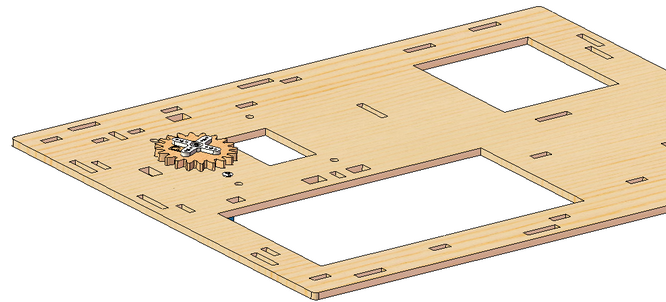
4.9
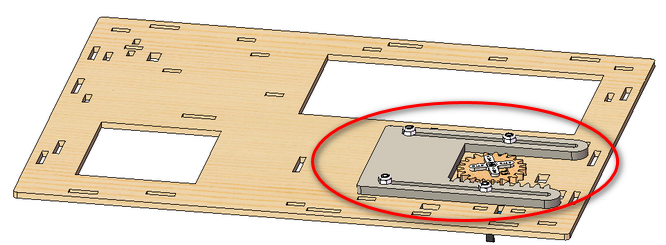
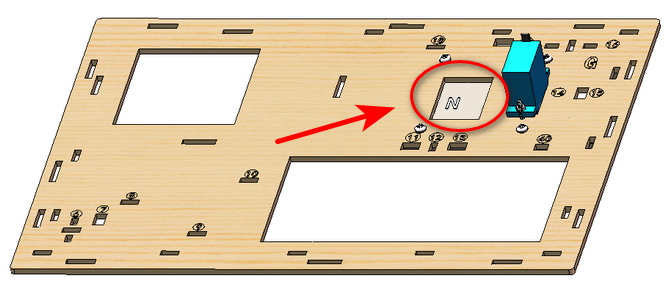
注:給餌箱の蓋を取り付ける際は、開口部が完全に閉まっている必要があります。
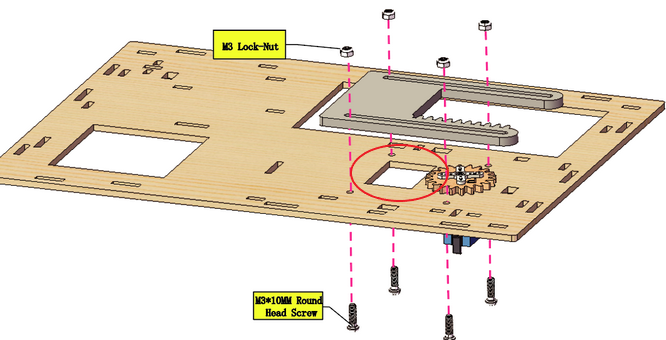
4.10
4.11
4.12
4.13 ドアのテスト
サーボをESP32ボードのピンIO26に接続します。黄色をSに、赤をVに、黒をGに接続します。
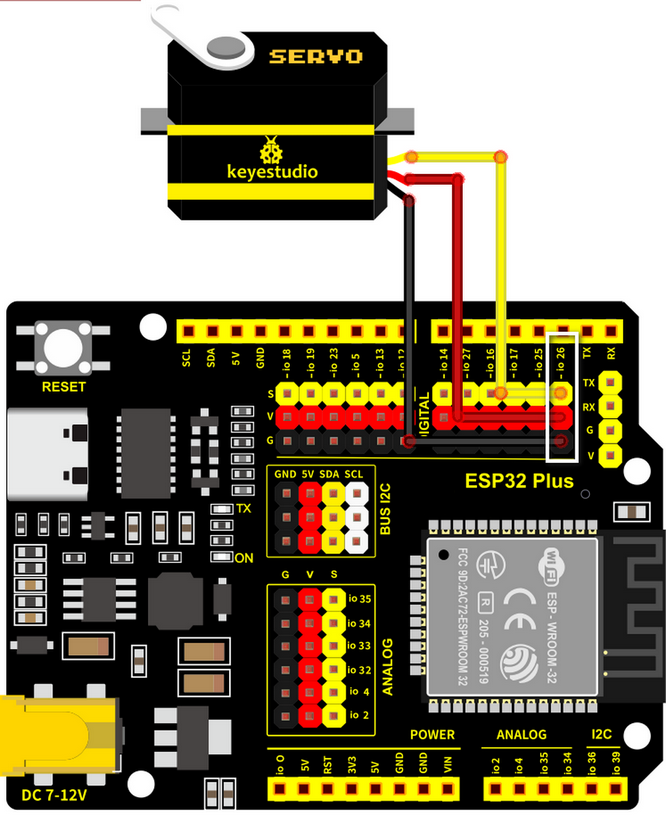
6本の単三電池をESP32ボードのDC 7-12Vポートに接続します。(電池はキットに含まれていません)
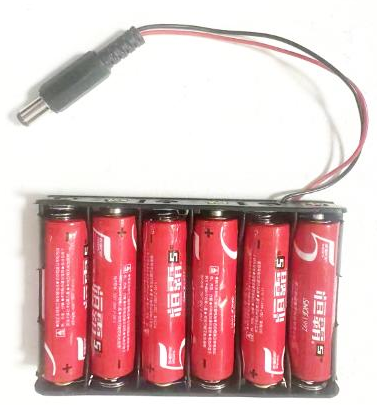
テストコードをアップロードします。
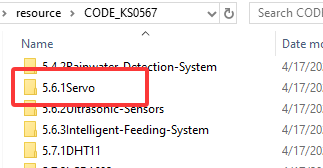
A. USBケーブルでESP32ボードをコンピューターに接続します。6.1Servoフォルダ内のINOファイルをArduino IDEで開きます。
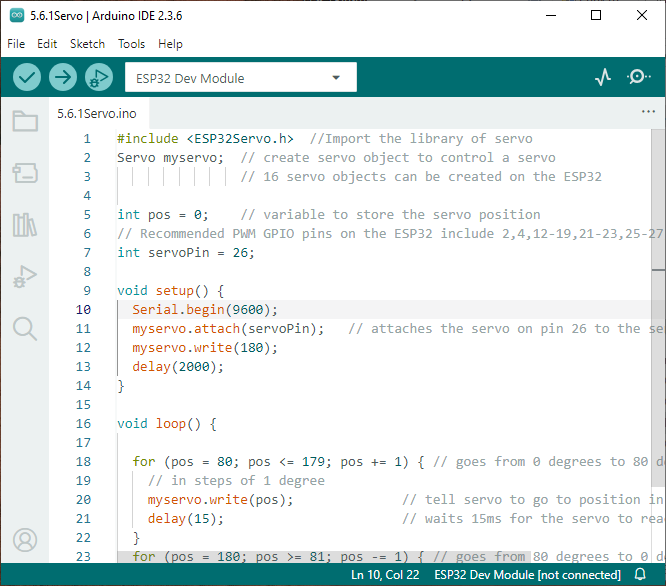
B. 「ツール」をクリックし、ドロップダウンメニューバーでボードタイプに「ESP32 Dev Module」を選択し、ポートにCOM-XXを選択します(デバイスマネージャーでコンピューターに割り当てられたポートに従って)。
C. ESP32Servoライブラリをアップロードしたことを確認してから、コードをアップロードしてください。給餌室のドアがゆっくりと開閉します。
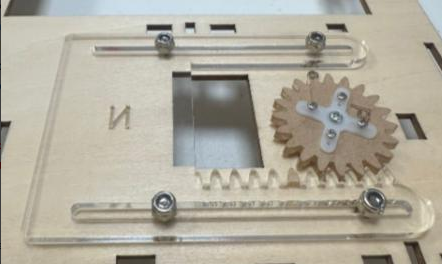
注:コードをアップロードした後、ドアが開閉せず、サーボが熱くなっている場合は、直ちに電源を切ってください。
確認:
プラスチック製のドアがサーボのギア構造と良好な接触と力点を持っているか。
サーボのギア構造の固定ネジの先端がサーボのプラスチックシェルに引っかかっていないか。もし引っかかっている場合は、先端がサーボに接触しないように固定ネジを少し緩めてください。
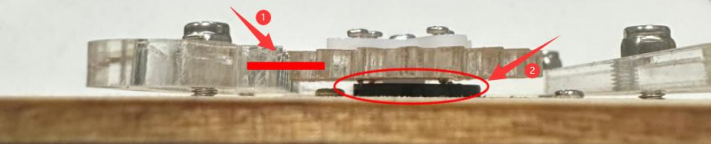
ステップ5 LCDディスプレイとDHT11センサーの取り付け
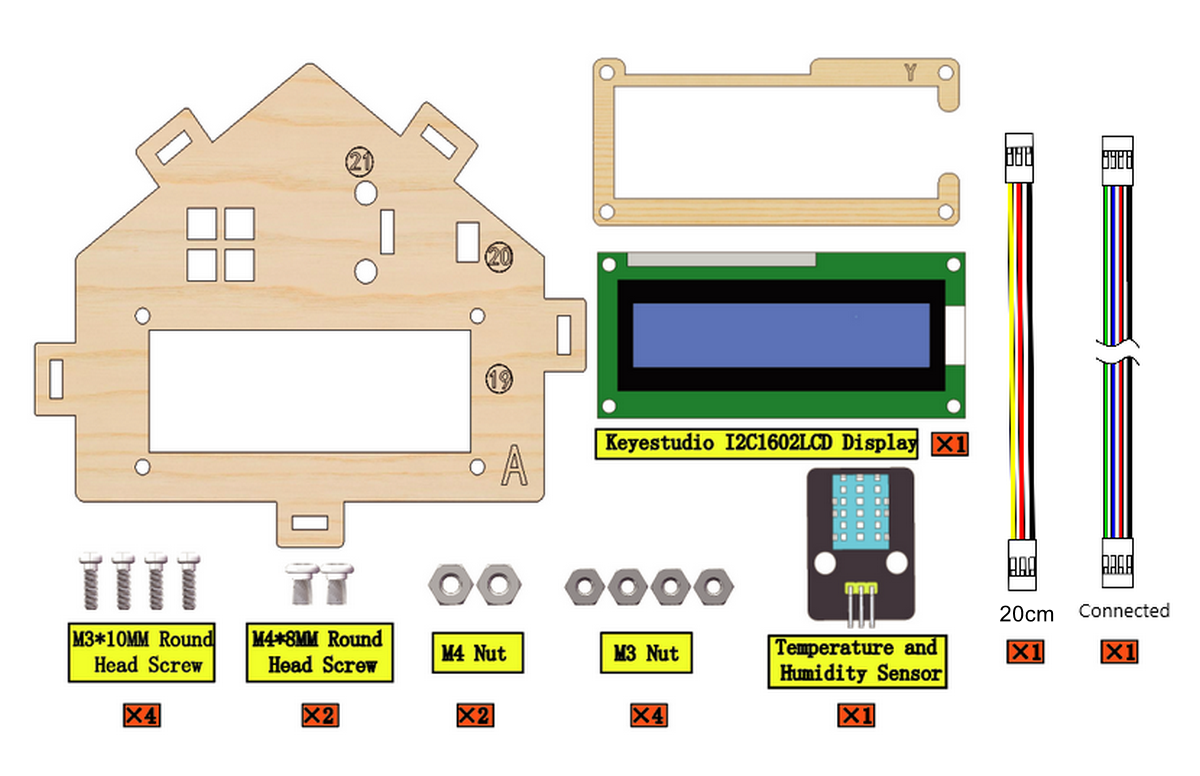
5.1 必要なコンポーネント
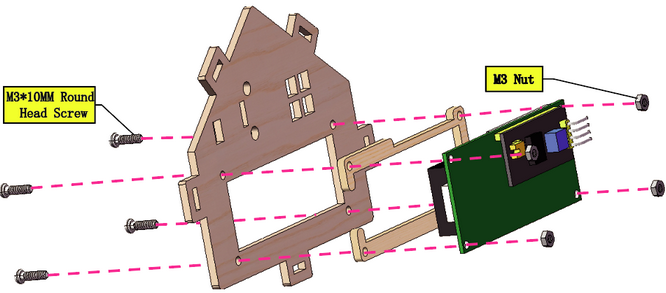
5.2
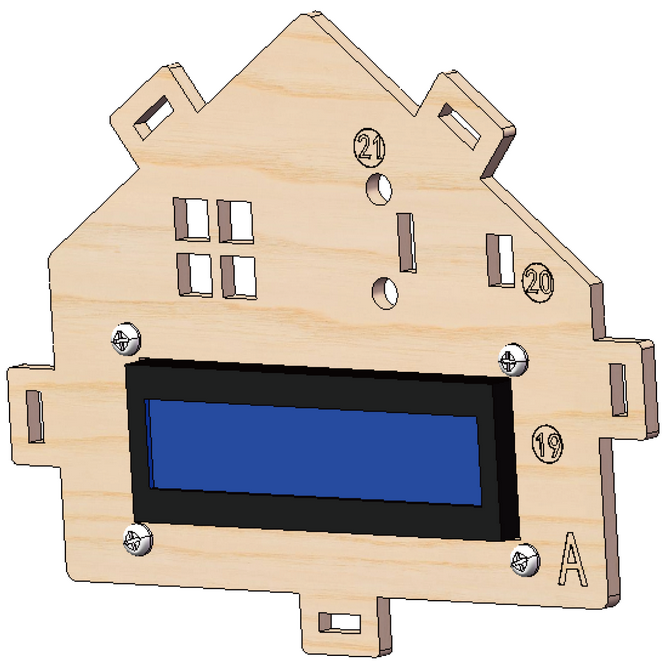
5.3
5.4
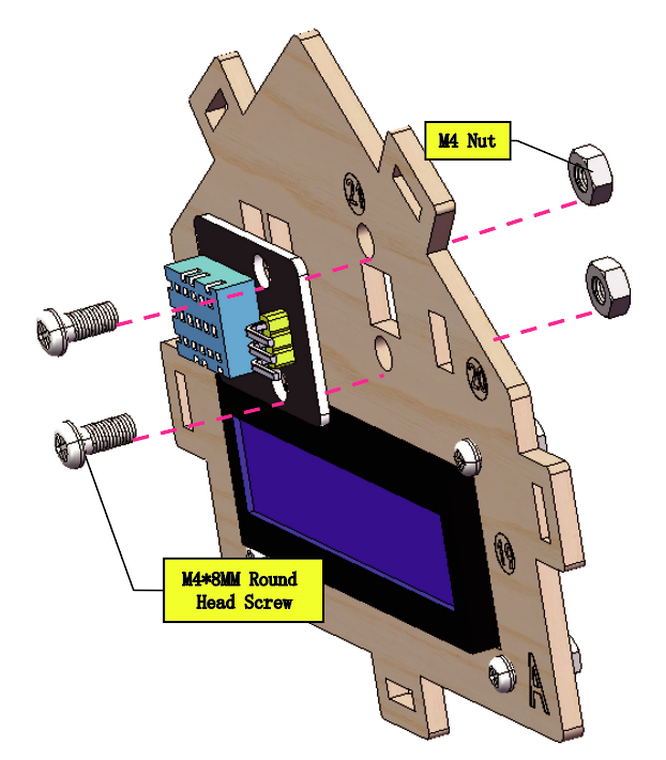
5.5 プロトタイプ
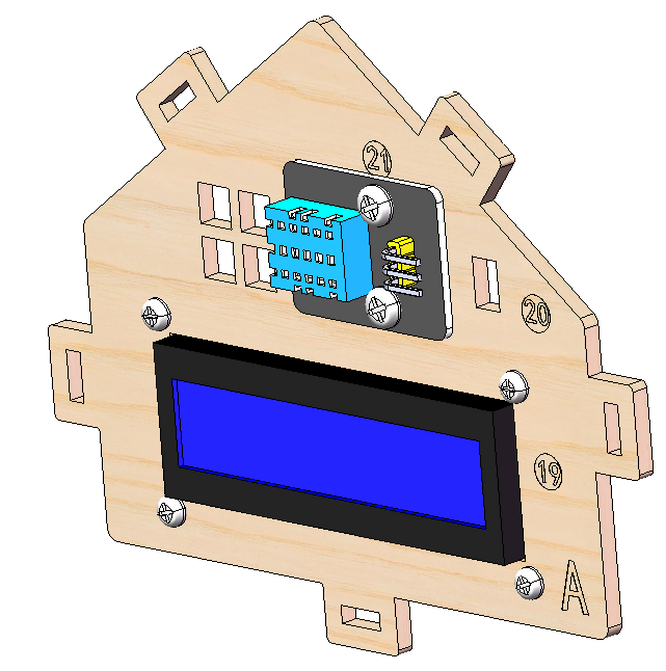
5.6 配線
デュポンワイヤーでモジュールを接続します。
モジュール |
ワイヤー |
|---|---|
温度湿度センサー |
3PIN 20cm |
デュポンワイヤーの色に注意してください。
温度湿度センサーの場合、黄色をS、赤をV、黒をGに接続します。
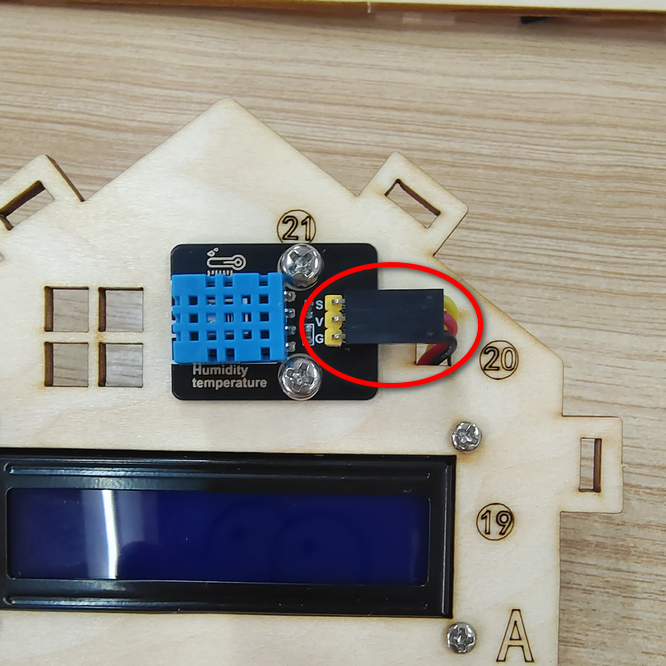
5.7
モジュール |
ワイヤー |
|---|---|
LCD 1602 |
4PIN (黒-赤-青-緑) |
LCDディスプレイの場合、緑をSCL、青をSDA、赤をVCC、黒をGNDに接続します。
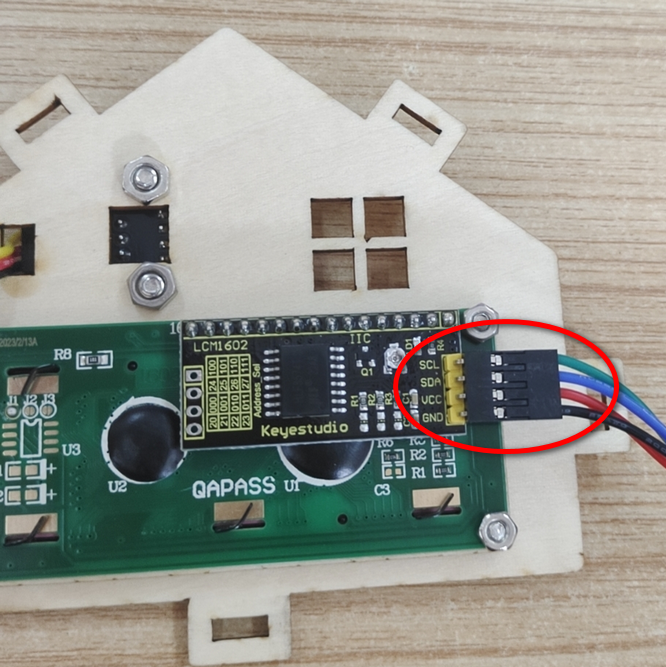
ステップ6 超音波モジュールを取り付ける
6.1 必要なコンポーネント
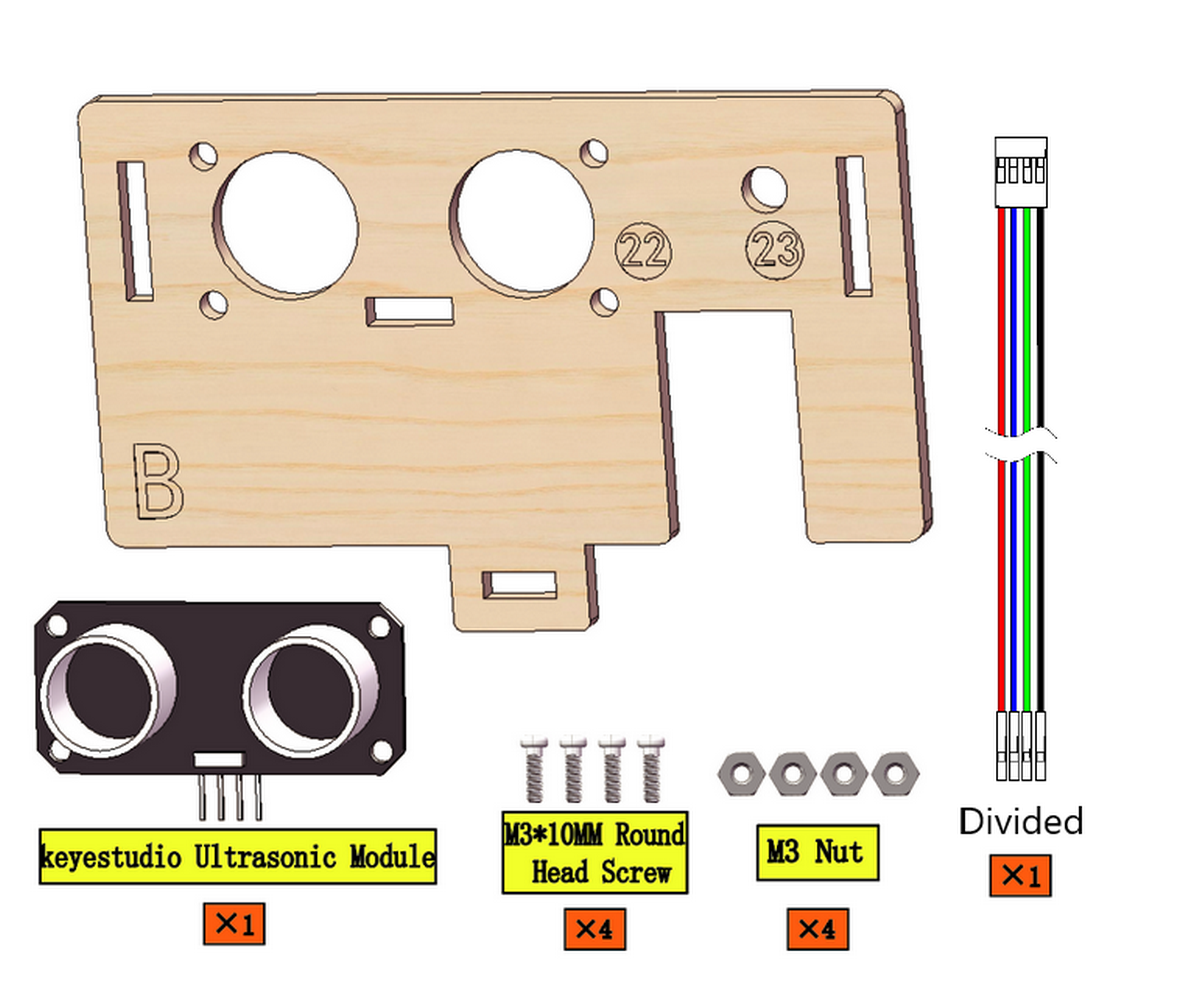
6.2
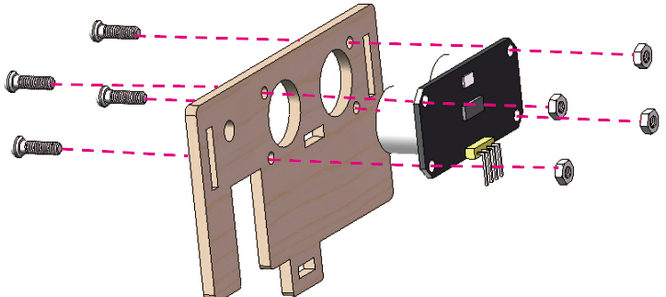
6.3
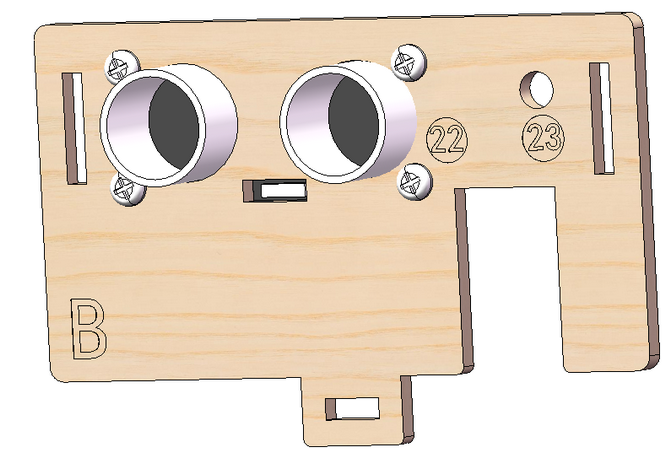
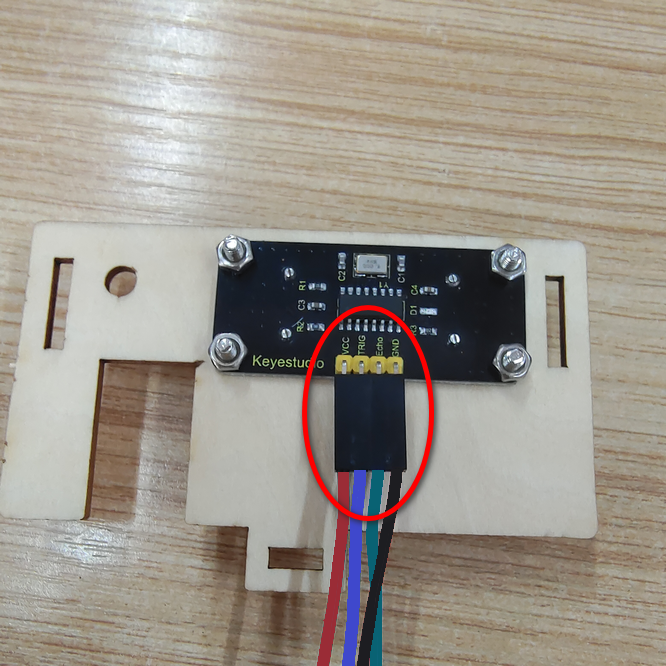
6.4 配線
モジュール |
ワイヤー |
|---|---|
超音波モジュール |
4PIN (黒-緑-青-赤) |
デュポンワイヤーの色に注意してください。超音波モジュールの場合、青をTRIG、緑をECHO、赤をVCC、黒をGNDに接続します。
ステップ7 PIRモーションセンサーとボタンモジュールを取り付ける
7.1 必要なコンポーネント
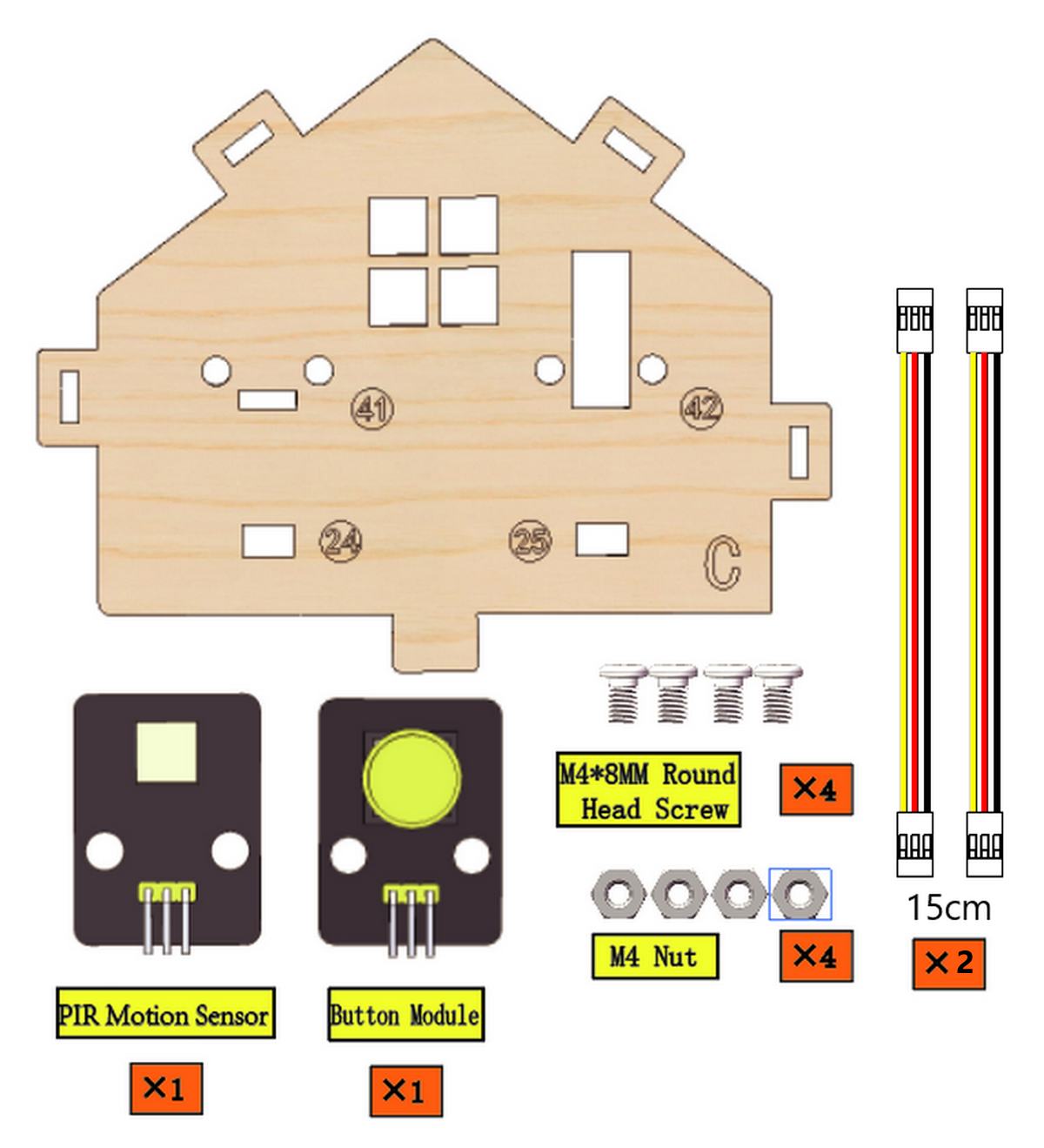
7.2
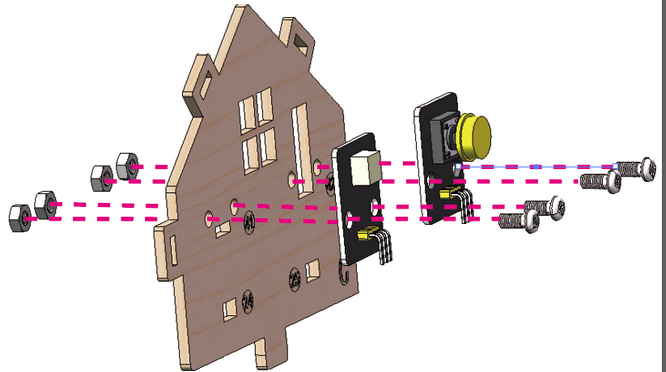
7.3
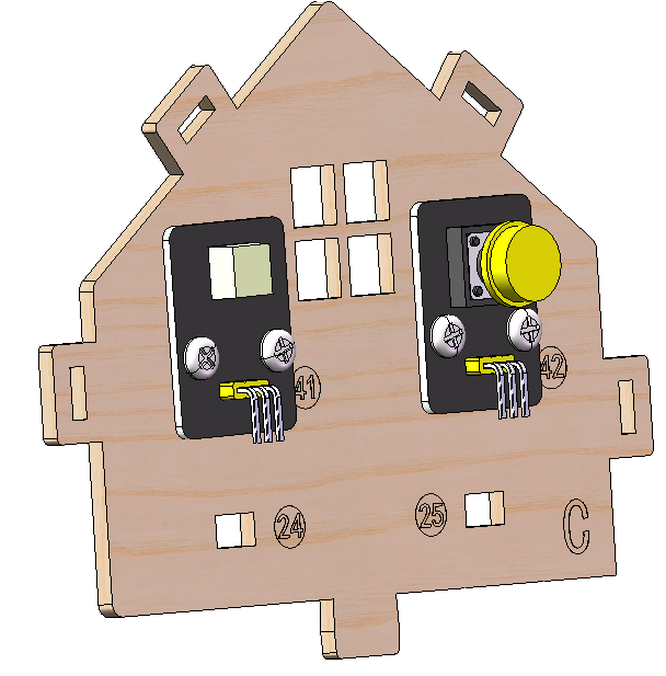
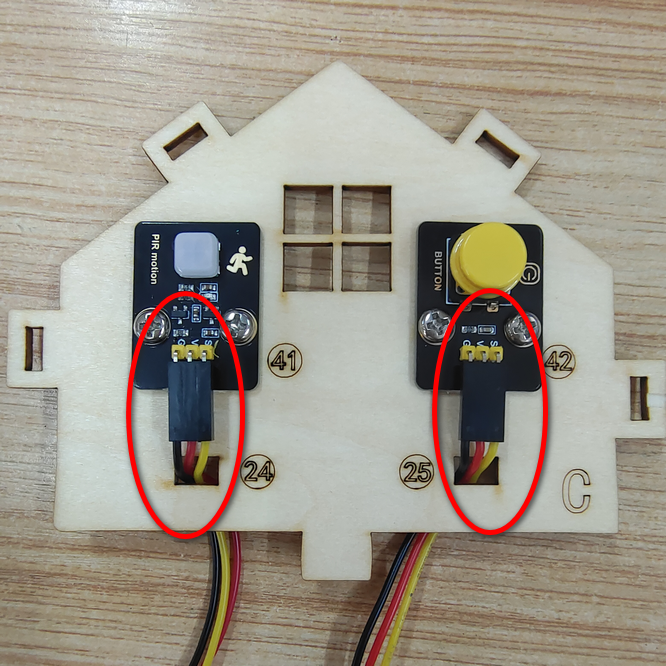
7.4 配線
デュポンワイヤーでモジュールを接続します。
モジュール |
ワイヤー |
|---|---|
PIRモーションセンサー |
3PIN 15cm |
ボタンモジュール |
3PIN 15cm |
デュポンワイヤーの色に注意してください。黄色をS、赤をV、黒をGに接続します。
ステップ8 家の壁を取り付ける
8.1 必要なコンポーネント
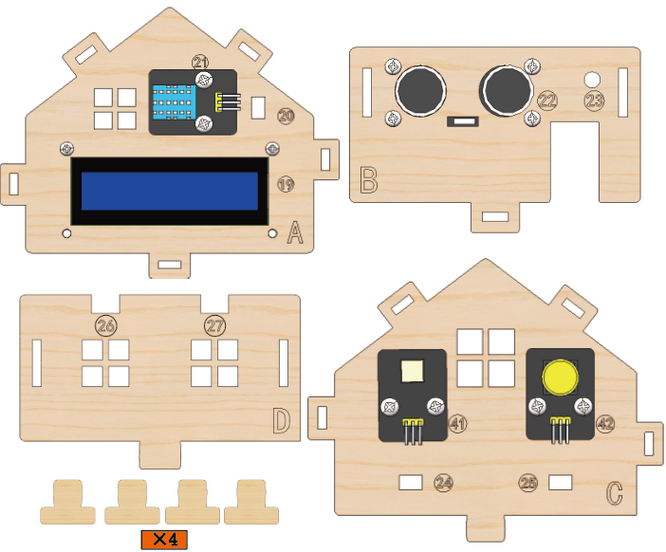
8.2
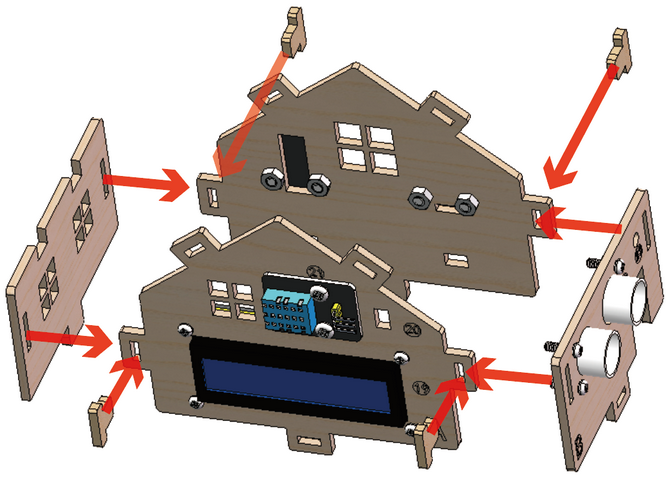
8.3
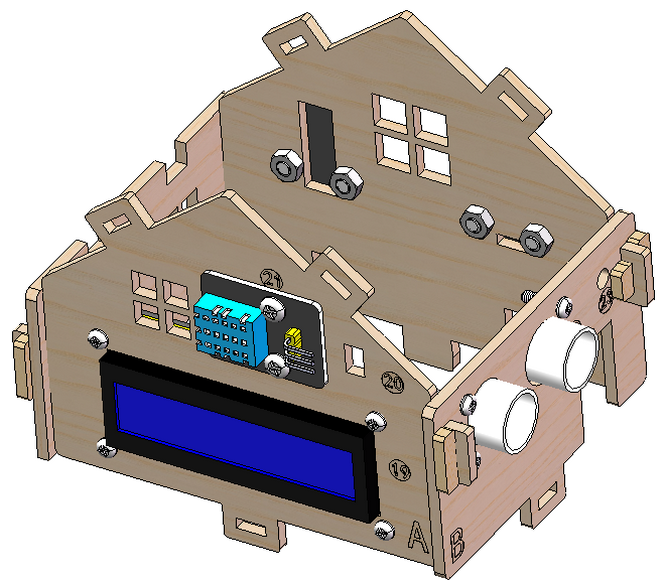
8.4
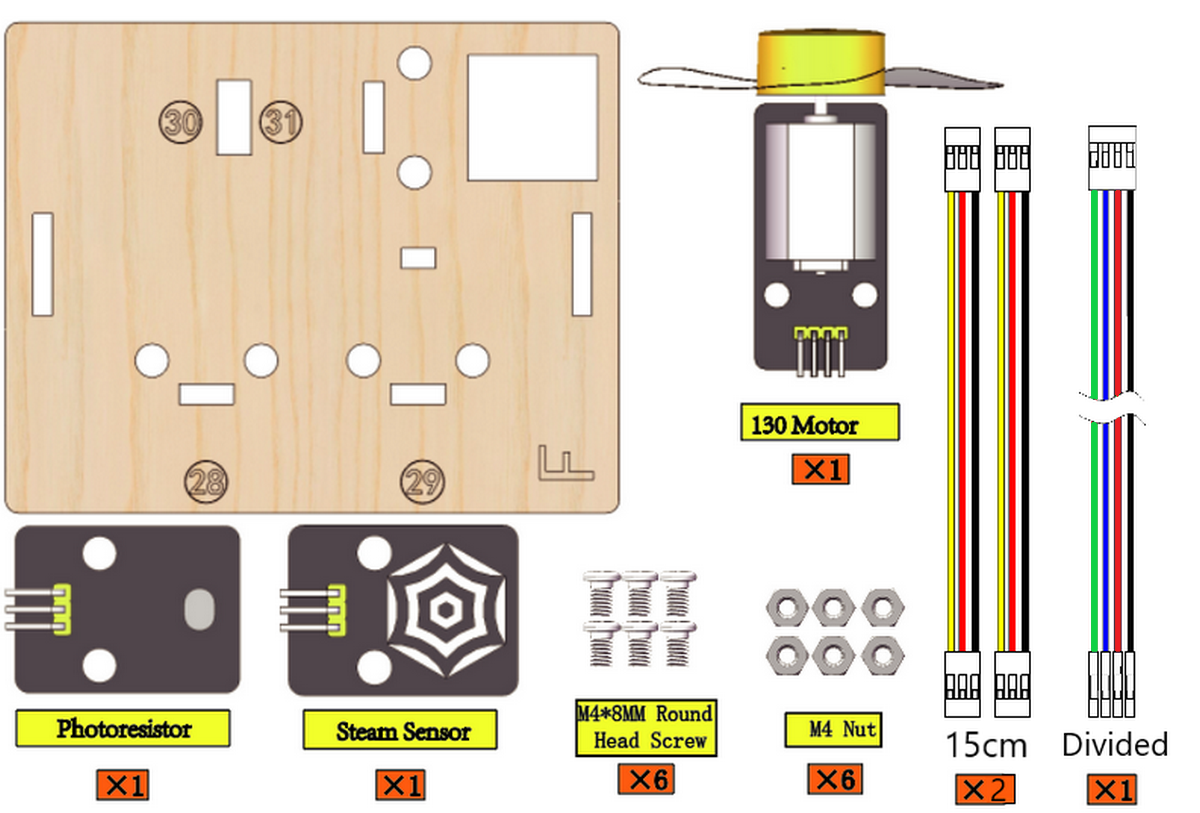
8.5
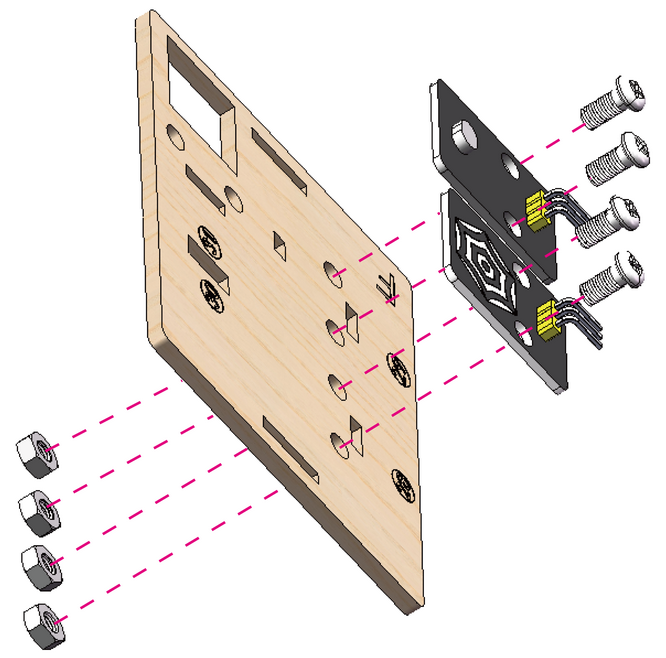
8.6
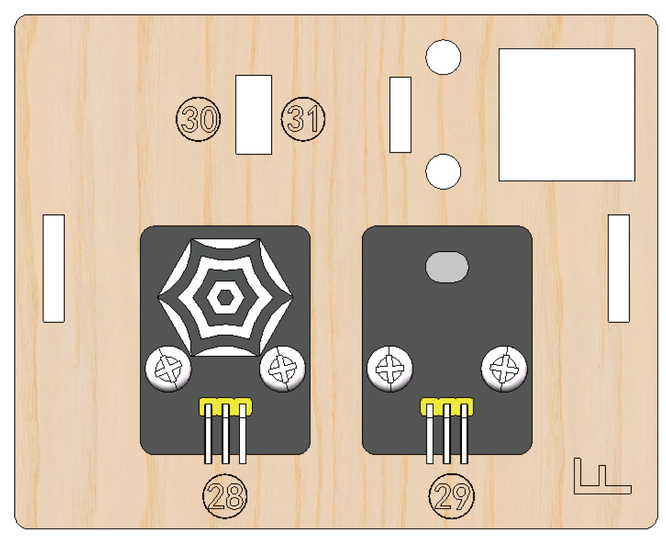
8.7
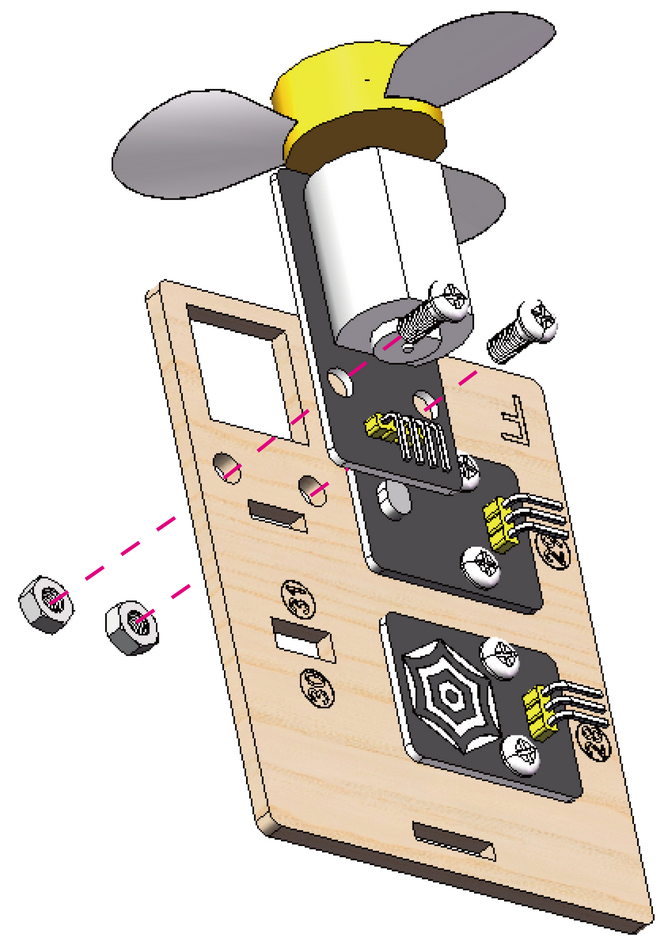
8.8 プロトタイプ
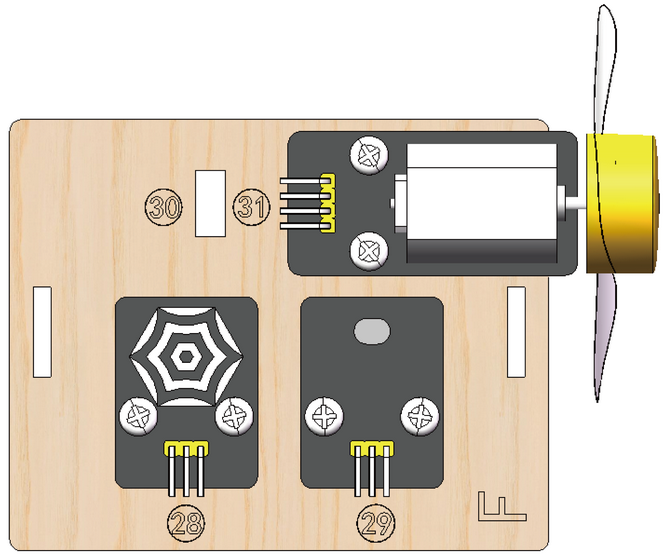
8.9 配線
モジュール |
ワイヤー |
|---|---|
ファン |
4PIN 分割 (黒-赤-青-緑) |
蒸気センサー |
3PIN 15cm |
フォトレジスター |
3PIN 15cm |
ファンのデュポンワイヤーの色に注意してください。
モジュールピン |
ワイヤーの色 |
ESP32ボードピン |
|---|---|---|
IN- |
緑 |
io18 |
IN+ |
青 |
io19 |
V |
赤 |
V |
G |
黒 |
G |
蒸気センサーとフォトレジスターの場合:黄色をS、赤をV、黒をGに接続します。
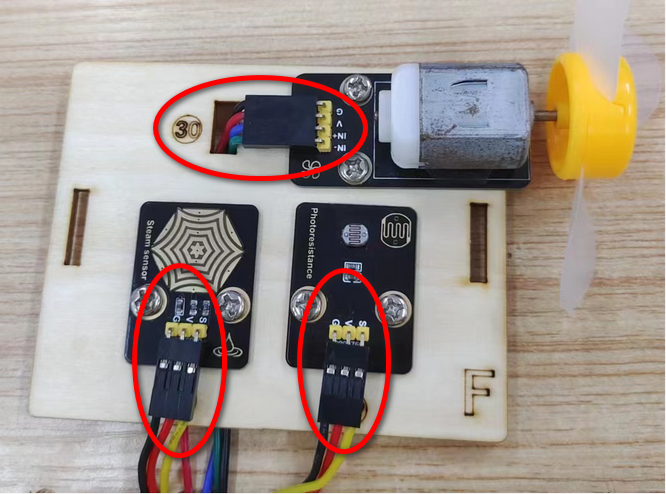
ステップ9 家の屋根を取り付ける
9.1 必要なコンポーネント
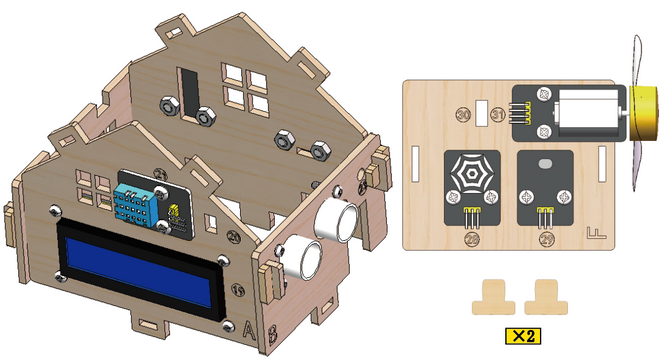
9.2
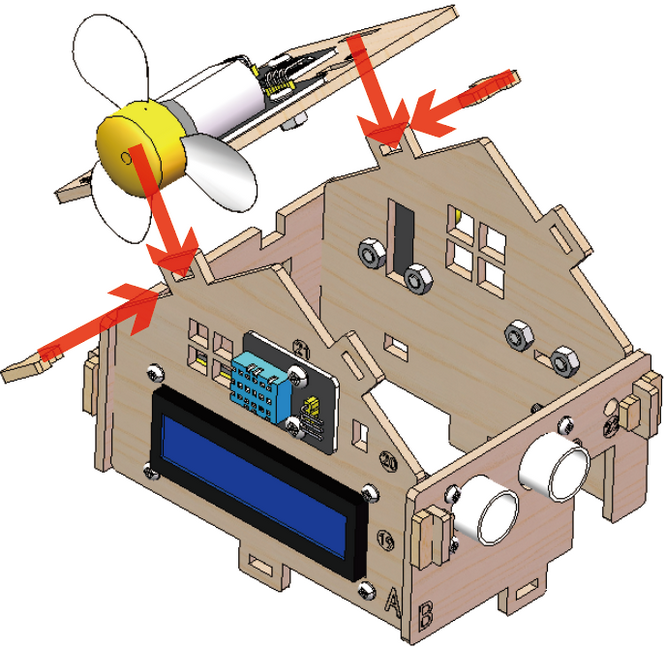
9.3
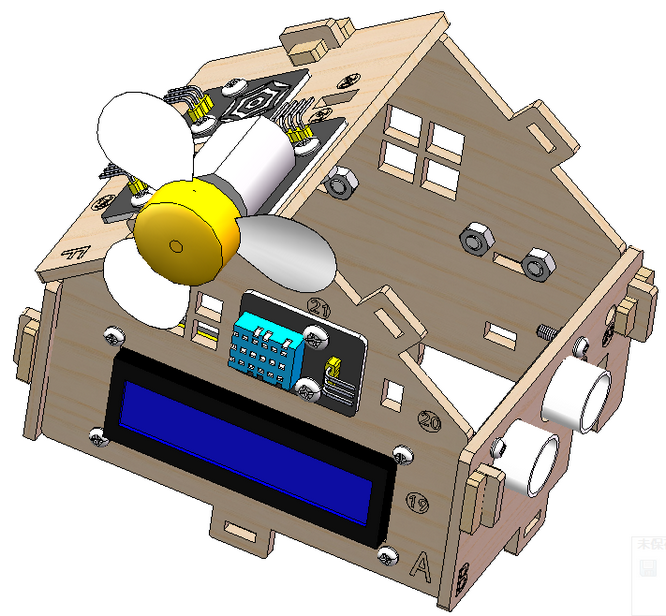
9.4 配線を整理する
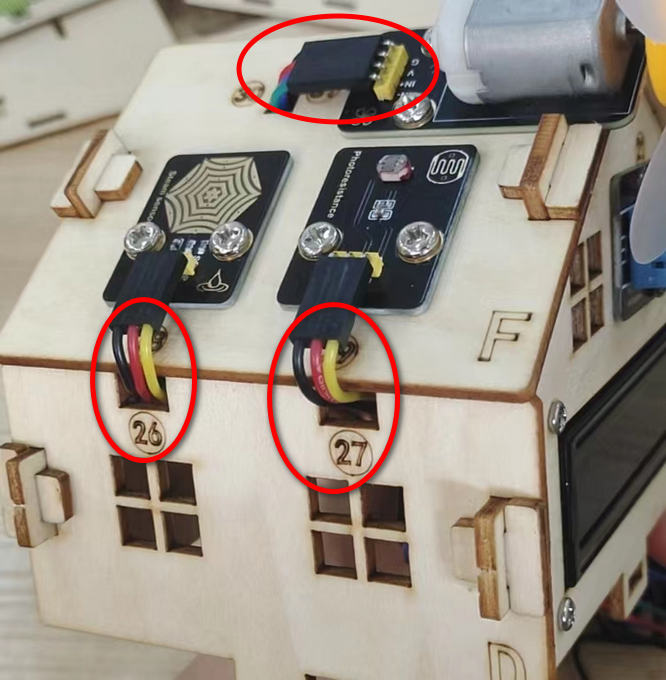
ステップ10 家と地面を設置する
10.1 必要なコンポーネント
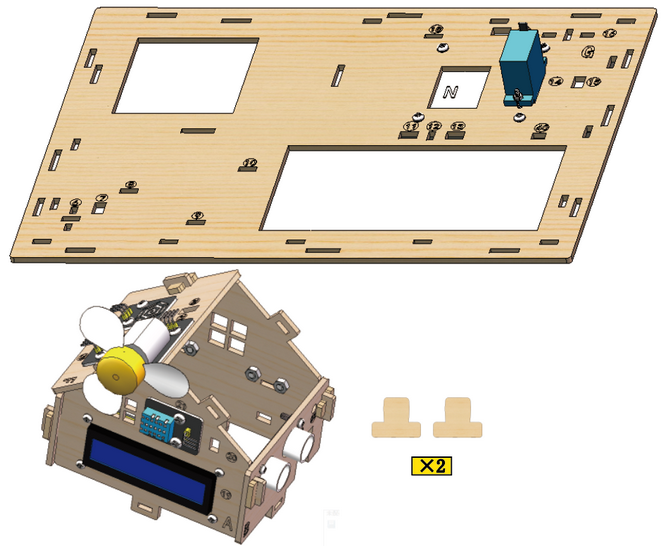
10.2
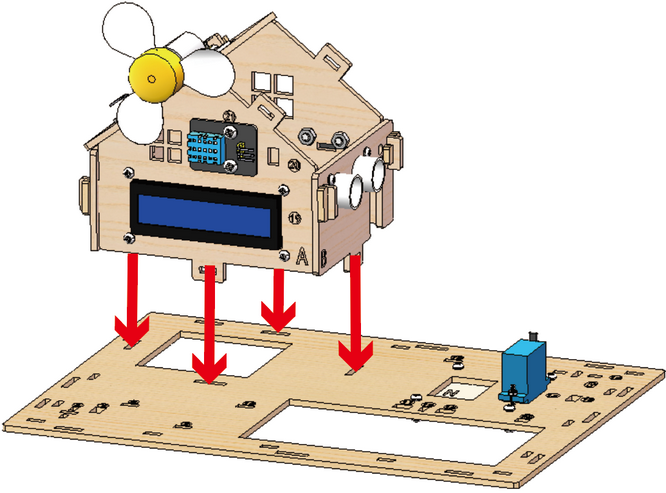
10.3
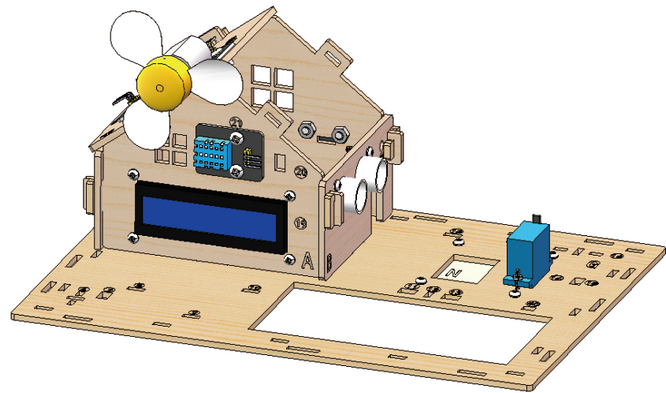
10.4 底面図
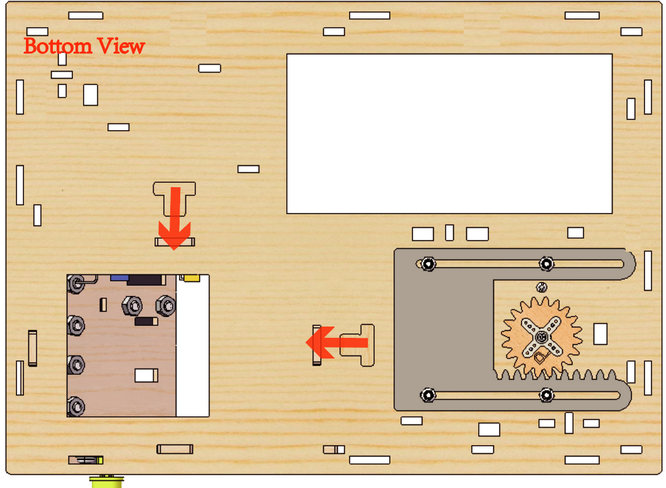
10.5
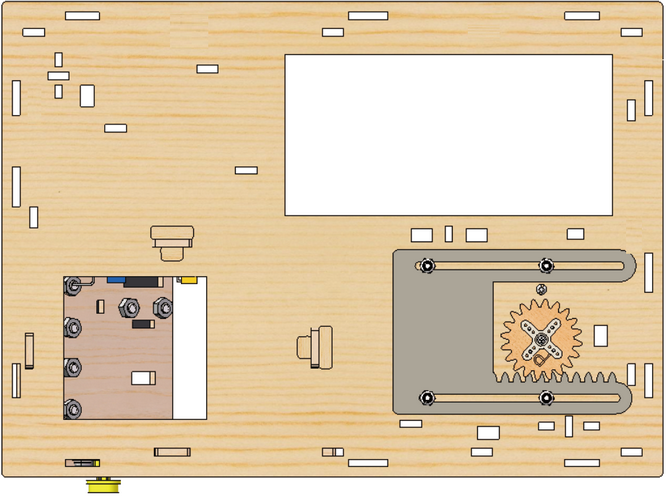
10.6 配線を整理する
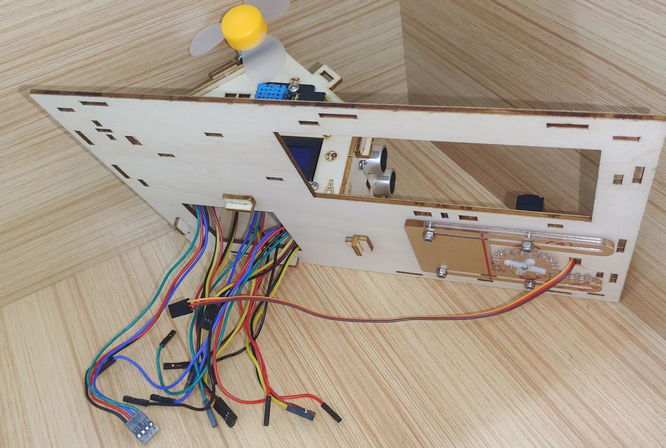
10.7
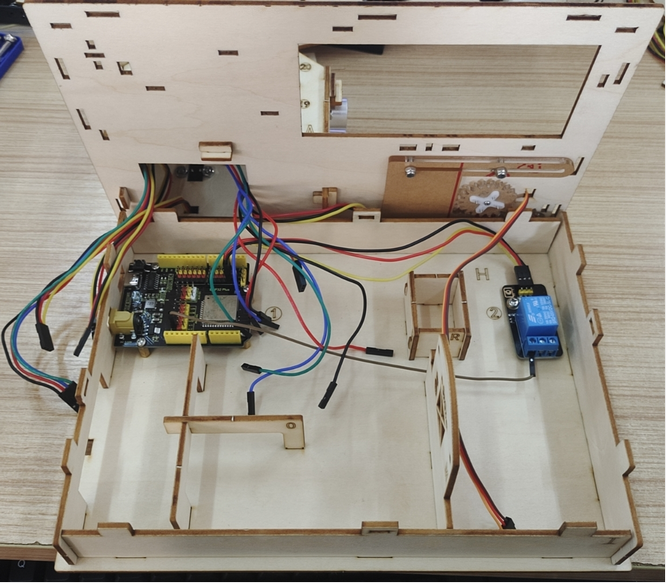
ステップ11 家の配線
11.1
デュポンワイヤーの色に注意してください:黄色をSに、赤をVに、黒をGに接続します。
NO. |
コンポーネント |
ワイヤー |
ESP32ボードピン |
|---|---|---|---|
1 |
ファン |
4ピン、分割 黒-赤-青-緑 |
io18(IN-) \ io19(IN+) |
2 |
PIRモーションセンサー |
3ピン 15cm |
io23 |
3 |
ボタン |
3ピン 15cm |
io5 |
4 |
超音波モジュール |
4ピン、分割 黒-緑-青-赤 |
D12(TRIG) D13(ECHO) |
5 |
LCD 1602 |
4ピン、接続済み |
I2C |
6 |
温度湿度センサー |
3ピン 20cm |
io17 |
7 |
蒸気センサー |
3ピン 15cm |
io35 |
8 |
フォトレジスター |
3ピン 15cm |
io34 |
9 |
サーボ |
– |
io26 |
10 |
ブザー |
3ピン 20cm |
io16 |
11 |
LED |
3ピン 20cm |
io27 |
12 |
水位センサー |
3ピン 25cm |
io33 |
13 |
土壌湿度センサー |
3ピン 20cm |
io32 |
14 |
ウォーターポンプ |
3ピン 20cm |
io25 |
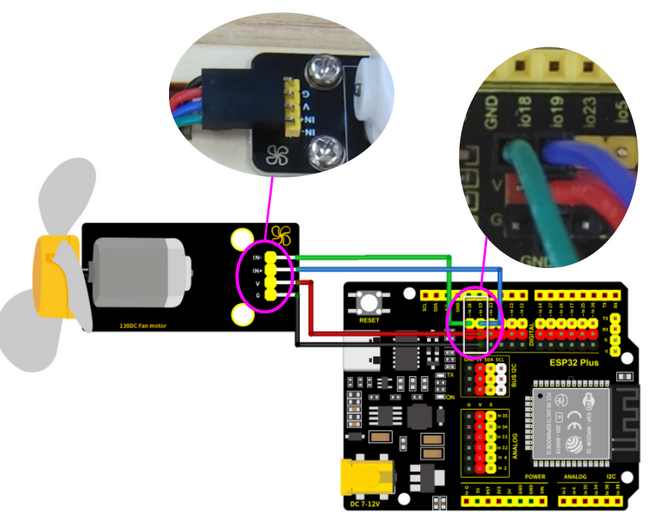
11.2 ファン
ファンに接続されたデュポンワイヤーを、木製ボードの30とマークされた穴に通します。
コンポーネント |
ワイヤー |
ESP32ボードピン |
|---|---|---|
ファン |
4PIN 分割 (黒-赤-青-緑) |
io18(IN-), io19(IN+) |
モジュールピン |
ワイヤーの色 |
ESP32ボードピン |
|---|---|---|
IN- |
緑 |
io18 |
IN+ |
青 |
io19 |
V |
赤 |
V |
G |
黒 |
G |
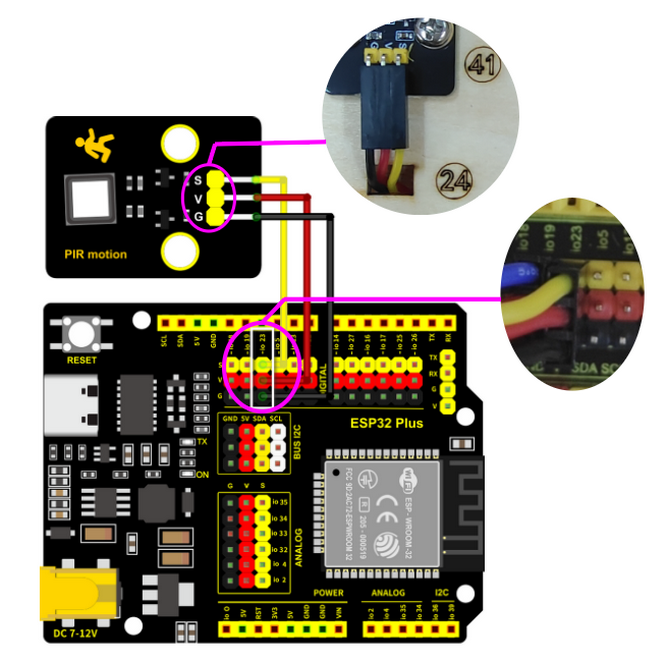
11.3 PIRモーションセンサー
PIRモーションセンサーに接続されたデュポンワイヤーを、木製ボードの24とマークされた穴に通します。
コンポーネント |
ワイヤー |
ESP32ボードピン |
|---|---|---|
PIRモーションセンサー |
3PIN 15cm |
io23 |
赤をVに、黒をGに、黄色をSに接続します。
モジュールピン |
ワイヤーの色 |
ESP32ボードピン |
|---|---|---|
V |
赤 |
V |
G |
黒 |
G |
S |
黄色 |
io23 |
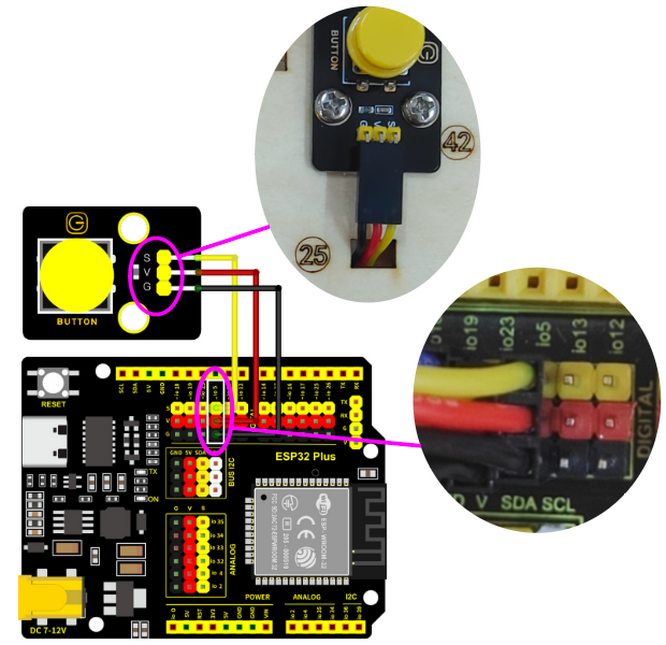
11.4 ボタンモジュール
ボタンモジュールに接続されたデュポンワイヤーを、木製ボードの25とマークされた穴に通します。
コンポーネント |
ワイヤー |
ESP32ボードピン |
|---|---|---|
ボタン |
3PIN 15cm |
io5 |
赤をVに、黒をGに、黄色をSに接続します。
モジュールピン |
ワイヤーの色 |
ESP32ボードピン |
|---|---|---|
V |
赤 |
V |
G |
黒 |
G |
S |
黄色 |
io5 |
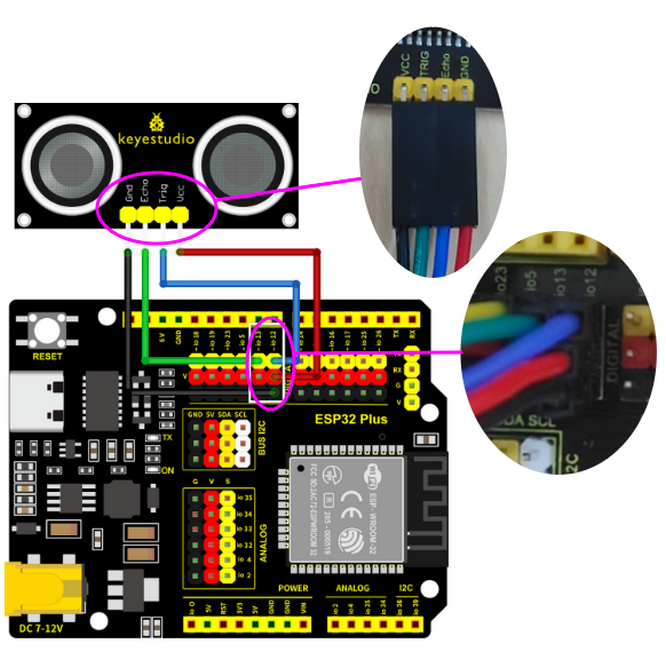
11.5 超音波モジュール
コンポーネント |
ワイヤー |
ESP32ボードピン |
|---|---|---|
超音波モジュール |
4PIN 分割 (黒-緑-青-赤) |
io13(ECHO), io12(TRIG) |
赤をVに、黒をGに、青をio12に、緑をio13に接続します。
モジュールピン |
ワイヤーの色 |
ESP32ボードピン |
|---|---|---|
V |
赤 |
V (io12) |
G |
黒 |
G (io12) |
ECHO |
緑 |
io13 |
TRIG |
青 |
io12 |
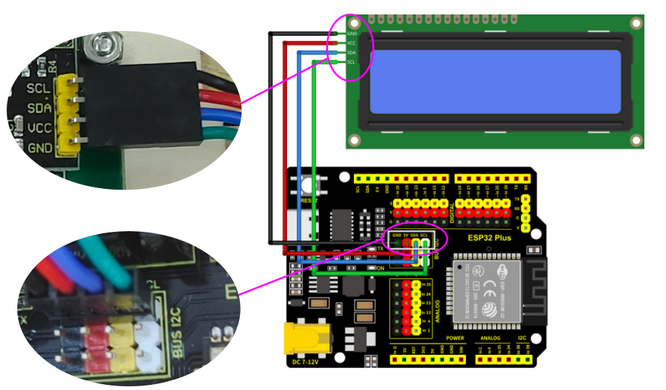
11.6 LCD 1602
コンポーネント |
配線 |
ESP32ボードピン |
|---|---|---|
LCD1602 |
4PIN接続 (黒-赤-青-緑) |
I2C |
赤をV、黒をG、青をSDA、緑をSCLに接続します。
モジュールピン |
配線色 |
ESP32ボードピン |
|---|---|---|
V |
赤 |
V |
G |
黒 |
G |
SCL |
緑 |
SCL |
SDA |
青 |
SDA |
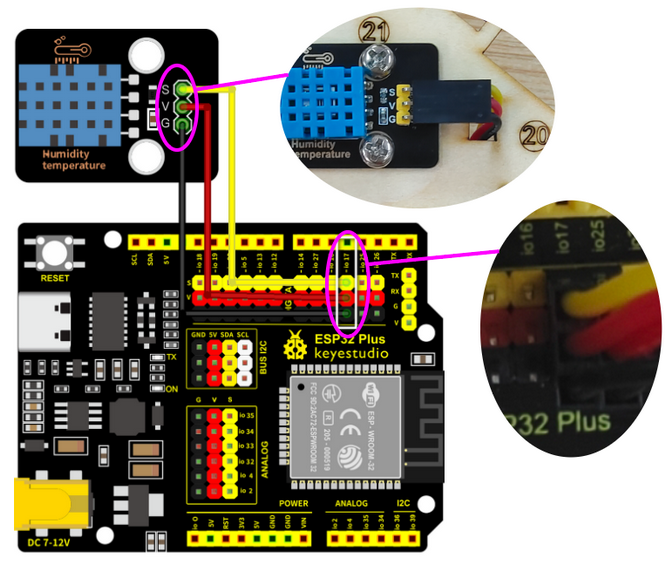
11.7 温度・湿度センサー
ボタンモジュールに接続されたデュポンワイヤーを木製ボードの20番の穴に通します。
コンポーネント |
配線 |
ESP32ボードピン |
|---|---|---|
温度・湿度センサー |
3PIN 20cm |
io17 |
赤をV、黒をG、黄をio17に接続します。
モジュールピン |
配線色 |
ESP32ボードピン |
|---|---|---|
V |
赤 |
V |
G |
黒 |
G |
S |
黄 |
io17 |
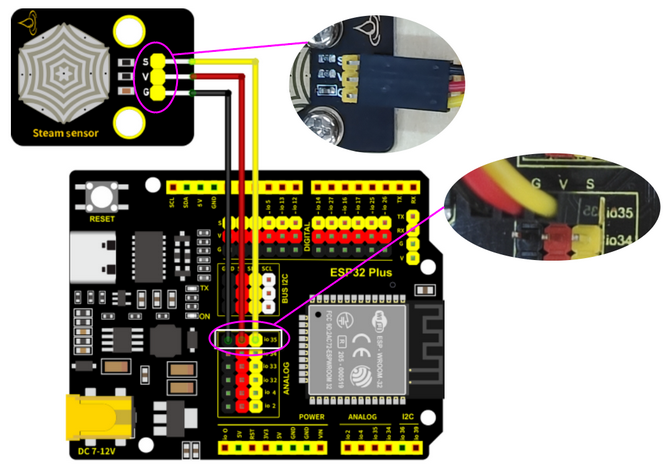
11.8 蒸気センサー
コンポーネント |
配線 |
ESP32ボードピン |
|---|---|---|
蒸気センサー |
3PIN 15cm |
io35 |
赤をV、黒をG、黄をio35に接続します。
モジュールピン |
配線色 |
ESP32ボードピン |
|---|---|---|
V |
赤 |
V |
G |
黒 |
G |
S |
黄 |
io35 |
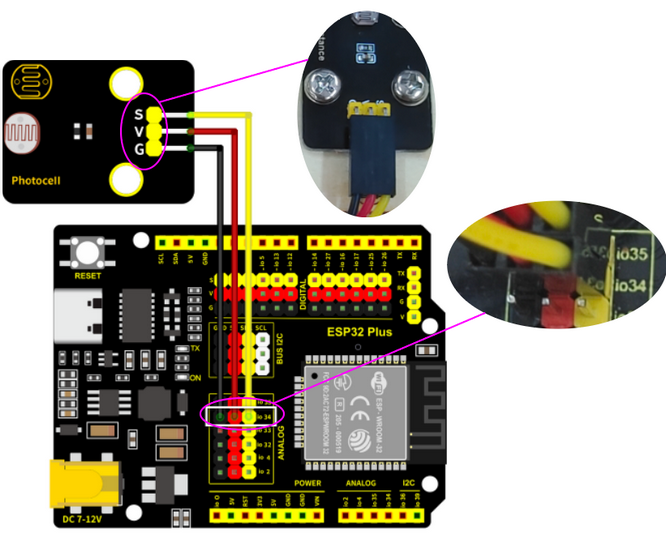
11.9 フォトレジスター
コンポーネント |
配線 |
ESP32ボードピン |
|---|---|---|
フォトレジスター |
3PIN 15cm |
io34 |
赤をV、黒をG、黄をio34に接続します。
モジュールピン |
配線色 |
ESP32ボードピン |
|---|---|---|
V |
赤 |
V |
G |
黒 |
G |
S |
黄 |
io34 |
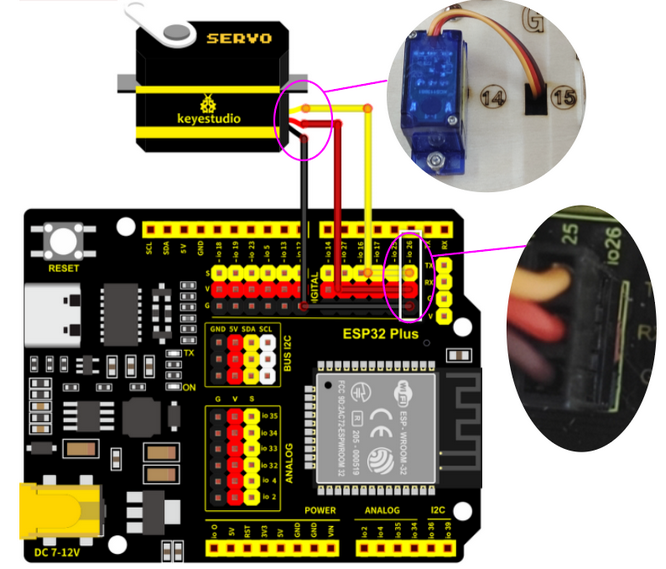
11.10 サーボ
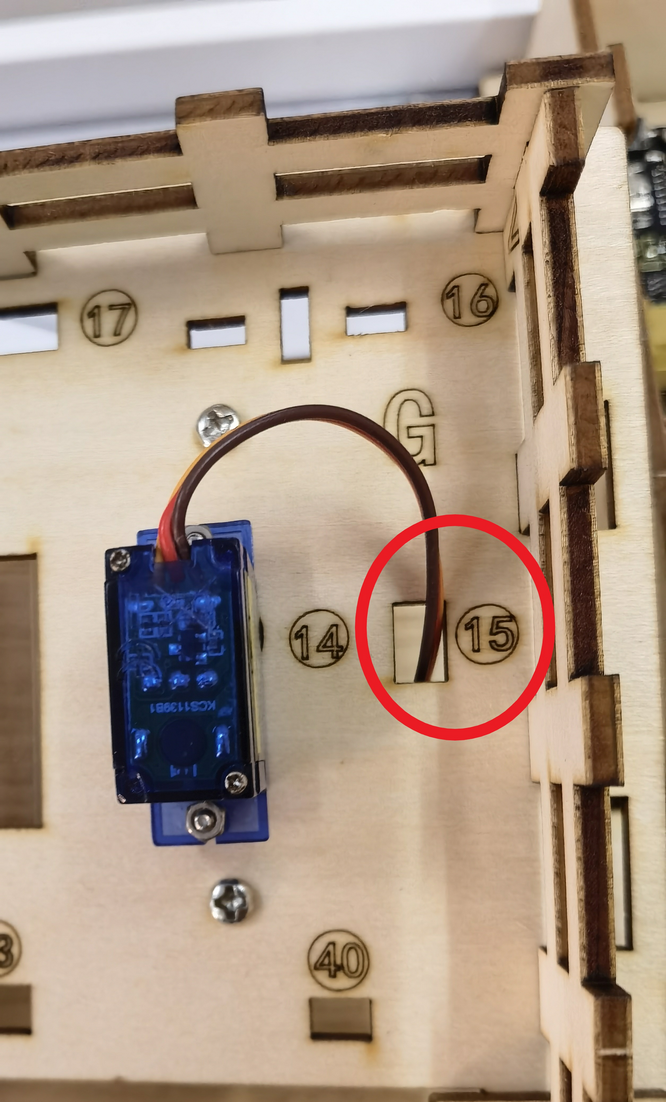
サーボのワイヤーを15番の穴に通し、ESP32ボードに接続します。
コンポーネント |
配線 |
ESP32ボードピン |
|---|---|---|
サーボ |
3PIN |
io26 |
赤をV、黒をG、黄をio26に接続します。
ESP32ボードピン |
配線色 |
|---|---|
V |
赤 |
G |
黒 |
IO26 |
黄 |
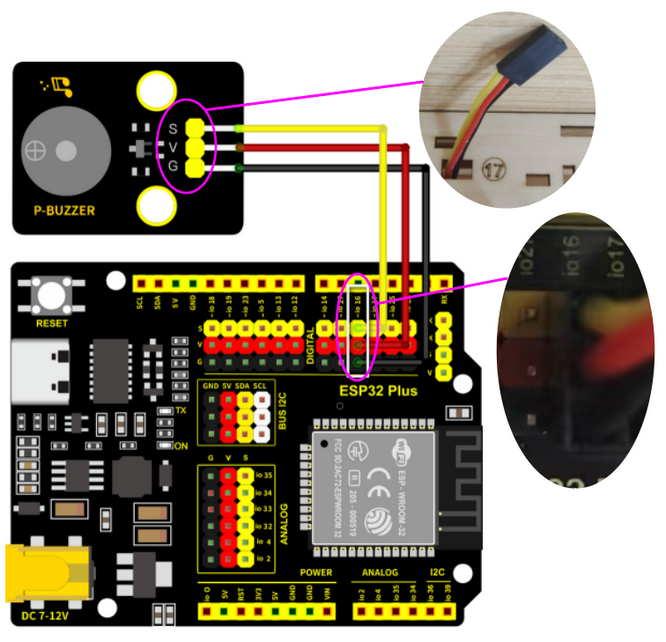
11.11 ブザー
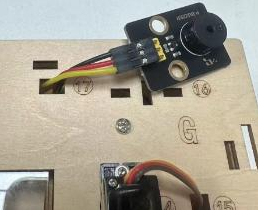
ブザーのワイヤーを17番の穴に通し、ESP32ボードに接続します。
コンポーネント |
配線 |
ESP32ボードピン |
|---|---|---|
ブザー |
3PIN 20cm |
io16 |
赤をV、黒をG、黄をio16に接続します。
モジュールピン |
配線色 |
ESP32ボードピン |
|---|---|---|
V |
赤 |
V |
G |
黒 |
G |
S |
黄 |
io16 |
11.12 LED
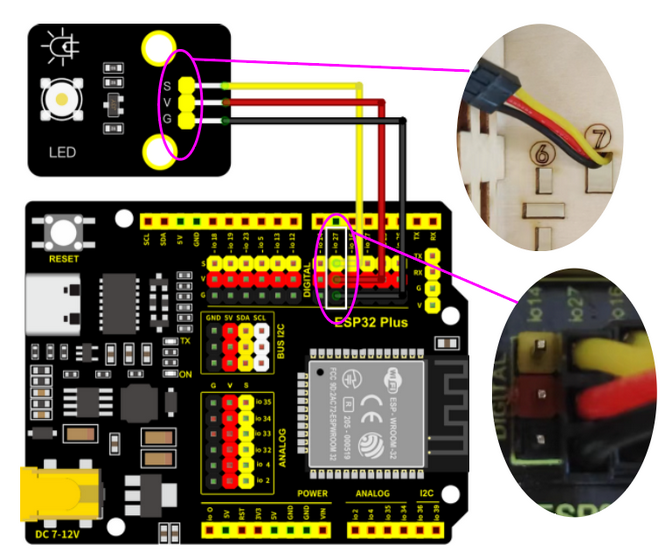
LEDのワイヤーを7番の穴に通し、ESP32ボードに接続します。
コンポーネント |
配線 |
ESP32ボードピン |
|---|---|---|
LED |
3PIN 20cm |
io27 |
赤をV、黒をG、黄をio27に接続します。
モジュールピン |
配線色 |
ESP32ボードピン |
|---|---|---|
V |
赤 |
V |
G |
黒 |
G |
S |
黄 |
io27 |
11.13 水位センサー
水位センサーのワイヤーを13番の穴に通し、ESP32ボードに接続します。
コンポーネント |
配線 |
ESP32ボードピン |
|---|---|---|
水位センサー |
3PIN 25cm |
io33 |
赤をV、黒をG、黄をio33に接続します。
モジュールピン |
配線色 |
ESP32ボードピン |
|---|---|---|
V |
赤 |
V |
G |
黒 |
G |
S |
黄 |
io33 |
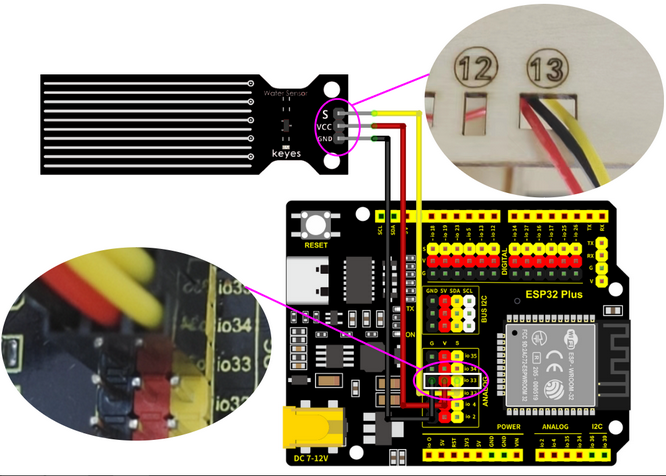
11.14 土壌湿度センサー
土壌湿度センサーのワイヤーを11番の穴に通し、ESP32ボードに接続します。
コンポーネント |
配線 |
ESP32ボードピン |
|---|---|---|
土壌湿度センサー |
3PIN 20cm |
io32 |
赤をV、黒をG、黄をio32に接続します。
モジュールピン |
配線色 |
ESP32ボードピン |
|---|---|---|
V |
赤 |
V |
G |
黒 |
G |
S |
黄 |
io32 |
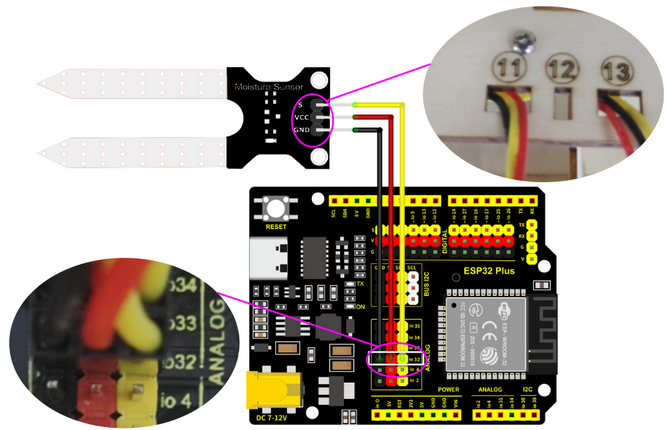
11.15 リレーモジュール
コンポーネント |
ワイヤー |
ESP32ボードピン |
|---|---|---|
リレーモジュール |
3PIN |
io25 |
モジュールピン |
ワイヤーの色 |
ESP32ボードピン |
|---|---|---|
V |
赤 |
V |
G |
黒 |
G |
S |
黄 |
io25 |
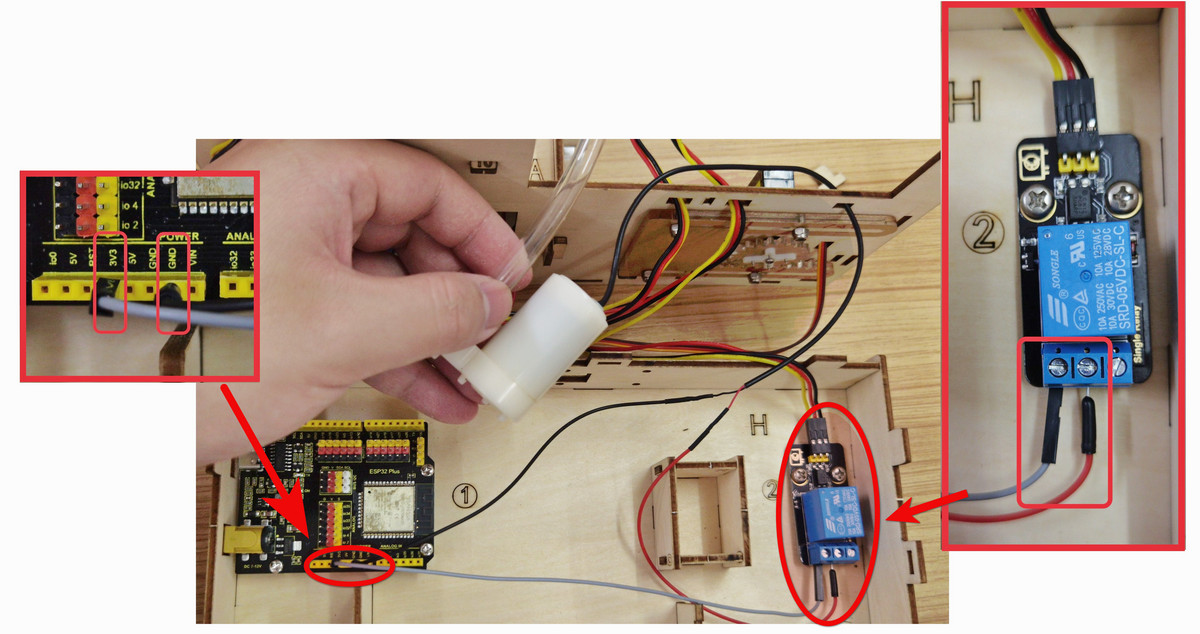
ウォーターポンプのワイヤーを、以下に示す方法で穴11に通します。
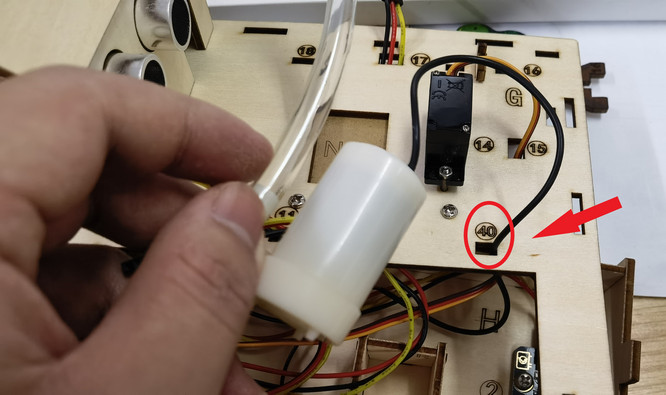
ウォーターポンプの赤いワイヤーはリレーモジュールの中央端子に接続され、黒いワイヤーはESP32ボードのGNDに接続されます。
さらに、デュポンワイヤーを使用して、リレーモジュールの左端子をESP32の3.3Vに接続する必要があります。
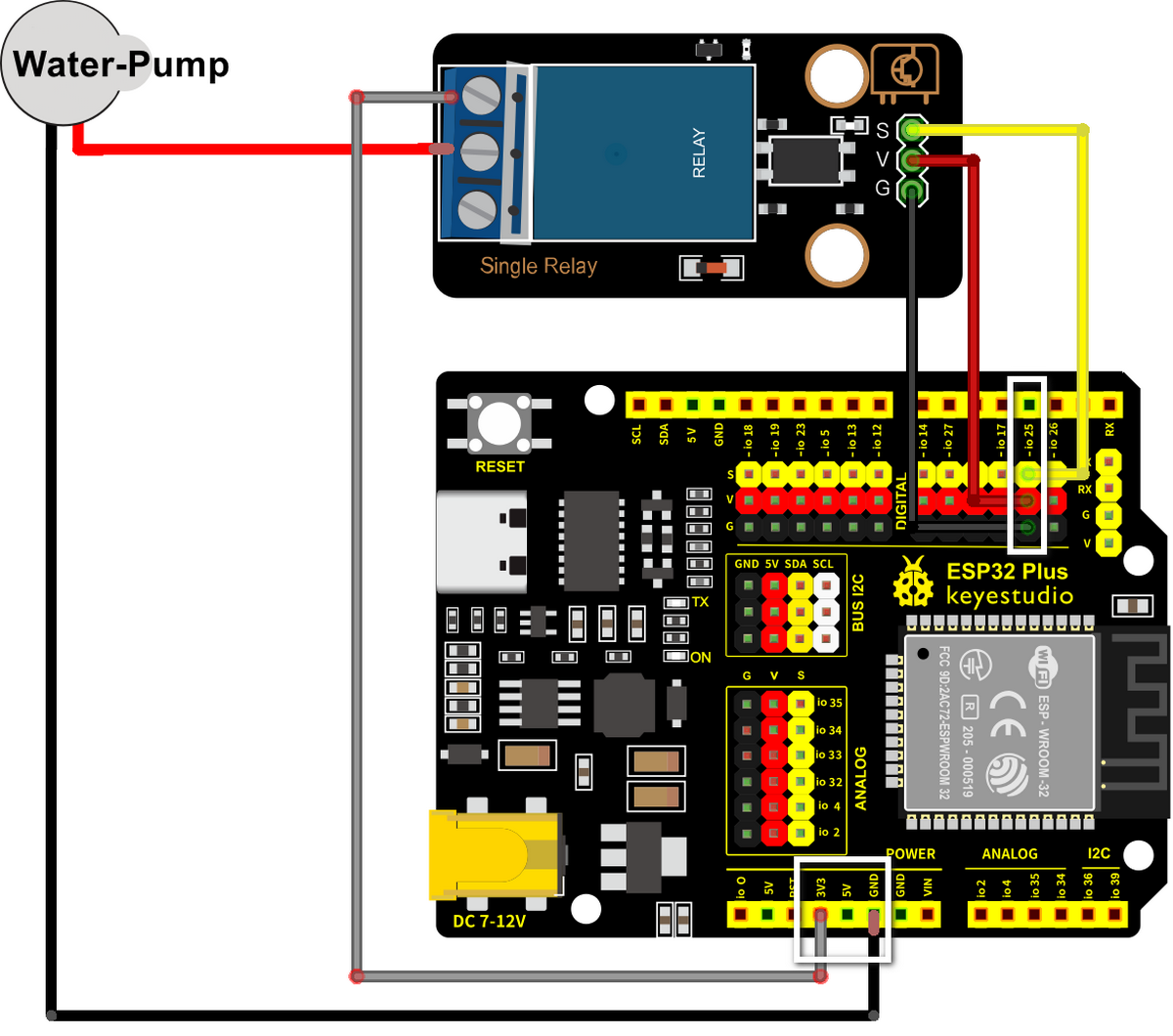
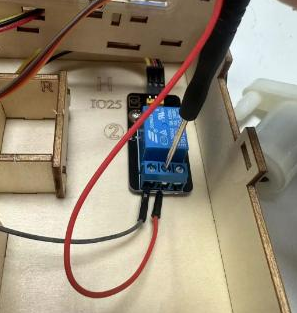
デュポンワイヤーのオス端子をリレーモジュールのメス端子に挿入し、ドライバーで締めます。
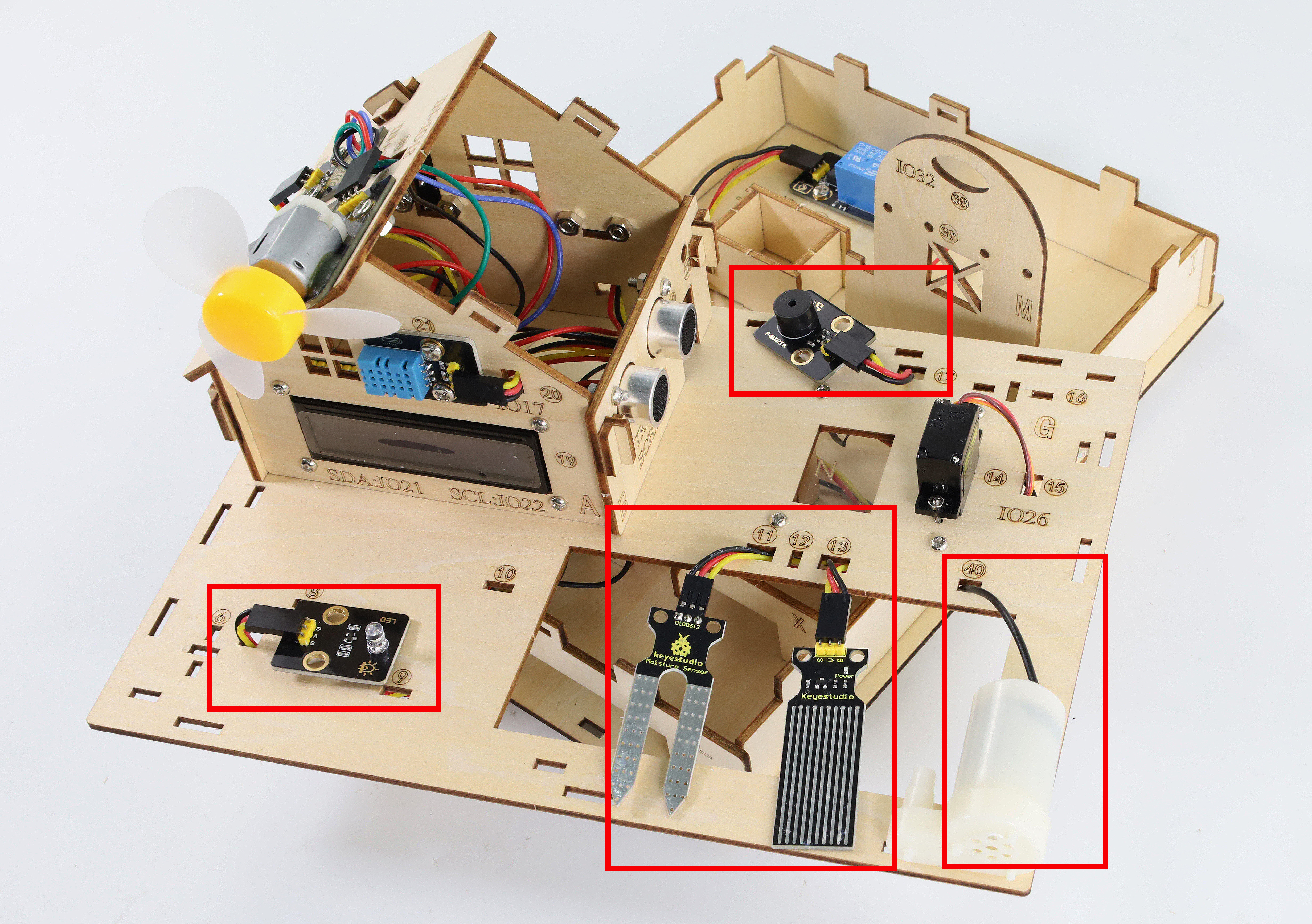
上記のステップの後、すべての配線が完了したことに注意してください。LED、水位センサー、土壌湿度センサー、ブザー、リレーウォーターポンプのワイヤーはそれぞれ、バスウッドボードに刻まれた穴7、11、13、17、40を通っており、その後の取り付けに備えています。
ステップ12 家と基礎を取り付ける
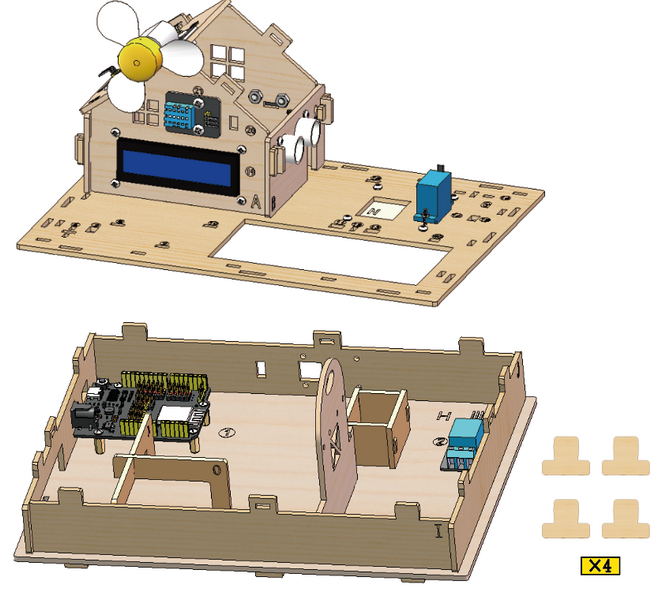
12.1 必要なコンポーネント
12.2
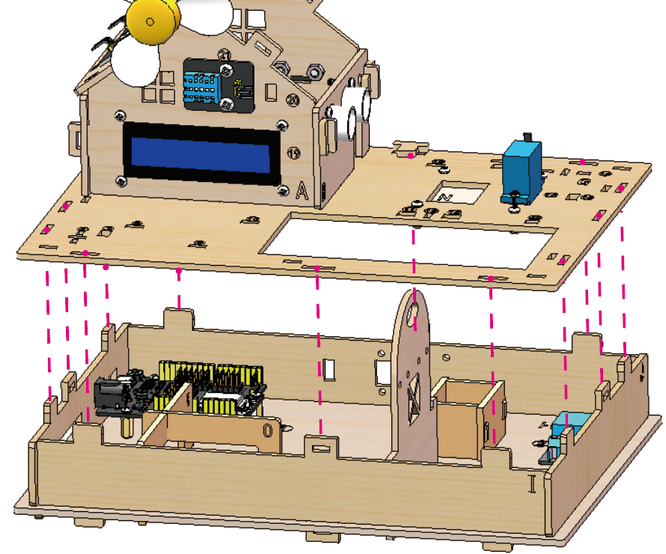
12.3
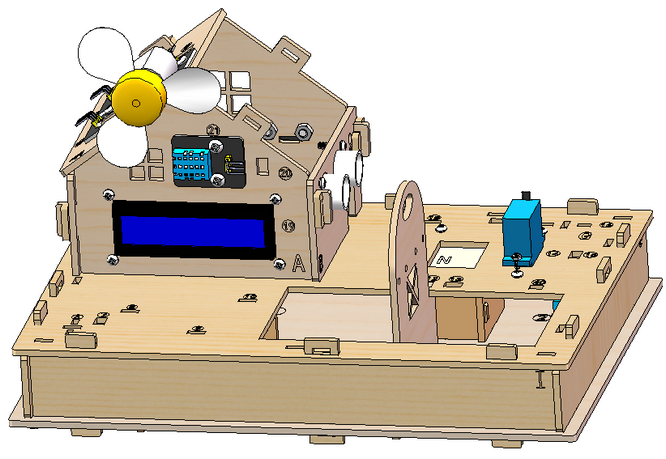
12.4
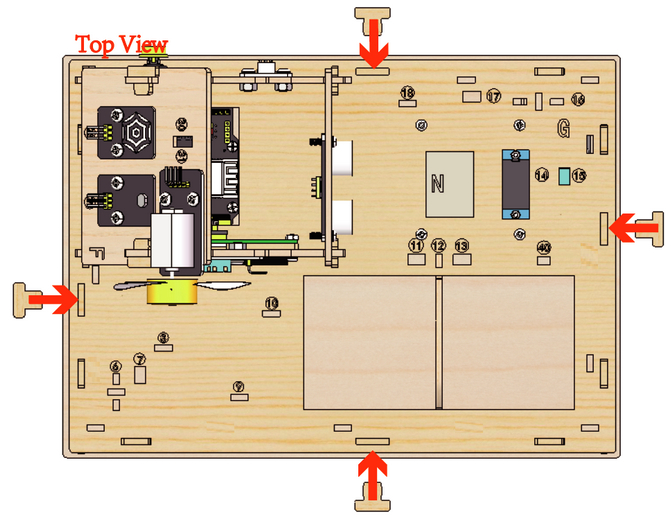
12.5
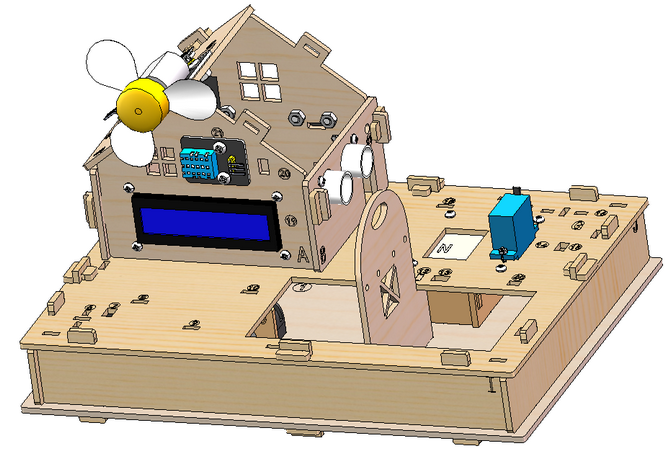
ステップ13 プラスチックシンクを取り付ける
13.1 必要なコンポーネント
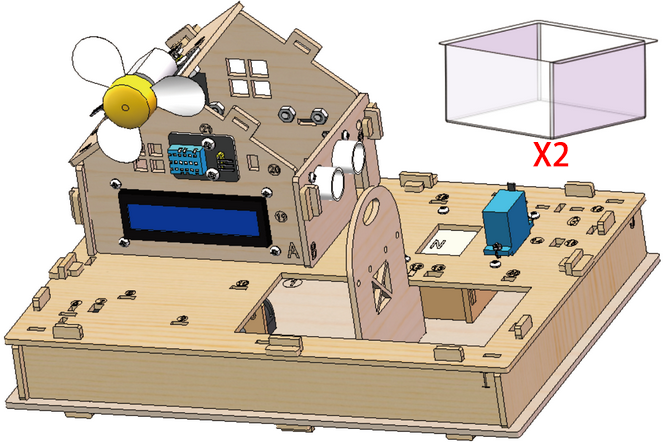
13.2
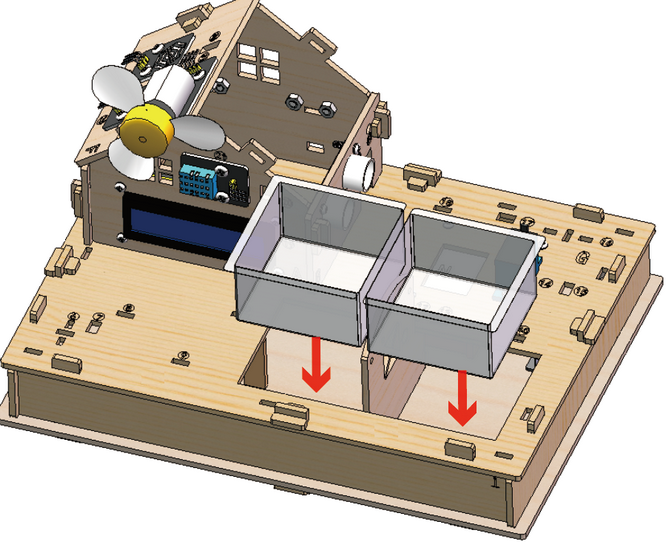
13.3
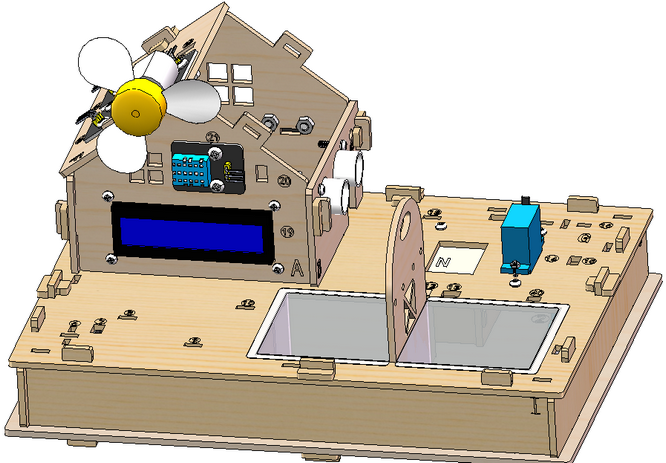
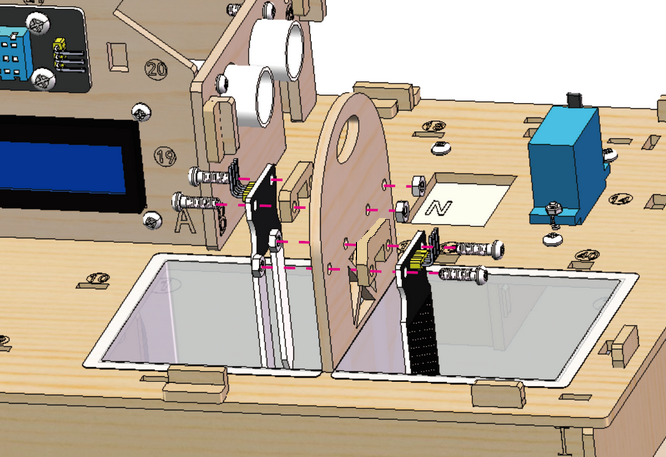
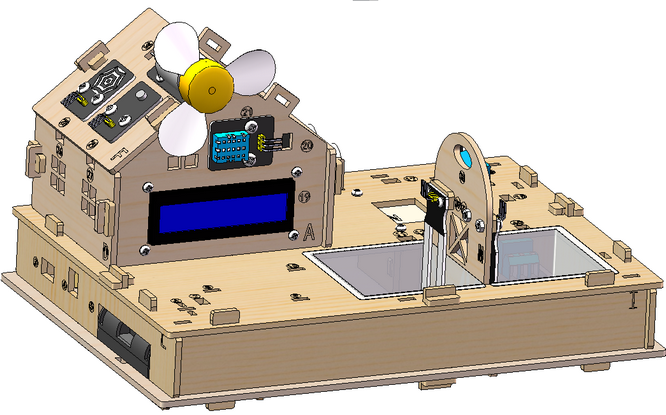
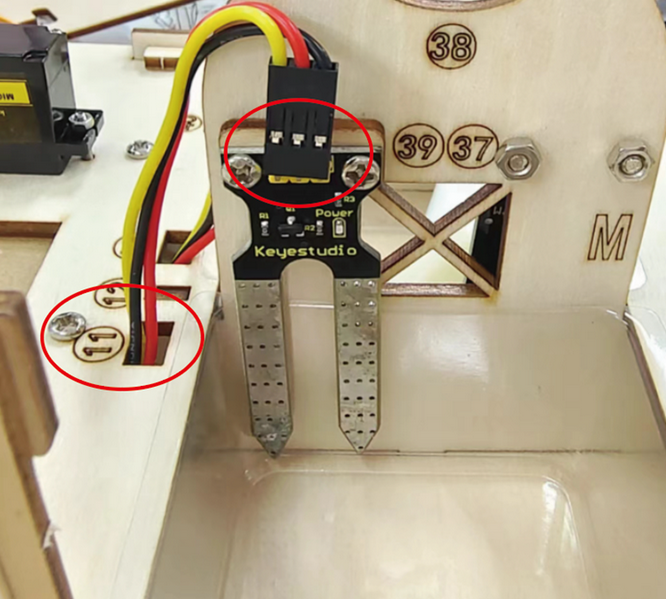
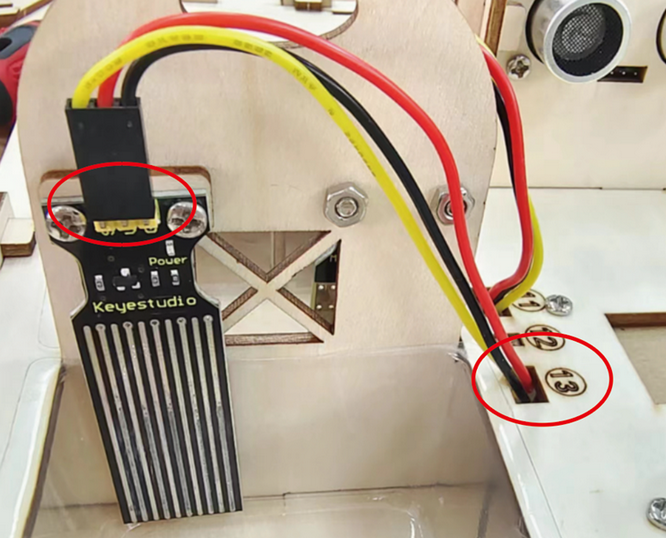
ステップ14 土壌モジュールと水位モジュールを取り付ける
14.1 必要なコンポーネント
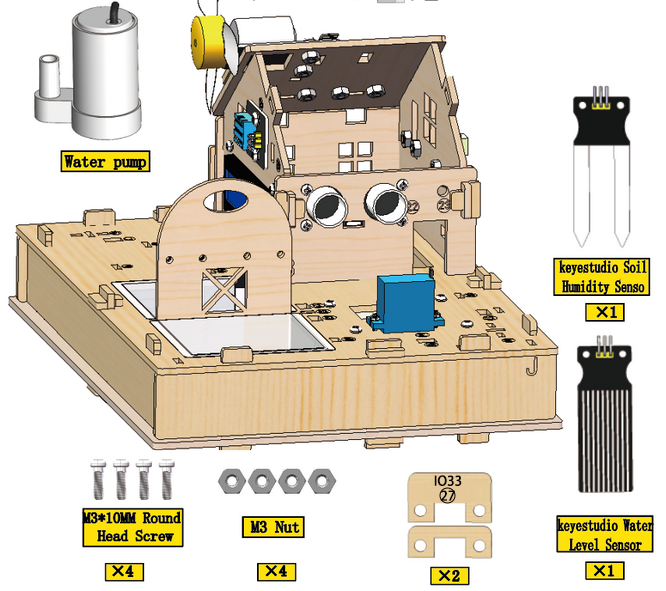
14.2
14.3
14.4
14.5
14.6
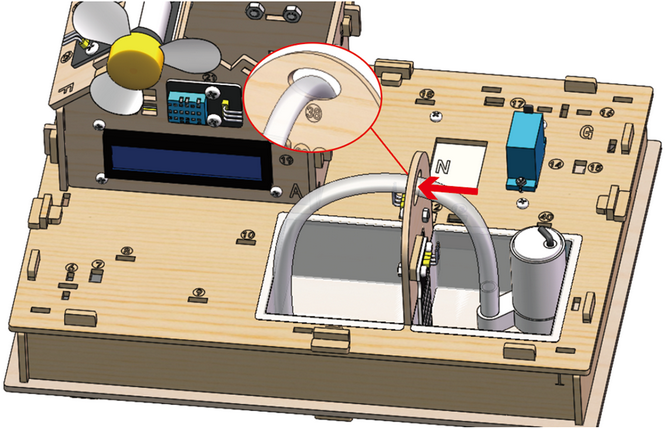
14.7
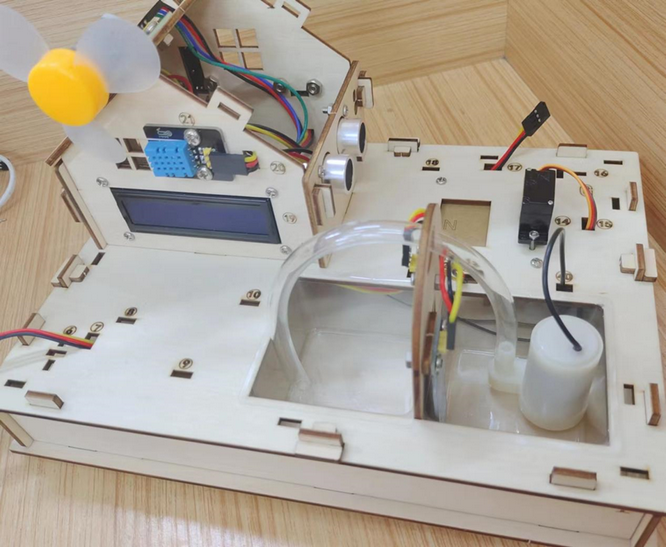
ステップ15 フェンスを取り付ける
15.1 必要なコンポーネント
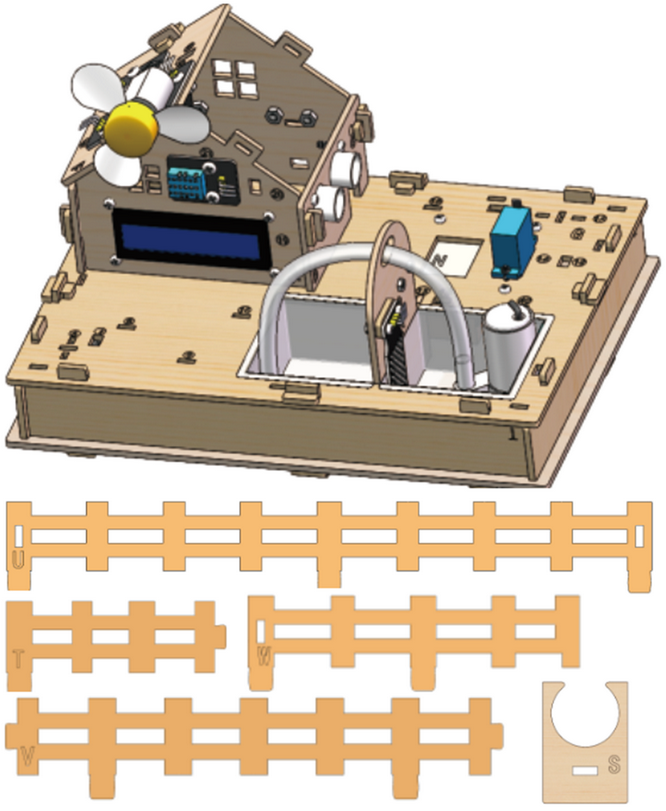
15.2
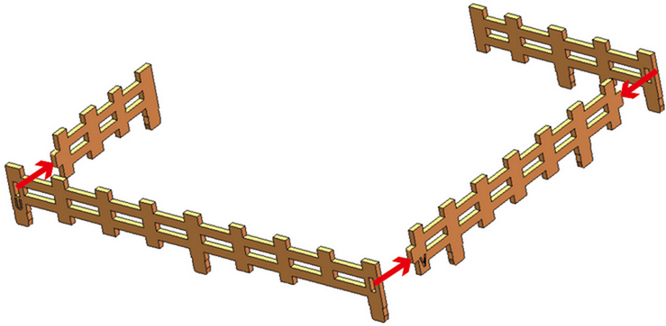
15.3
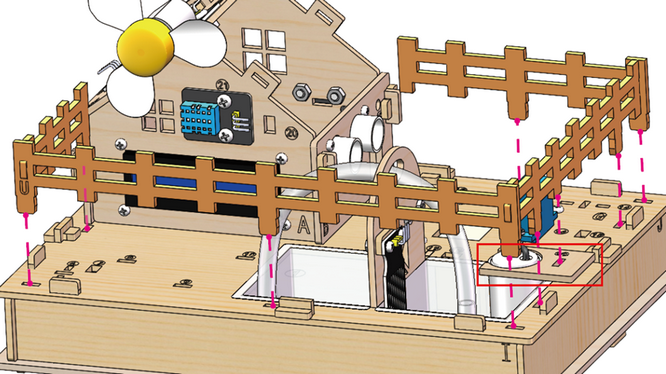
15.4
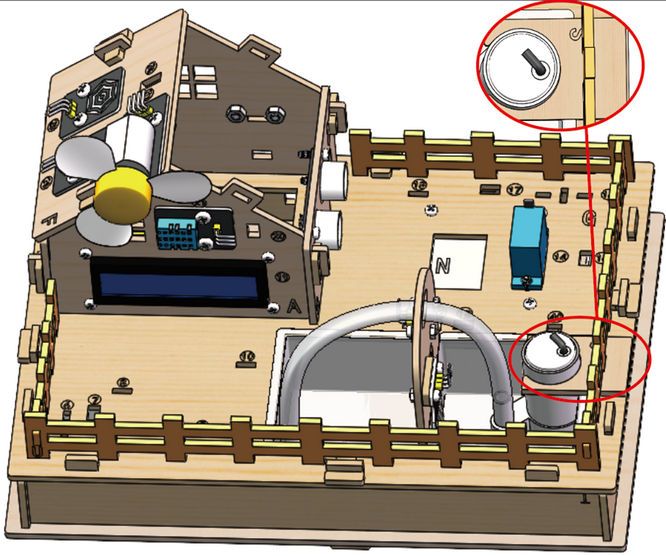
ステップ16 ブザーとLEDモジュールを取り付ける
16.1 必要なコンポーネント
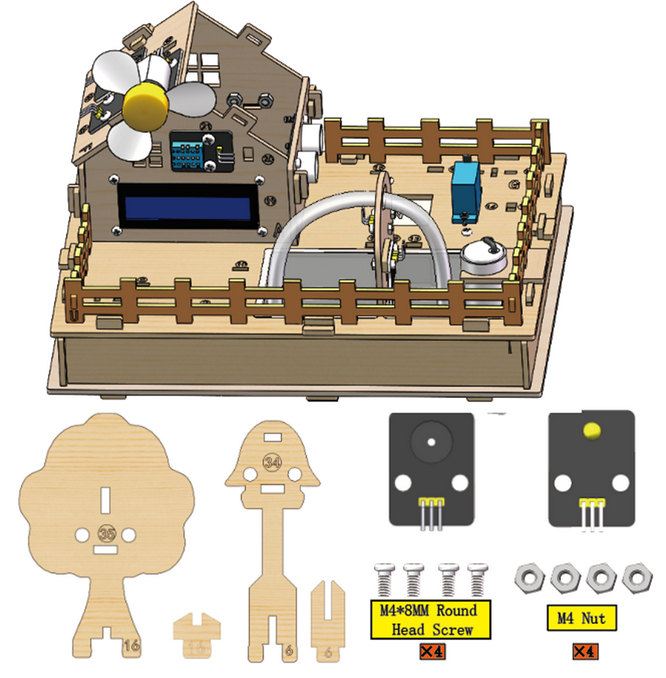
16.2
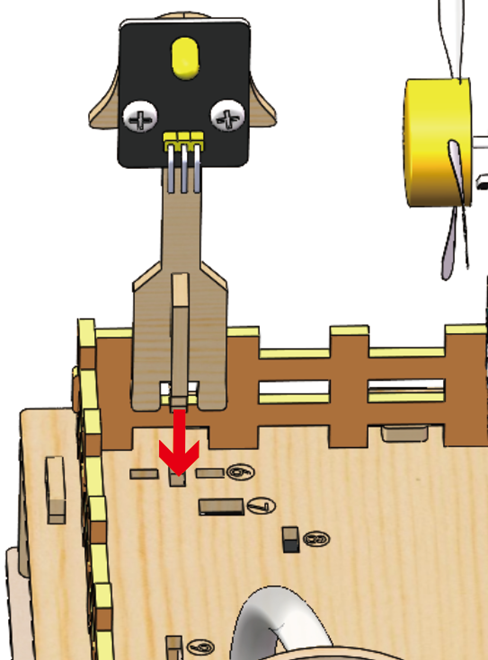
16.3
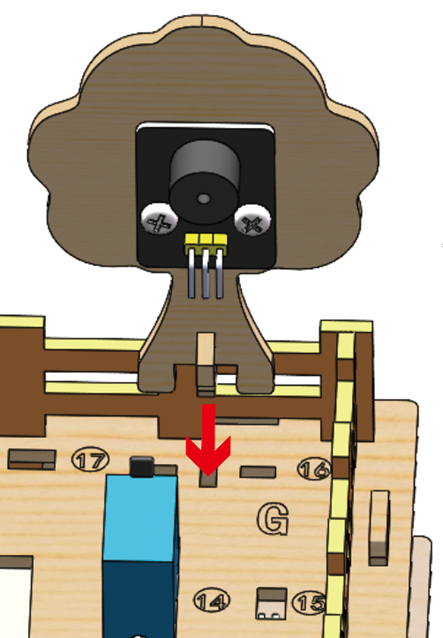
16.4
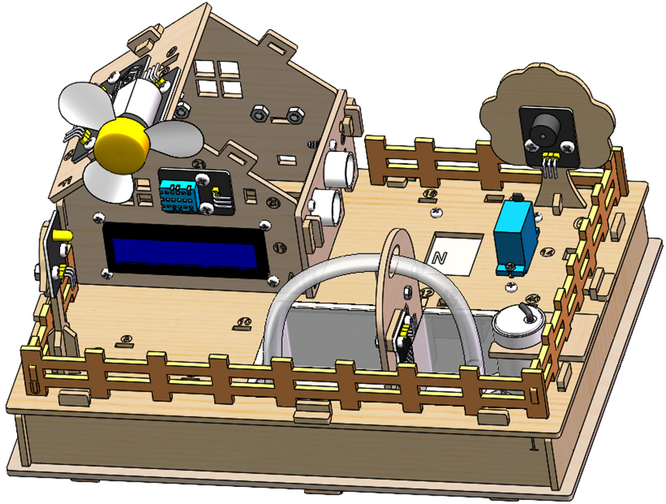
Step 17 家を飾る
17.1 必要なコンポーネント
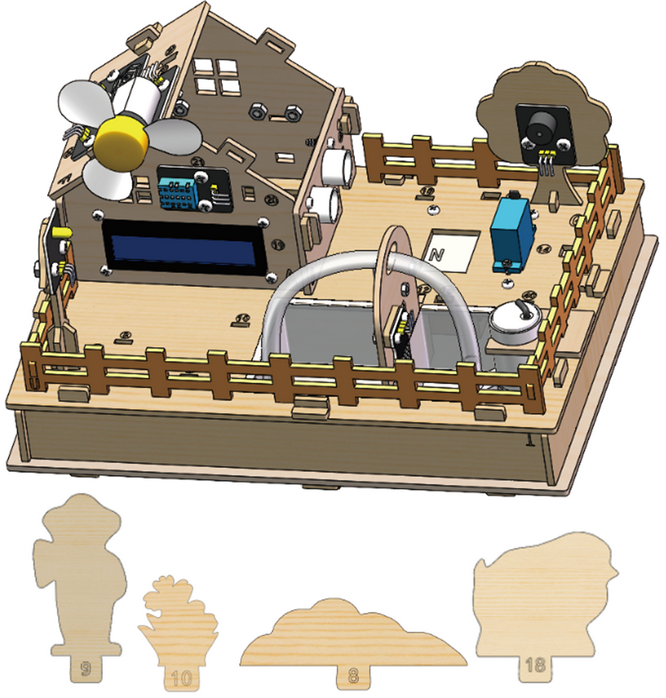
17.2
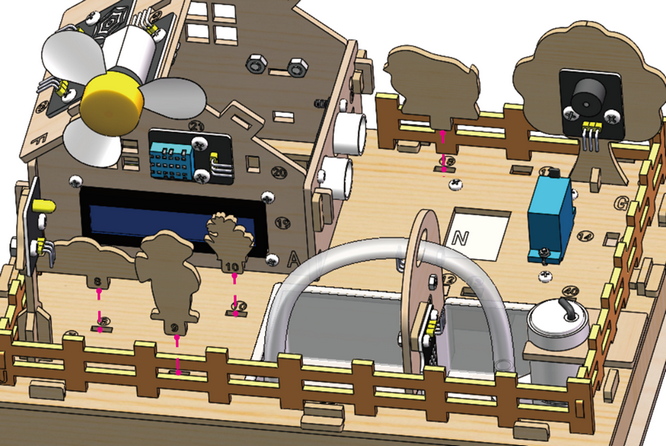
17.3
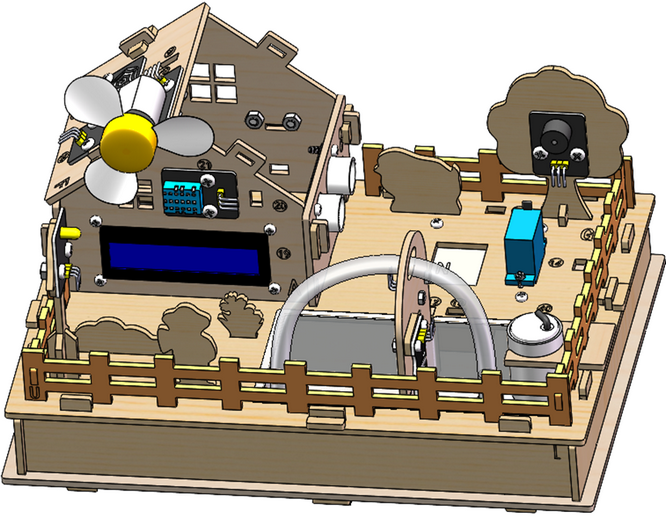
Step 18 ソーラーパネルを取り付ける
18.1 必要なコンポーネント
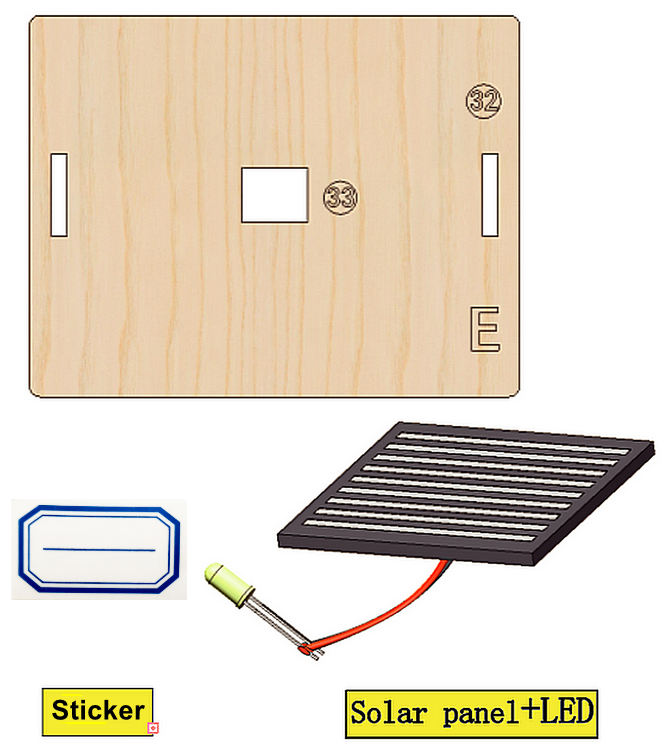
18.2
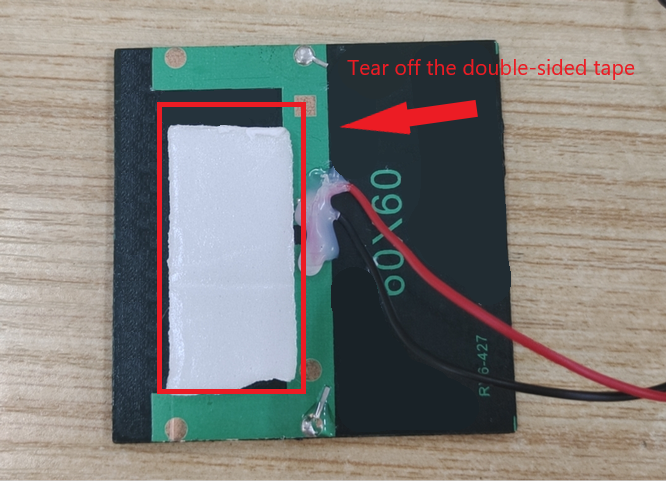
18.3
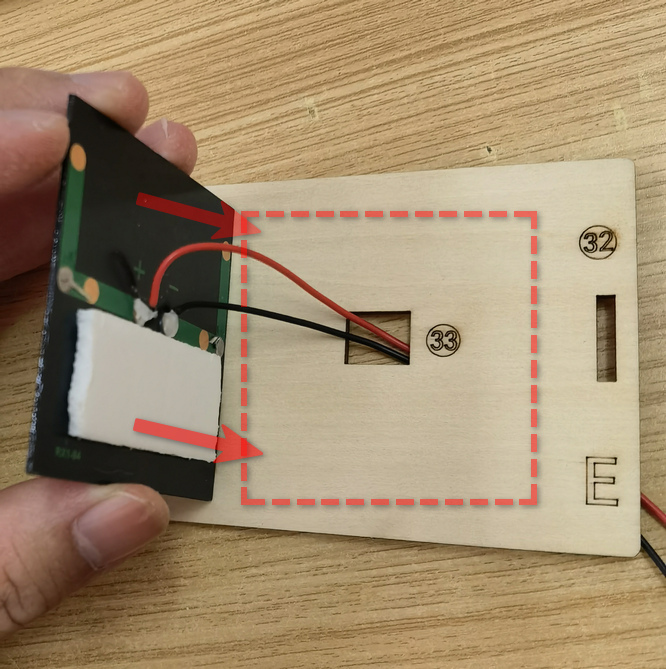
18.4
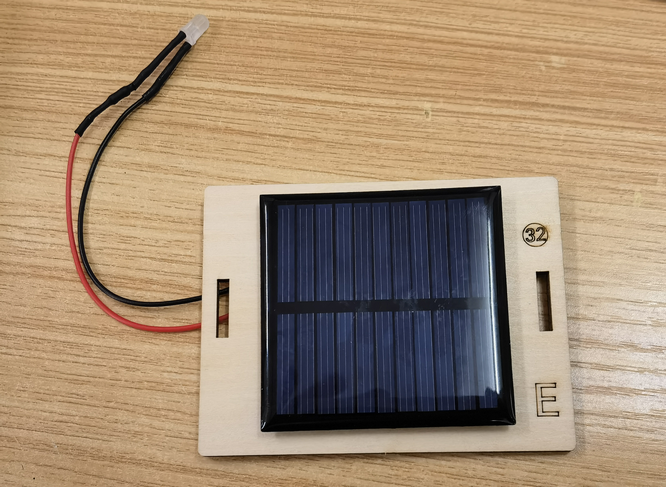
18.5
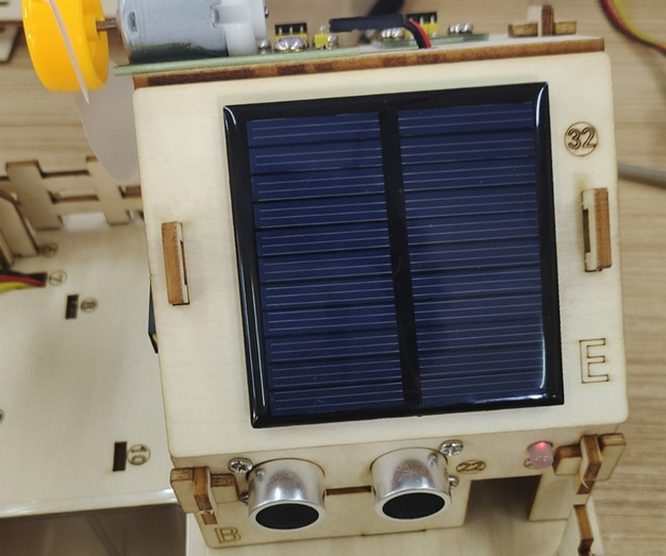
ソーラーパネルのLEDライトをこの穴に取り付けます。
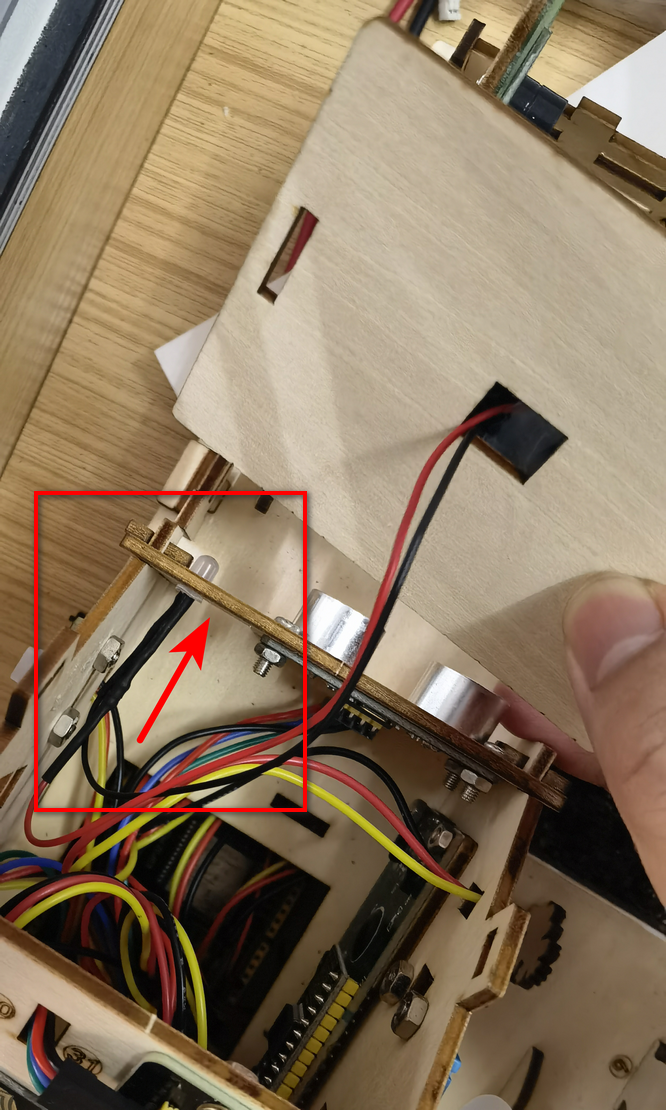
18.6
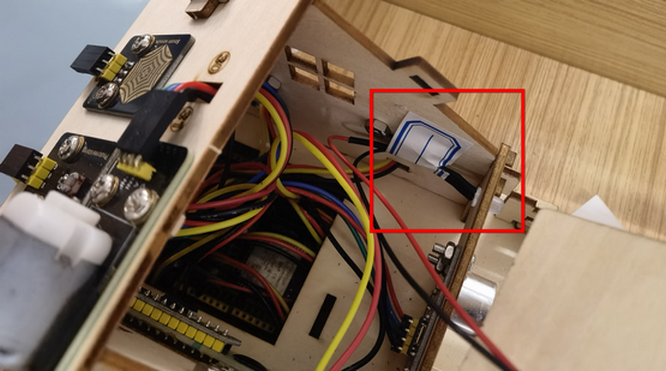
ステッカーを使ってワイヤーを壁に固定します。
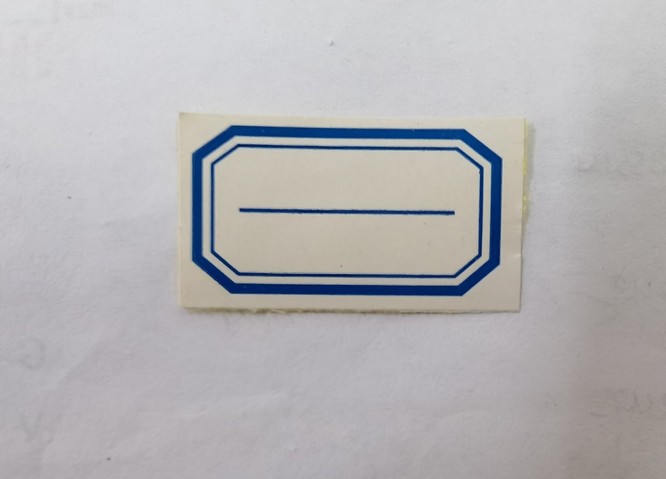
18.7
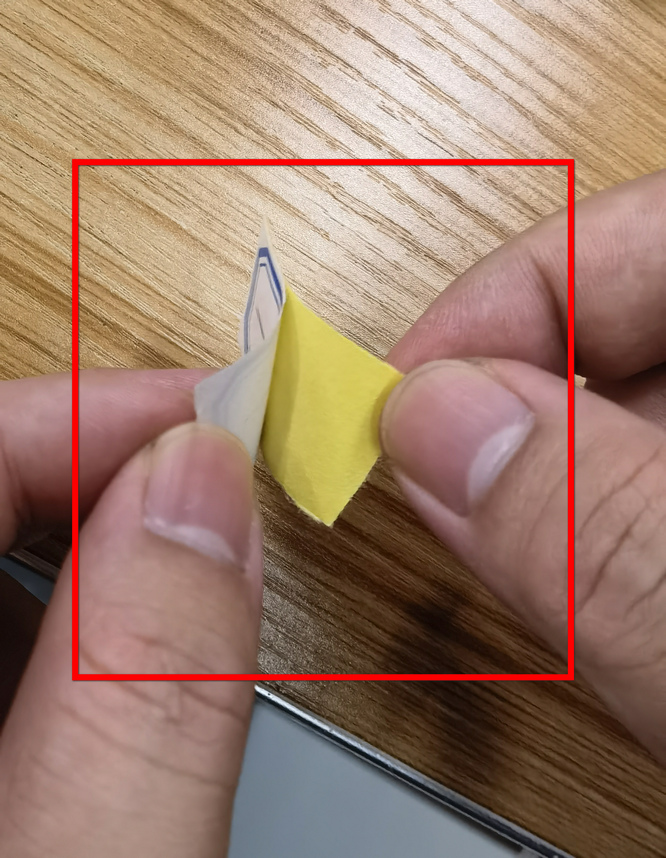
18.8
18.9
18.10
Step 19 バッテリーケースを取り付ける
19.1 必要なコンポーネント
19.2
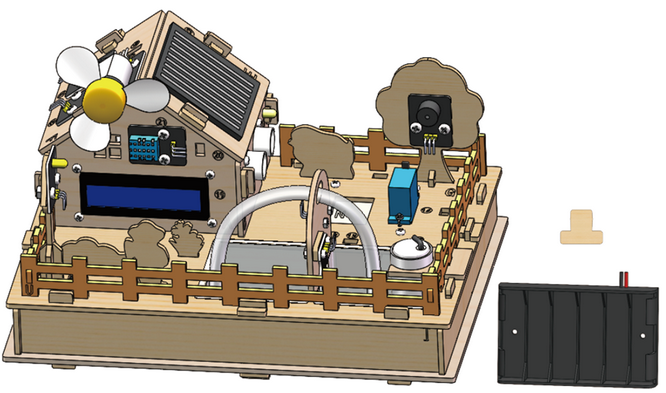
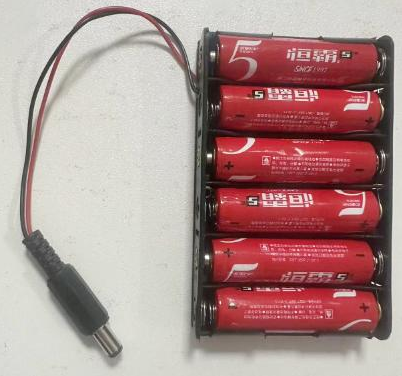
単三電池6本を取り付けます(キットには含まれていません)
19.3
19.4