1. Introductie KidsBlock
1.1 KidsBlock Installatie
1.1.1 Kidsblock installeren op Windows Systeem
U kunt KidsBlock downloaden via:
Link: http://xiazai.keyesrobot.cn/KidsBlock.exe
Meegeleverd bestand:
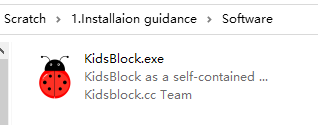
Na het downloaden klikt u op “KidsBlock.exe”
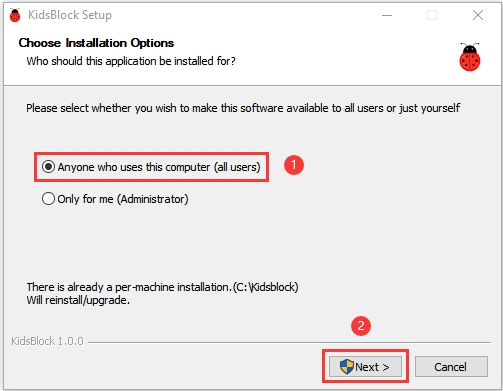
Vink “ Anyone who uses this computer(all users) “ aan en klik vervolgens op “Next “.
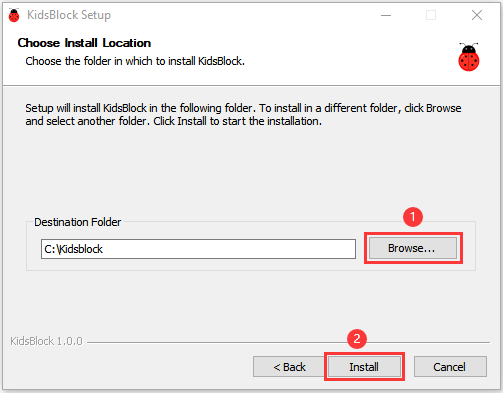
Klik op “ Browse… “ om een installatiepad te kiezen (hier kiezen we schijf C; u kunt elke gewenste locatie selecteren) en klik op “ Install “. Het wordt nu geïnstalleerd!
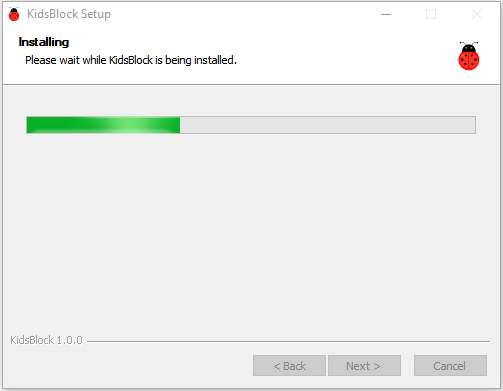
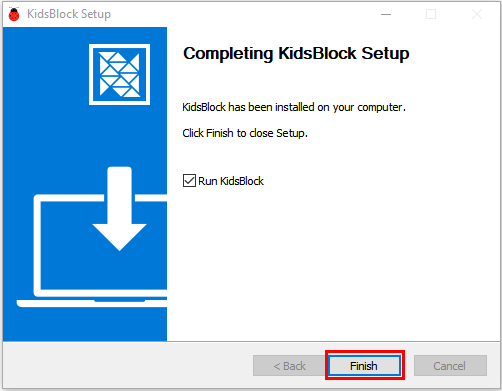
Nadat de installatie is voltooid, klikt u op “ Finish “ om het te openen.
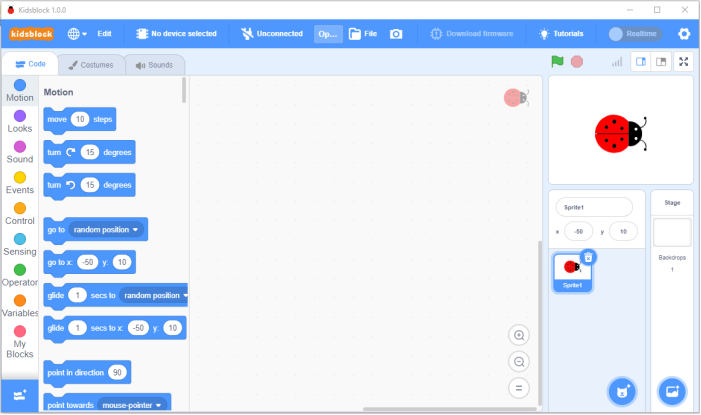
Als er een waarschuwing verschijnt, klikt u gewoon op “ Allow access “ om de hoofdpagina van de software te openen.
1.1.2 Kidsblock installeren op MacOS
Download eerst het Kidsblock-pakket: http://xiazai.keyesrobot.cn/KidsBlock.dmg
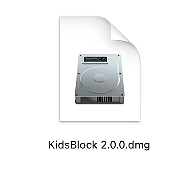
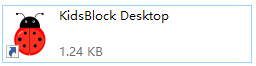
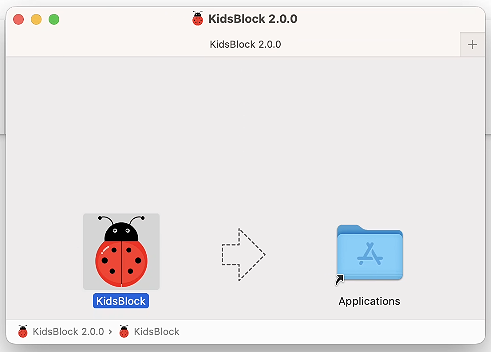
Klik op KidsBlock en sleep de “KidsBlock Desktop” naar “Applications”, zoals hieronder weergegeven.
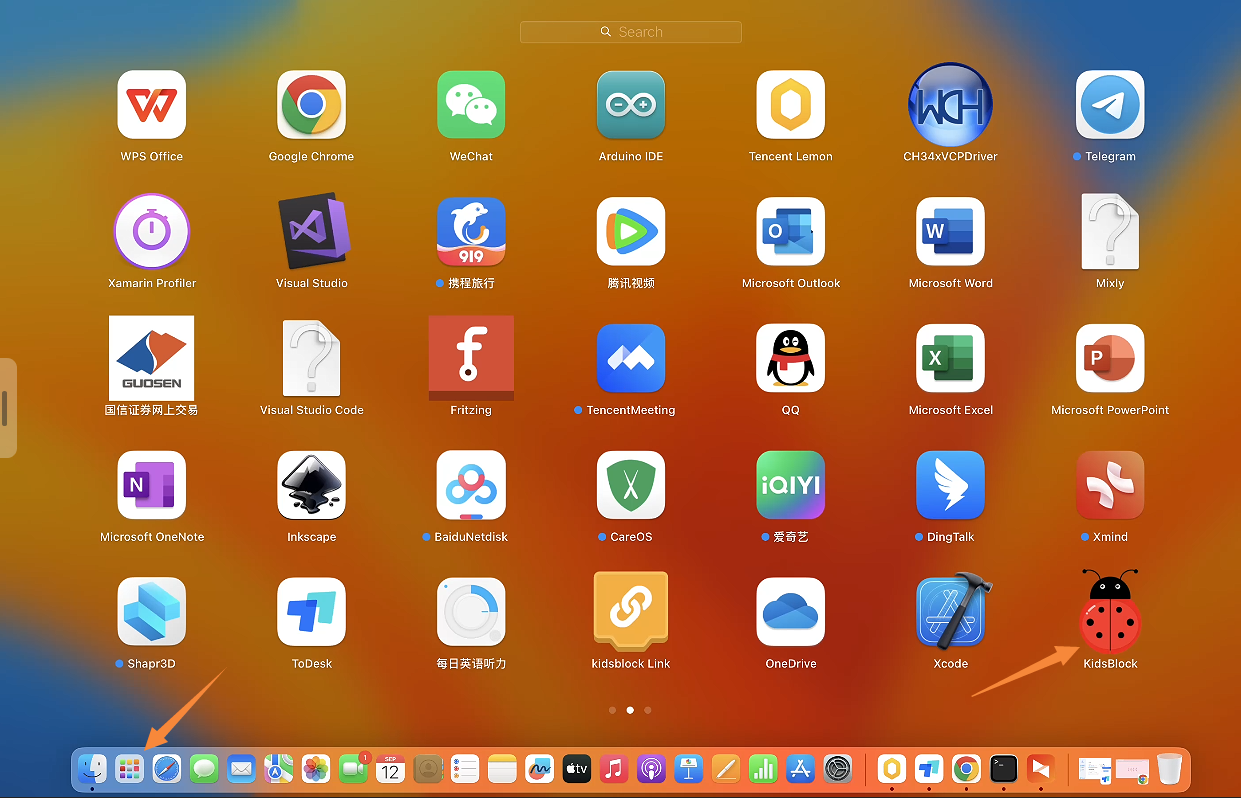
Na de installatie verschijnt het KidsBlock-pictogram in het bedieningspaneel:
Klik op het KidsBlock-pictogram om de software te openen. Als dit mislukt, wijzig dan enkele computerinstellingen om het opnieuw te openen. Dit komt omdat Mac-systemen standaard alleen de installatie in de App Store autoriseren, dus andere installaties zijn niet toegestaan.
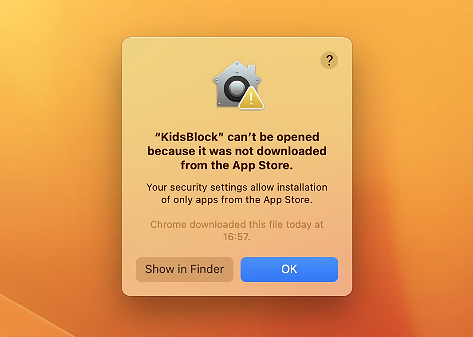
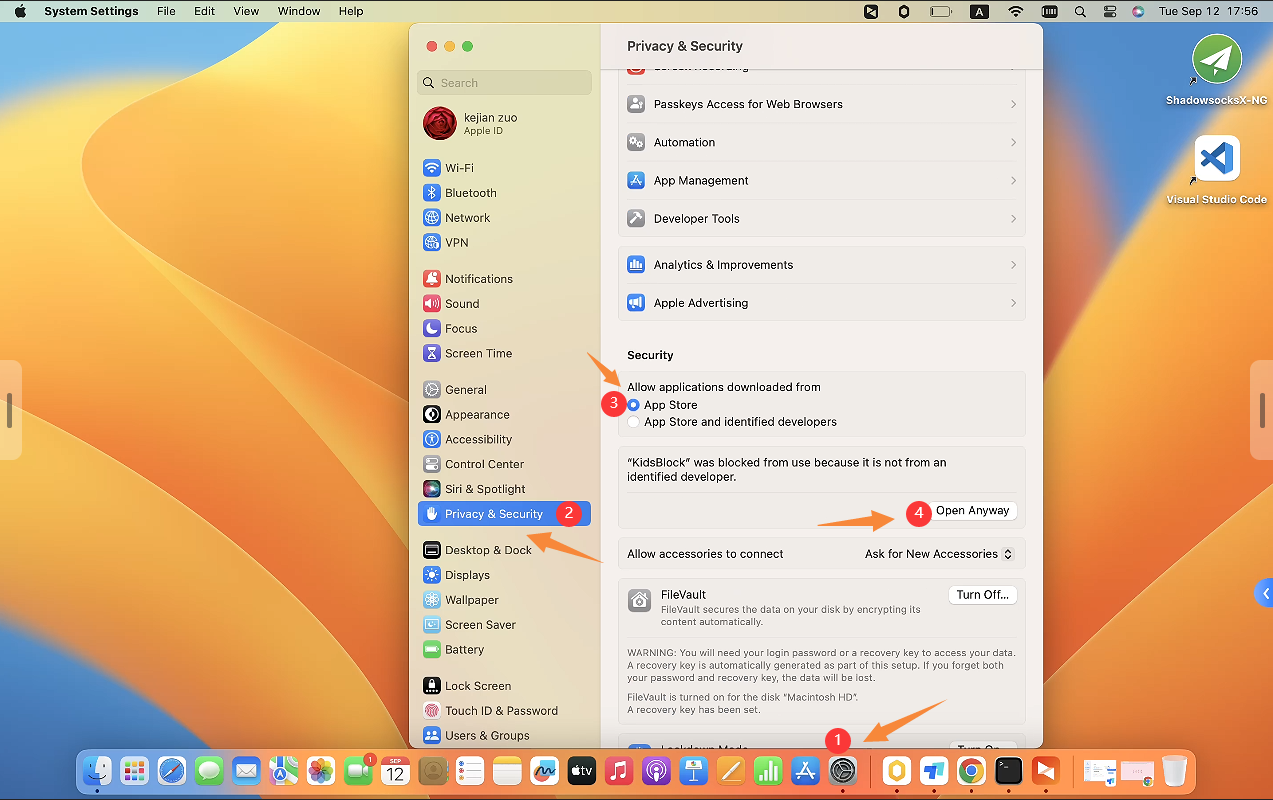
Open de instellingen en klik op Privacy en Beveiliging. Wijzig de beveiligingsoptie naar “App Store en Goedgekeurde Ontwikkelaars” en klik op “Toch openen”.
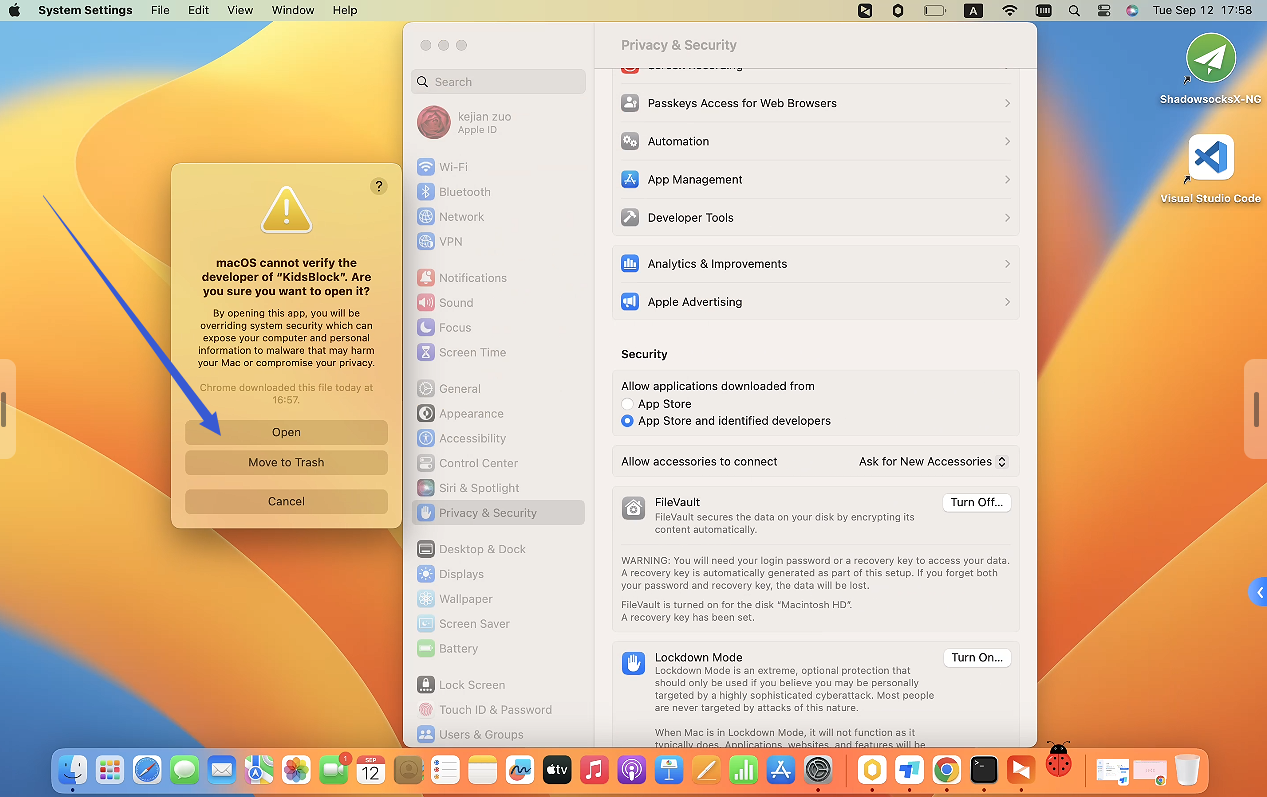
Klik op “Openen” om de geblokkeerde software opnieuw te openen.
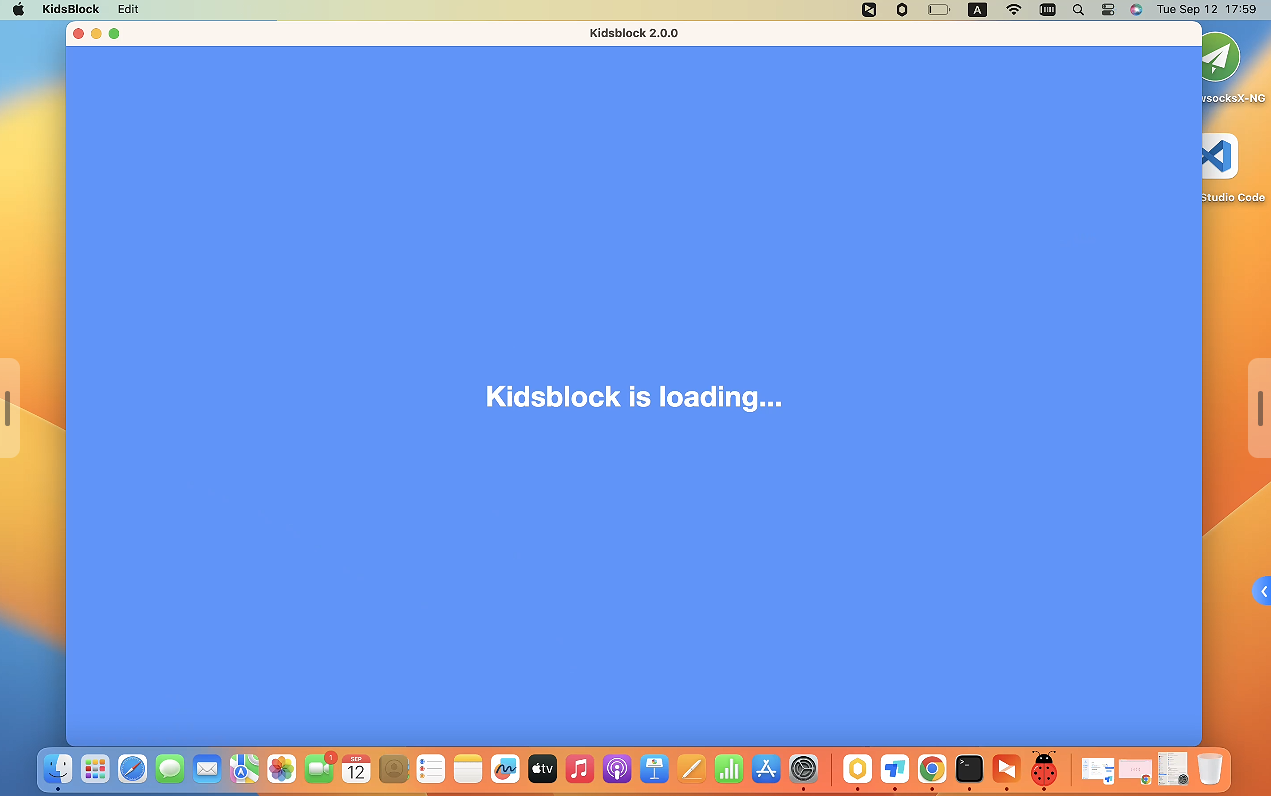
Na de instellingen kan het normaal werken.
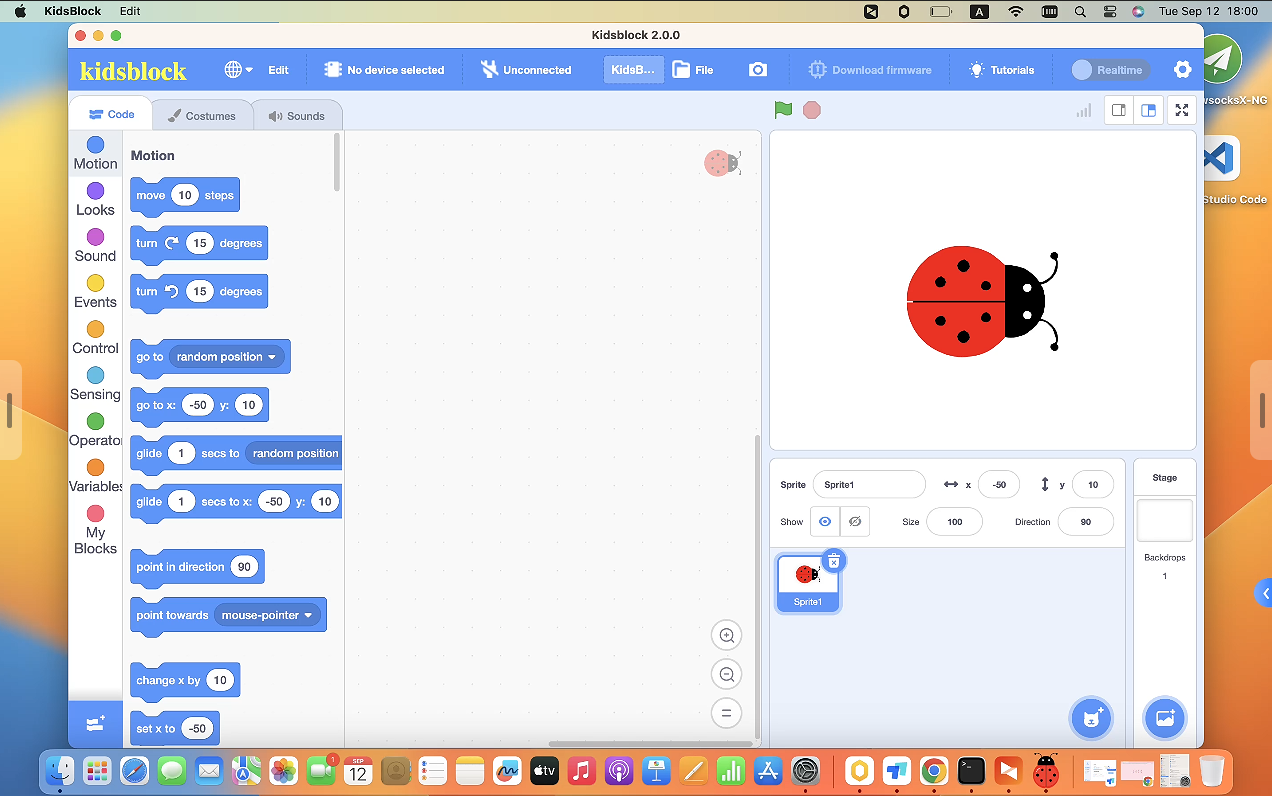
De opstartinterface is zoals hieronder. Geniet nu van uw programmeerreis!
1.2 Softwarehandleiding
(De volgende demonstraties zijn gebaseerd op Windows Systeem, en is slechts een referentie voor MacOS.)
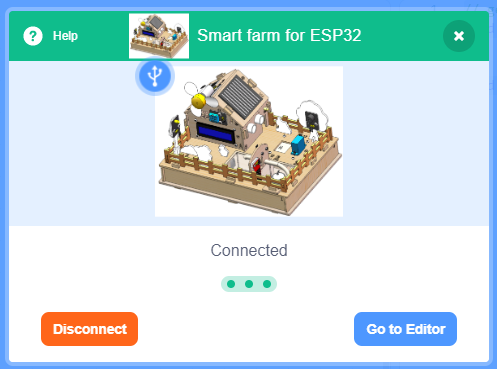
1.2.1 Hoofdpagina Functieverdeling 1
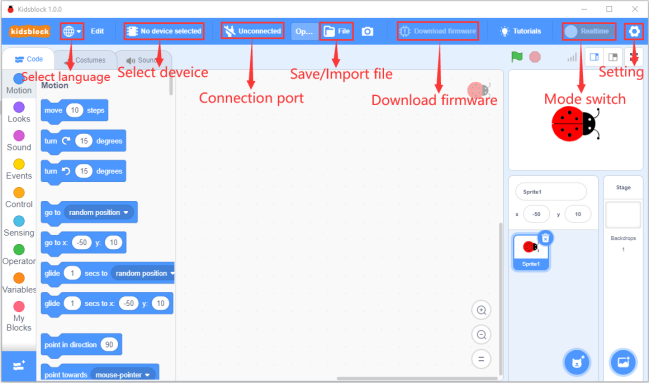
1.2.2 Taal selecteren
Klik op  om “English” of “简体中文” te selecteren
1.2.3 Apparaten selecteren
Kies een apparaat en een seriële poort
Klik op
 om een apparaat te kiezen.
Hier voeren we Kit in om Smart farm for ESP32 te vinden en toe te voegen. Merk op dat alle sensoren in deze kit zijn inbegrepen, dus u hoeft ze niet extra te importeren.
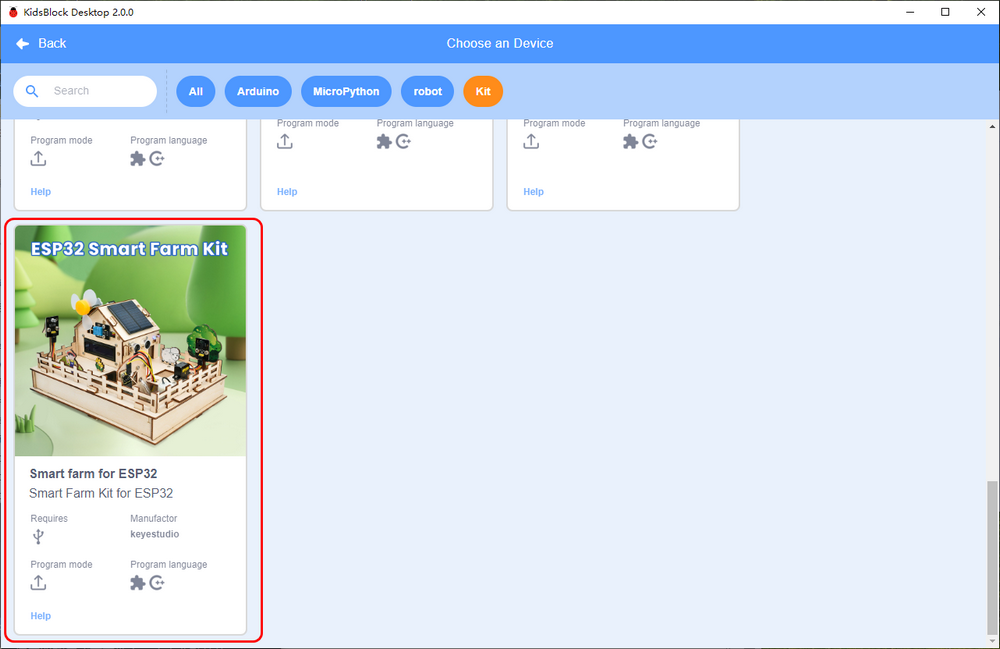
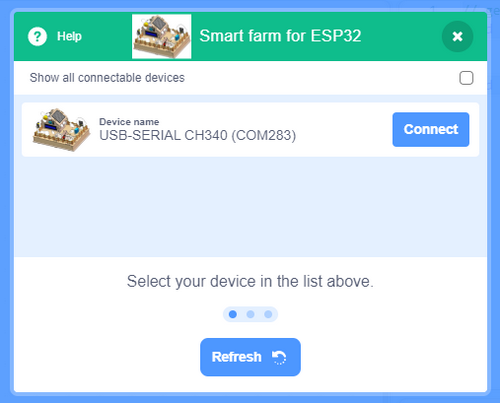
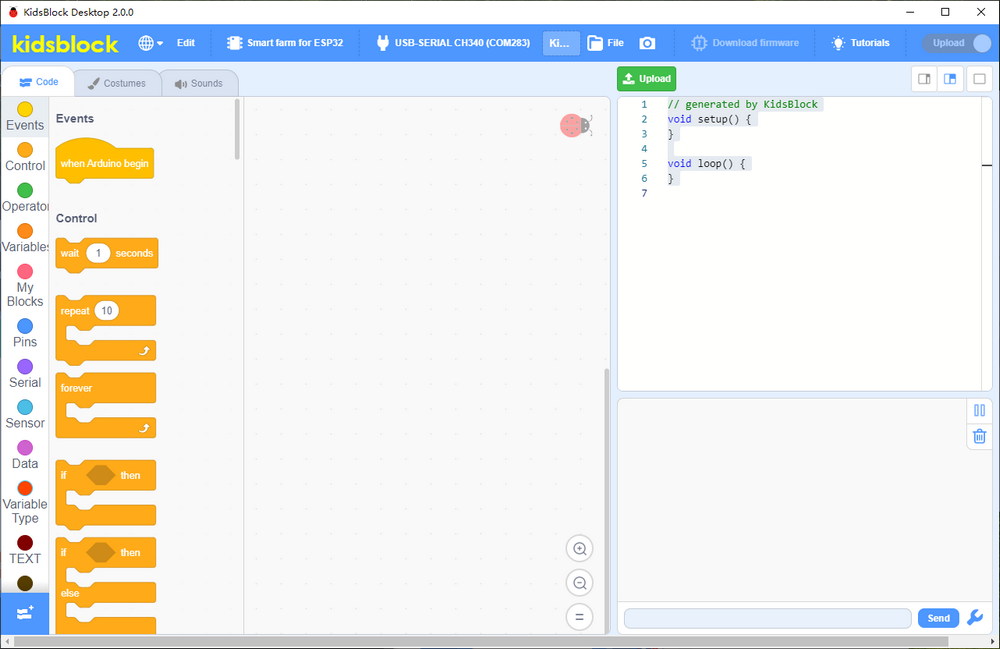
Na het importeren van deze kit ziet u de volgende interface voor poortselectie. Klik op Connect bij de juiste poort.
Tik op Go to Editor.
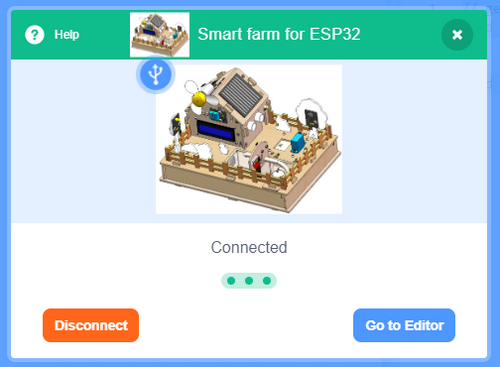
Hoofdpagina:
Apparaat loskoppelen
Als u de kit en poort wilt loskoppelen, klikt u op
 .
.Tik vervolgens op Disconnect om de huidige verbinding te ontbinden.
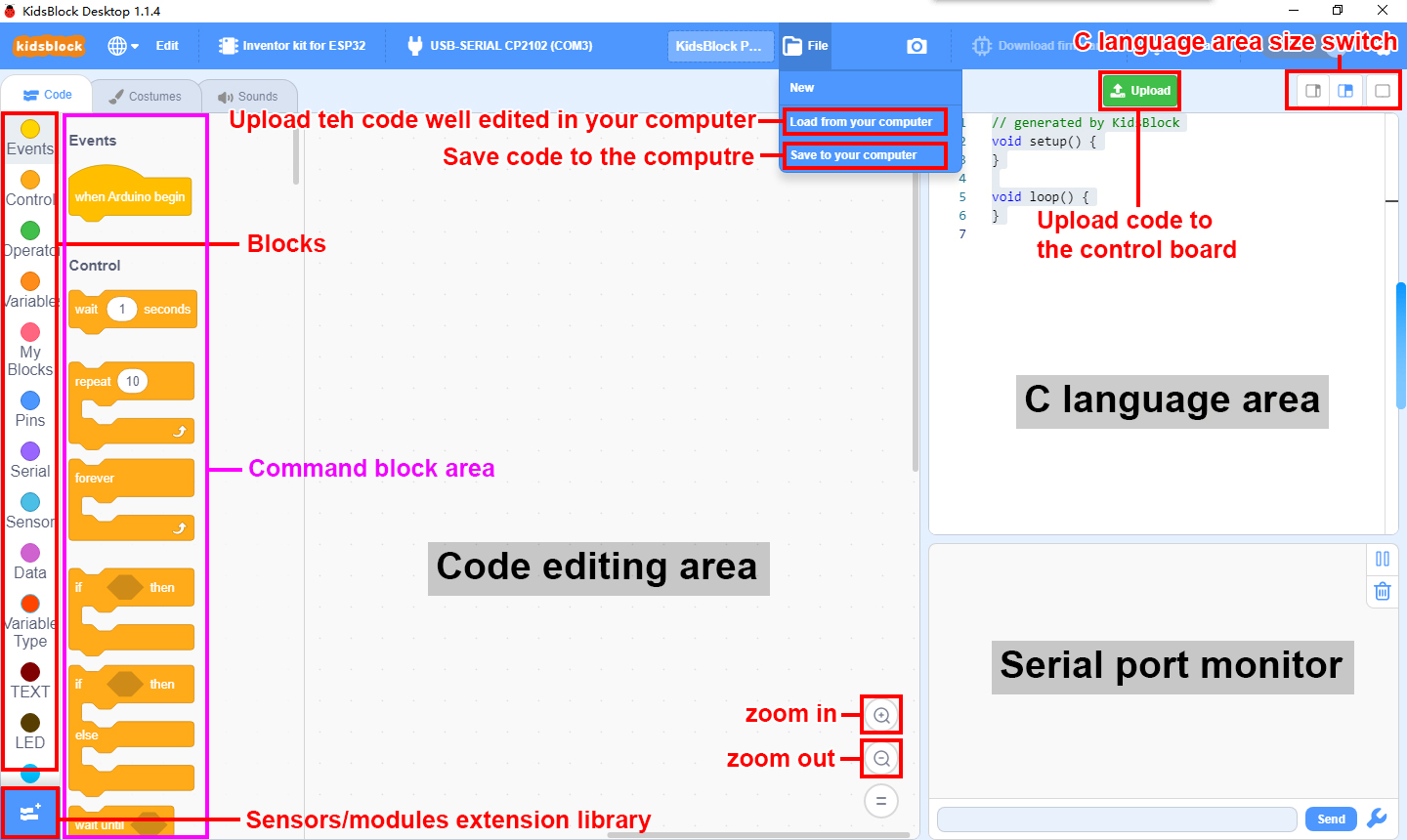
1.2.4 Hoofdpagina Functieverdeling 2
1.2.5 Een sensor/module uitbreiden
OPMERKING: Dit deel kan worden OVERGESLAGEN, aangezien alle benodigde sensoren zijn geïntegreerd in de kit en niet hoeven te worden uitgebreid. Als u een uitgesloten module wilt gebruiken, raadpleeg dan de volgende procedures.
Klik op
 om de uitbreidingsbibliotheek voor sensoren/modules te openen.
Kies een uitbreiding.
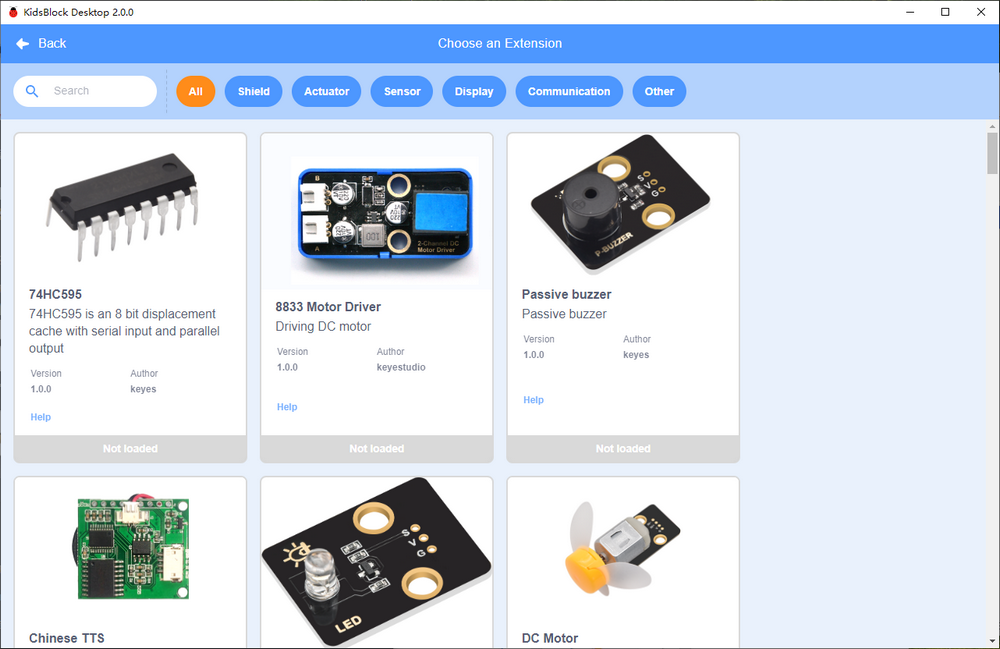
Als bijvoorbeeld een buzzer-module nodig is, klik dan op passieve buzzer:
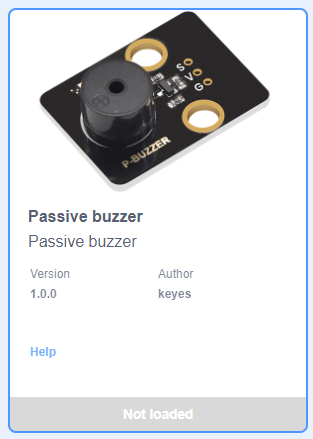
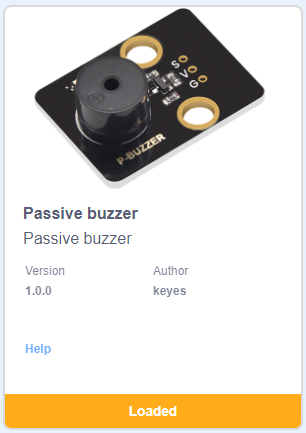
Wanneer “ Not loaded “ verandert in “ Loaded “, is deze module succesvol geïmporteerd.
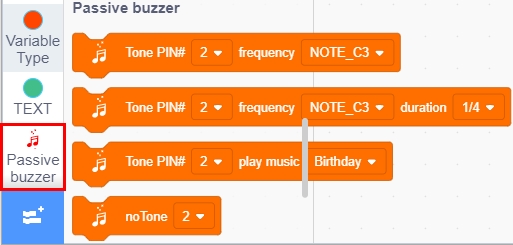
Klik op
 om terug te gaan naar de editor. Nu zult u zien dat een passieve buzzer-blok verschijnt in Code.
Als u de “Passieve buzzer” wilt verwijderen, klikt u gewoon op
 om de bibliotheek te openen en tikt u erop.
Wanneer “Loaded” verandert in “Not loaded”, is deze module succesvol verwijderd.
1.2.6 Bestand importeren
Methode 1
Als de software niet in gebruik is, klik dan direct op het SB3-bestand om het te openen. Klik bijvoorbeeld op
 om het te openen. Vergeet niet een apparaat te selecteren.
Methode 2
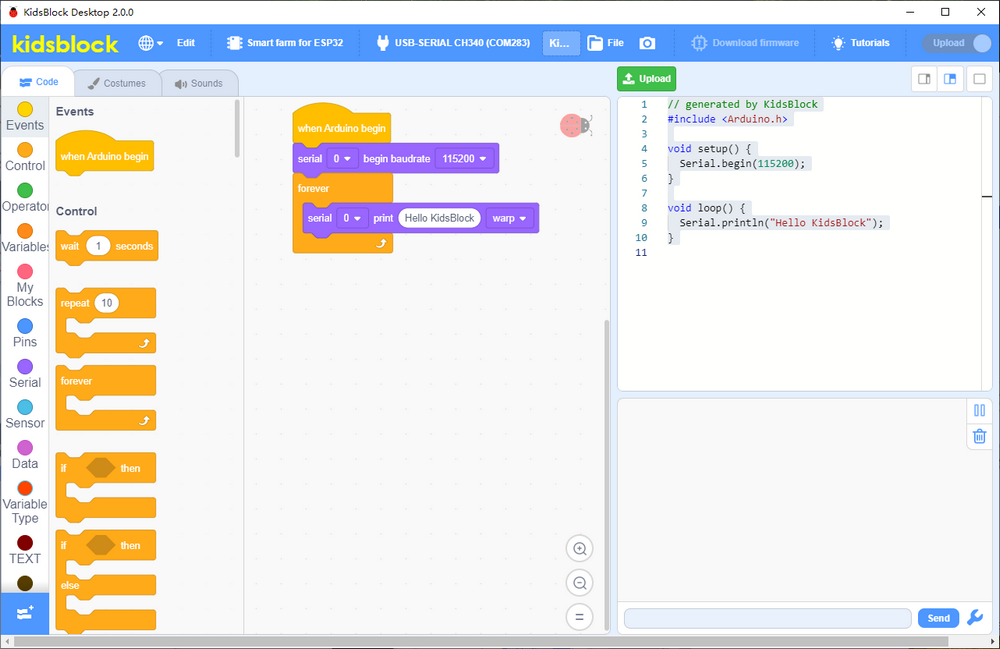
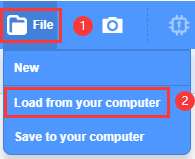
Open Kidsblock. Klik op “ file “ om “ Load from your computer “ te kiezen.
Selecteer een SB3-bestand (zoals
).
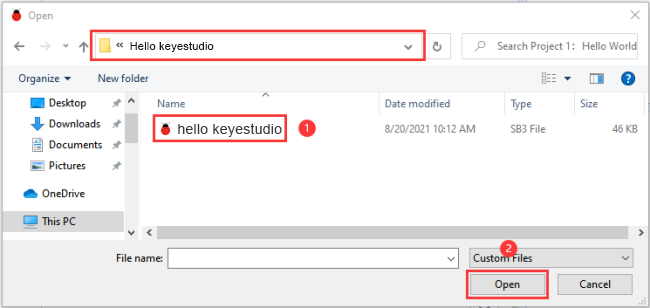
Succesvol geïmporteerd!
1.2.7 Code uploaden & Baudrate instellen
Code uploaden
Upload bestand
naar Kidsblock.Verbind het ontwikkelbord met uw computer (Als u geen poort ziet, installeer dan eerst een driver), en selecteer de juiste poort en klik op
 .
.
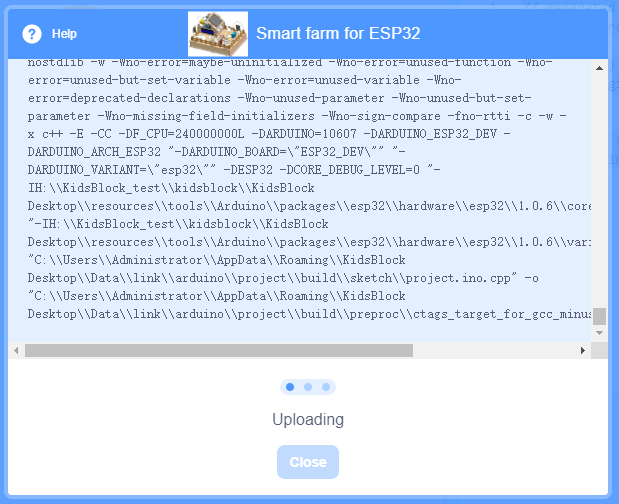
Wacht op het uploaden.
Baudrate instellen
Als er geen afdrukvenster is, klik dan op een van
 om
de grootte van het venster aan te passen.
om
de grootte van het venster aan te passen.Klein afdrukvenster

Groot afdrukvenster

Geen afdrukvenster

Klik op
 om de bijbehorende baudrate in te stellen.
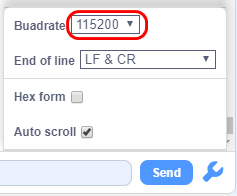
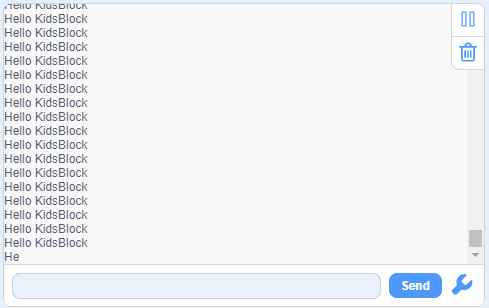
“ Hello KidsBlock “ begint te worden afgedrukt in het venster na instelling.