3. Installazione del driver
3.1 Sistema Windows
Verifica del driver
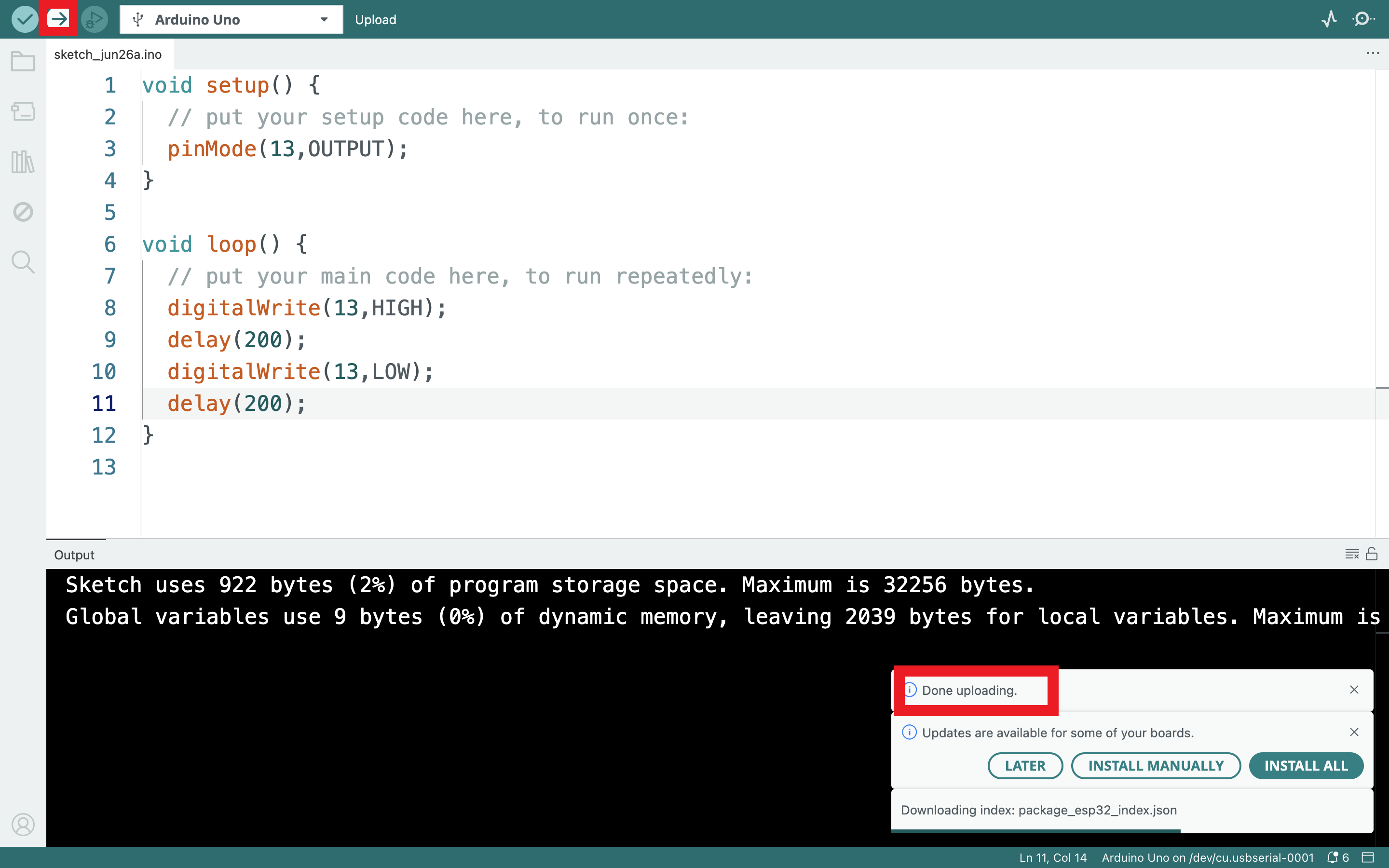
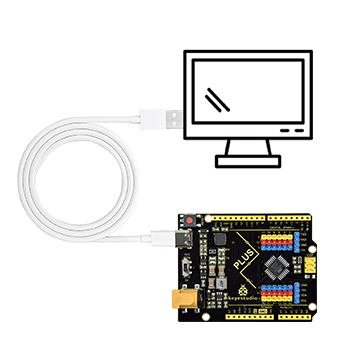
Collegare la scheda madre al computer.
Aprire il Gestione dispositivi. Se appare il messaggio “Silicon Labs CP210x USB to UART Bridge (COMx)”, significa che il driver è già installato e puoi saltare la sezione “Installazione del driver”.

Installazione manuale del driver
Download del driver
Sistema Windows: Driver per sistema Windows
Collegare la scheda madre al computer e aprire il Gestione dispositivi. Se davanti al driver nell’immagine è presente un punto esclamativo giallo, significa che il driver non è installato. Si prega di scaricare il driver e installarlo manualmente.

3.2 Sistema MAC
1 Verifica del driver
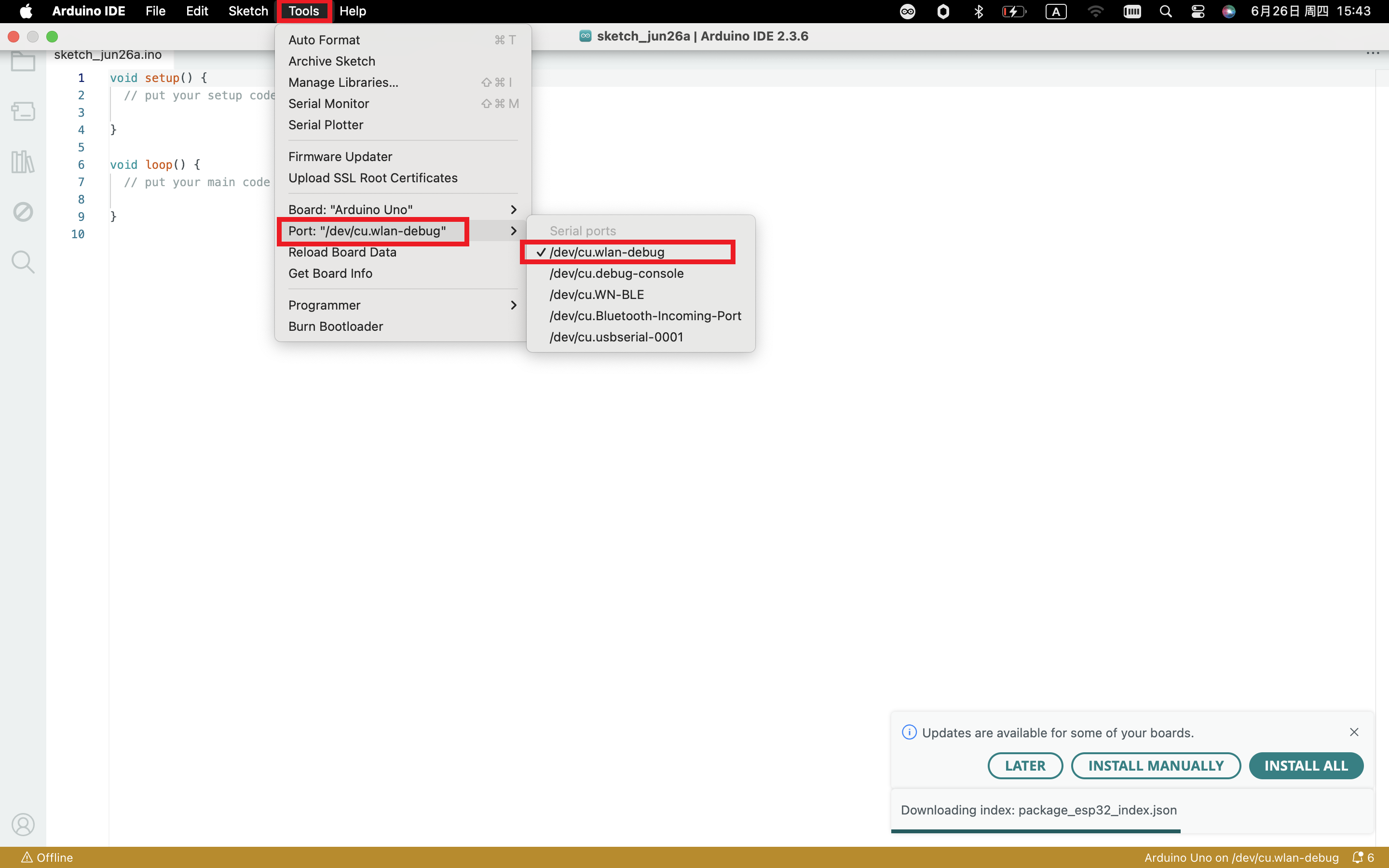
Collegare la scheda di sviluppo al computer e andare su [Strumenti] —> [Porta] per selezionare la porta della scheda di sviluppo. (Nota: Se non si riesce a confermare quale porta corrisponde alla scheda di sviluppo, collegare la scheda madre e scattare una foto per registrare tutte le porte, quindi scollegare la scheda di sviluppo e scattare un’altra foto. Confrontare le due foto per trovare la porta scomparsa, che è la porta della scheda, e selezionarla.) Se non si riesce a riconoscere la porta, sostituire la porta USB del computer o il cavo USB per tentare un nuovo riconoscimento. Se il problema persiste, fare riferimento ai passaggi seguenti per installare il driver.
2 Installazione manuale del driver
Download del driver
Sistema Mac: Driver per sistema Mac
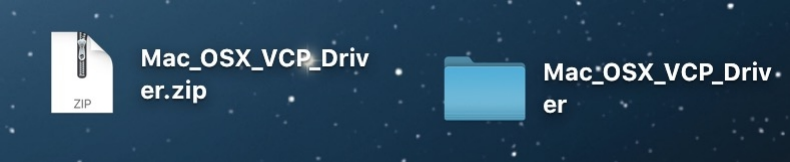
Fare doppio clic per decomprimere il pacchetto zip del driver scaricato.
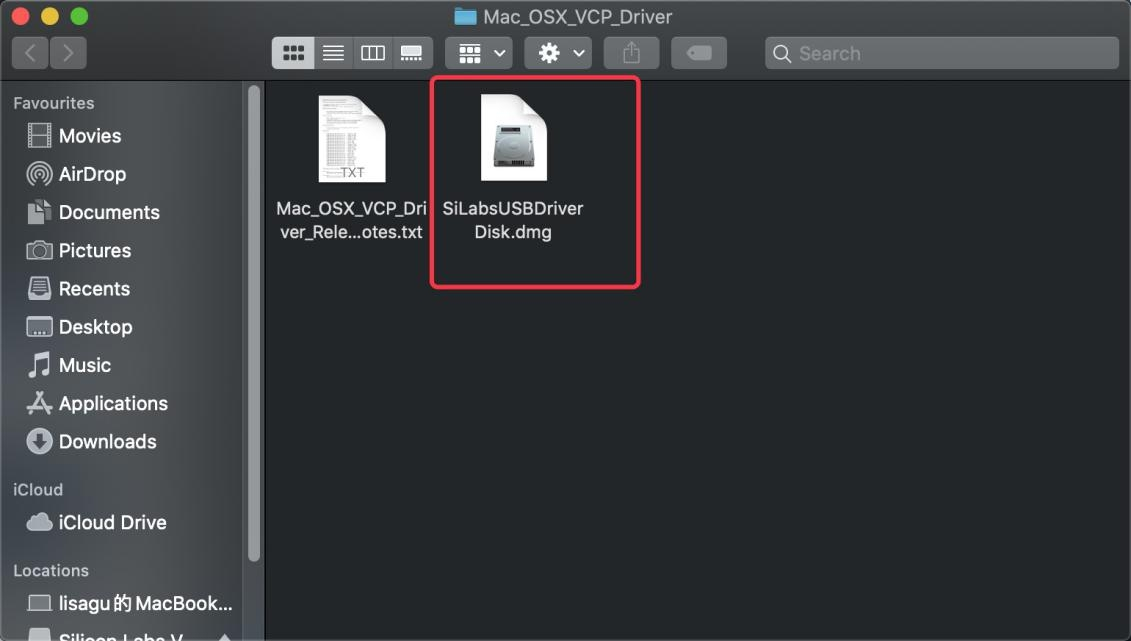
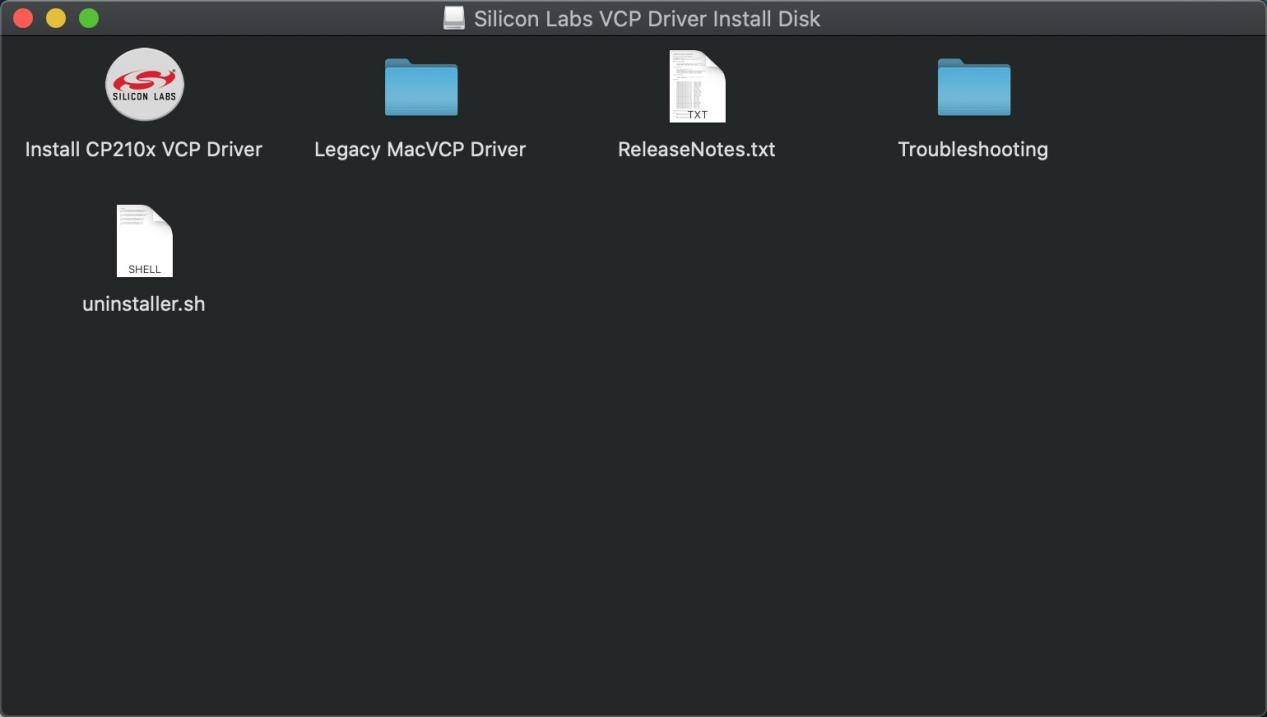
Successivamente, continuare a fare clic su “Avanti” fino al completamento dell’installazione.
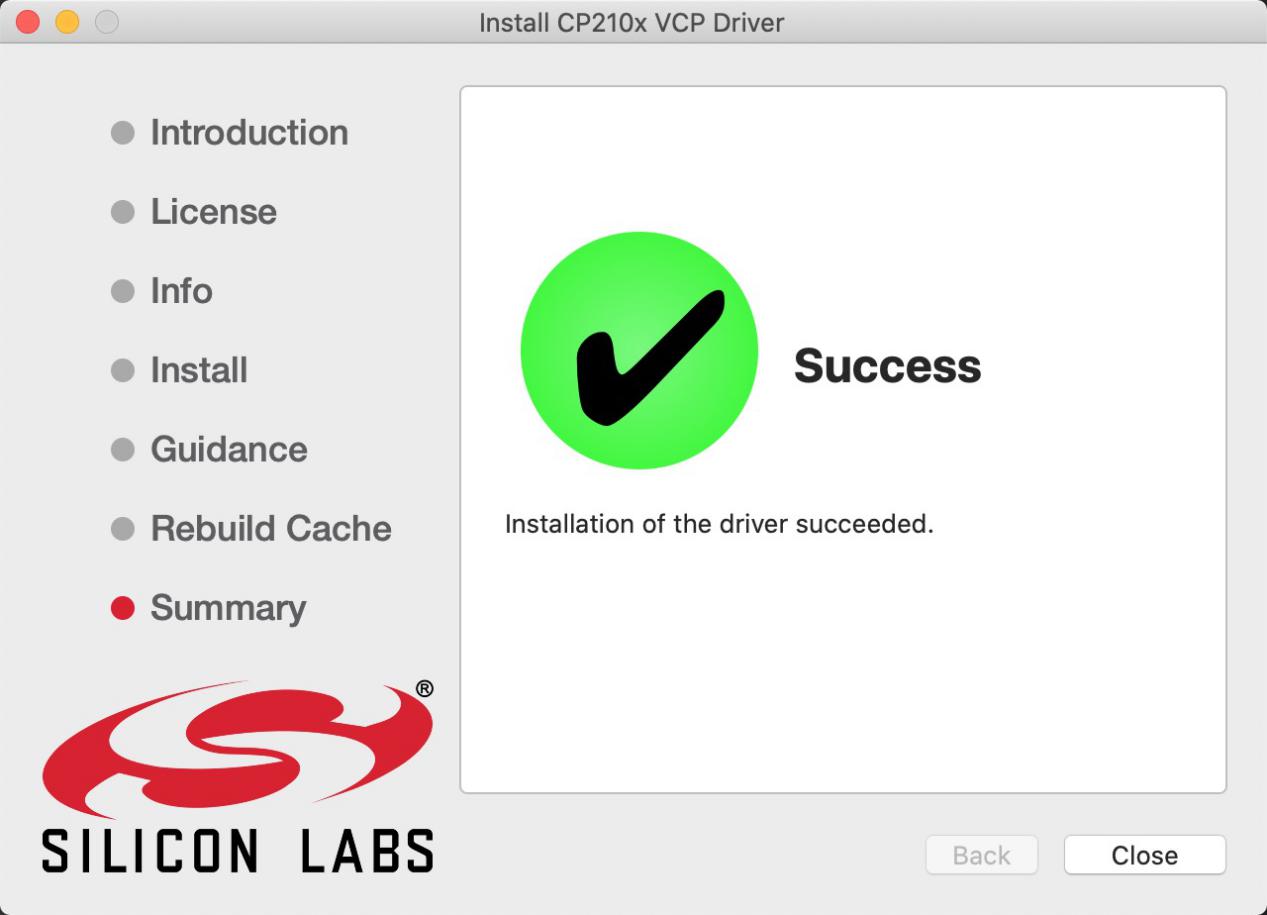
A questo punto, la porta può essere riconosciuta ricollegando la scheda.
Aprire quindi l’Arduino IDE, fare clic su “Strumenti” e selezionare la scheda Arduino Uno e la porta della scheda di sviluppo riconosciuta.
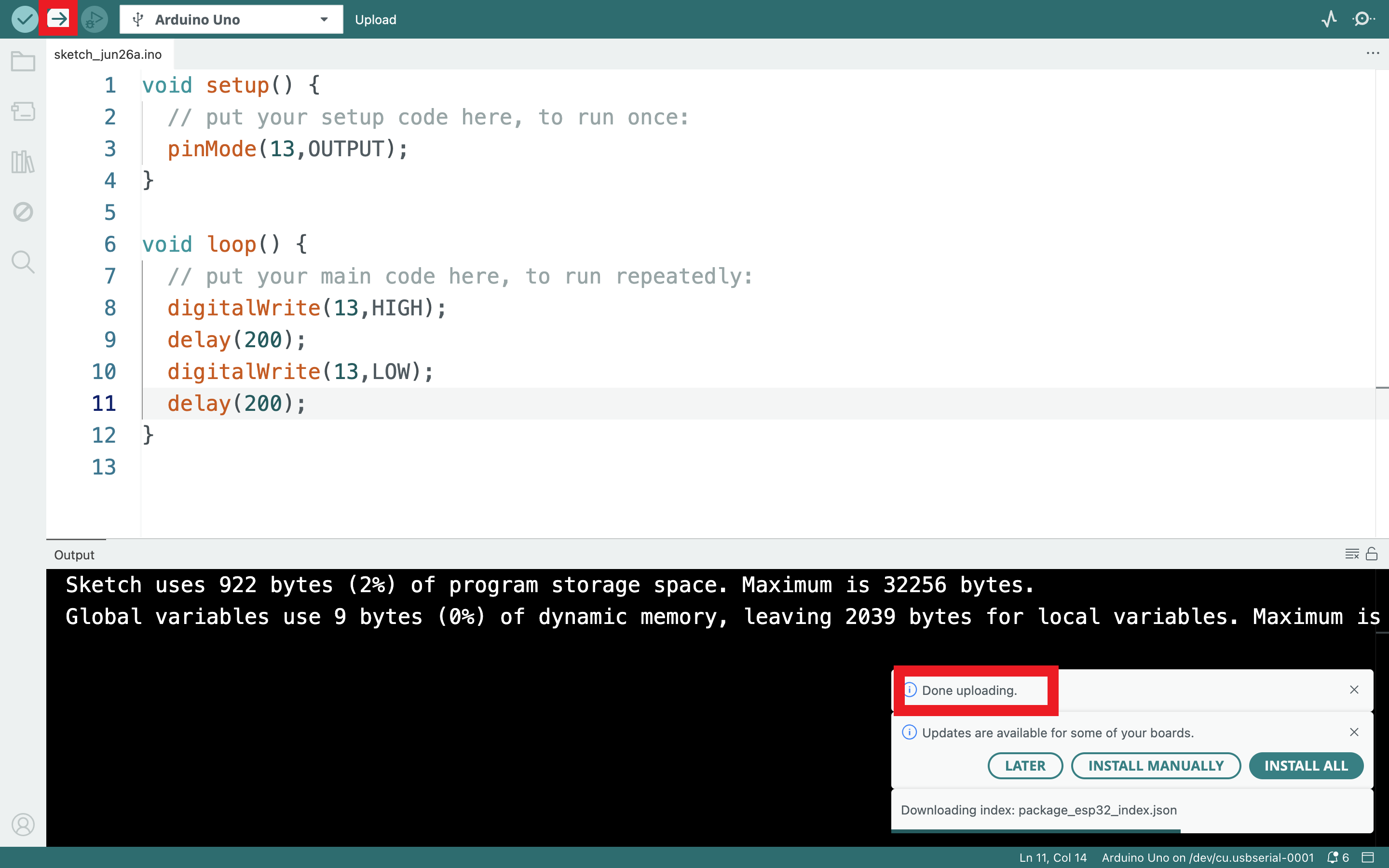
Fare clic su
 per caricare il codice. Al termine verrà visualizzato il messaggio “Done uploading”.