3. ドライバのインストール
3.1 Windowsシステム
ドライバの確認
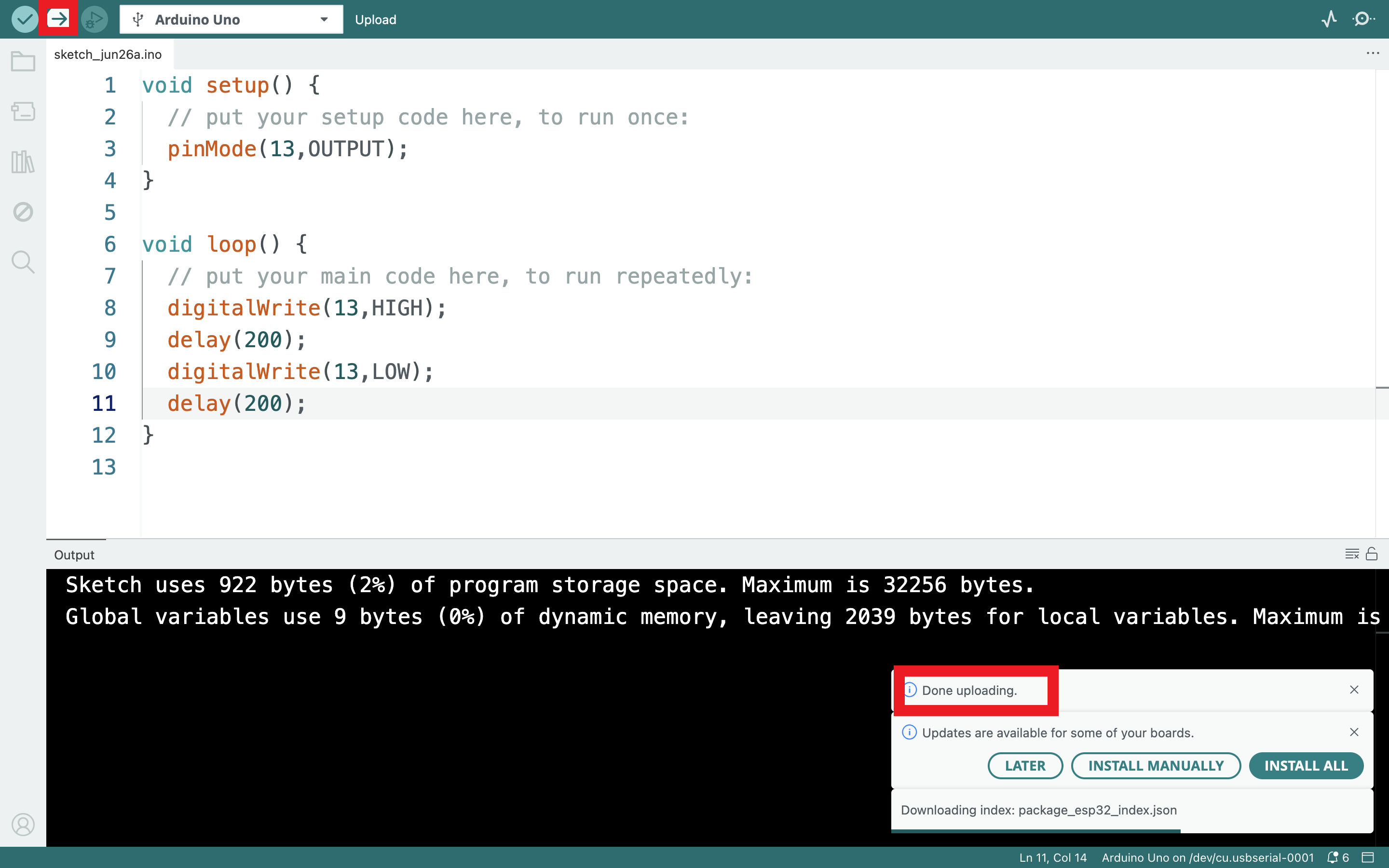
マザーボードをコンピュータに接続します。
デバイスマネージャーを開きます。「Silicon Labs CP210x USB to UART Bridge (COMx)」 というメッセージが表示された場合、ドライバがインストール済みであることを示しており、「ドライバのインストール」 の部分をスキップできます。

手動ドライバのインストール
ドライバのダウンロード
Windowsシステム: Windowsシステムドライバ
マザーボードをコンピュータに接続し、デバイスマネージャーを開きます。画像のドライバの前に黄色の感嘆符がある場合、ドライバがインストールされていないことを示しています。ドライバをダウンロードして手動でインストールしてください。

3.2 MACシステム
1 ドライバの確認
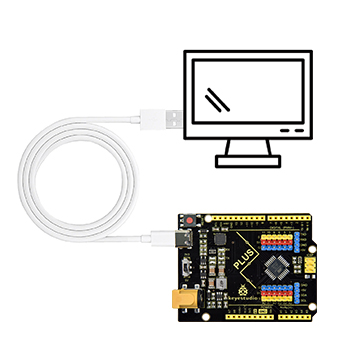
開発ボードをコンピュータに接続し、[Tools] —> [Port] に移動して開発ボードのポートを選択します。(注意:どのポートが開発ボードのポートか確認できない場合は、マザーボードを接続した状態ですべてのポートを記録するためにスクリーンショットを撮り、次に開発ボードを取り外してもう一枚スクリーンショットを撮ってください。2枚の画像を比較して、消えたポートを見つけてください。それが開発ボードのポートです。それを選択してください。)ポートが認識できない場合は、コンピュータのUSBポートまたはUSBケーブルを交換して再認識させてください。それでも解決しない場合は、以下の手順を参照してドライバをインストールしてください。
2 手動ドライバのインストール
ドライバのダウンロード
Macシステム: Macシステムドライバ
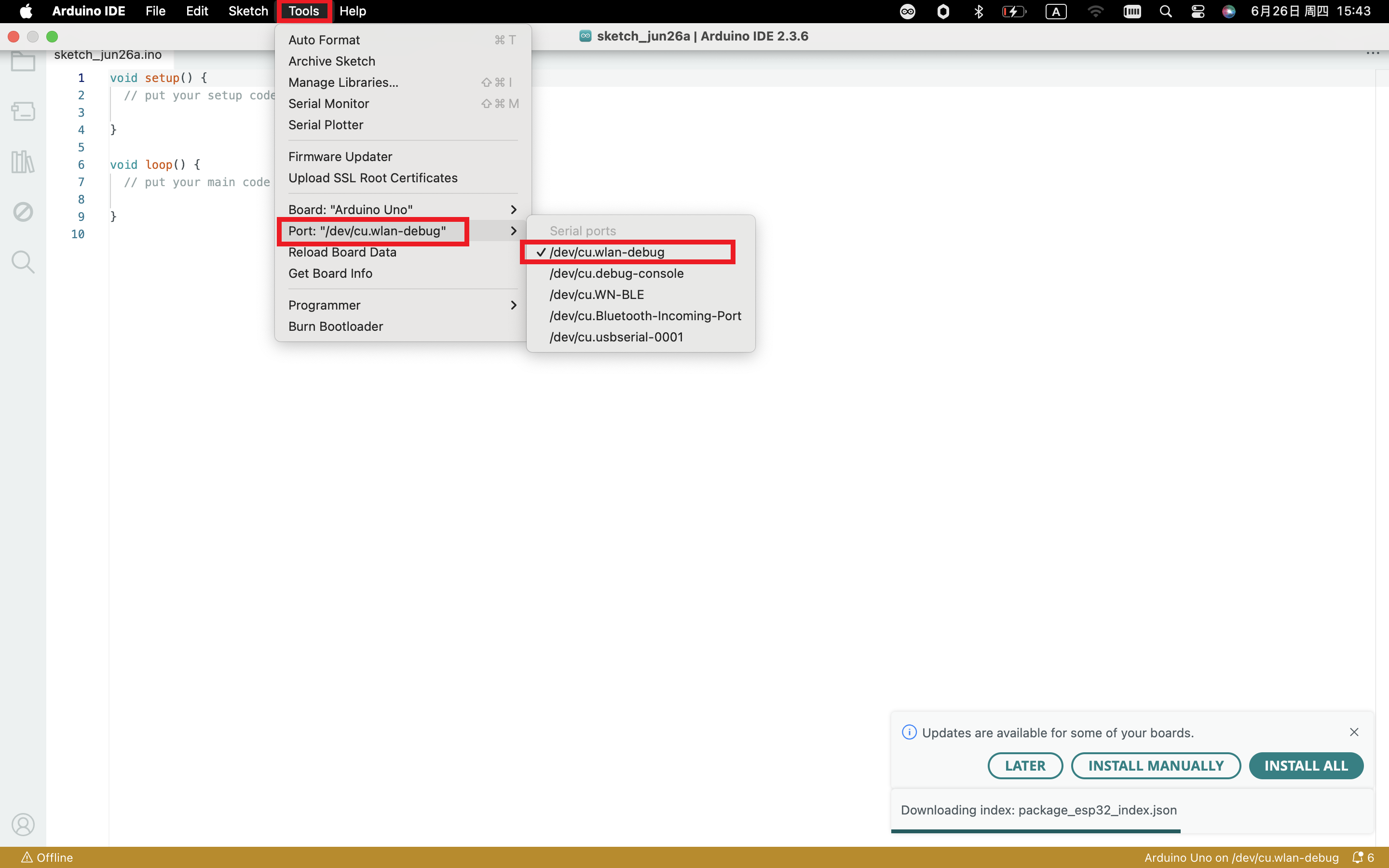
ダウンロードしたドライバのzipパッケージをダブルクリックして解凍します。
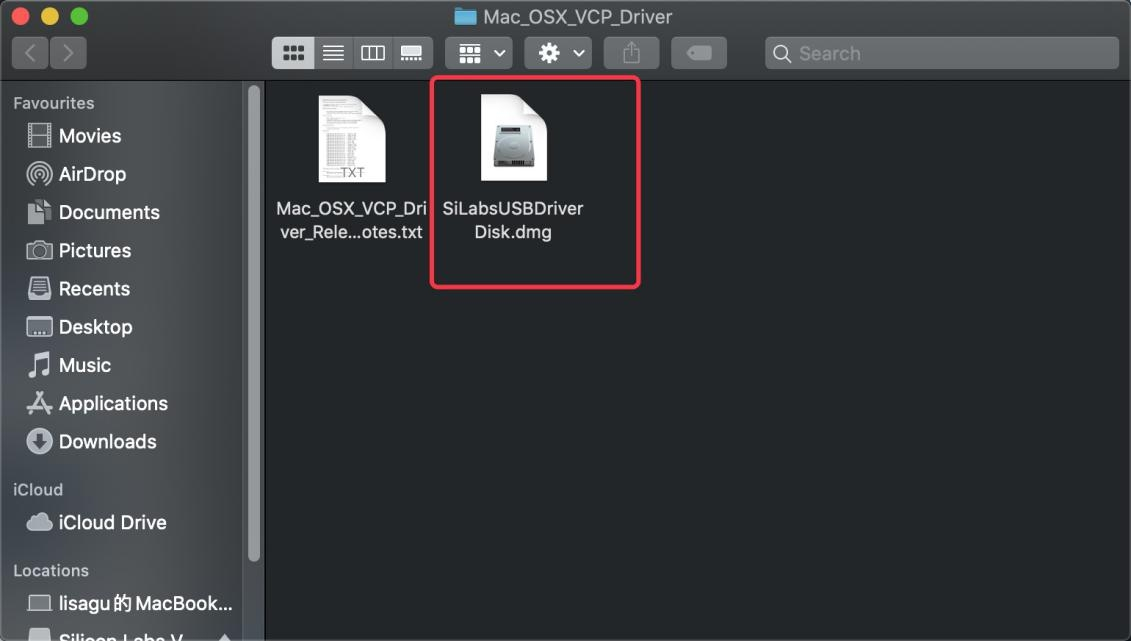
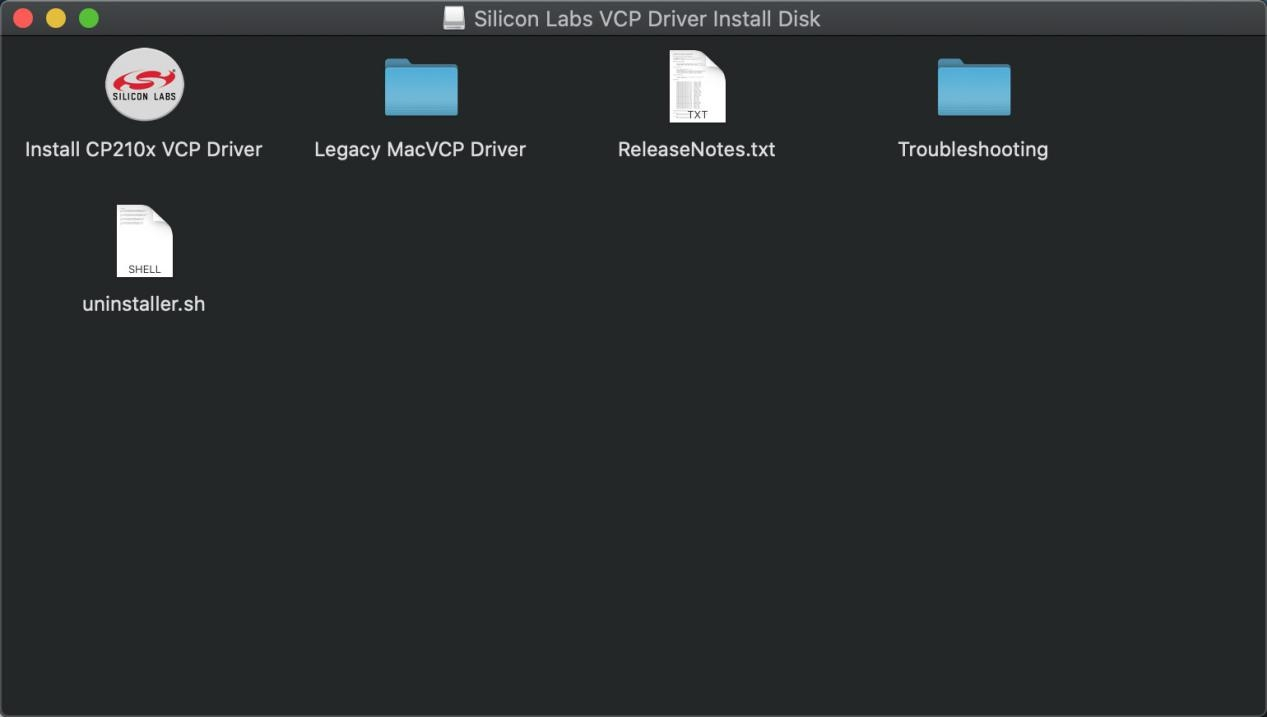
その後、インストールが完了するまで 「Next」 をクリックし続けます。
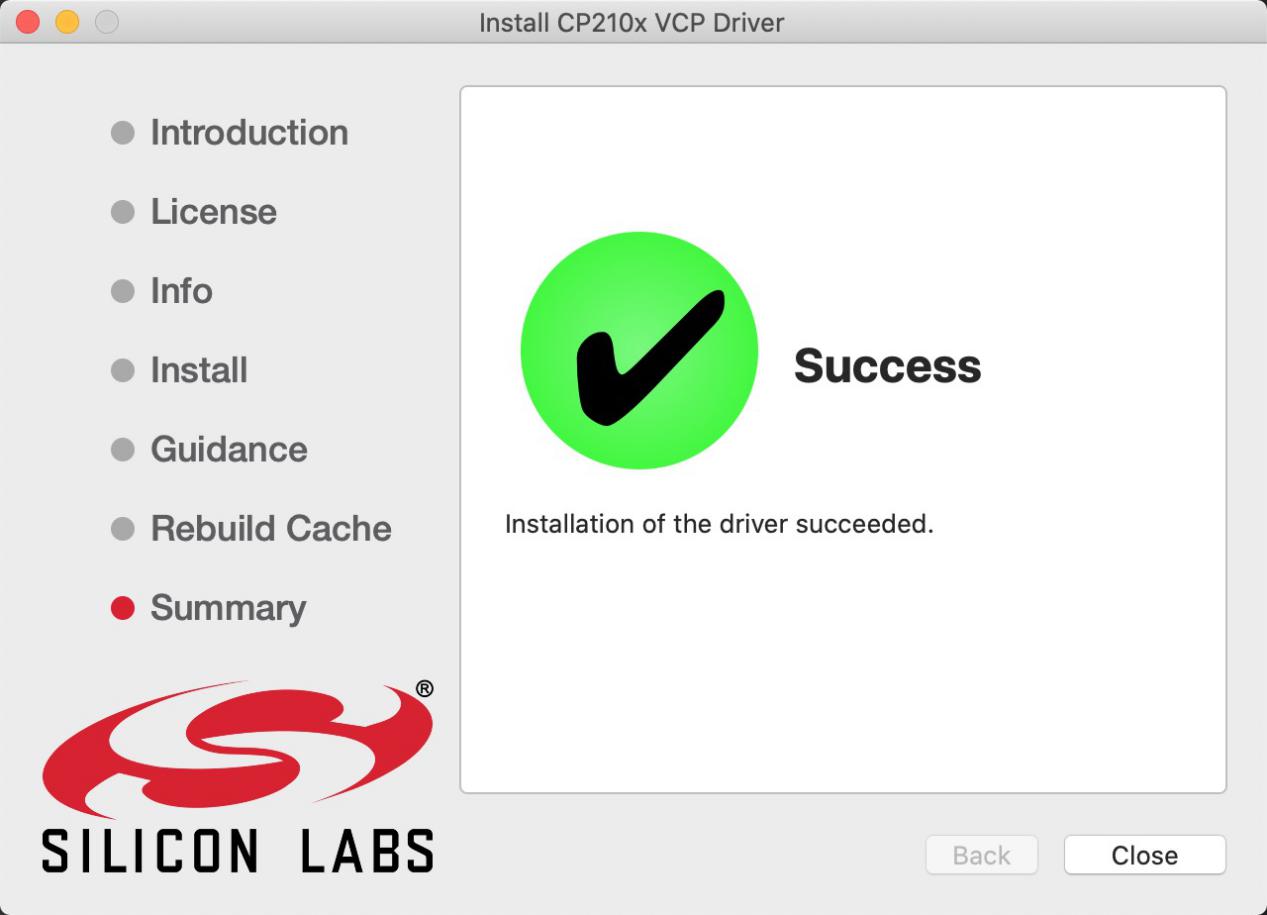
この時点で、ボードを再度接続するとポートが認識されます。
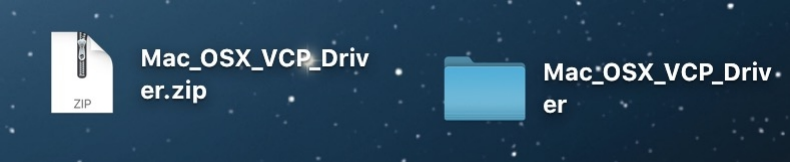
次に Arduino IDE に移動し、「Tools」をクリックして、ボード Arduino Uno と認識された開発ボードのポートを選択します。
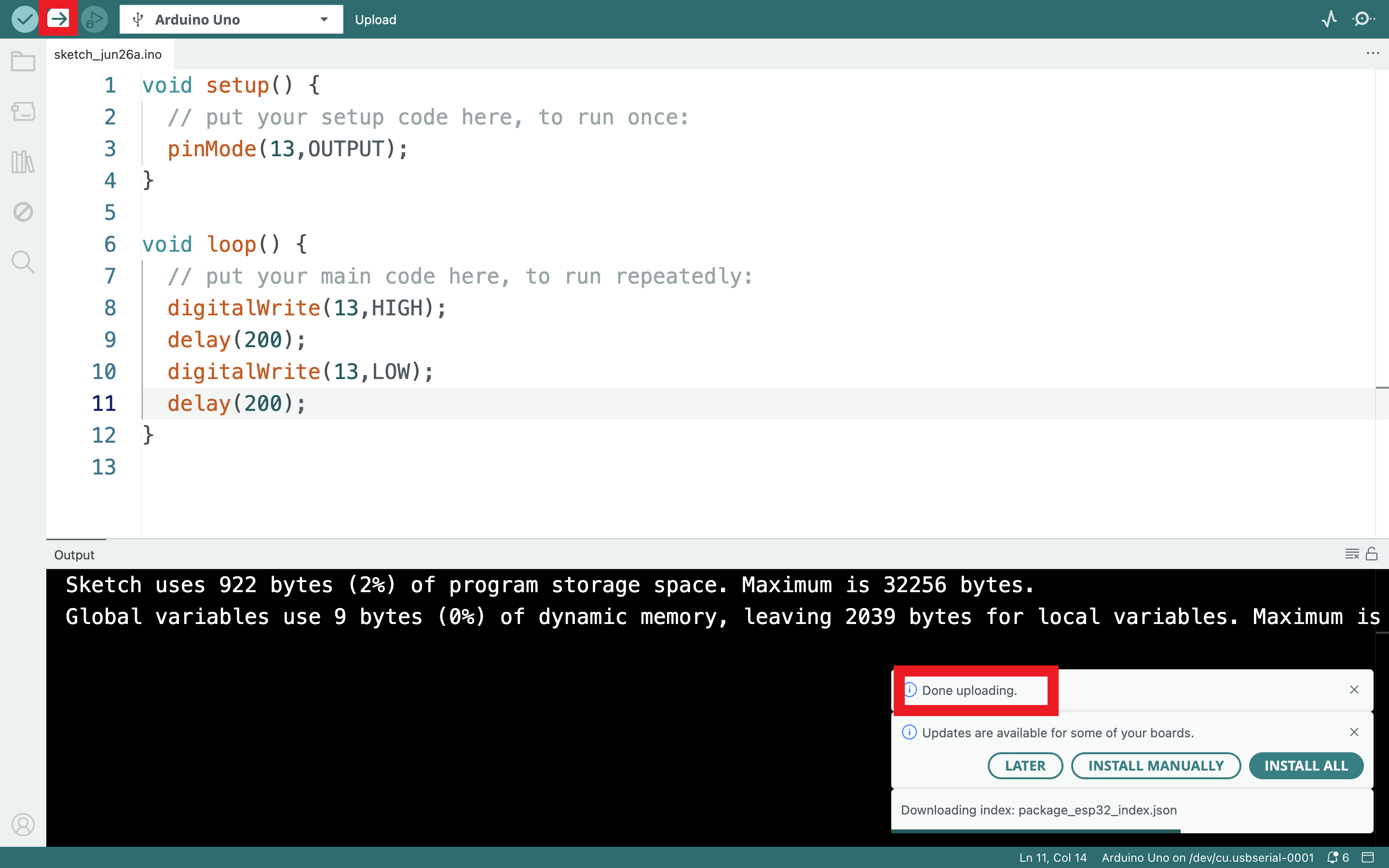
 をクリックしてコードをアップロードします。完了すると「Done uploading」と表示されます。