4.2.1 MU on Windows
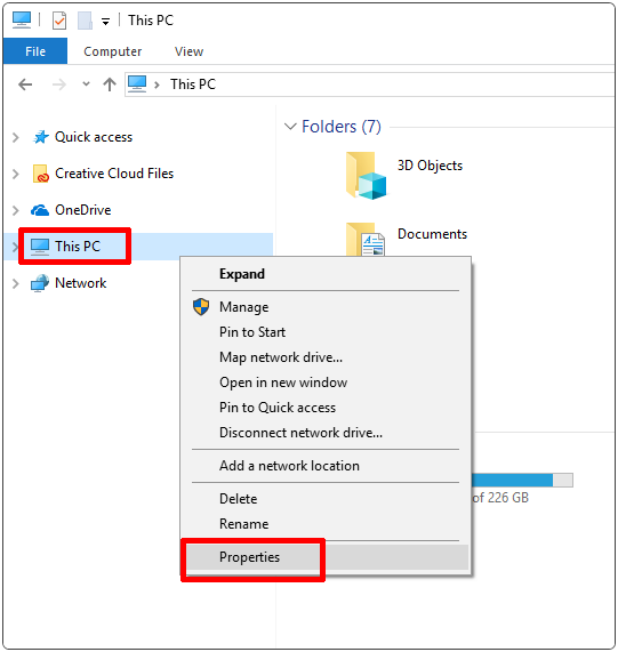
Klicken Sie auf „This PC“, um unter „Properties“ nachzusehen, ob Ihr System 32-Bit oder 64-Bit ist.
Der Systemtyp ist zu sehen: 64-Bit
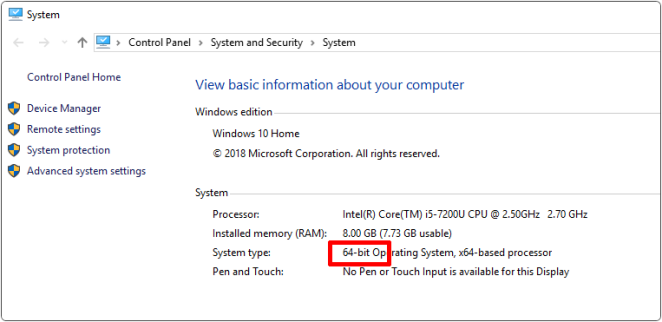
⚠️ Hinweis: MU unterstützt 32-Bit-Windows nicht mehr. Die derzeit empfohlene Version ist MU 1.2.0. Bitte aktualisieren Sie daher auf diese Version auf Ihrem Computer.
4.2.1.1 Download MU
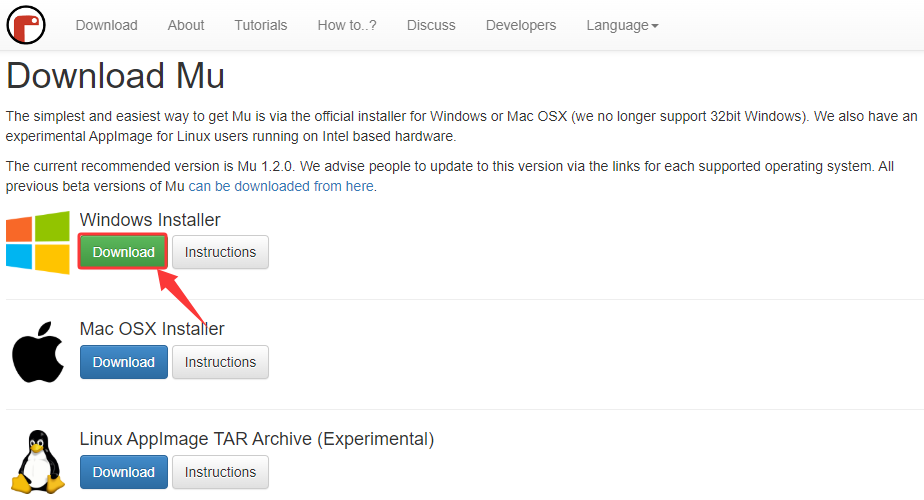
Click to download the MU on Windows.
4.2.1.2 Install MU
Schritt 1 – Starten des Installationsprogramms:
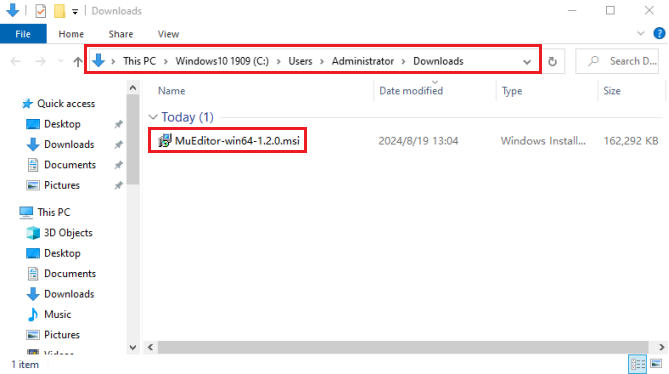
Suchen Sie den Installer, den Sie gerade heruntergeladen haben (möglicherweise befindet er sich in Ihrem Download-Ordner) und klicken Sie ihn an, um ihn zu öffnen.
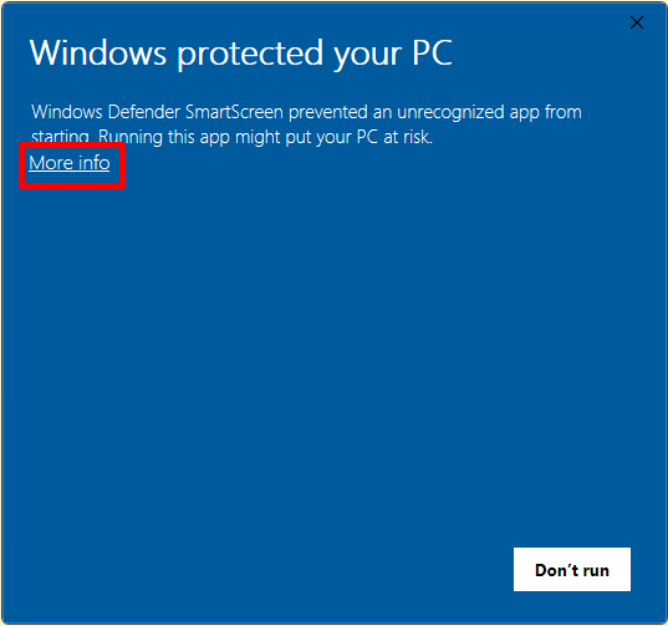
Eine Warnmeldung wird im Windows Defender angezeigt. Klicken Sie auf „More info“.
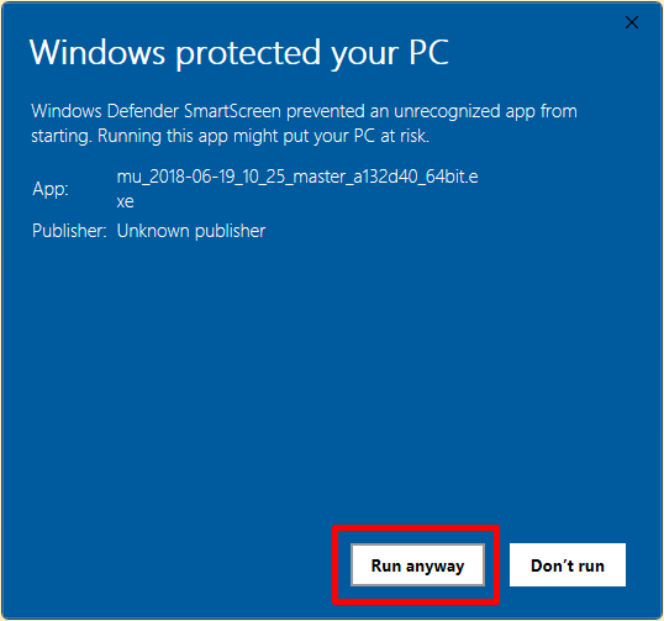
Die Meldung ändert sich und zeigt weitere Informationen über den Installer sowie die Schaltfläche „Run anyway“. Klicken Sie diese Schaltfläche.
Schritt 2 – Lizenzvereinbarung:
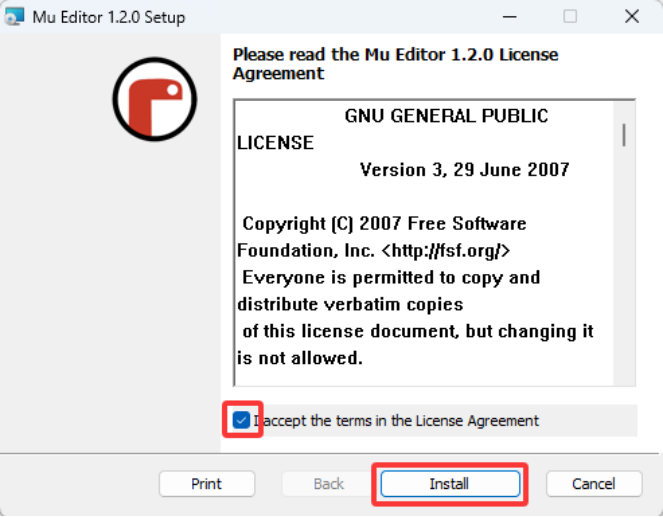
Lesen Sie die Lizenz, setzen Sie das Häkchen zur Zustimmung und klicken Sie auf „Install“.
Schritt 3 – Installation:
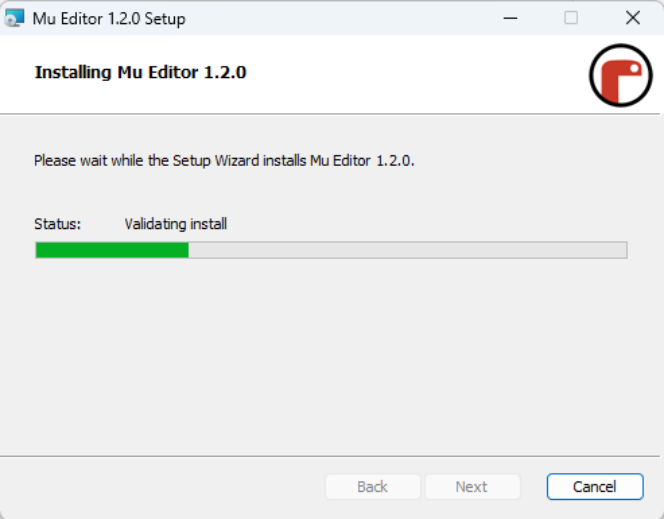
Die Installation von MU auf Ihrem Computer dauert einige Sekunden.
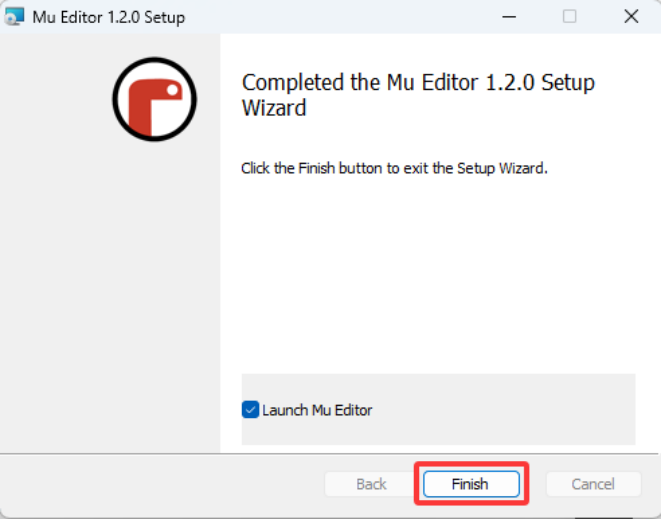
Schritt 4 – Abschluss:
Nach der Installation klicken Sie auf „Finish“.
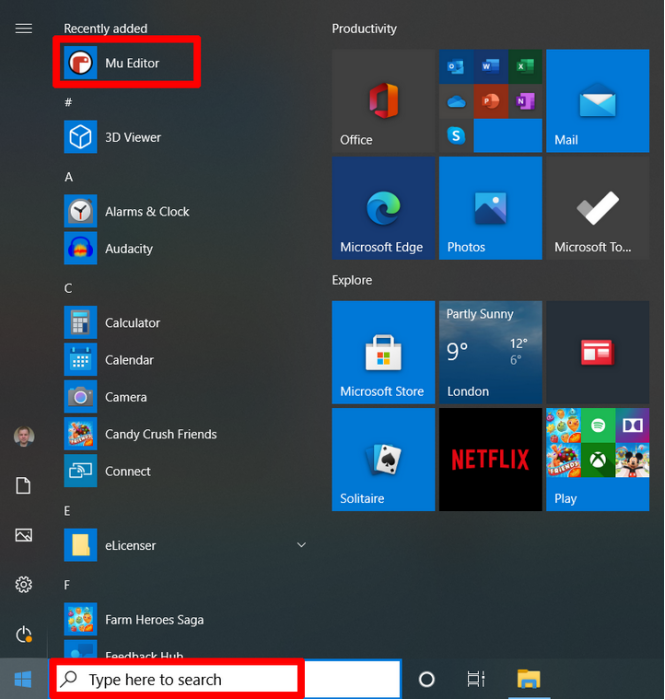
Schritt 5 – MU starten:
Klicken Sie direkt auf MU, um es zu starten, oder suchen Sie danach, um es zu öffnen. Beim ersten Start kann dies ein paar Sekunden dauern.
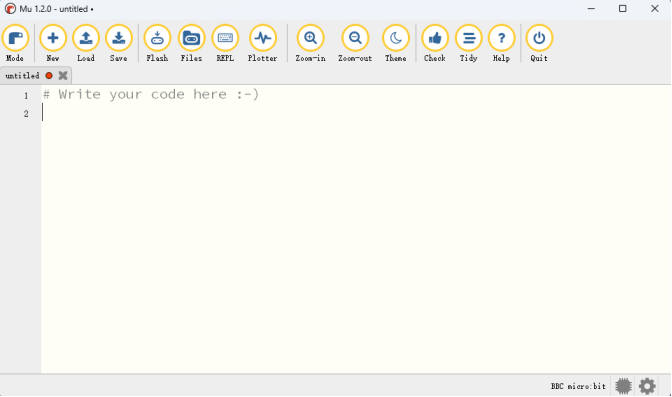
MU Hauptoberfläche:
4.2.2 MU on MacOSX
4.2.2.1 Download MU
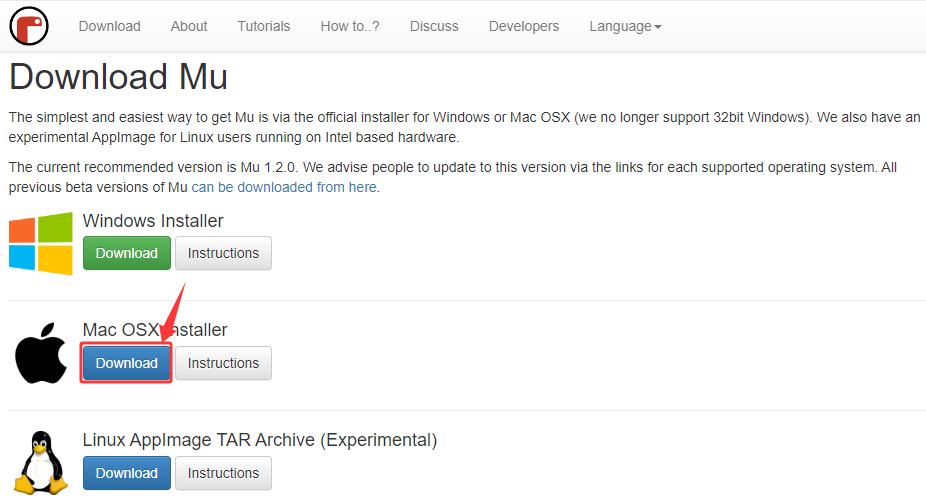
Click to download the MU on MacOS.
4.2.2.2 Install MU
4.2.3 MU on Linux
4.2.3.1 Download MU
Click to download the MU on Linux.
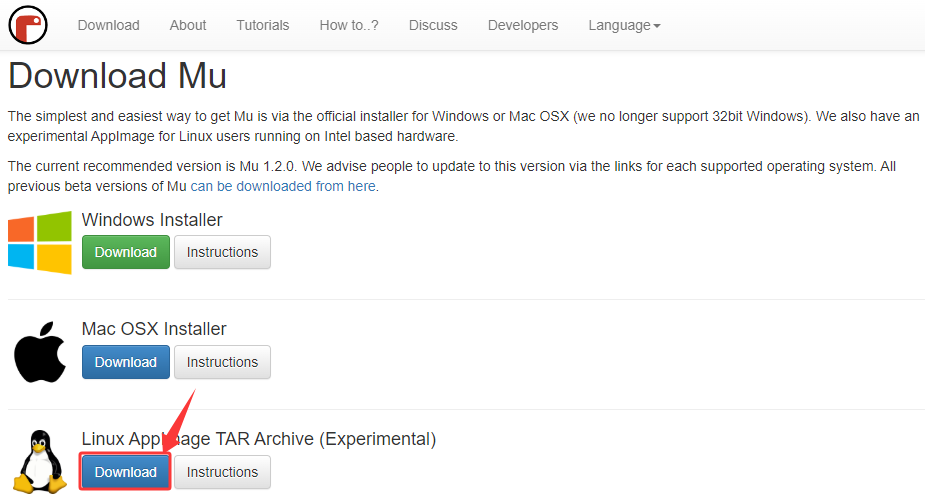
4.2.3.2 Install MU
4.3 Settings and Toolbar
⚠️ Hinweis: Hier zeigen wir, wie man es unter Windows benutzt (als Referenz für MacOSX und Linux).
Öffnen Sie MU, klicken Sie auf die „Mode“, wählen Sie „BBC micro:bit“ und klicken Sie dann auf „OK“.
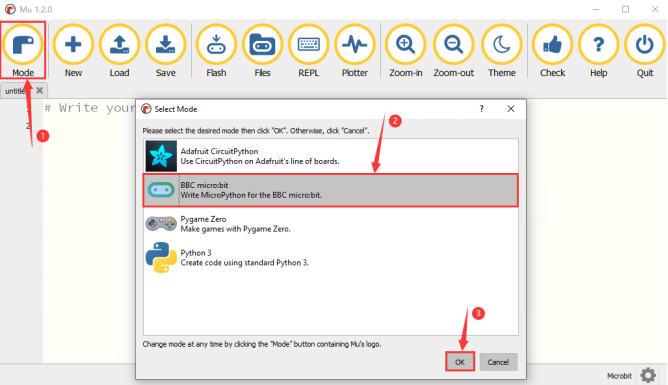
Bitte beachten Sie die offizielle Einführung und Tutorials für die MU-Bedienung.
Für weitere Tutorials zu MU besuchen Sie bitte: https://codewith.mu/en/tutorials/
4.4 Import Library on MU
⚠️ Hinweis: Bevor Sie eine Bibliotheksdatei importieren, müssen Sie zuerst eine .py-Datei hochladen (auch eine leere Datei ist akzeptabel) auf das micro:bit-Board. Hier importieren wir eine leere Datei.
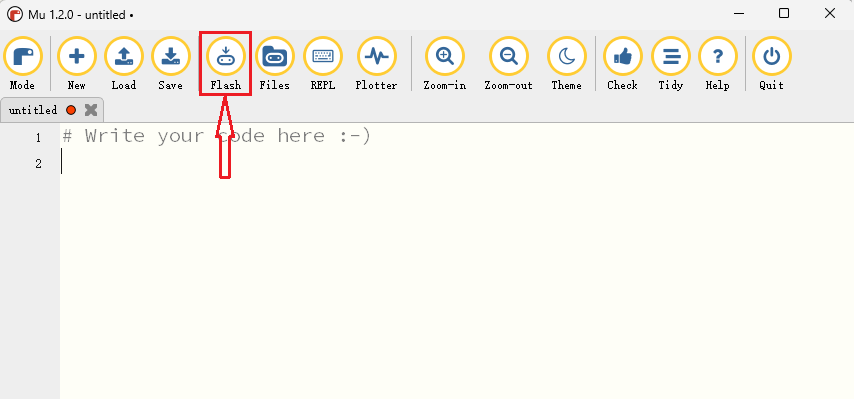
1. Connect the micro:bit board to the computer via a micro USB cable, open the Mu editor, click “New” to create a .py code(empty), and then click the “Flash” to upload the empty code to the board.
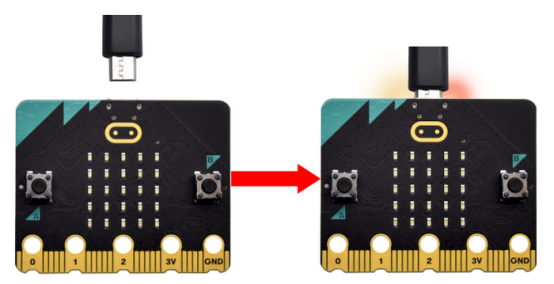
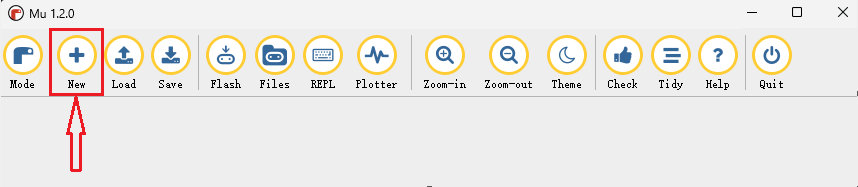
In diesem Tutorial benötigen das OLED-Display und der XHT11 Temperatur- und Feuchtigkeitssensor Bibliotheken. Daher müssen wir „oled_ssd1306.py“ und „DHT11.py“ importieren.
Das Standardverzeichnis zum Speichern von Dateien in MU ist „mu_code“, das sich im Stammverzeichnis des Benutzerverzeichnisses befindet.
Referenz: https://codewith.mu/en/tutorials/1.0/files.
2. Bibliotheken importieren:
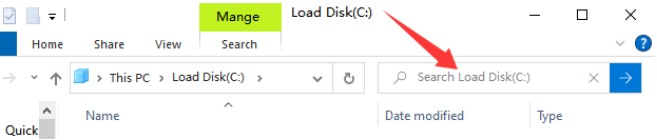
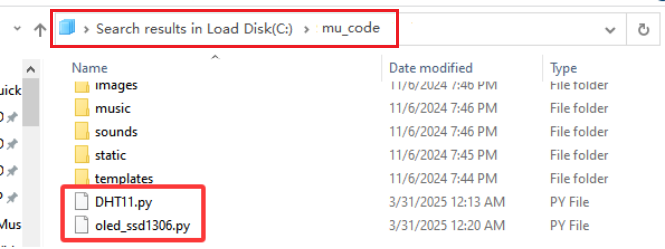
2.1. Doppelklicken Sie, um das Laufwerk C Ihres Computers zu öffnen. Suchen Sie auf Laufwerk C nach „mu_code“ und finden Sie den Ordner „mu_code“.
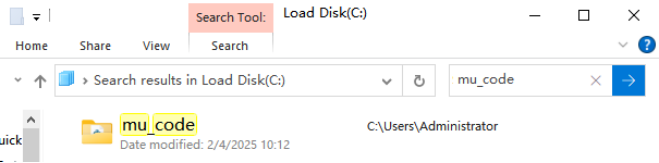
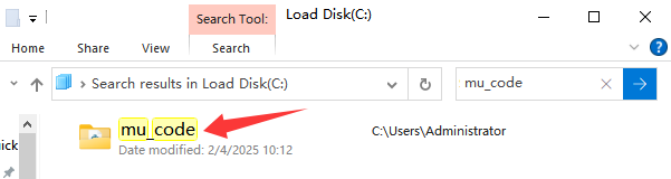
2.2. Öffnen Sie „mu_code“.
2.3. Kopieren Sie die Bibliotheksdateien „oled_ssd1306.py“ und „DHT11.py“ aus dem Ordner „Libraries“ und fügen Sie sie in das Verzeichnis „mu_code“ im folgenden Pfad ein.
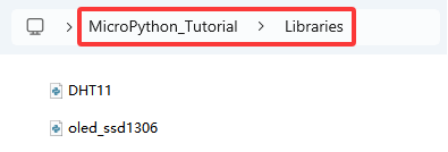
2.4. In „mu_code“ können Sie dann „oled_ssd1306.py“ und „DHT11.py“ sehen:
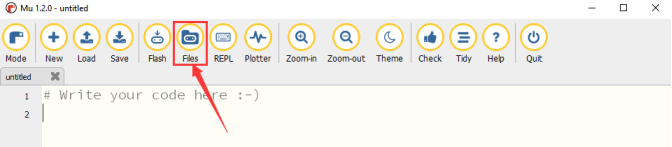
2.5. Öffnen Sie MU und klicken Sie auf „Files“. Ziehen Sie „DHT11.py“ auf das micro:bit.
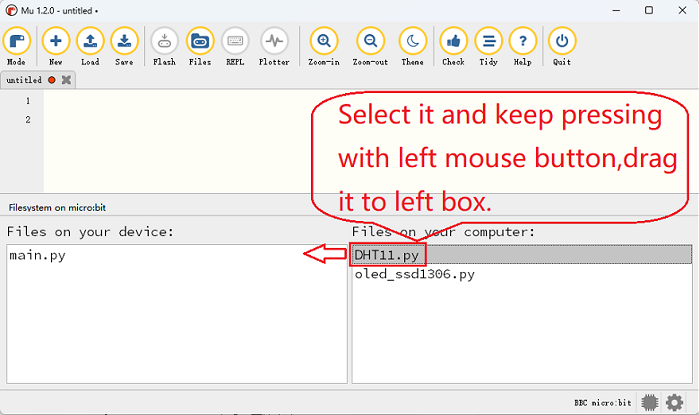
2.6. Und Sie können „DHT11.py“ im linken Feld sehen:
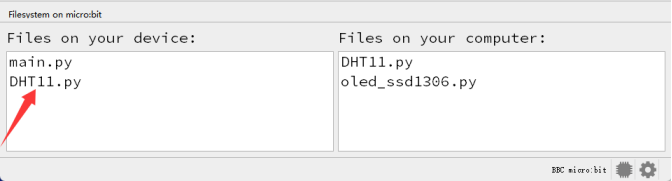
2.7. Importieren Sie auf ähnliche Weise „oled_ssd1306.py“.
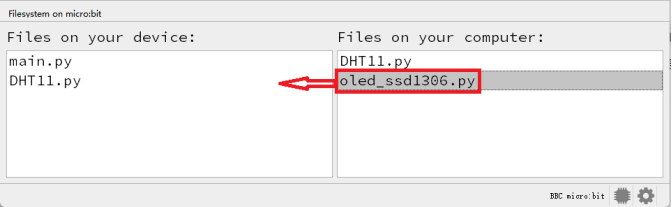
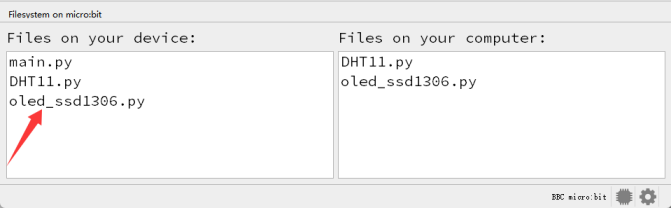
2.8. Nachdem Sie die Bibliotheksdateien „oled_ssd1306.py“ und „DHT11.py“ hinzugefügt haben, klicken Sie erneut auf die Schaltfläche „Files“.
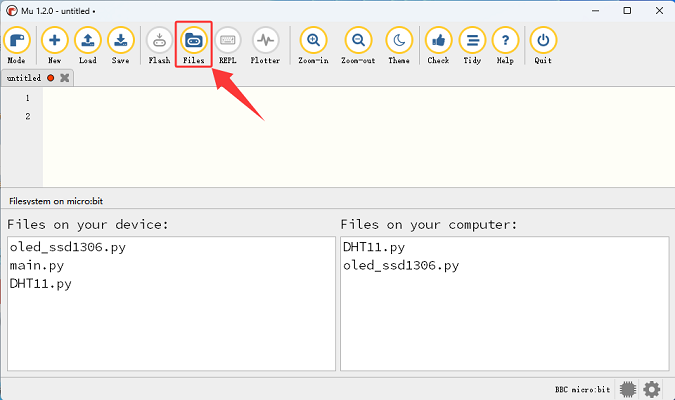
⚠️ Hinweis: Nachdem Sie die Bibliotheken importiert haben, klicken Sie auf „Flash“, um die .py-Datei auf das micro:bit-Board herunterzuladen. Wenn die integrierte 5×5 LED-Matrix einen Fehler anzeigt, müssen Sie diese Bibliotheken erneut laden.
4.5 Load Code to MU
Hier nehmen wir „heartbeat.py“ im Ordner „Heart beat“ als Beispiel.
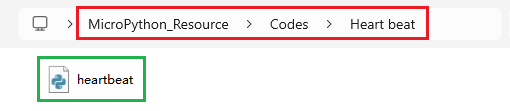
Methode eins:
Öffnen Sie MU und klicken Sie auf „Load“, um die Datei zu öffnen, die Sie benötigen.
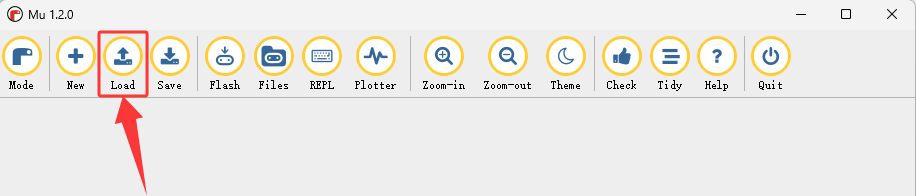
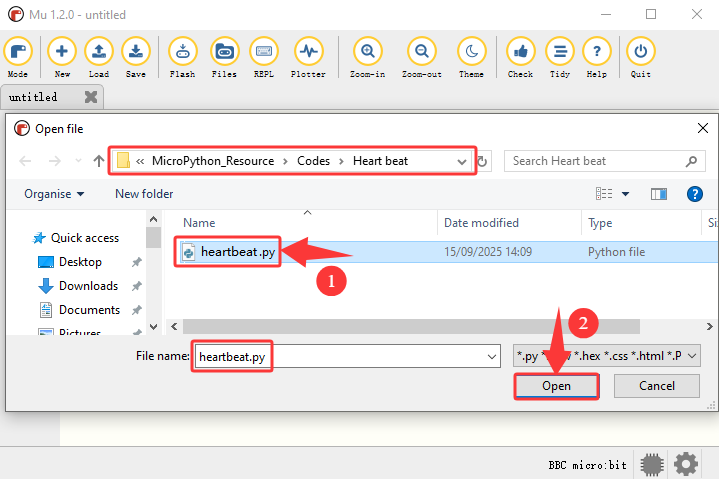
Geladen:
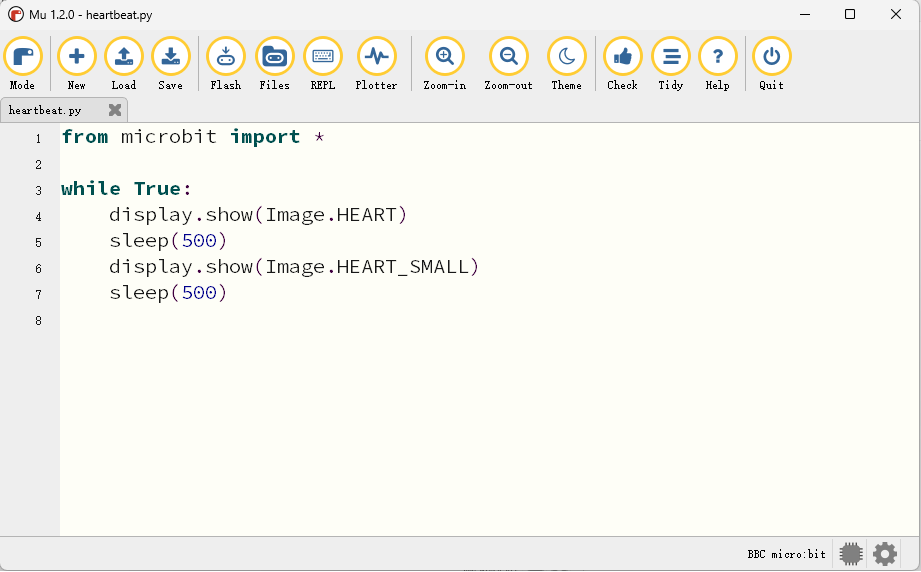
Methode zwei:
Es gibt eine viel einfachere Möglichkeit, Code zu laden.
Öffnen Sie MU und klicken Sie  , wählen Sie „heartbeat.py“ aus und ziehen Sie sie in MU:
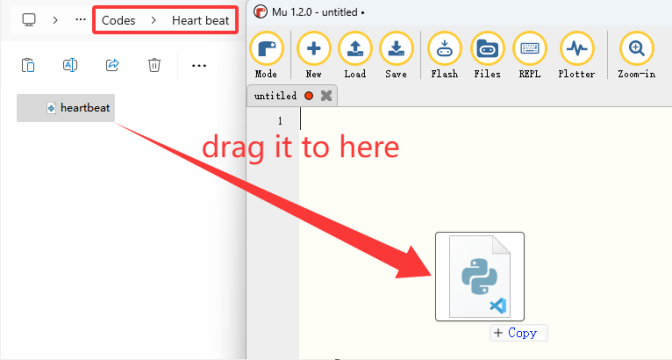
Geladen:
4.6 Download Code to Micro:bit
⚠️ Hinweis: Nachdem Sie einen Code auf das micro:bit-Board hochgeladen haben, wird der ursprüngliche Inhalt überschrieben, sodass er beim nächsten Gebrauch erneut importiert werden muss.
Schließen Sie das micro:bit-Board über ein USB-Kabel an den Computer an.
Klicken Sie auf „Flash“, um den Code auf das micro:bit-Board zu laden.
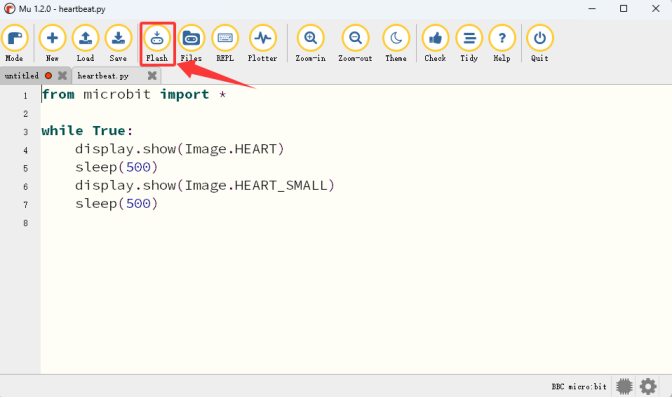
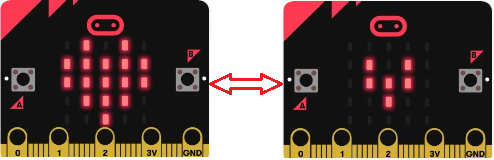
Nach dem Herunterladen mit dem micro USB-Kabel mit Strom versorgen, und die integrierte 5×5 LED-Matrix zeigt  und
und  in einer Schleife an.
⚠️ Hinweis: Wenn der Code Fehler enthält, kann er zwar ebenfalls auf das micro:bit heruntergeladen werden, funktioniert dann aber nicht richtig.
Zum Beispiel, wenn sleep() fälschlicherweise als sleeps() geschrieben ist, klicken Sie auf „Flash“, um den Code auf das Board zu laden, und die 5×5 LED-Matrix kann eine Fehlermeldung und eine falsche Zeilennummer anzeigen.
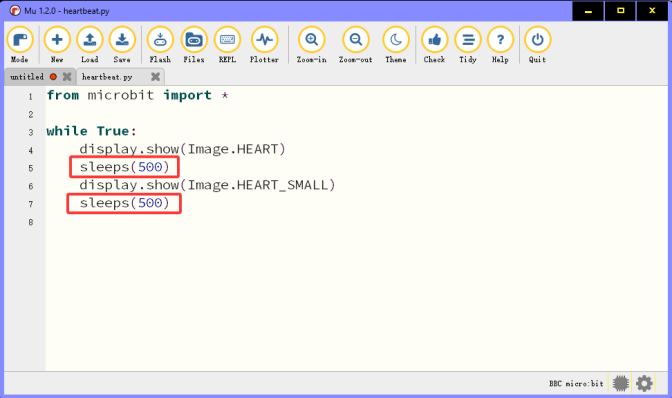
Klicken Sie auf „REPL“ und den Reset-Knopf (auf der Rückseite des micro:bit-Boards, nicht die A/B-Taste), und die Fehlermeldung wird im REPL angezeigt.
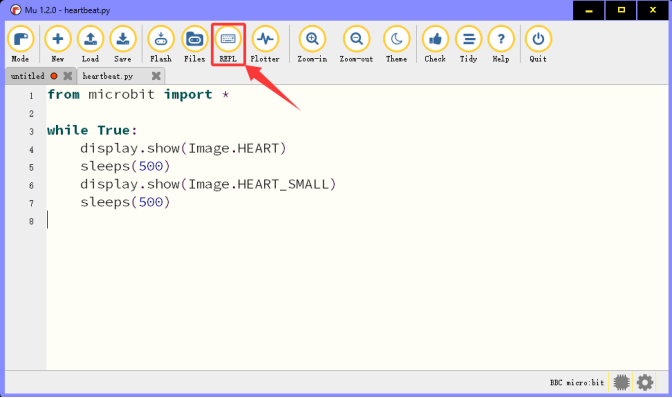
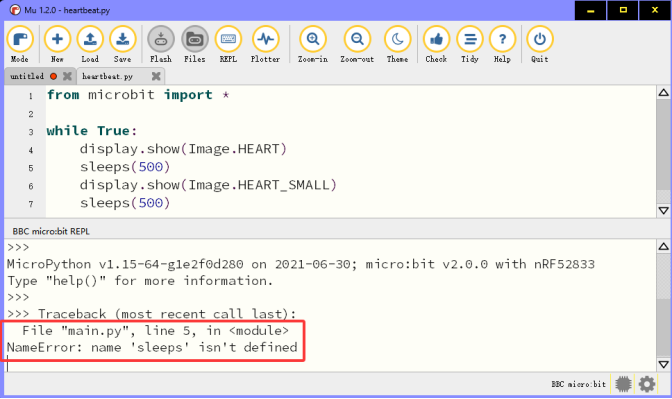
Klicken Sie erneut auf „REPL“, um es zu schließen. Nachdem Sie den Fehler korrigiert haben, klicken Sie auf „Flash“, um den Code erneut herunterzuladen.
Nachdem Sie den Code geschrieben haben, klicken Sie auf „Check“, um sicherzustellen, dass der Code korrekt ist. Zum Beispiel, klicken Sie auf „Check“ und MU wird auf Fehler hinweisen.
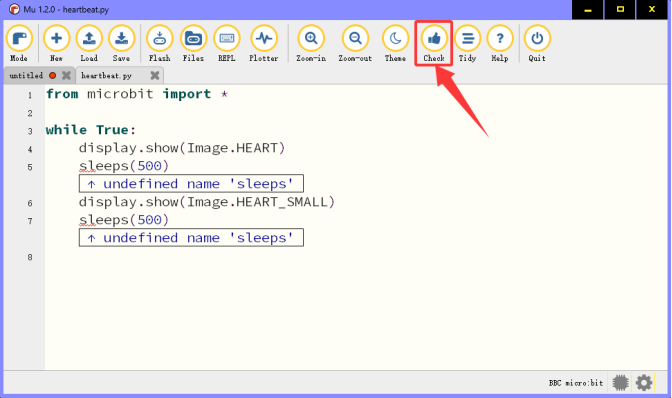
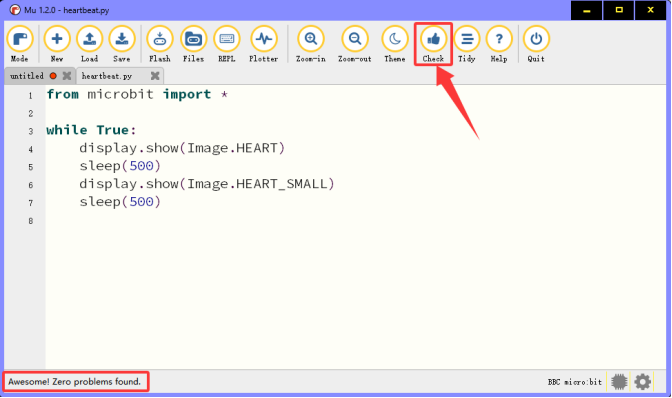
Ändern Sie den Code gemäß der Anzeige und klicken Sie dann auf „Check“, um sicherzustellen, dass der Code jetzt korrekt ist.
Für weitere MU-Tutorials besuchen Sie bitte: https://codewith.mu/en/tutorials/