4.2.1 MU sur Windows
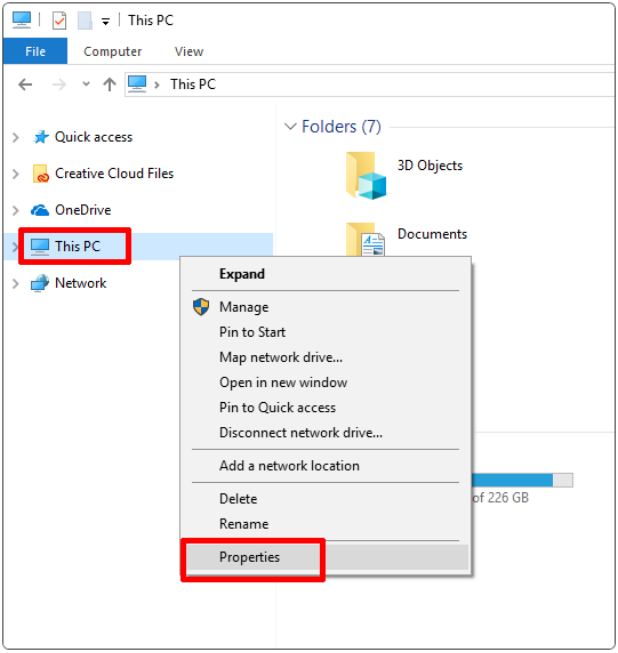
Cliquez sur “This PC” puis sur “Properties” pour savoir si votre système est 32 bits ou 64 bits.
Le type de système affiché : 64 bits
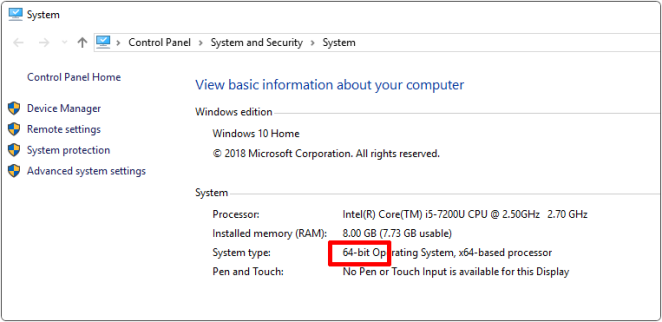
⚠️ Note : MU ne prend plus en charge Windows 32 bits. La version actuellement recommandée est MU 1.2.0. Veuillez donc mettre à jour vers cette version sur votre ordinateur.
4.2.1.1 Télécharger MU
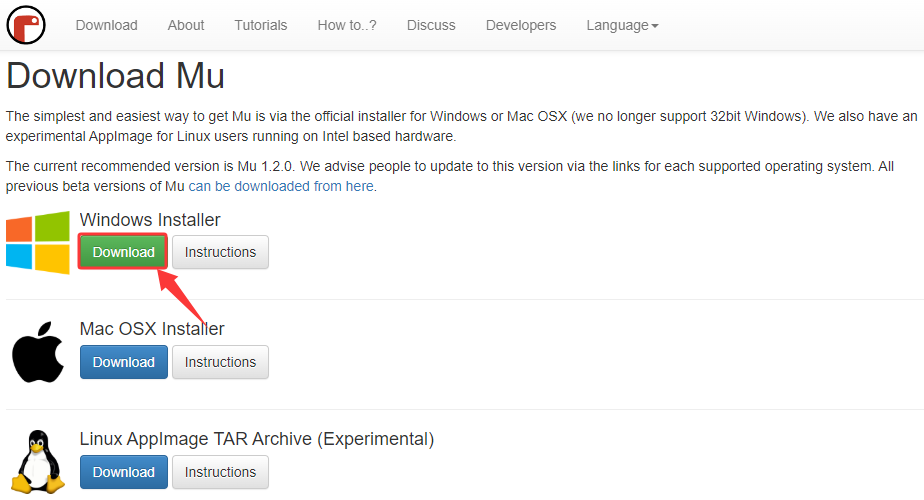
Click to download the MU on Windows.
4.2.1.2 Installer MU
Étape 1 - Exécuter le programme d’installation :
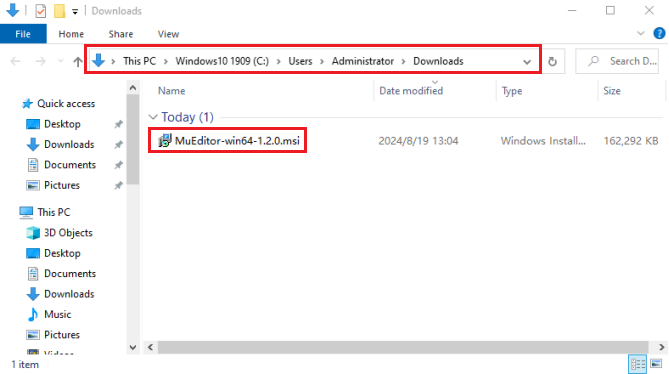
Trouvez l’installateur que vous venez de télécharger (il peut se trouver dans votre dossier de téléchargements) et cliquez pour l’ouvrir.
Un message d’avertissement s’affichera dans Windows Defender. Cliquez sur “More info”.
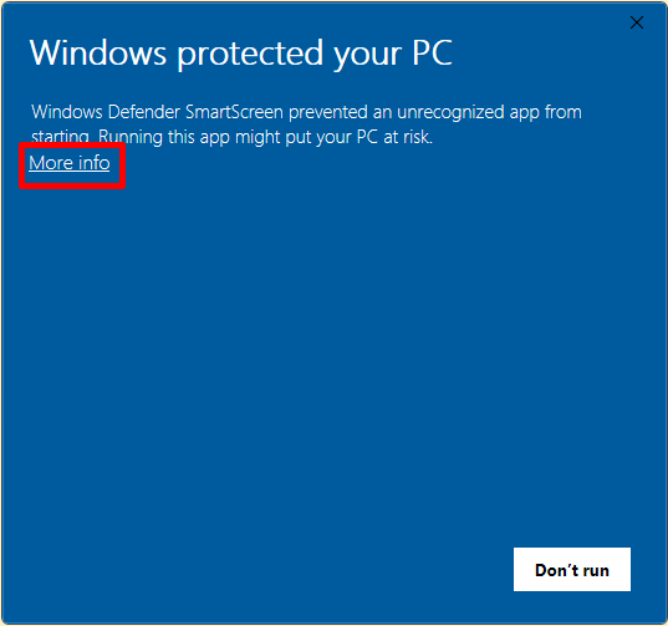
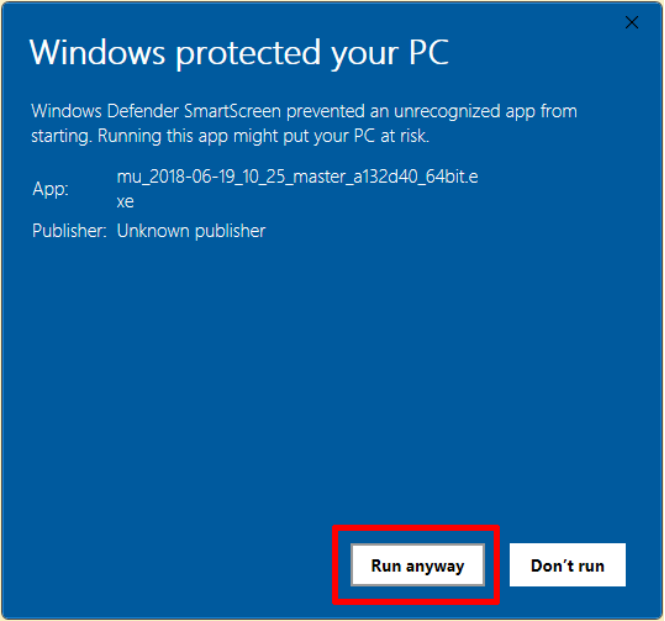
Le message changera pour fournir plus d’informations sur l’installateur, et affichera un bouton “Run anyway”. Cliquez sur le bouton.
Étape 2 - Contrat de licence :
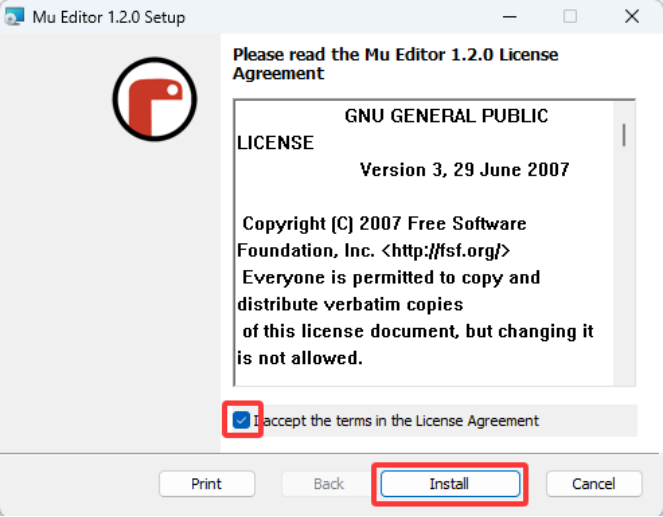
Lisez la licence, cochez la case d’acceptation, puis cliquez sur “Install”.
Étape 3 - Installation :
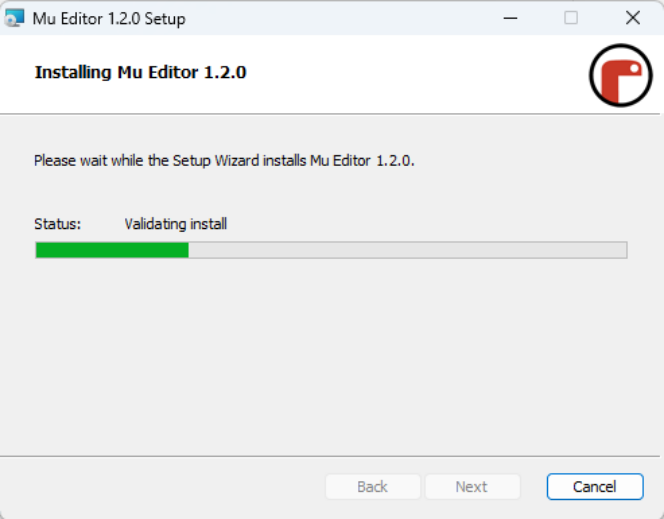
L’installation de MU sur votre ordinateur prend quelques secondes.
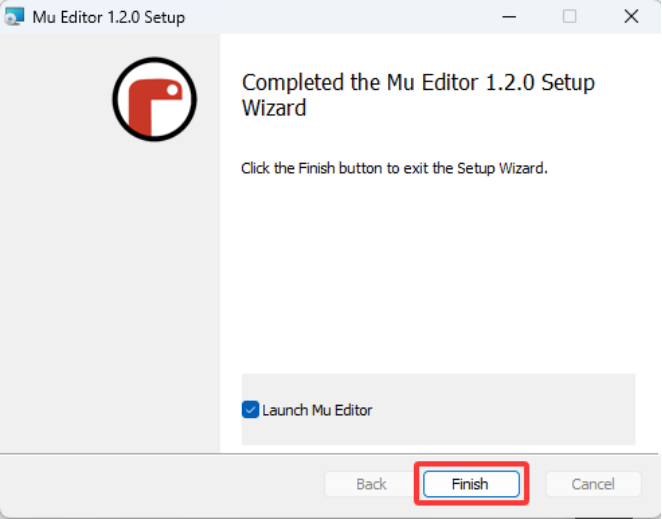
Étape 4 - Terminé :
Après l’installation, cliquez sur “Finish”.
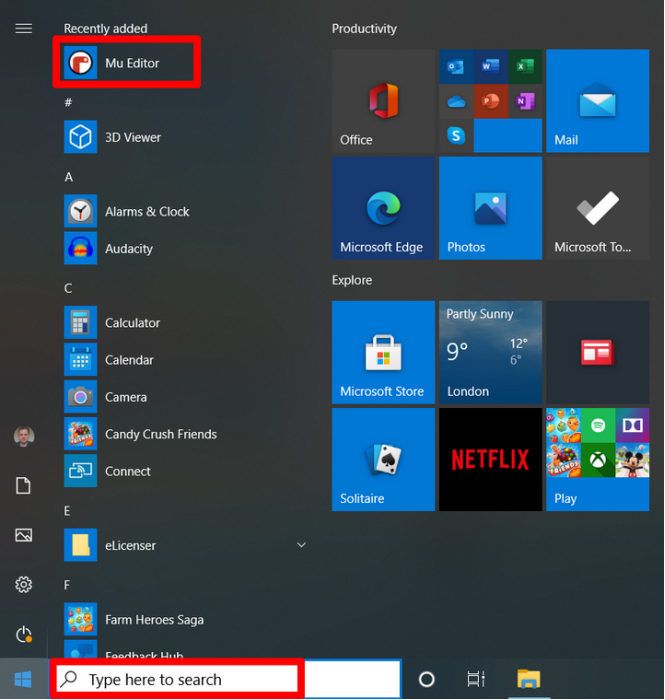
Étape 5 - Démarrer MU :
Cliquez directement sur MU pour l’ouvrir, ou recherchez-le pour l’ouvrir. Au premier lancement, cela peut prendre quelques secondes.
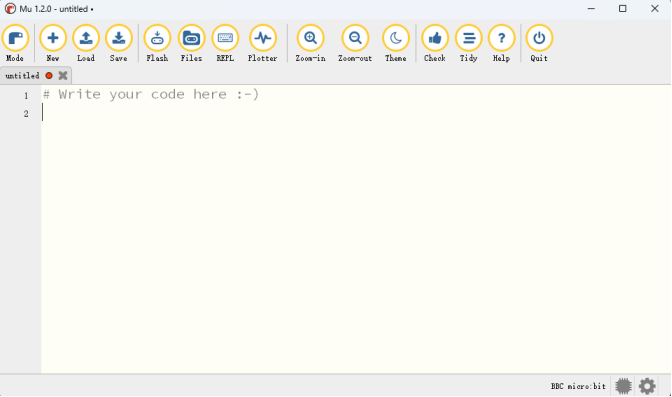
Interface principale de MU :
4.2.2 MU sur MacOSX
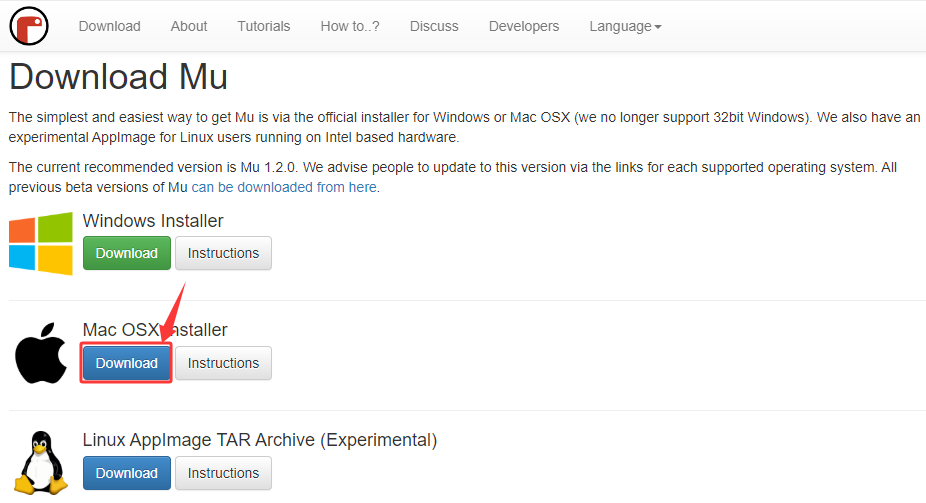
4.2.2.1 Télécharger MU
Click to download the MU on MacOS.
4.2.2.2 Installer MU
4.2.3 MU sur Linux
4.2.3.1 Télécharger MU
Click to download the MU on Linux.
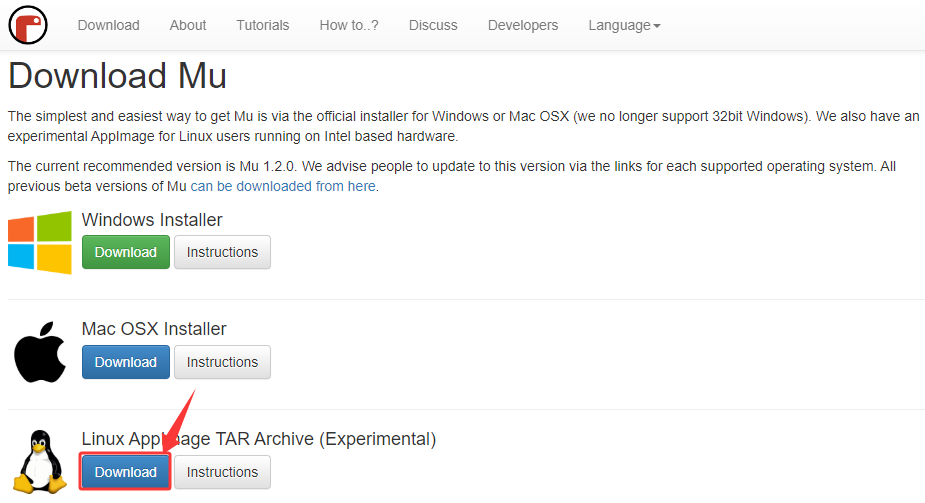
4.2.3.2 Installer MU
4.3 Paramètres et barre d’outils
⚠️ Note : Ici, nous montrons comment l’utiliser sur un système Windows (à titre de référence pour MacOSX et Linux).
Ouvrez MU, cliquez sur “Mode” pour sélectionner “BBC micro:bit”, puis cliquez sur “OK”.
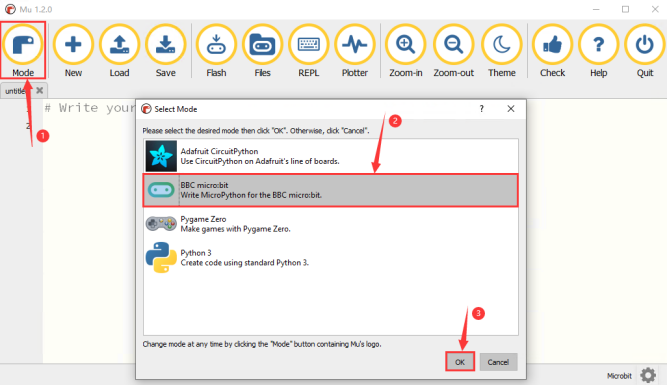
Veuillez consulter l’introduction officielle et les tutoriels pour les opérations de MU.
Pour plus de tutoriels sur MU, veuillez visiter : https://codewith.mu/en/tutorials/
4.4 Importer des bibliothèques dans MU
⚠️ Note : Avant d’importer un fichier de bibliothèque, vous devez télécharger un code .py (un code vide est également acceptable) sur la carte micro:bit. Ici, nous importons un code vide.
1. Connectez la carte micro:bit à l’ordinateur via un câble micro USB, ouvrez l’éditeur MU, cliquez sur “New” pour créer un fichier .py (vide), puis cliquez sur “Flash” pour téléverser le code vide sur la carte.
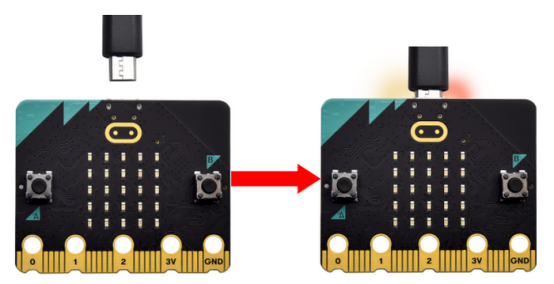
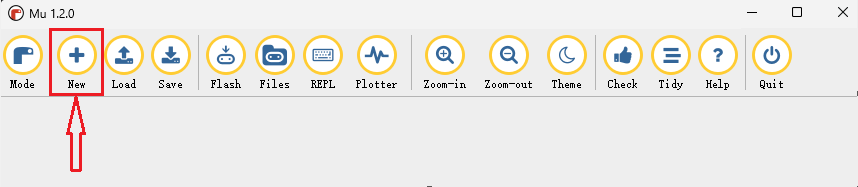
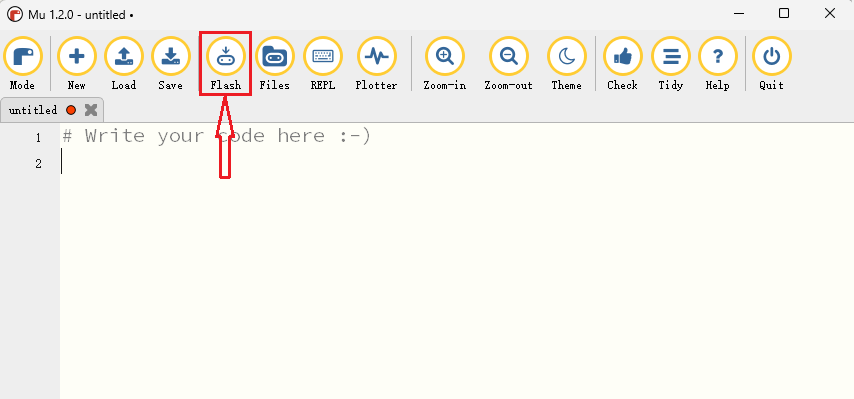
Dans ce tutoriel, l’écran OLED et le capteur de température et d’humidité XHT11 nécessitent des bibliothèques. Nous devons donc importer “oled_ssd1306.py” et “DHT11.py”.
Le répertoire par défaut pour enregistrer les fichiers dans MU est “mu_code”, qui se trouve dans le répertoire racine du dossier utilisateur.
Référence : https://codewith.mu/en/tutorials/1.0/files.
2. Importer des bibliothèques :
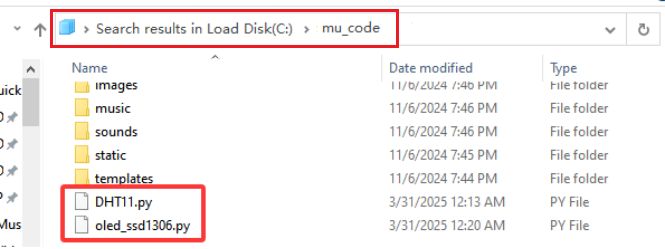
2.1. Double-cliquez pour ouvrir le lecteur C de votre ordinateur. Recherchez “mu_code” sur le lecteur C de votre ordinateur et trouvez le dossier “mu_code”.
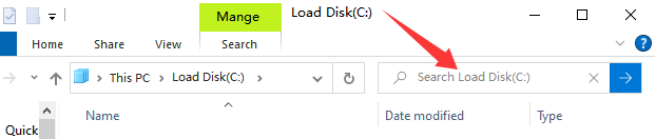
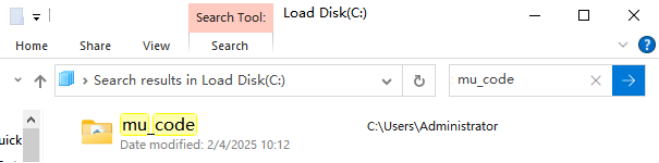
2.2. Ouvrez “mu_code”.
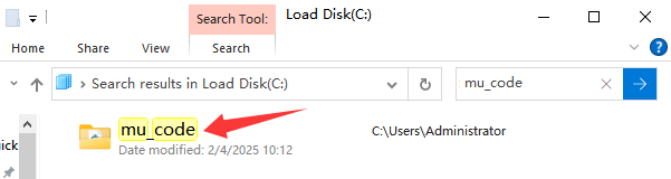
2.3. Copiez et collez les fichiers de bibliothèque “oled_ssd1306.py” et “DHT11.py” depuis le dossier “Libraries” vers le répertoire “mu_code” au chemin suivant.
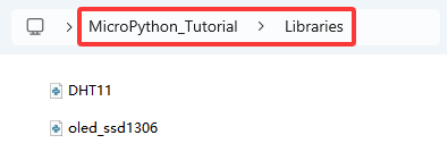
2.4. Dans “mu_code”, vous verrez alors “oled_ssd1306.py” et “DHT11.py” :
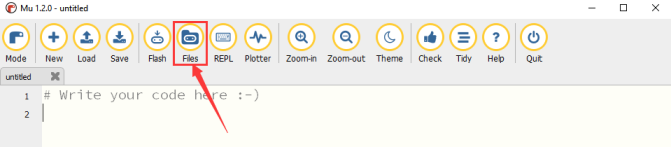
2.5. Ouvrez MU et cliquez sur “Files”. Faites glisser “DHT11.py” vers la micro:bit.
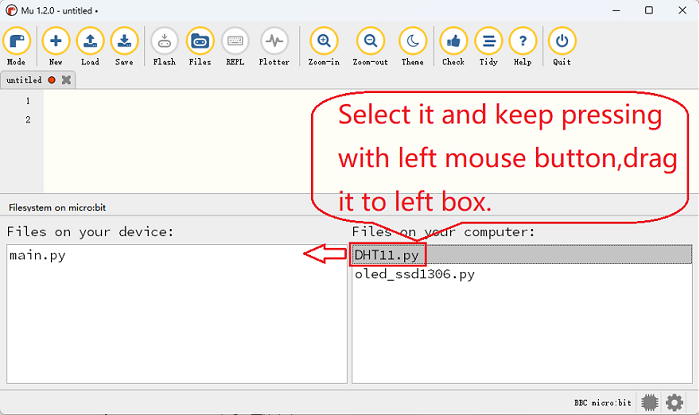
2.6. Et vous pouvez voir “DHT11.py” dans la zone de gauche :
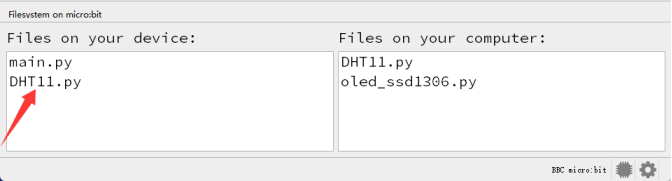
2.7. De même, importez “oled_ssd1306.py”.
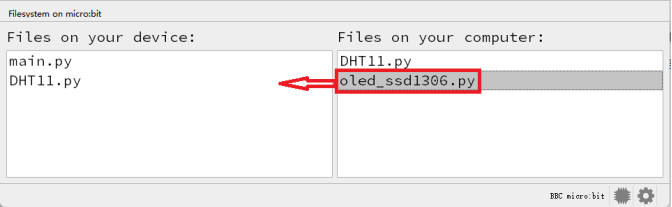
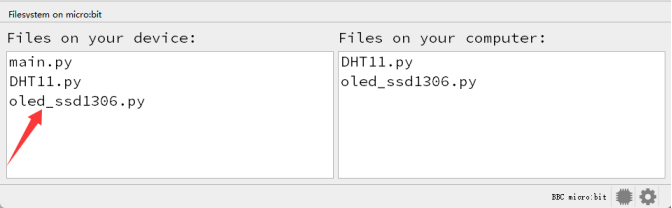
2.8. Après avoir ajouté les fichiers de bibliothèque “oled_ssd1306.py” et “DHT11.py”, cliquez de nouveau sur le bouton “Files”.
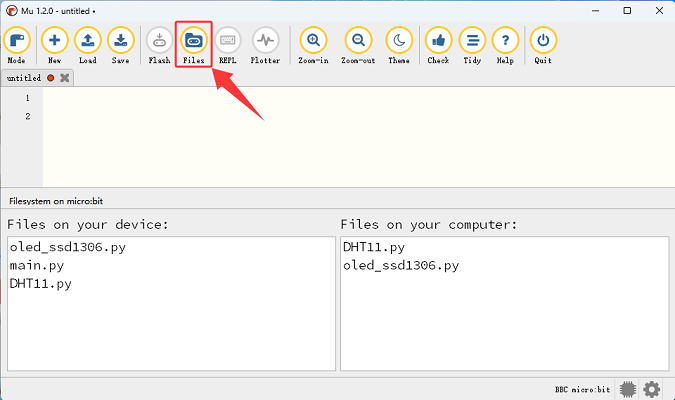
⚠️ Note : Après l’importation des bibliothèques, cliquez sur “Flash” pour télécharger le fichier de code .py sur la carte micro:bit. Si la matrice LED 5×5 embarquée affiche une erreur, vous devrez recharger ces bibliothèques.
4.5 Charger du code dans MU
Ici, nous prenons “heartbeat.py” dans le dossier “Heart beat” comme exemple.
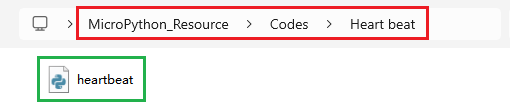
Méthode un :
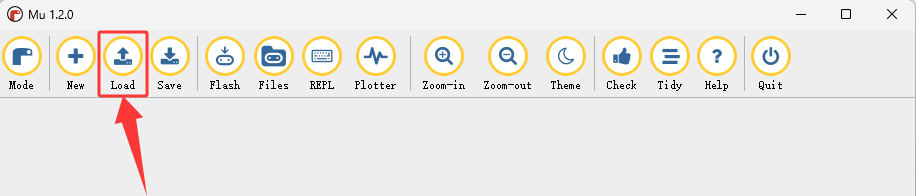
Ouvrez MU et cliquez sur “Load” pour ouvrir le fichier dont vous avez besoin.
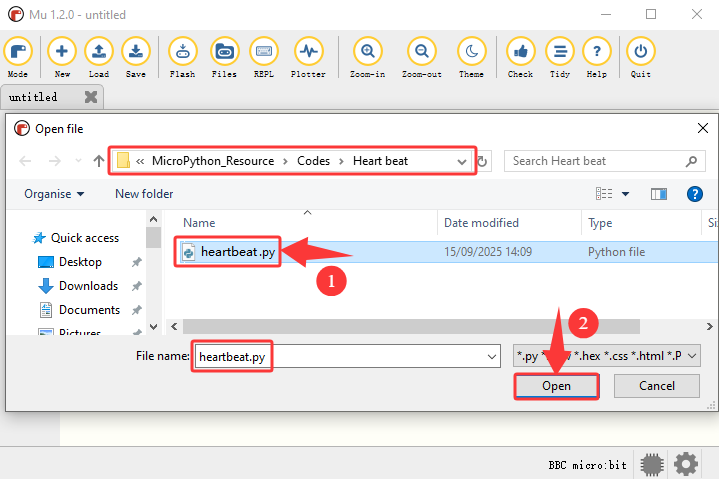
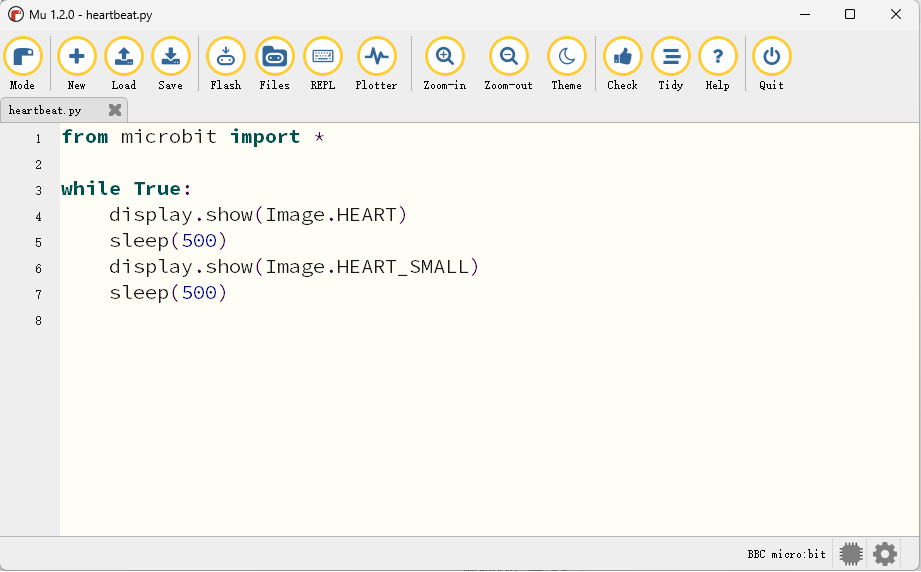
Chargé :
Méthode deux :
Il existe une méthode beaucoup plus simple pour charger le code.
Ouvrez MU et cliquez sur  , sélectionnez “heartbeat.py” et faites-le glisser dans MU :
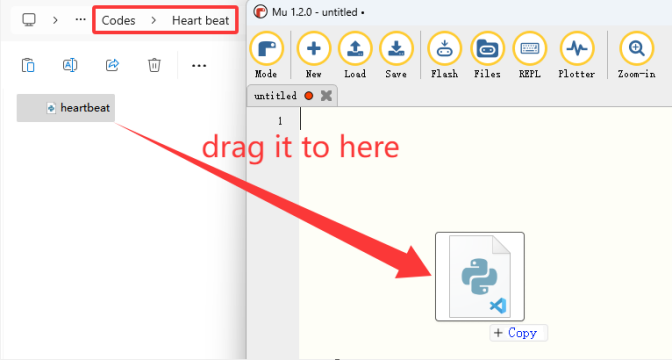
Chargé :
4.6 Télécharger le code sur la micro:bit
⚠️ Note : Après avoir téléversé un code sur la carte micro:bit, le contenu original sera écrasé, il faudra donc le réimporter la prochaine fois que vous l’utiliserez.
Connectez la carte micro:bit à l’ordinateur via un câble USB.
Cliquez sur “Flash” pour charger le code sur la carte micro:bit.
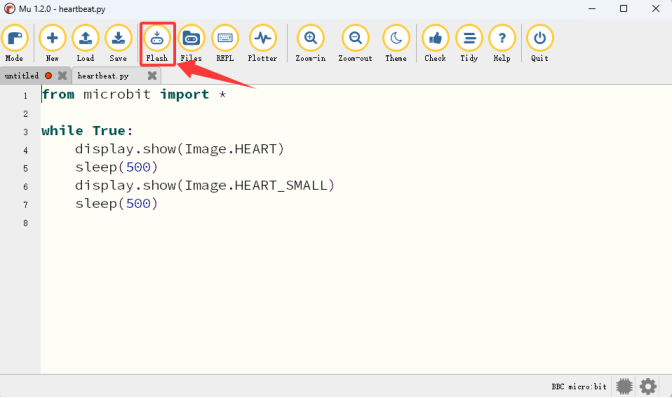
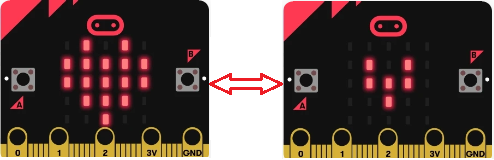
Après le téléchargement, alimentez via le câble micro USB, et la matrice LED 5×5 embarquée affiche  et
et  en boucle.
⚠️ Note : Si le code contient des erreurs, il peut quand même être téléchargé sur la micro:bit, mais il ne fonctionnera pas correctement.
Par exemple, si sleep() est mal écrit en sleeps(), cliquez sur “Flash” pour télécharger le code sur la carte, et la matrice LED 5×5 peut afficher un message d’erreur et un numéro de ligne incorrect.
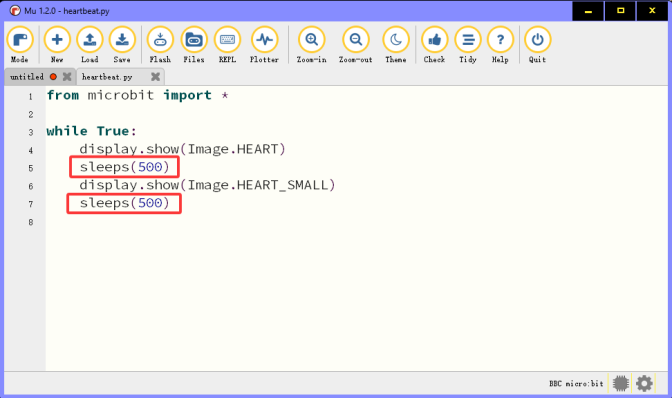
Cliquez sur “REPL” et sur le bouton de réinitialisation (à l’arrière de la carte micro:bit, pas sur les boutons A/B), et le message d’erreur s’affichera dans le REPL.
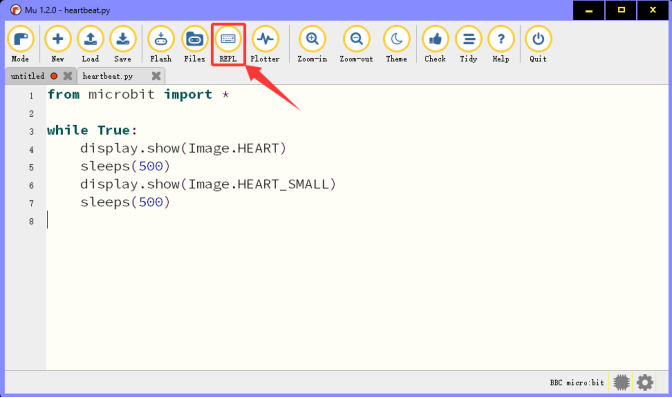
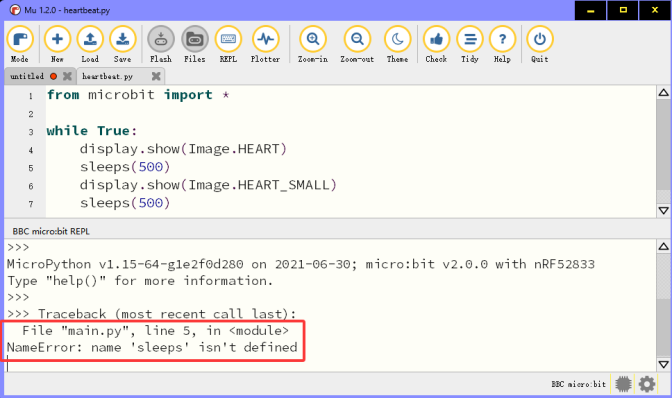
Cliquez de nouveau sur “REPL” pour le fermer. Après avoir corrigé l’erreur, cliquez sur “Flash” pour re-télécharger le code.
Après avoir écrit le code, cliquez sur “Check” pour vérifier que le code est correct. Par exemple, cliquez sur “Check” et MU indiquera les erreurs.
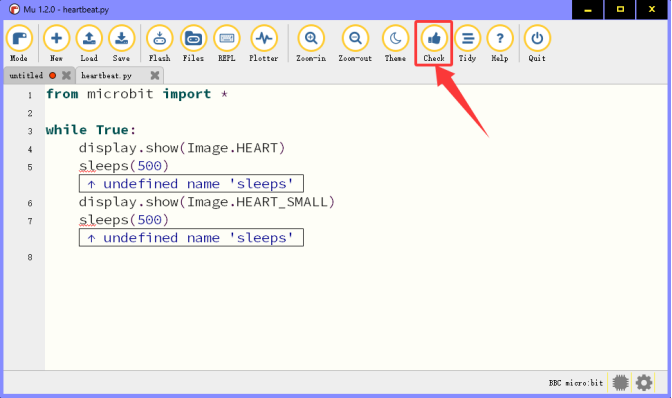
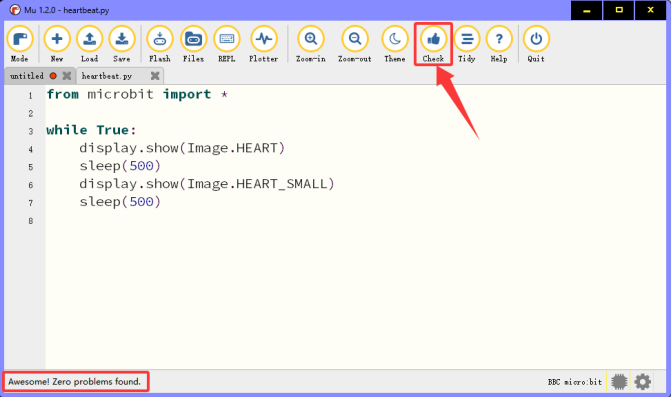
Modifiez le code selon les indications, puis cliquez sur “Check” pour vous assurer que le code est maintenant correct.
Pour plus de tutoriels sur MU, veuillez visiter : https://codewith.mu/en/tutorials/