5. ドライバーのインストール
5.1 Windows システム
ドライバーの確認
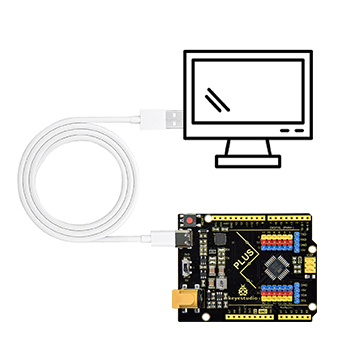
マザーボードをコンピューターに接続します。
デバイスマネージャーを開きます。デバイスマネージャーを開いて、“Silicon Labs CP210x USB to UART Bridge (COMx)” の表示があれば、ドライバーがインストールされていることを示しますので、「ドライバーのインストール」 の部分はスキップしてください。

手動でのドライバーインストール
ドライバーのダウンロード
Windows システム: Windows システムドライバー
マザーボードをコンピューターに接続し、デバイスマネージャーを開きます。画像のようにドライバーの前に黄色の感嘆符が表示されている場合は、ドライバーがインストールされていないことを示しますので、ドライバーをダウンロードして手動でインストールしてください。

5.2 MAC システム
1 ドライバーの確認
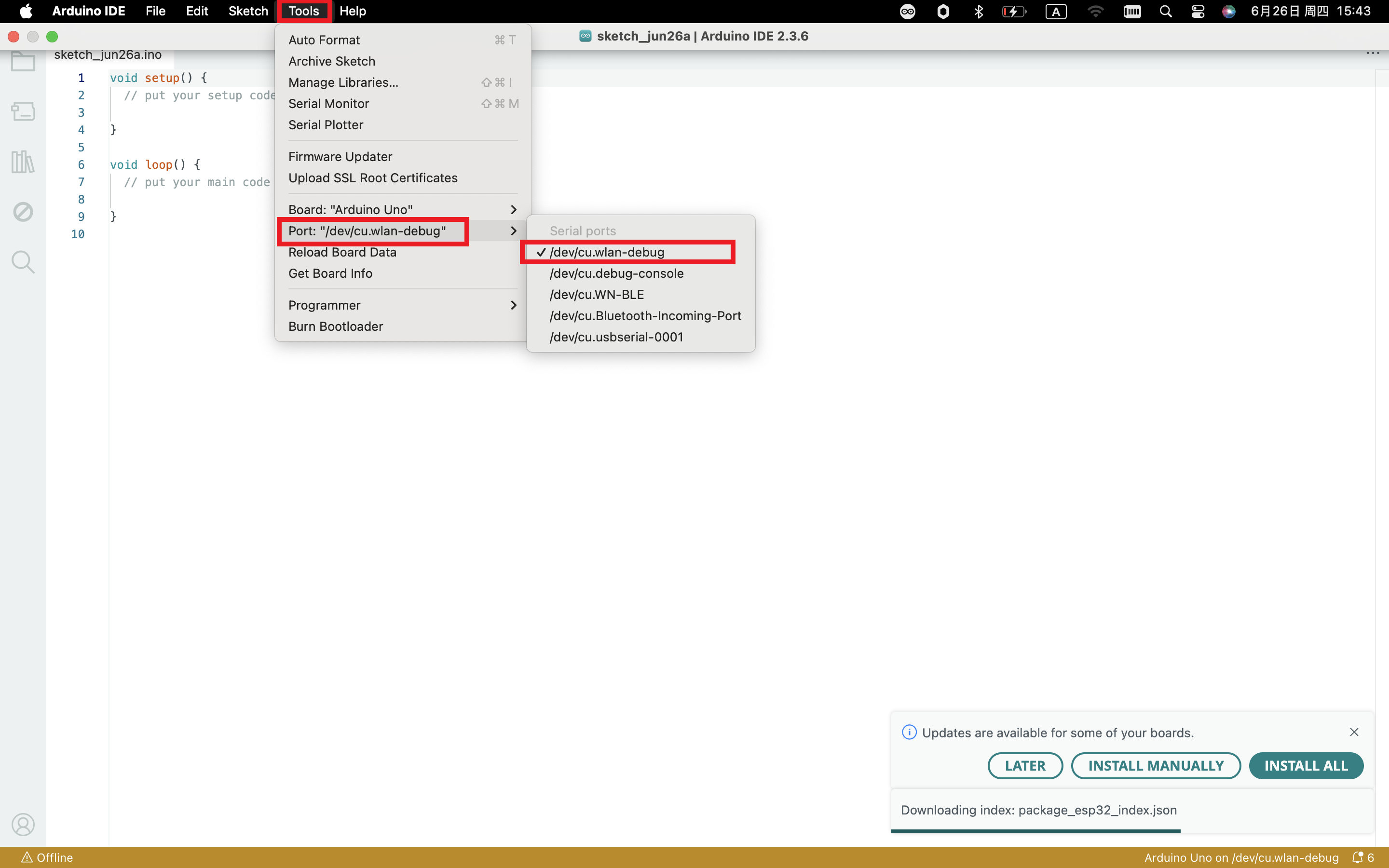
開発ボードをコンピューターに接続し、[ツール] —> [ポート] から開発ボードのポートを選択します(注意:どのポートが開発ボードか確認できない場合は、マザーボードを接続した状態で全ポートの写真を撮り、次に開発ボードを抜いて全ポートの写真を再度撮影し、消えたポートを比較して特定してください。その後、消えたポートが開発ボードのポートとなるため、そのポートを選択してください)。ポートが認識されない場合は、コンピューターのUSBポートを変えるか、ケーブルを交換して再認識を試みてください。それでも認識しない場合は、以下の手順でドライバーをインストールしてください。
2 手動でのドライバーインストール
ドライバーのダウンロード
Mac システム: Mac システムドライバー
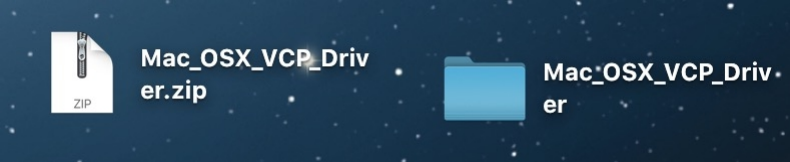
ダウンロードしたドライバーのzipファイルをダブルクリックして解凍します。
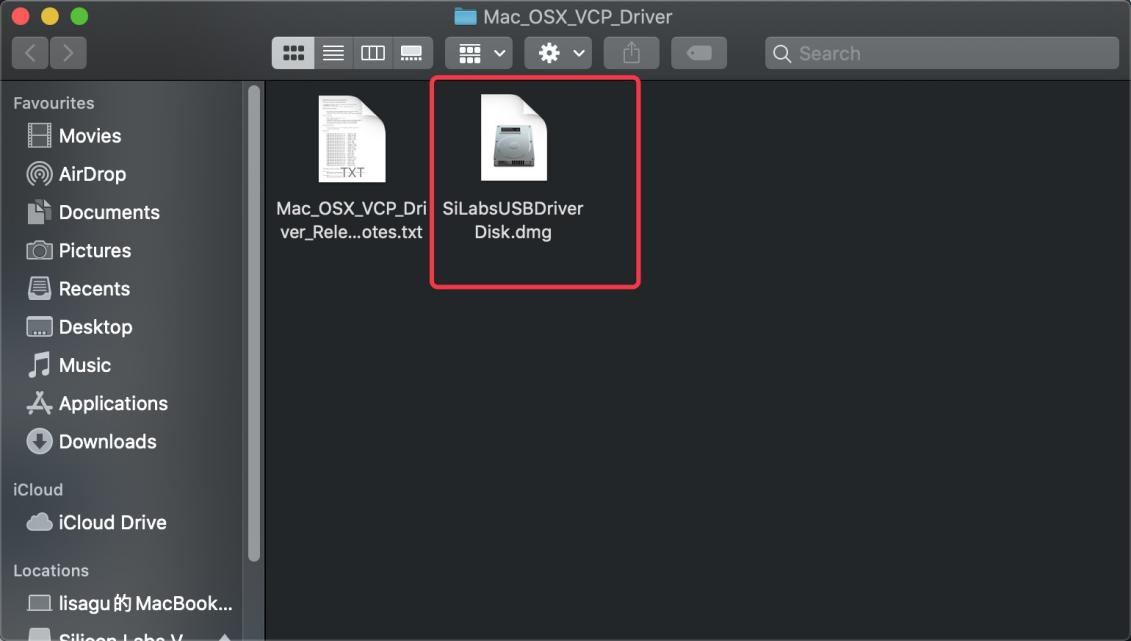
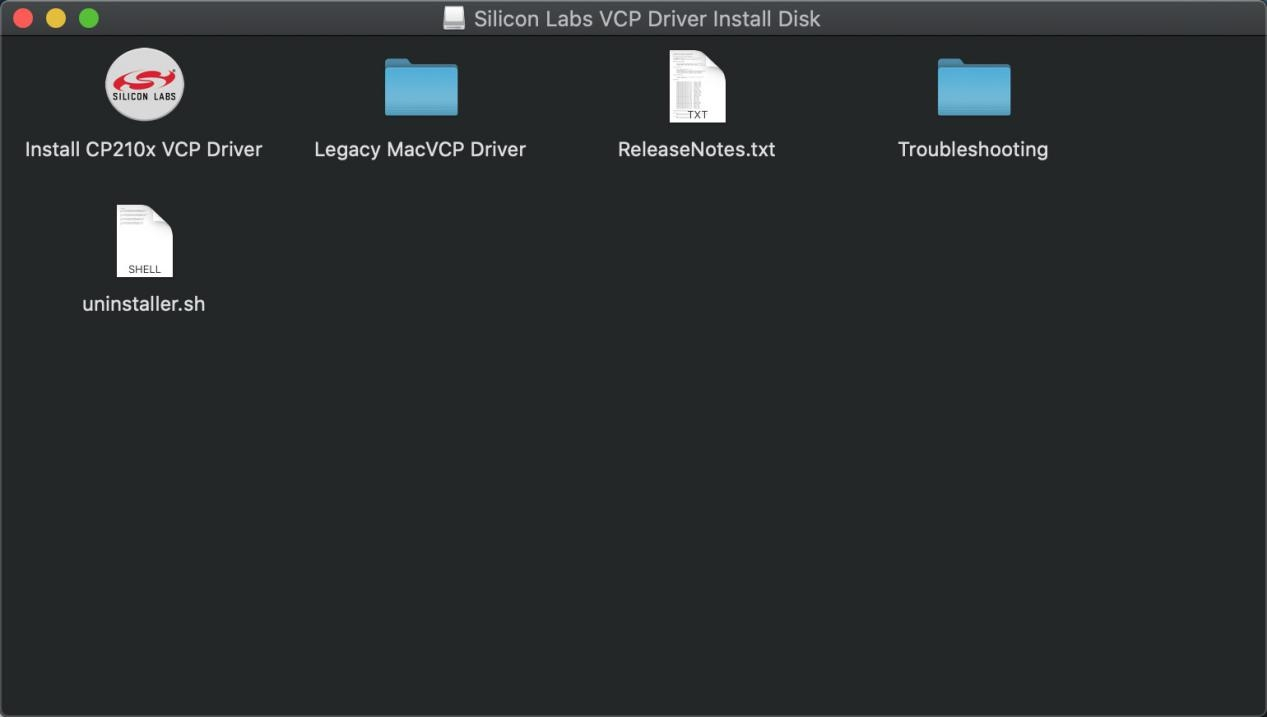
その後、「Next」 をクリックしてインストールを完了するまで進めます。
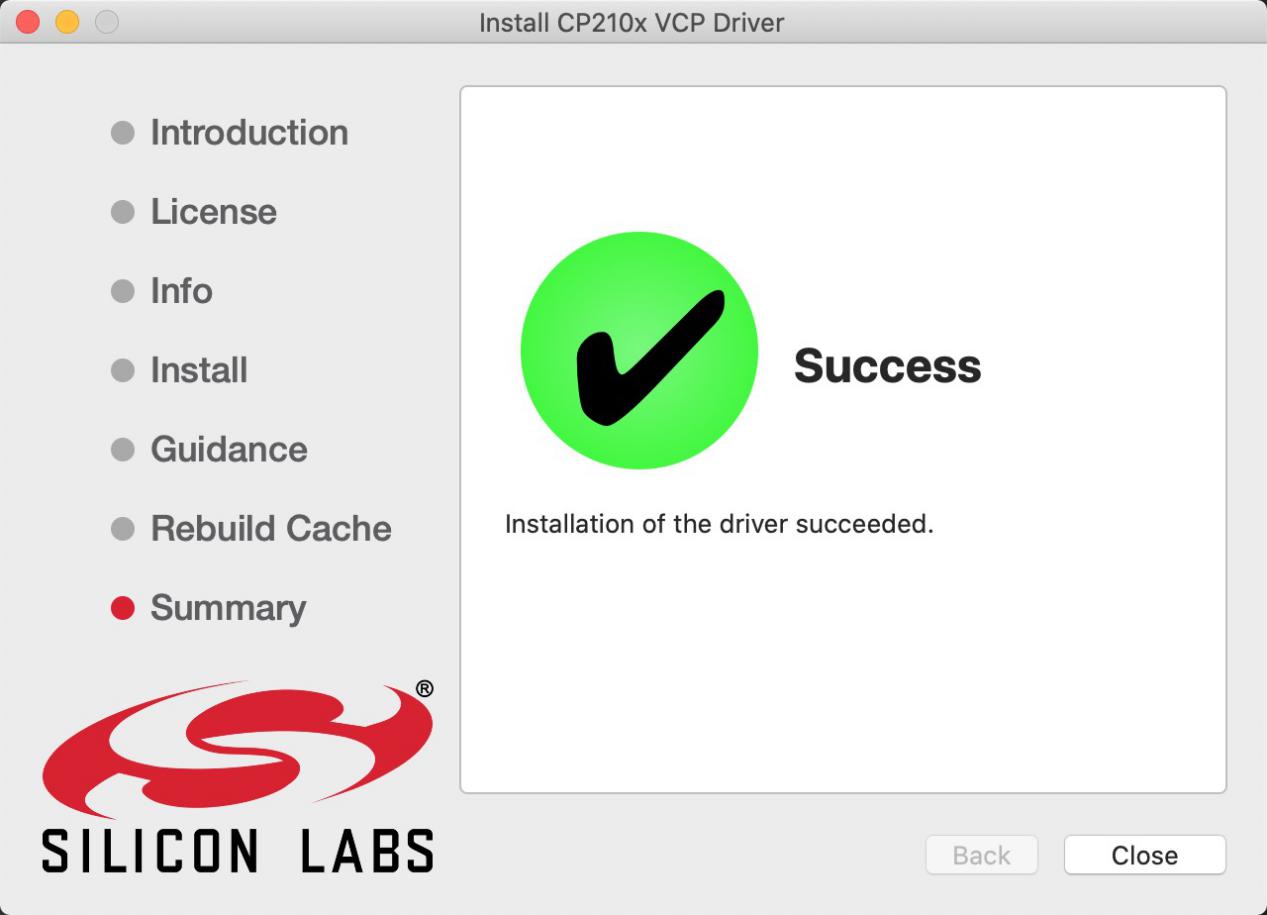
これで、ボードを再度接続するとポートが認識されるようになります。
次にArduino IDEを開き、「ツール」をクリックし、ボードをArduino Unoに、認識された開発ボードのポートを選択します。
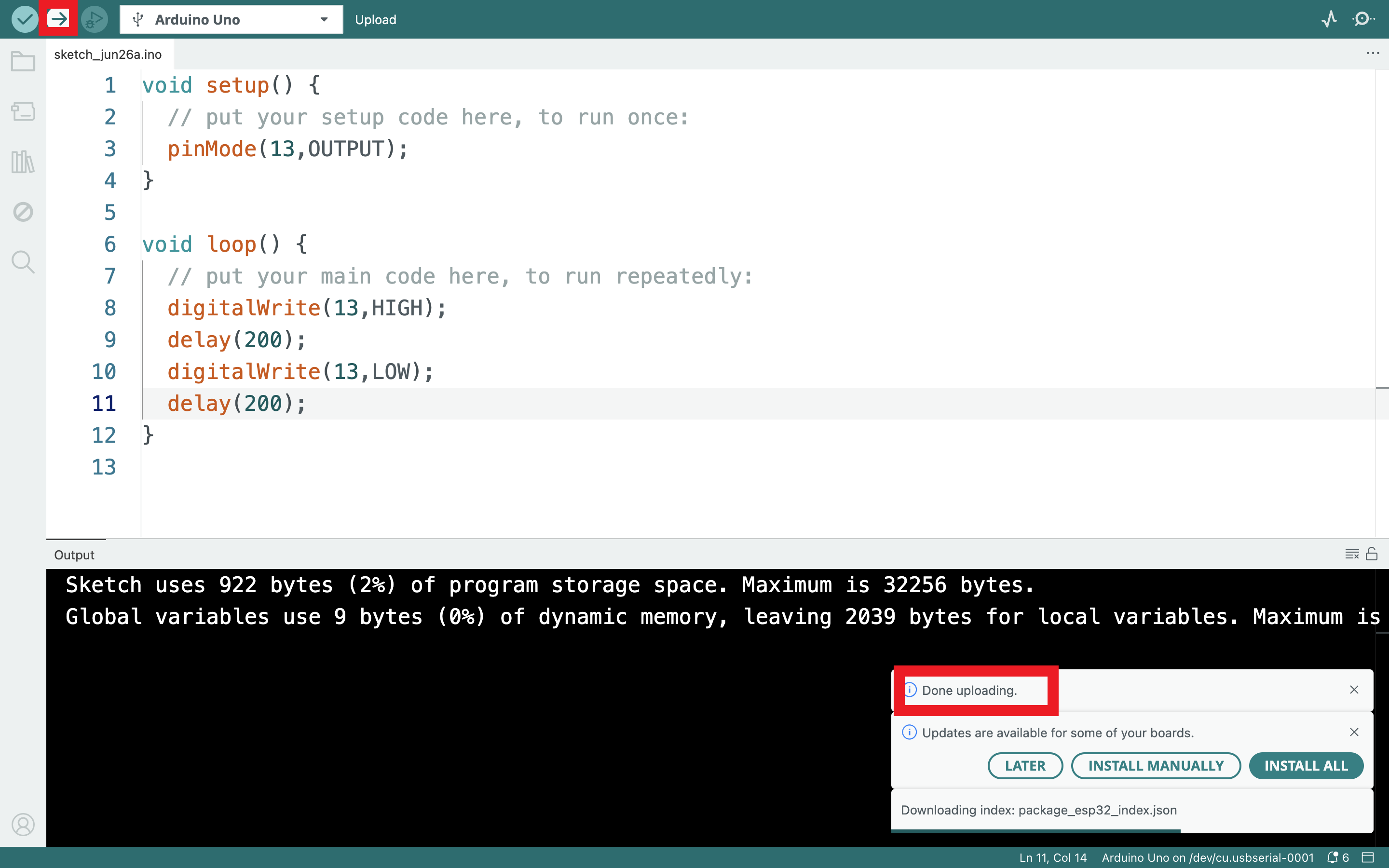
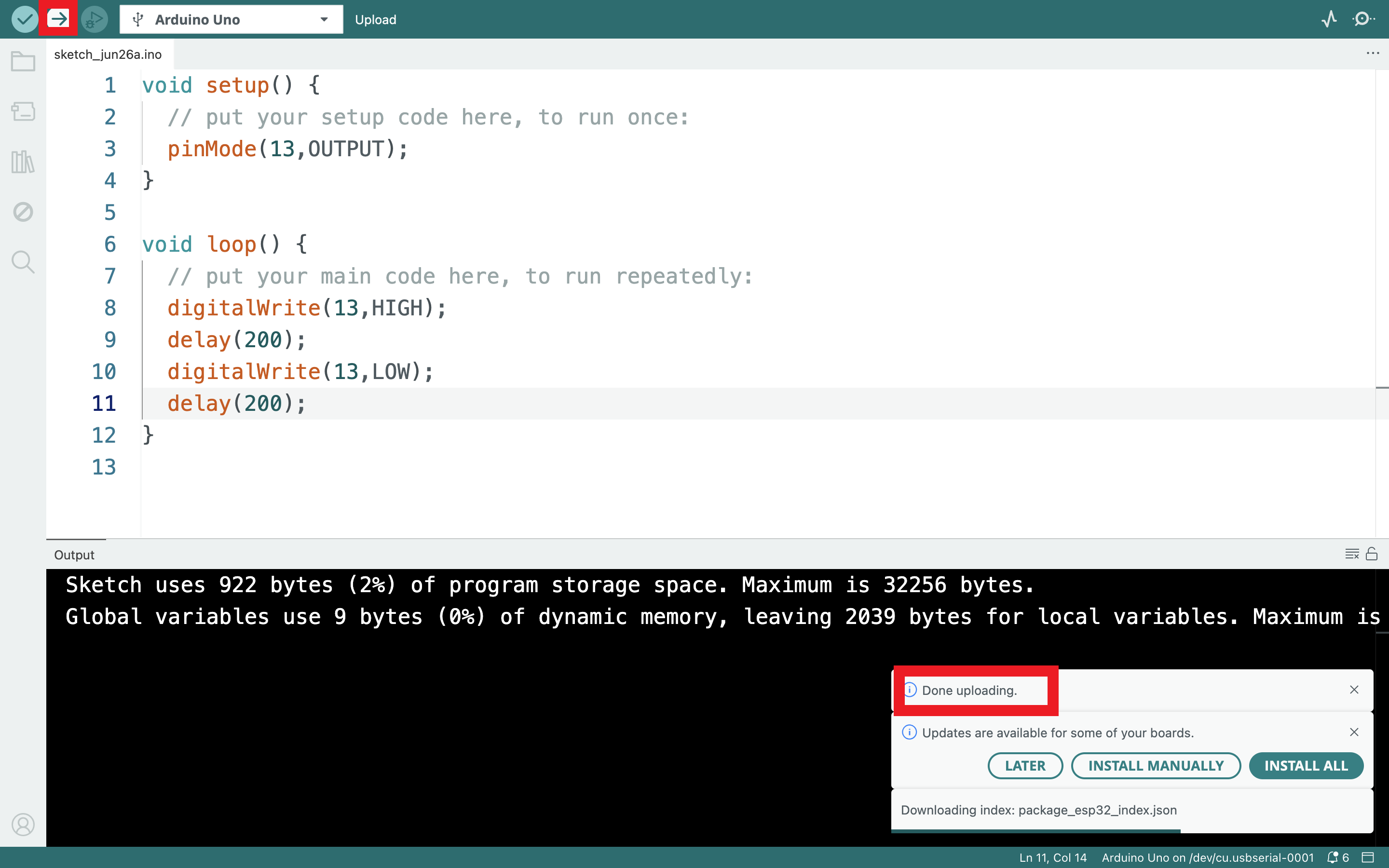
クリックしてコードをアップロードし、「Done uploading」と表示されれば完了です。