Solución de Problemas
4.3.1 Instalación del Controlador USB (Opcional)
Micro:bit no requiere instalación de controladores. Sin embargo, en caso de que su ordenador no reconozca la placa principal, también puede instalar el controlador.
4.3.1.1 Descarga del Controlador USB
Haga clic para descargar el controlador USB.
4.3.1.2 Instalación del Controlador USB
⚠️ Tenga en cuenta que aquí demostramos cómo instalar el controlador en Windows, lo cual puede tomarse como referencia para usuarios de MacOS.
1. Conecte la placa principal micro:bit al ordenador mediante un cable USB.
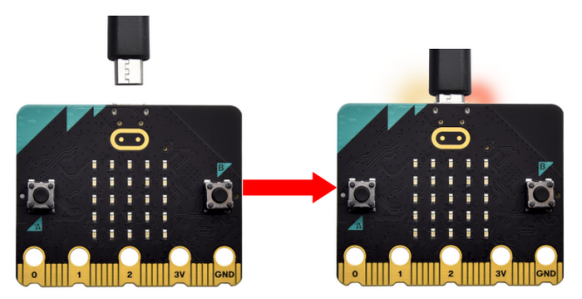
2. Busque el archivo del controlador y haga clic en él para Instalar.
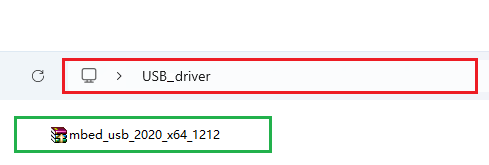
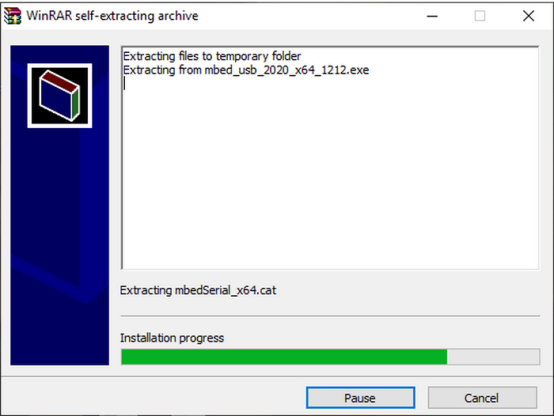
3. Haga clic en “Install” y “Next”.
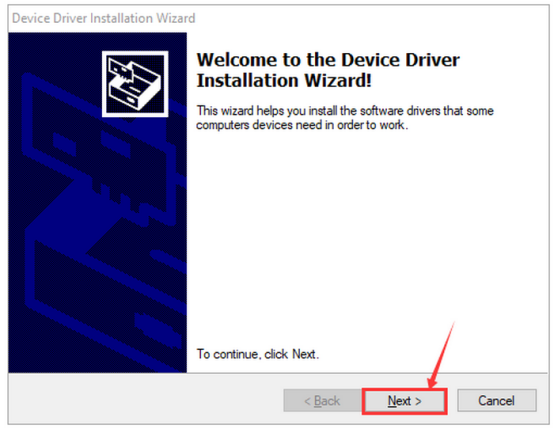
4. Haga clic en “Install” y “Finish”.
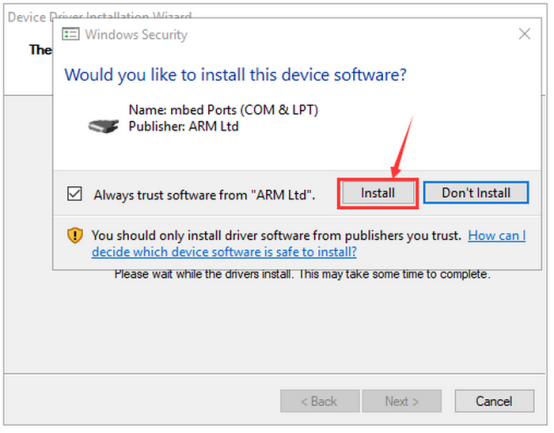
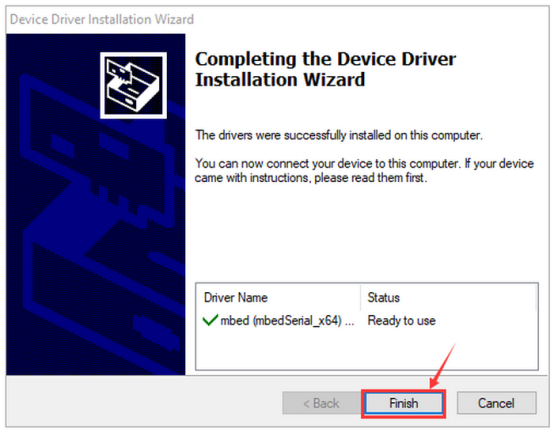
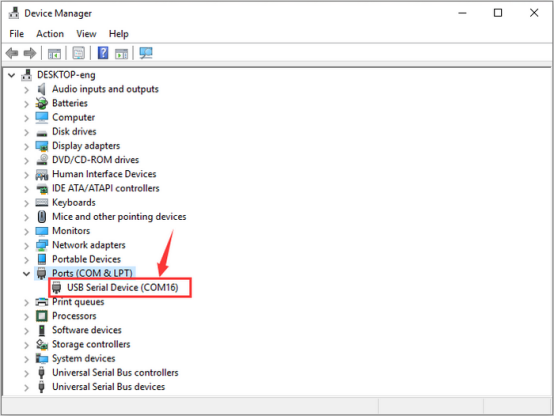
5. Haga clic en “Computer” → “Properties” → “Device manager” y verá:
4.3.2 Preguntas Frecuentes
Soluciones para el problema en el que Microbit no descarga programas y muestra MAINTENANCE.
4.3.2.1 Problemas
Muchos usuarios nuevos han encontrado recientemente este problema: Cuando conectan la placa Micro:bit al ordenador mediante un cable Micro USB y hacen clic en “Download”, el código no se descarga y la placa no responde.
Si accidentalmente mantuvo presionado el botón de reinicio en la parte posterior de la placa Micro:bit en el momento en que copió el programa en ella, esto habría puesto la placa en modo de mantenimiento. O quizás debido a algunos errores propios, el firmware de la placa se ha perdido.
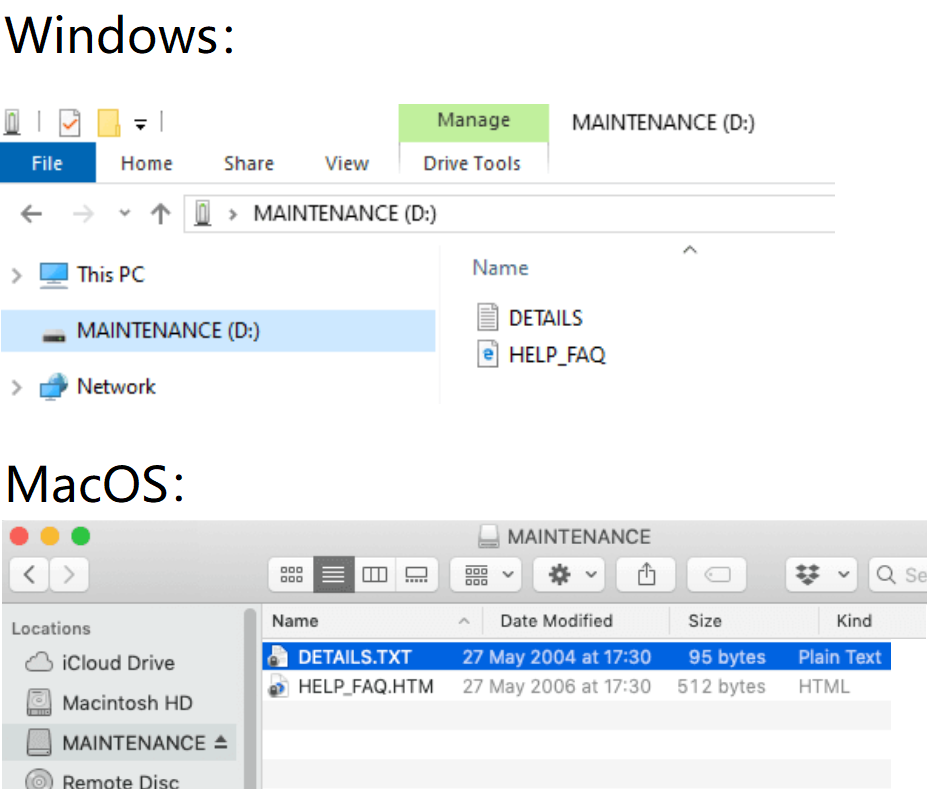
Como resultado, aparecerá una nueva unidad “MAINTENANCE” en su administrador de archivos, por lo que la micro:bit no aceptará su código de usuario.
La unidad MAINTENANCE se verá así, dependiendo de su ordenador:
4.3.2.2 Soluciones
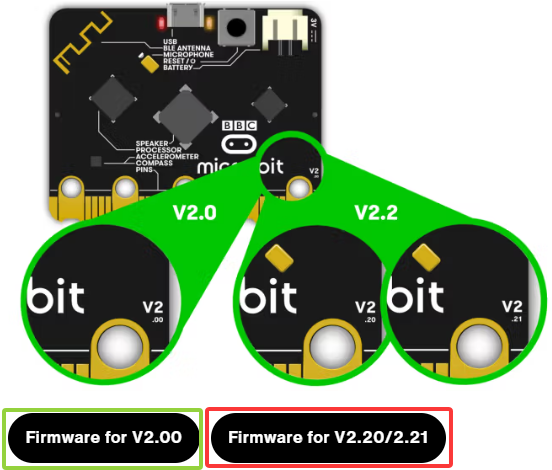
(1) Descargue el archivo .hex apropiado para su versión de micro:bit desde esta página a su ordenador.
Descargue el último firmware de Micro:bit - archivo .hex 0255, que también proporcionamos en la carpeta.
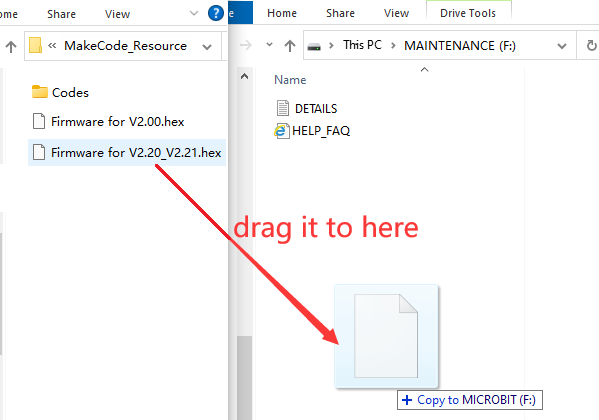
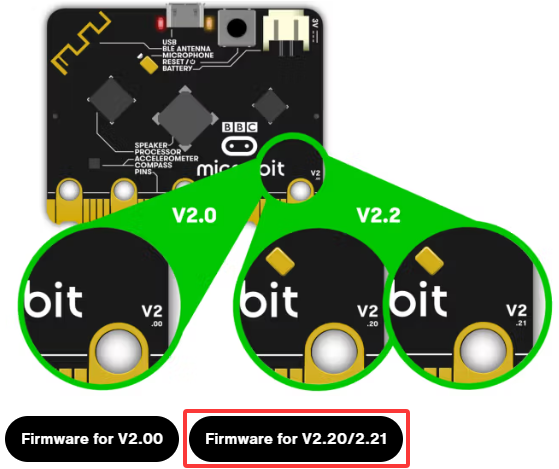
(2) Arrastre y suelte el archivo .hex que descargó de esta página en la unidad MAINTENANCE. Tenga en cuenta que el firmware varía según el modelo de la placa Micro:bit V2. Aquí está el Firmware para V2.20_V2.21. Cuando la actualización se complete, la micro:bit se reiniciará, se expulsará del ordenador y reaparecerá en el modo de unidad MICROBIT normal.
4.3.2.3 Evitar el Modo “MAINTENANCE”
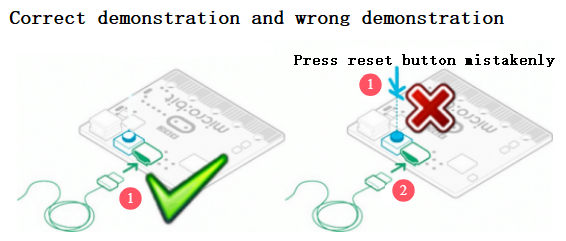
(1) No presione el botón de reinicio en la parte posterior de la placa Micro:bit cuando esté conectada a un cable Micro USB.
Si se presiona el botón de reinicio al encender, la micro:bit entrará en modo de mantenimiento. (Errores comunes cometidos por principiantes)
(2) No la desconecte repentinamente durante la descarga del programa. O el firmware podría perderse, y la micro:bit entrará entonces en modo MAINTENANCE.
(3) Durante el experimento, un cableado incorrecto también provocará un cortocircuito, por lo que el firmware de la micro:bit podría perderse. Los principiantes deben prestar atención al operar.
4.3.2.4 Descargar con WebUSB
¿Su micro:bit parece haber desarrollado un fallo con WebUSB (/ device/ usb/ webusb)? Intentemos averiguar la razón.
Paso 1: Prueba con el cable micro USB
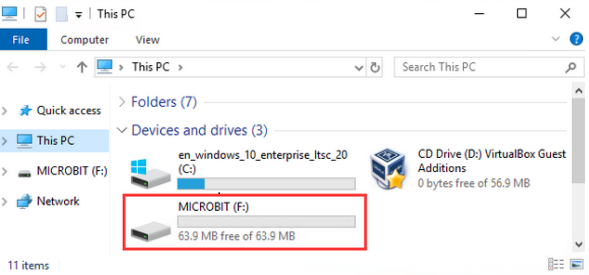
Conecte la micro:bit a su ordenador con un cable micro USB. Debería aparecer como una unidad MICROBIT.
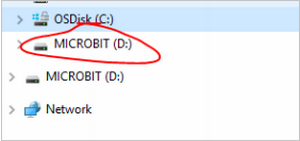
Si MICROBIT aparece como una unidad en Dispositivos y unidades, vaya al Paso 2.
Si no, intente: (a) otro cable; (b) otro puerto USB en su ordenador; © conectar la micro:bit a otro ordenador.
Algunos cables micro USB solo pueden ofrecer una conexión de alimentación y no transmiten datos, y algunos ordenadores pueden apagar sus puertos USB por alguna razón.
¿Todavía no puede ver la unidad MICROBIT? Hum, podría haber un problema con su placa micro:bit. Consulte el artículo sobre solución de problemas con microbit.org o abra un ticket de soporte para notificar el problema a la Fundación Micro:bit. Y, omita todos los pasos siguientes.
Paso 2: Comprobación de la versión de su firmware
Para saber qué versión de firmware tiene en su micro:bit:
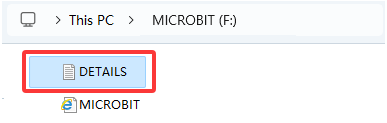
① Conéctela a un ordenador mediante el cable USB y abra la unidad MICROBIT.
② Abra el archivo DETAILS.TXT.
③ Busque el número en la línea que comienza con “Interface/Bootloader Version”.
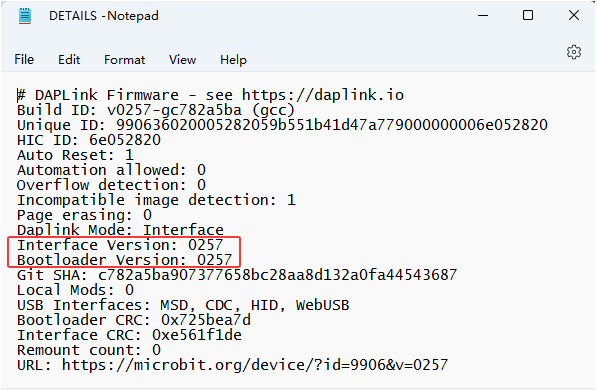
Si es 0234/0241/0243, necesita actualizar el firmware de su placa micro:bit V2. Vaya al Paso 3 para la actualización.
Si es 0249/0257 o superior, vaya al Paso 4.
Paso 3: Cómo actualizar el firmware
Si necesita actualizar el firmware para acceder a una nueva función o solucionar un problema, aquí le explicamos cómo hacerlo:
① Desconecte el cable USB y el paquete de baterías de la micro:bit.
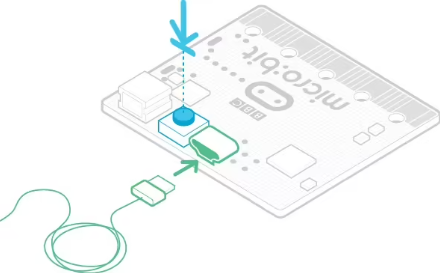

② Mantenga presionado el botón de reinicio en la parte posterior de la micro:bit y conecte el cable USB a la micro:bit y a su ordenador. Debería ver una unidad aparecer en su administrador de archivos llamada MAINTENANCE (en lugar de MICROBIT) y el indicador LED amarillo en la parte posterior debería encenderse.
③ Descargue el archivo .hex del firmware apropiado para su versión de micro:bit. Aquí está el Firmware para V2.20_V2.21.
④ Arrastre y suelte el firmware .hex en la unidad MAINTENANCE.
⑤ Espere a que el LED amarillo en la parte posterior del dispositivo deje de parpadear. Después de copiar, el LED se apagará y la micro:bit se reiniciará. MAINTENANCE volverá a ser MICROBIT.
⑥ Finalmente, compruebe el archivo DETAILS.TXT que se encuentra en la unidad MICROBIT y asegúrese de que tenga el mismo número de versión que el firmware .hex.
Para cualquier problema con la placa, el modo de mantenimiento y las actualizaciones de firmware, consulte la Guía de Firmware.
Paso 4: Comprobación de la versión de su navegador
WebUSB es una función relativamente nueva que puede requerir que actualice su navegador. Compruebe si su navegador es: (a) compatible con Android, Chrome OS; (b) Microsoft Edge; © Chrome 65+ de Linux, macOS y Windows 10.
Paso 5: Conexión de un dispositivo
Abra Google Chrome / Microsoft Edge para ir al editor MakeCode, y haga clic en “Connect Device”. Para saber cómo emparejar un dispositivo, consulte WebUSB (/ device/ usb/ webusb).
¡Disfrute de una descarga rápida!