Risoluzione dei Problemi
4.3.1 Installazione del Driver USB (Opzionale)
Micro:bit non richiede l’installazione di driver. Tuttavia, nel caso in cui il computer non riconosca la scheda principale, è possibile installare il driver.
4.3.1.1 Download del Driver USB
Clicca per scaricare il driver USB.
4.3.1.2 Installazione del Driver USB
⚠️ Nota che qui dimostriamo come installare il driver su Windows, che può essere preso come riferimento per gli utenti MacOS.
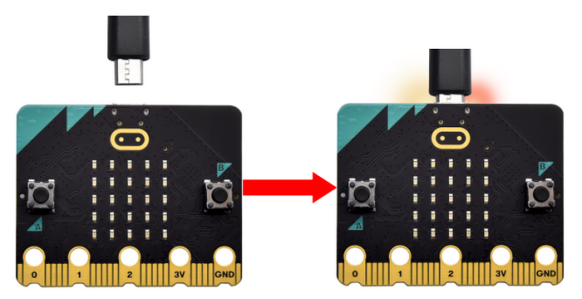
1. Collega la scheda principale micro:bit al computer tramite cavo USB.
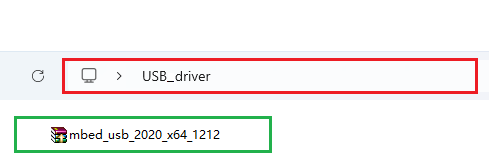
2. Trova il file del driver e cliccalo per Installare.
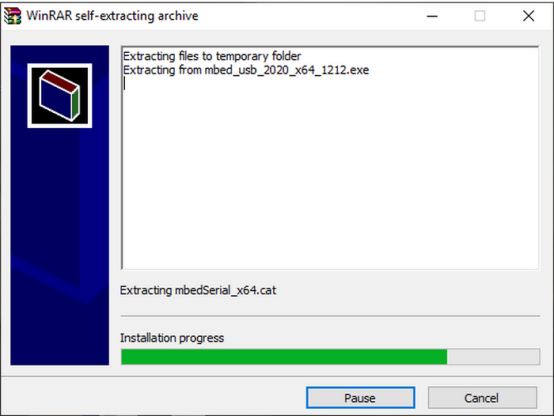
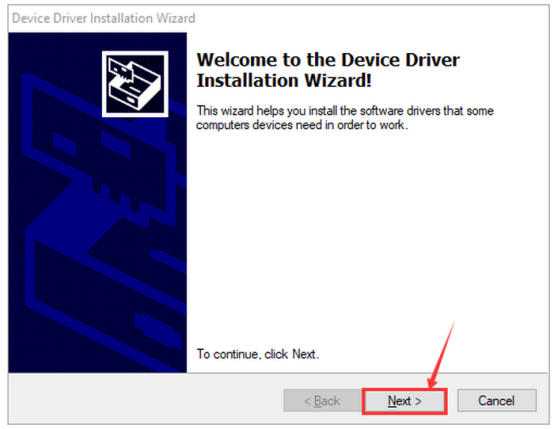
3. Clicca “Install” e “Next”.
4. Clicca “Install” e “Finish”.
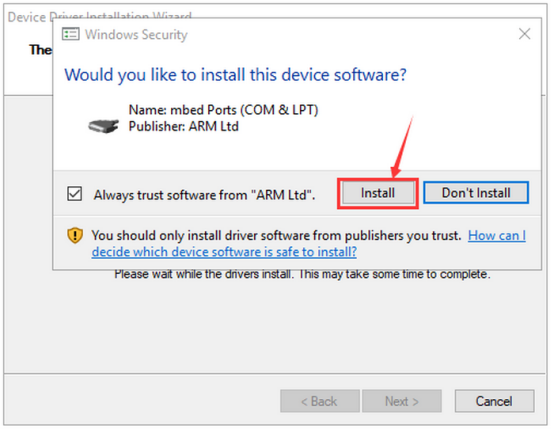
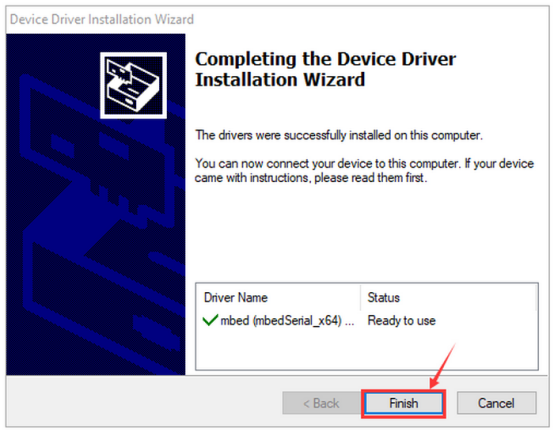
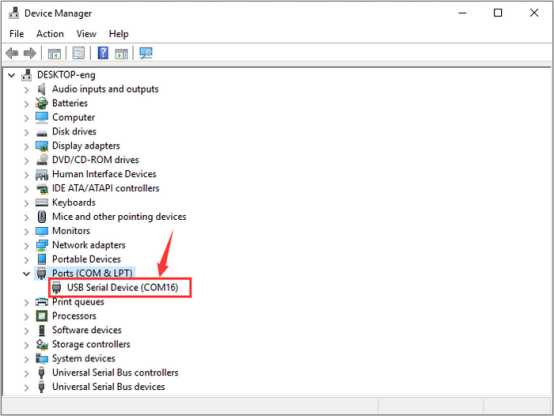
5. Clicca “Computer” → “Properties” → “Device manager” e vedrai:
4.3.2 FAQ
Soluzioni per il problema in cui Microbit non riesce a scaricare i programmi e visualizza MAINTENANCE.
4.3.2.1 Problemi
Molti nuovi utenti hanno recentemente riscontrato questo problema: quando collegano la scheda Micro:bit al computer tramite un cavo Micro USB e cliccano su “Download”, il codice non viene scaricato e la scheda non mostra alcuna risposta.
Se si teneva accidentalmente premuto il pulsante di reset sul retro della scheda Micro:bit nel momento in cui si copiava il programma su di essa, questo avrebbe messo la scheda in modalità di manutenzione. O forse a causa di alcuni errori propri, il firmware sulla scheda è andato perso.
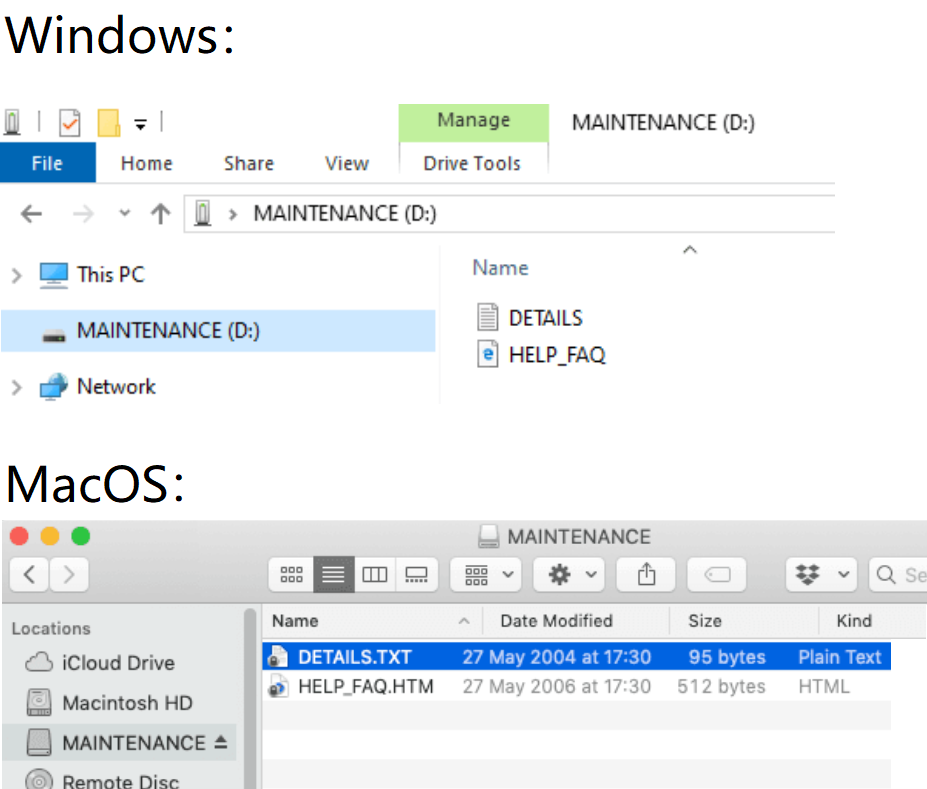
Di conseguenza, una nuova unità “MAINTENANCE” apparirà nel tuo file manager, quindi la micro:bit non accetterà il tuo codice utente.
L’unità MAINTENANCE apparirà così, a seconda del tuo computer:
4.3.2.2 Soluzioni
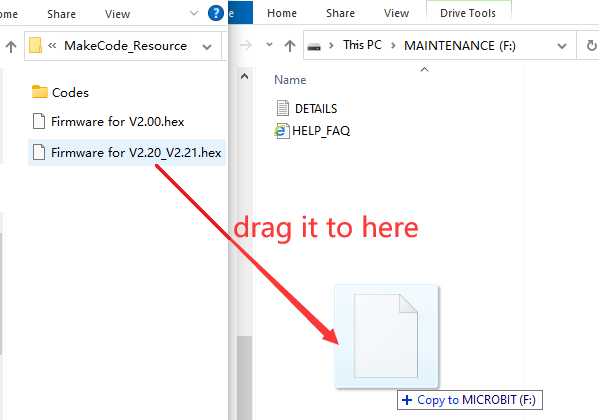
(1) Scarica il file .hex appropriato per la tua versione di micro:bit da questa pagina al tuo computer.
Scarica l’ultimo firmware Micro:bit -0255 .hex file, che abbiamo anche fornito nella cartella.
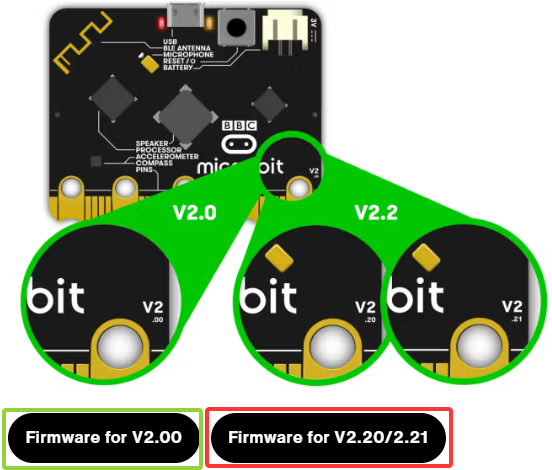
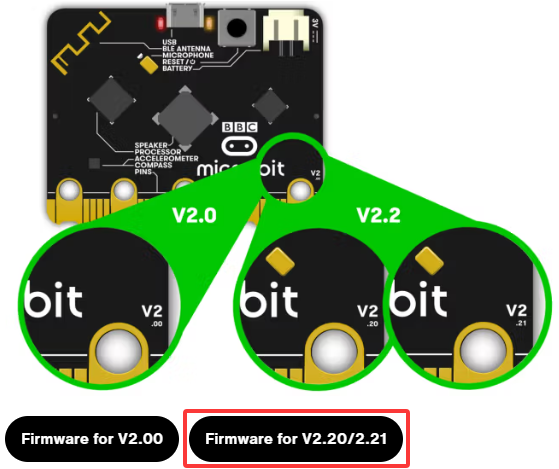
(2) Trascina e rilascia il file .hex scaricato da questa pagina sull’unità MAINTENANCE. Nota che il firmware varia dal modello della scheda Micro:bit V2. Qui è il Firmware per V2.20_V2.21. Quando l’aggiornamento è completato, la micro:bit si resetterà, espellendosi dal computer e riapparirà in modalità unità MICROBIT normale.
4.3.2.3 Evitare la Modalità “MAINTENANCE”
(1) Non premere il pulsante di reset sul retro della scheda Micro:bit quando è collegata a un cavo Micro USB.
Se il pulsante di reset viene premuto durante l’accensione, la micro:bit entrerà in modalità di manutenzione. (Errori comuni commessi dai principianti)
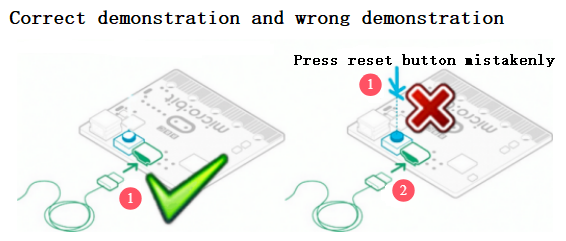
(2) Non scollegarla improvvisamente durante il download del programma. Altrimenti il firmware potrebbe andare perso e la micro:bit entrerà in modalità MAINTENANCE.
(3) Durante l’esperimento, un cablaggio errato causerà anche un cortocircuito, quindi il firmware della micro:bit potrebbe andare perso. I principianti devono prestare attenzione durante l’operazione.
4.3.2.4 Download con WebUSB
La tua micro:bit sembra aver sviluppato un difetto con WebUSB (/ device/ usb/ webusb)? Cerchiamo di capire il motivo.
Passaggio 1: Test sul cavo micro USB
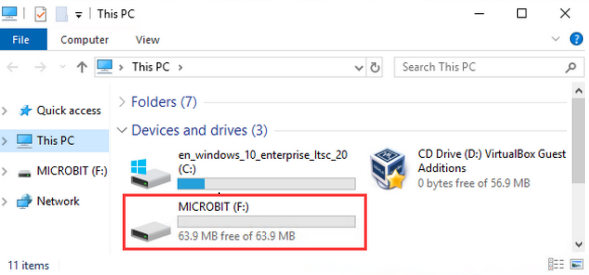
Collega la micro:bit al computer con un cavo micro USB. Dovrebbe apparire come un’unità MICROBIT.
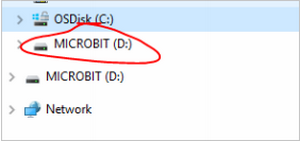
Se MICROBIT appare come un’unità sotto Dispositivi e unità, vai al Passaggio 2.
In caso contrario, prova: (a) un altro cavo; (b) un’altra porta USB sul tuo computer; © collegare la micro:bit a un altro computer.
Alcuni cavi micro USB potrebbero offrire solo una connessione di alimentazione e non trasmettere dati, e alcuni computer potrebbero disattivare le loro porte USB per qualche motivo.
Non riesci ancora a vedere l’unità MICROBIT? Hmm, potrebbe esserci un problema con la tua scheda micro:bit. Consulta l’articolo sulla risoluzione dei problemi con microbit.org o apri un ticket di supporto per notificare il problema alla Micro:bit Foundation. E, salta tutti i passaggi seguenti.
Passaggio 2: Verifica della versione del firmware
Per scoprire quale versione del firmware hai sulla tua micro:bit:
① Collegala a un computer usando il cavo USB e apri l’unità MICROBIT.
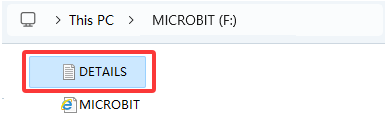
② Apri il file DETAILS.TXT.
③ Cerca il numero sulla riga che inizia con “Interface/Bootloader Version”.
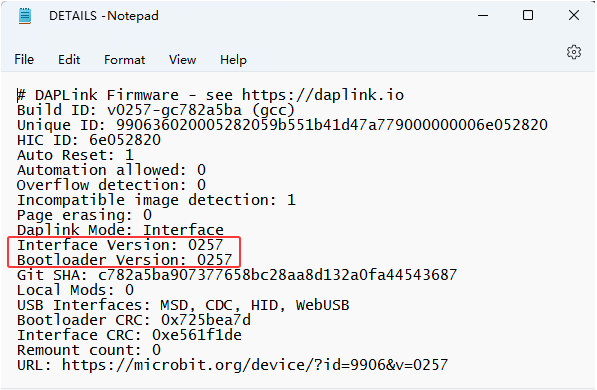
Se è 0234/0241/0243, devi aggiornare il firmware sulla tua scheda micro:bit V2. Vai al Passaggio 3 per l’aggiornamento.
Se è 0249/0257 o superiore, vai al Passaggio 4.
Passaggio 3: Come aggiornare il firmware
Se devi aggiornare il firmware per accedere a una nuova funzionalità o risolvere un problema, ecco come fare:
① Scollega il cavo USB e il pacco batterie dalla micro:bit.
② Tieni premuto il pulsante di reset sul retro della micro:bit e collega il cavo USB alla micro:bit e al tuo computer. Dovresti vedere un’unità apparire nel tuo file manager chiamata MAINTENANCE (invece di MICROBIT) e l’indicatore LED giallo sul retro dovrebbe accendersi.
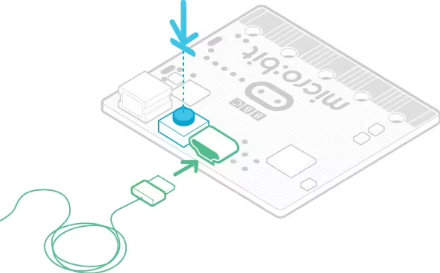

③ Scarica il file .hex del firmware appropriato per la tua versione di micro:bit. Qui è il Firmware per V2.20_V2.21.
④ Trascina e rilascia il firmware .hex sull’unità MAINTENANCE.
⑤ Attendi che il LED giallo sul retro del dispositivo smetta di lampeggiare. Dopo la copia, il LED si spegnerà e la micro:bit si resetterà. MAINTENANCE tornerà a MICROBIT.
⑥ Infine, controlla il file DETAILS.TXT che si trova sull’unità MICROBIT e assicurati che abbia lo stesso numero di versione del firmware .hex.
Per qualsiasi problema relativo alla scheda, alla modalità di manutenzione e agli aggiornamenti del firmware, consulta la Guida al Firmware.
Passaggio 4: Verifica della versione del browser
WebUSB è una funzione relativamente nuova che potresti dover aggiornare il tuo browser. Controlla se il tuo browser è: (a) compatibile con Android, Chrome OS; (b) Microsoft Edge; © Chrome 65+ di Linux, macOS e Windows 10.
Passaggio 5: Connessione di un dispositivo
Apri Google Chrome / Microsoft Edge per andare all’editor MakeCode e clicca su “Connect Device”. Per come accoppiare un dispositivo, consulta WebUSB (/ device/ usb/ webusb).
Goditi il download rapido!