5.1 Code-Datei herunterladen
Klicken Sie, um die für den Kurs benötigte Code-Datei herunterzuladen: Klicken zum Herunterladen
5.2 Softwareinstallation für Windows-System
Kidsblock herunterladen: https://wiki.kidsbits.cc/projects/KidsBlock/en/latest/
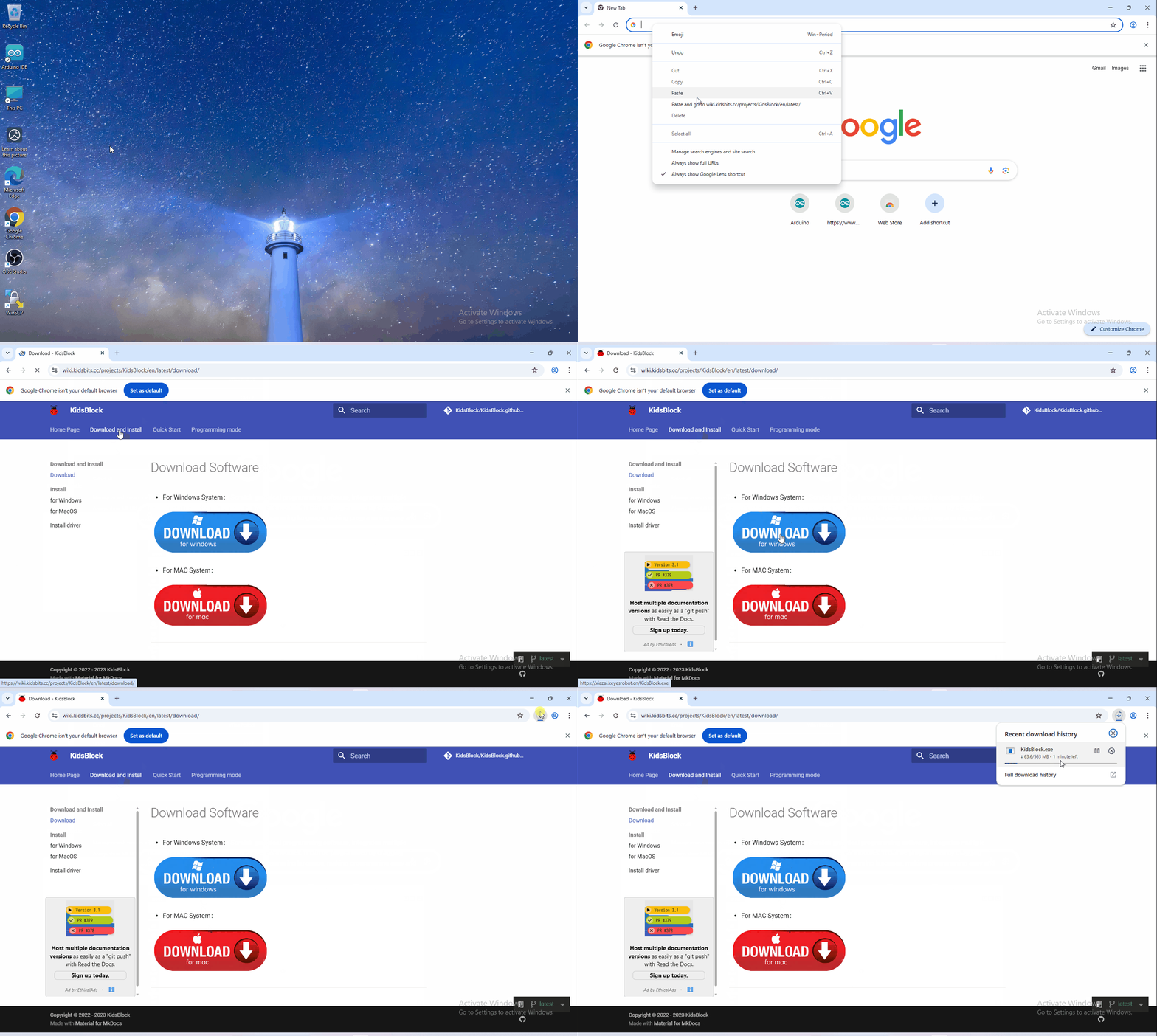
Softwareinstallation
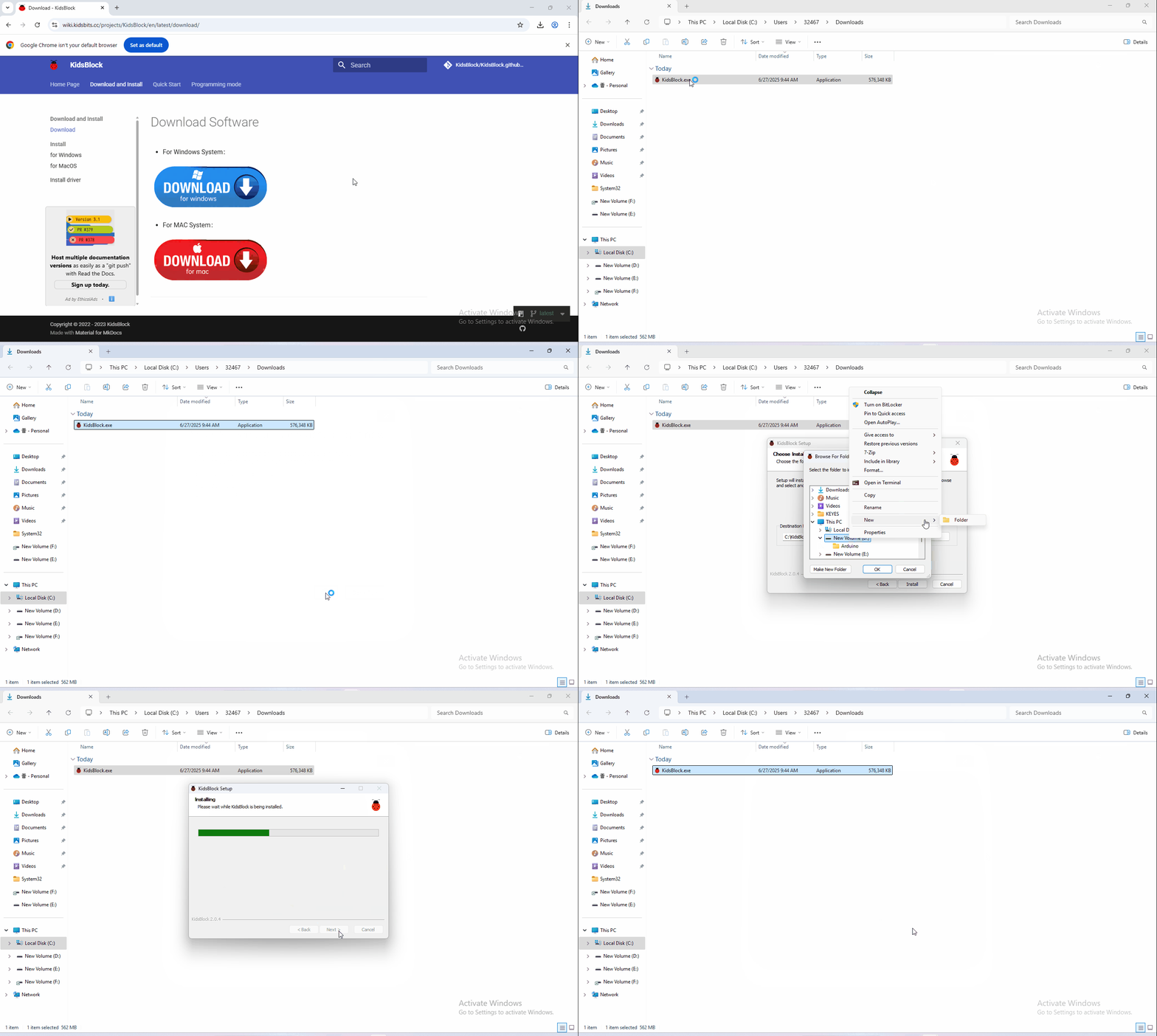
Software starten
Verbinden Sie zuerst das Entwicklungsboard mit dem Computer
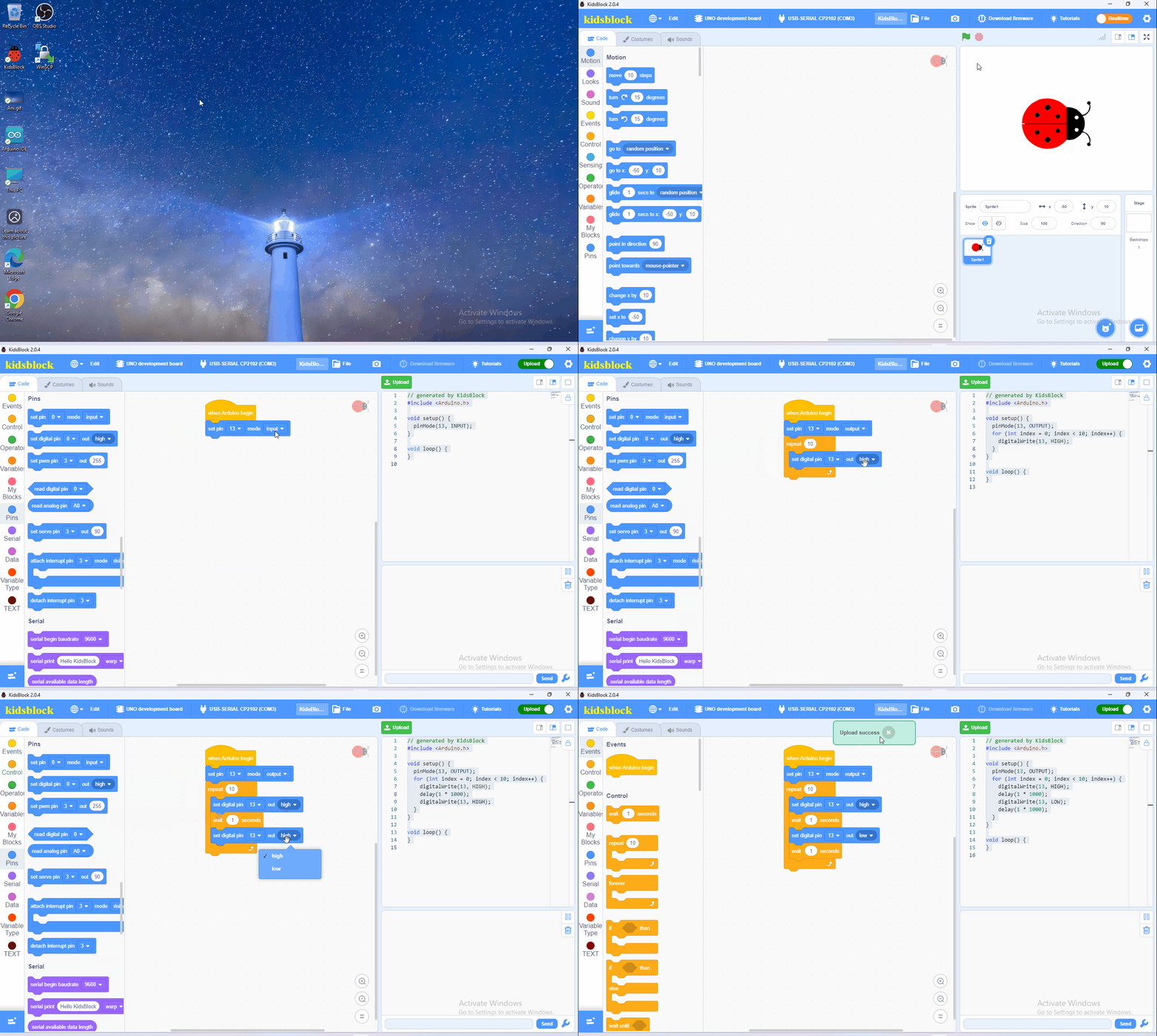
5.3 Softwareinstallation für Mac-System
Kidsblock herunterladen: https://xiazai.keyesrobot.cn/KidsBlock.dmg
Klicken Sie auf KidsBlock und ziehen Sie KidsBlock Desktop in den Ordner Anwendungen.
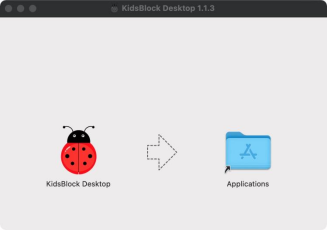
Warten Sie auf die Installation. Das KidsBlock-Symbol erscheint im Launchpad, wenn die Installation erfolgreich war.
5.4 Wie man KidsBlock benutzt
Wir demonstrieren, wie man KidsBlock unter Windows verwendet.
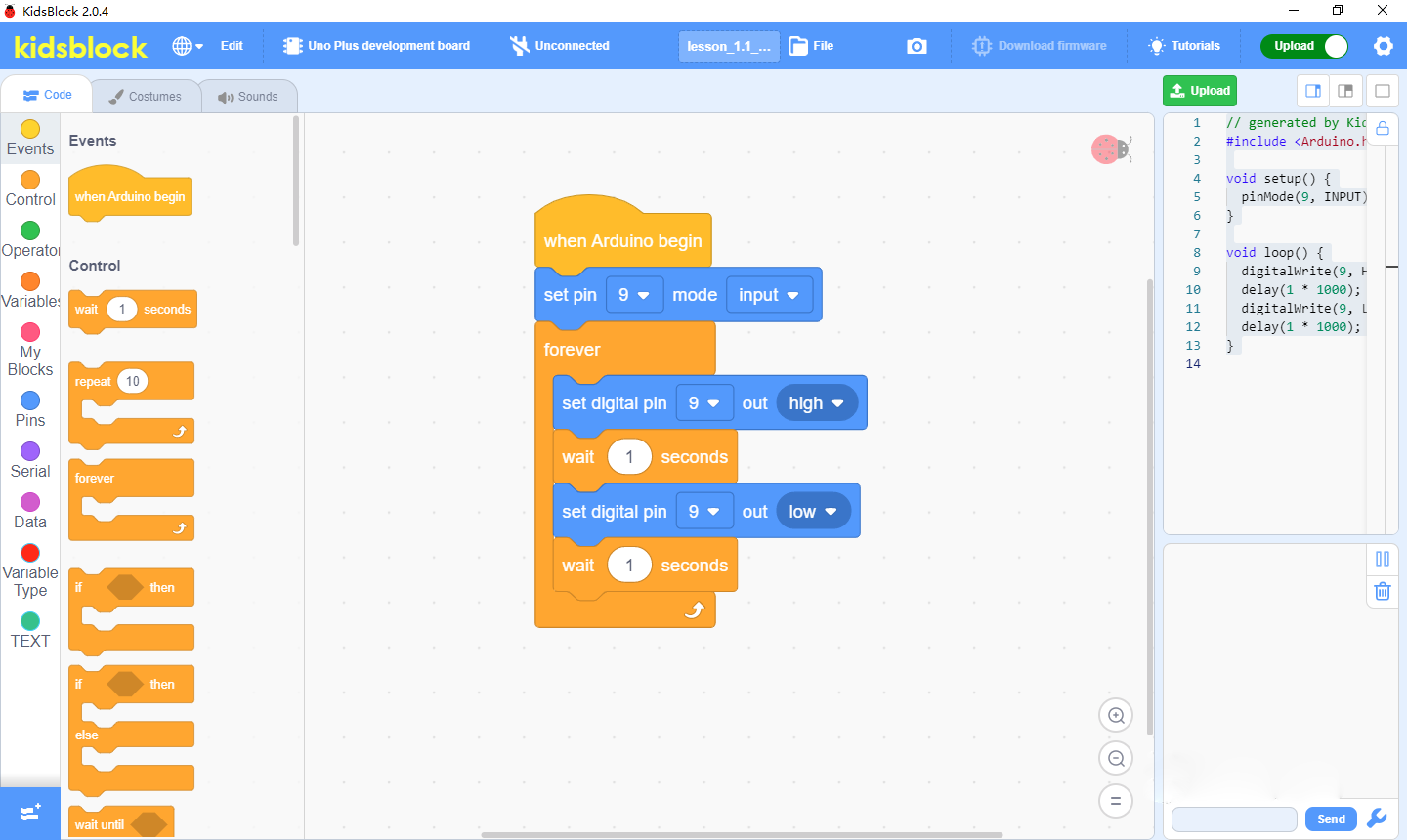
Oberfläche
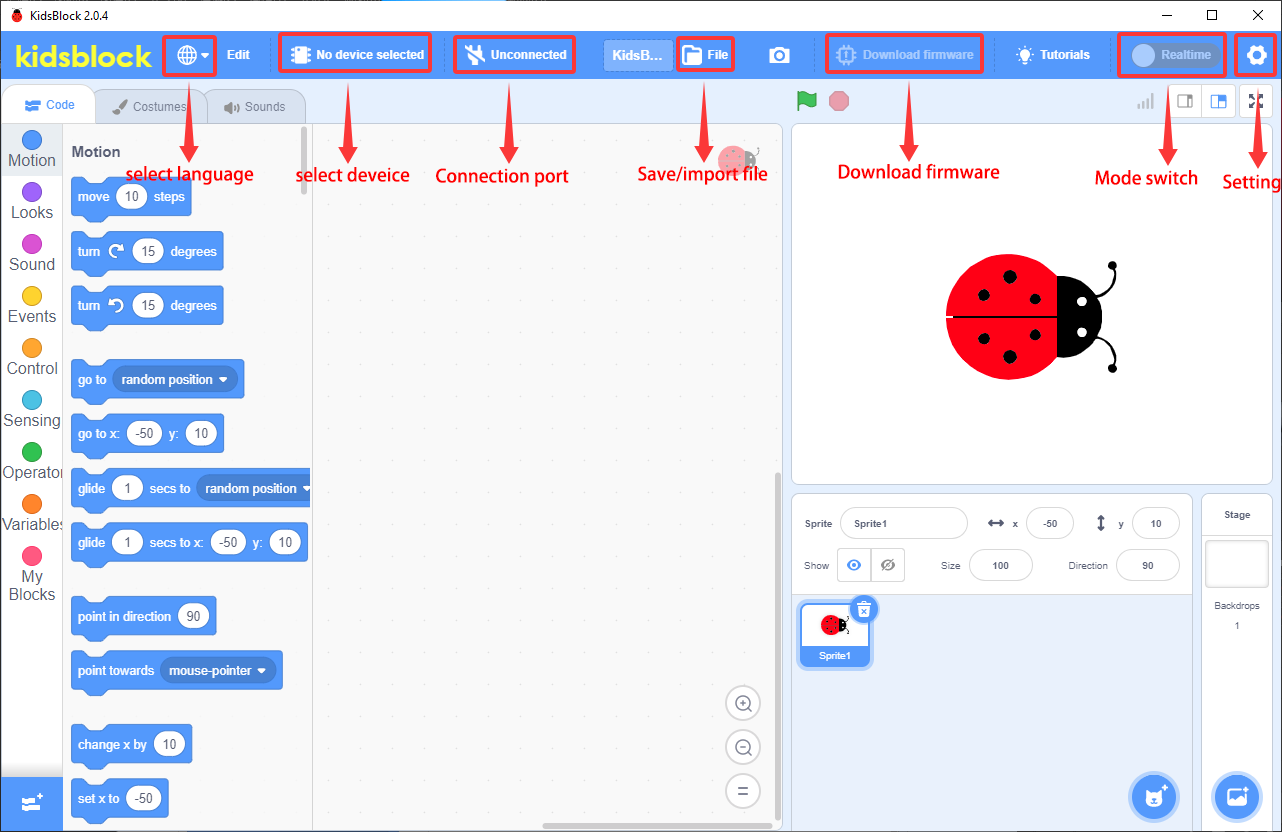
Klicken Sie auf
 , um die Sprache zu wechseln.

Klicken Sie auf
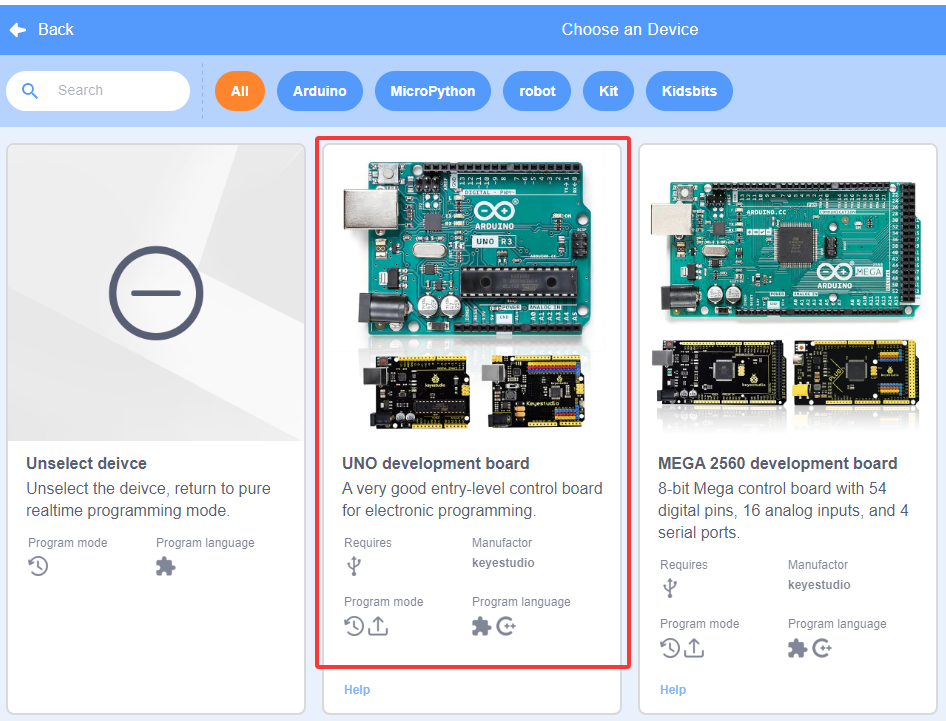
 , um zur Hauptseite zu gelangen, und wählen Sie das benötigte Steuerboard aus. In diesem Projekt wählen wir das “UNO development board” Mainboard und klicken auf Connect, dann ist die Verbindung hergestellt. Klicken Sie auf Go to Editor, um zum Code-Editor zurückzukehren.
Das Symbol ändert sich zu
  und
und  ändert sich zu
  . Dies bedeutet, dass das Uno Plus Mainboard und die Ports (COM) verbunden sind.
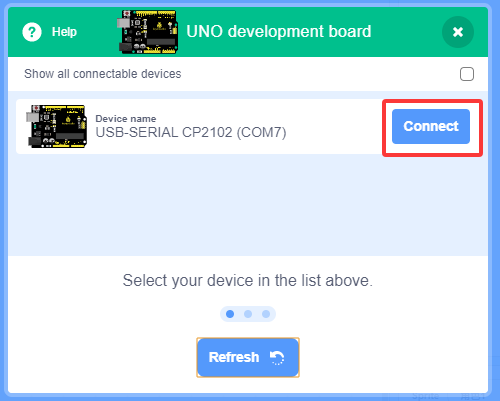
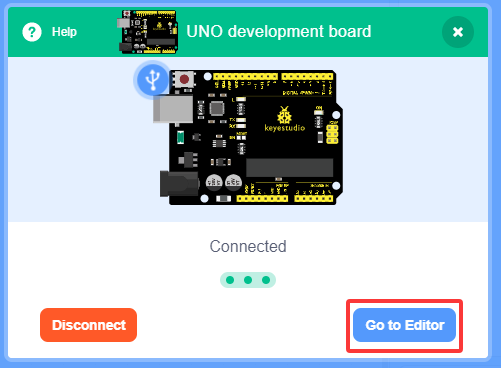
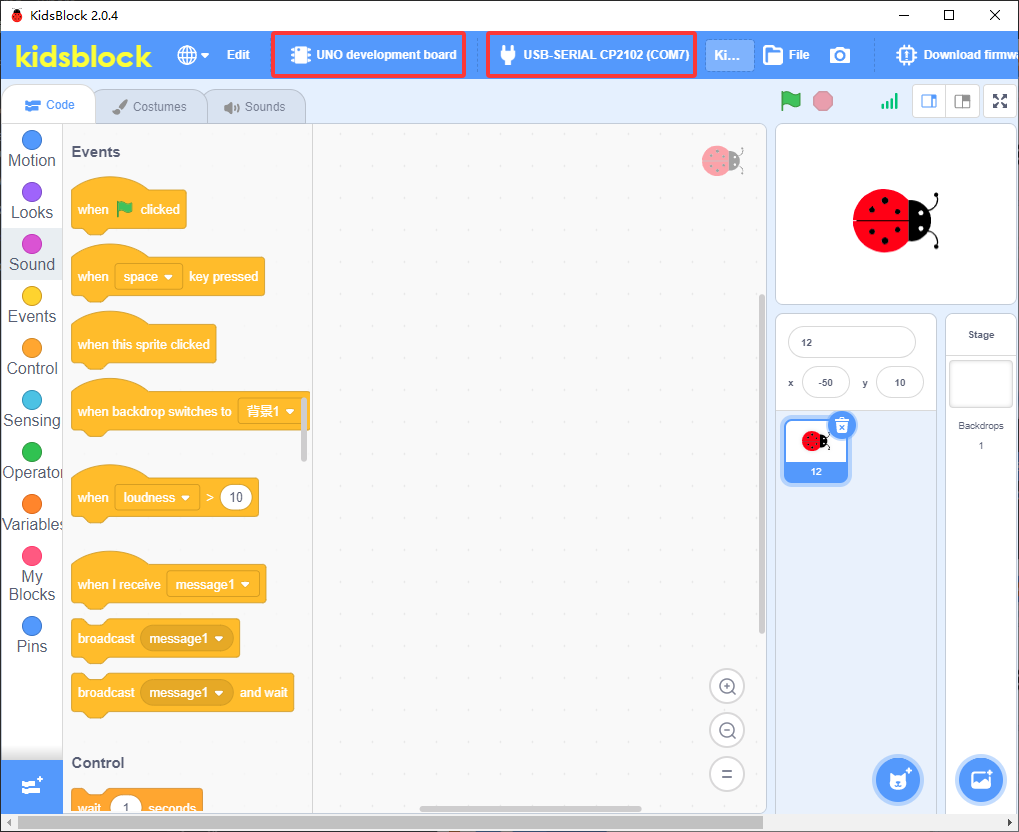
Wenn das Uno Plus Mainboard verbunden ist, aber das Symbol
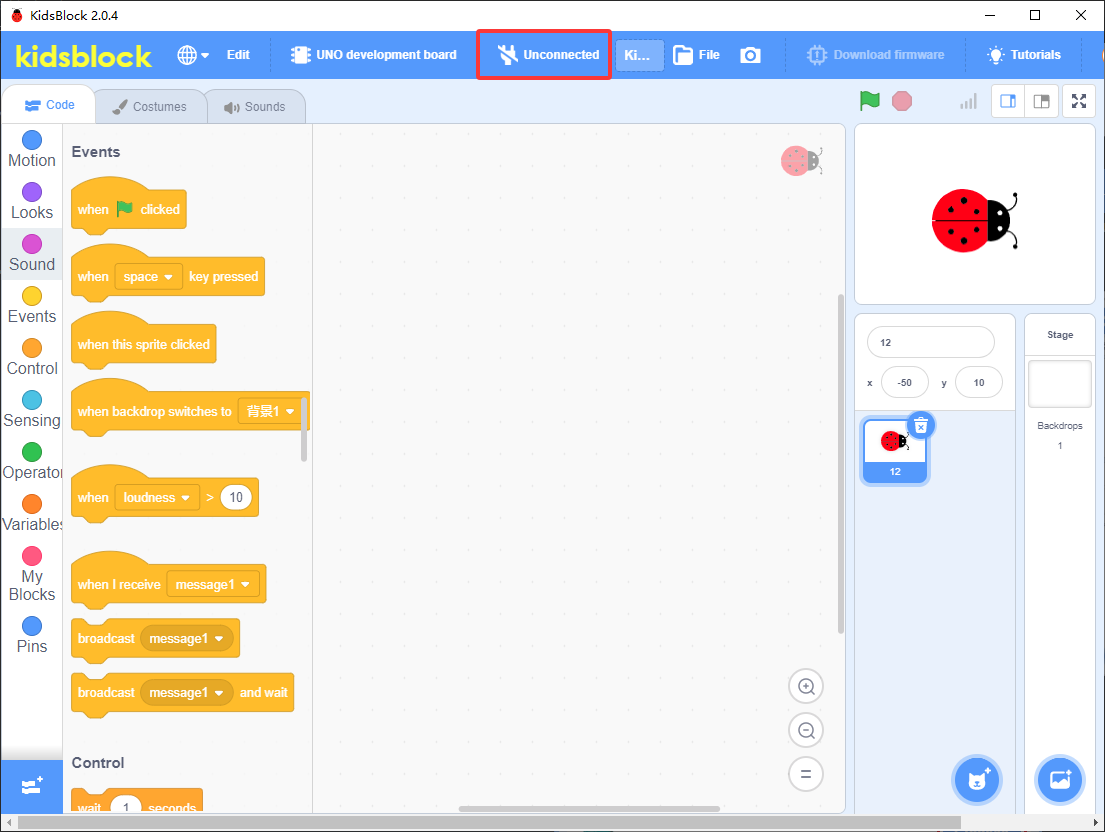
sich nicht zu  ändert, müssen Sie auf klicken, um den COM-Port zu verbinden. Klicken Sie auf und dann auf Connect. Es erscheint eine Seite mit der Meldung Connected.
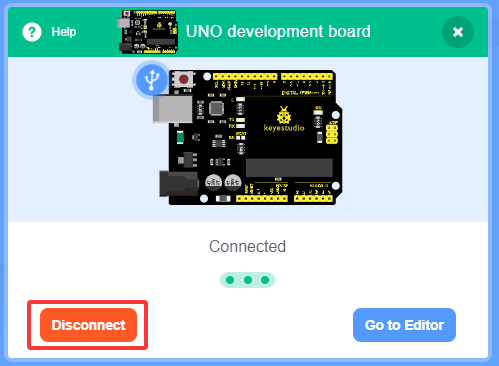
Um die Verbindung zum Port zu trennen, klicken Sie einfach auf  und dann auf Disconnect.
Das Uno Plus Mainboard und der COM-Port sind verbunden, dann ändert sich
 zu
zu  .
.
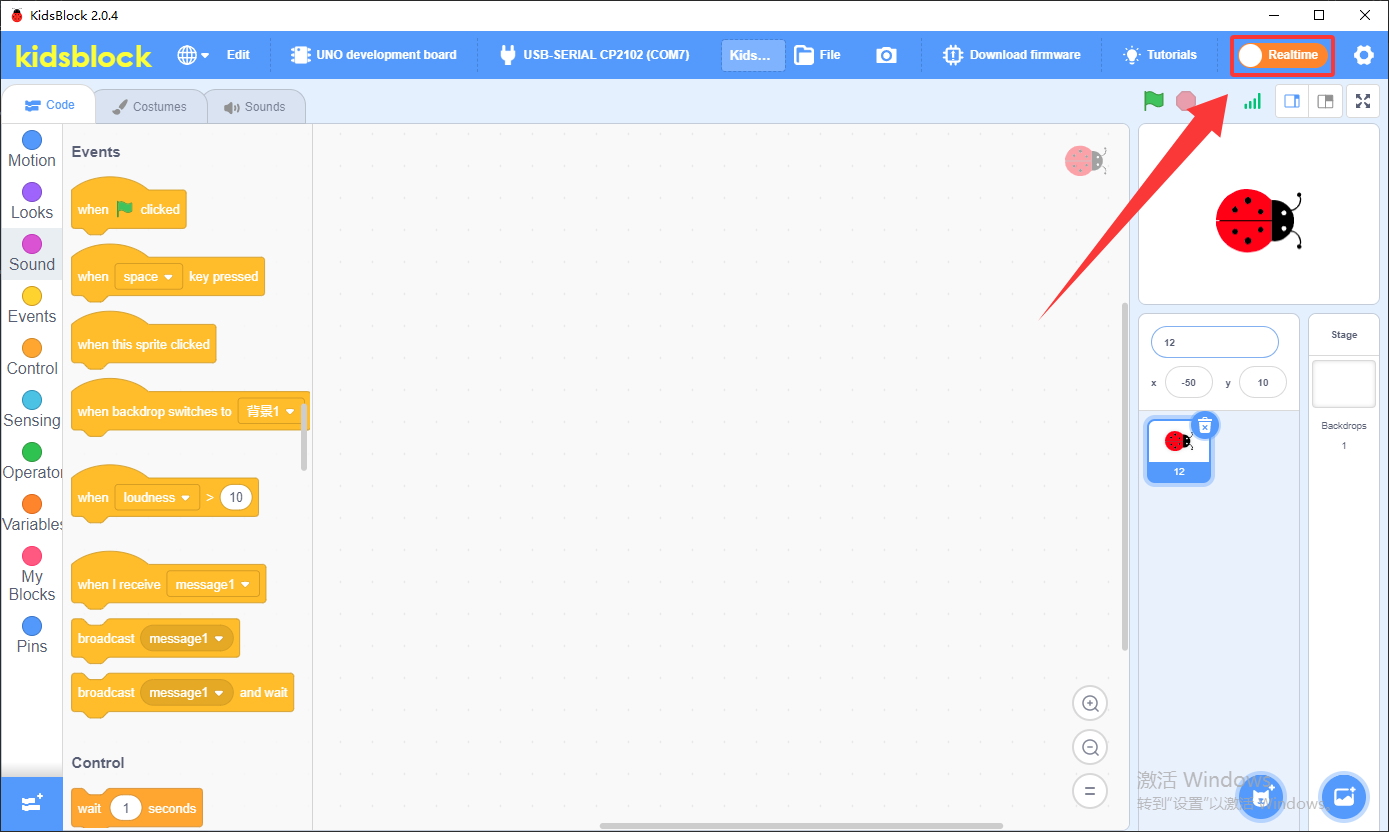
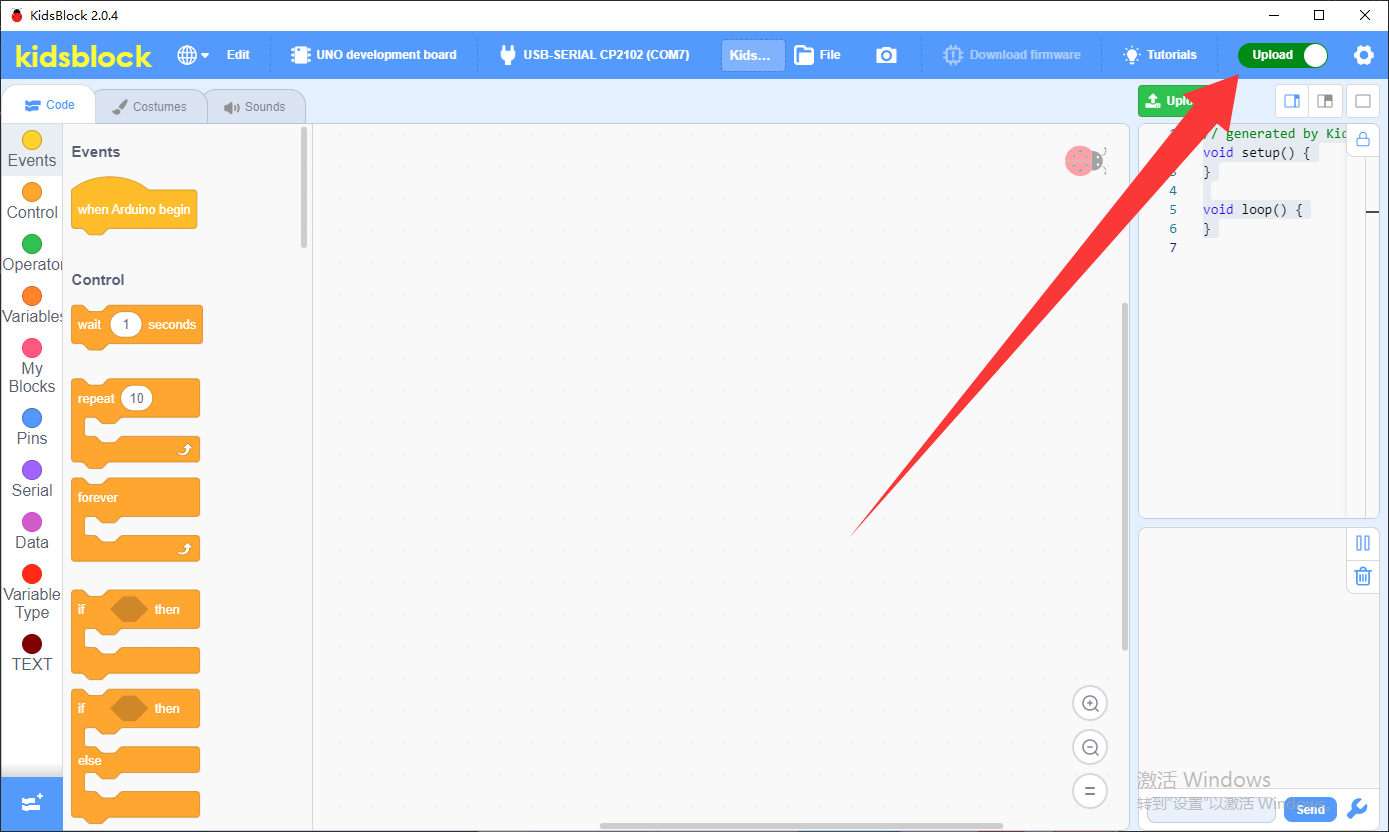
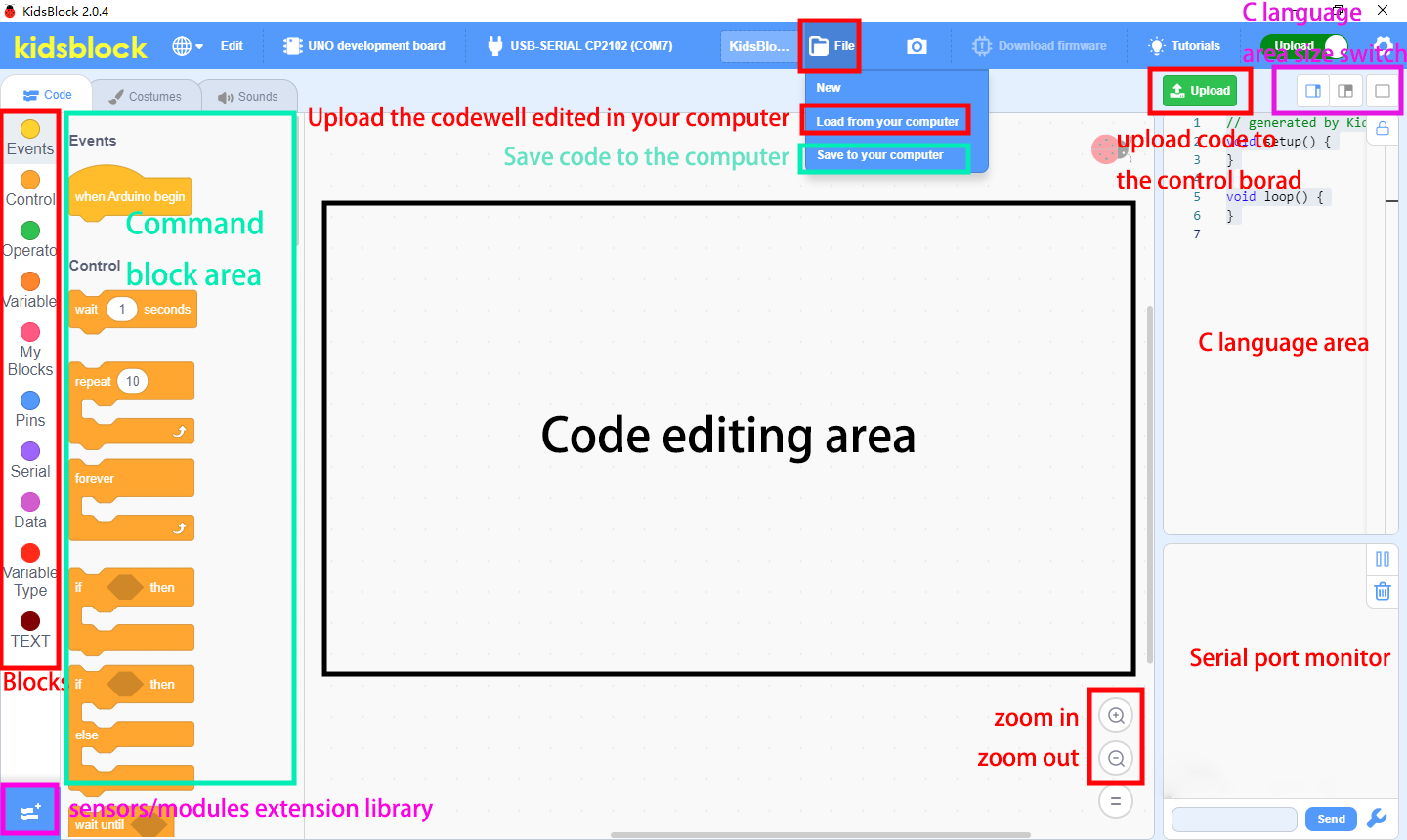
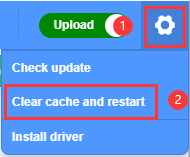
Hinweis: Wenn Sie die Bibliotheken von KidsBlock aktualisieren möchten, klicken Sie auf  , dann auf Cache leeren und Neustart.
 steht für Erweiterungsbibliotheken von Sensoren und Modulen. Klicken Sie auf , um zur Seite der Erweiterungsbibliotheken zu gelangen, und klicken Sie auf einen Sensor oder ein Modul, um es hinzuzufügen.
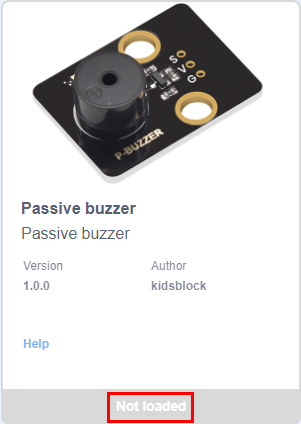
Zum Beispiel, wenn Sie auf das Modul „passiver Summer“ 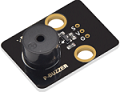 klicken, ändert sich „Not loaded“ zu „Loaded“. Dann ist der passive Summer hinzugefügt.
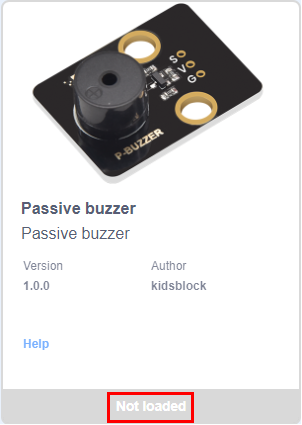
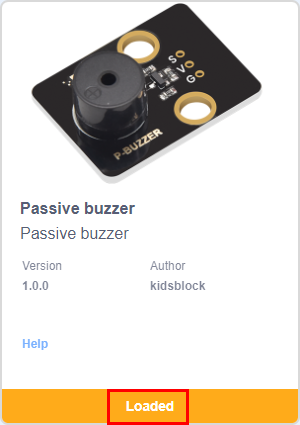
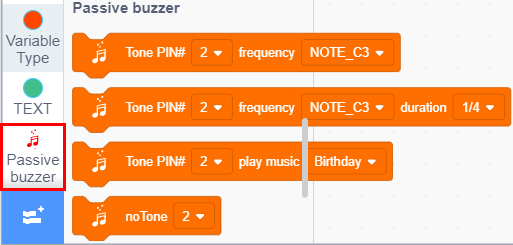
Klicken Sie auf  , um zum Code-Editor zurückzukehren. Dann können Sie den passiven Summer im Blockbereich sehen.
Wenn Sie den passiven Summer löschen möchten, klicken Sie auf , um den passiven Summer auszuwählen. Dann ändert sich „Loaded“ zu „Not loaded“. Der passive Summer wird dann gelöscht.
Das Löschen anderer Sensoren oder Module erfolgt auf die gleiche Weise wie beim passiven Summer.
Wie man SB3-Dateien öffnet:
1). Doppelklicken Sie auf SB3-Dateien, um sie zu öffnen. Zum Beispiel öffnen Sie  , dazu müssen wir doppelt auf
klicken.
, dazu müssen wir doppelt auf
klicken.
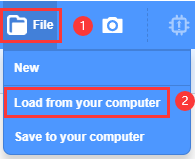
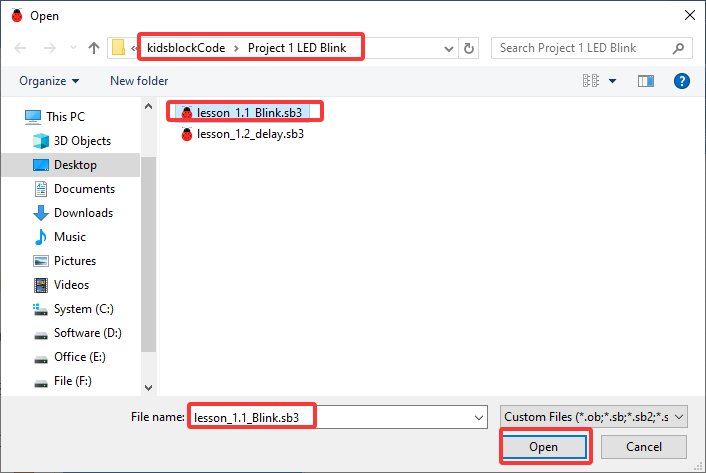
2). Öffnen Sie Kidsblock, klicken Sie auf Datei und Von Ihrem Computer laden, dann wählen Sie die SB3-Datei auf dem Computer aus. (zum Beispiel: ).
Hinweis:Bitte beachten Sie den folgenden Link für MacOS:https://kidsblocksite.readthedocs.io/en/latest/