5.1 コードファイルのダウンロード
コースに必要なコードファイルをダウンロードしてください:ダウンロードはこちら
5.2 Windowsシステムのソフトウェアインストール
1、kidsblockをダウンロード:https://wiki.kidsbits.cc/projects/KidsBlock/en/latest/
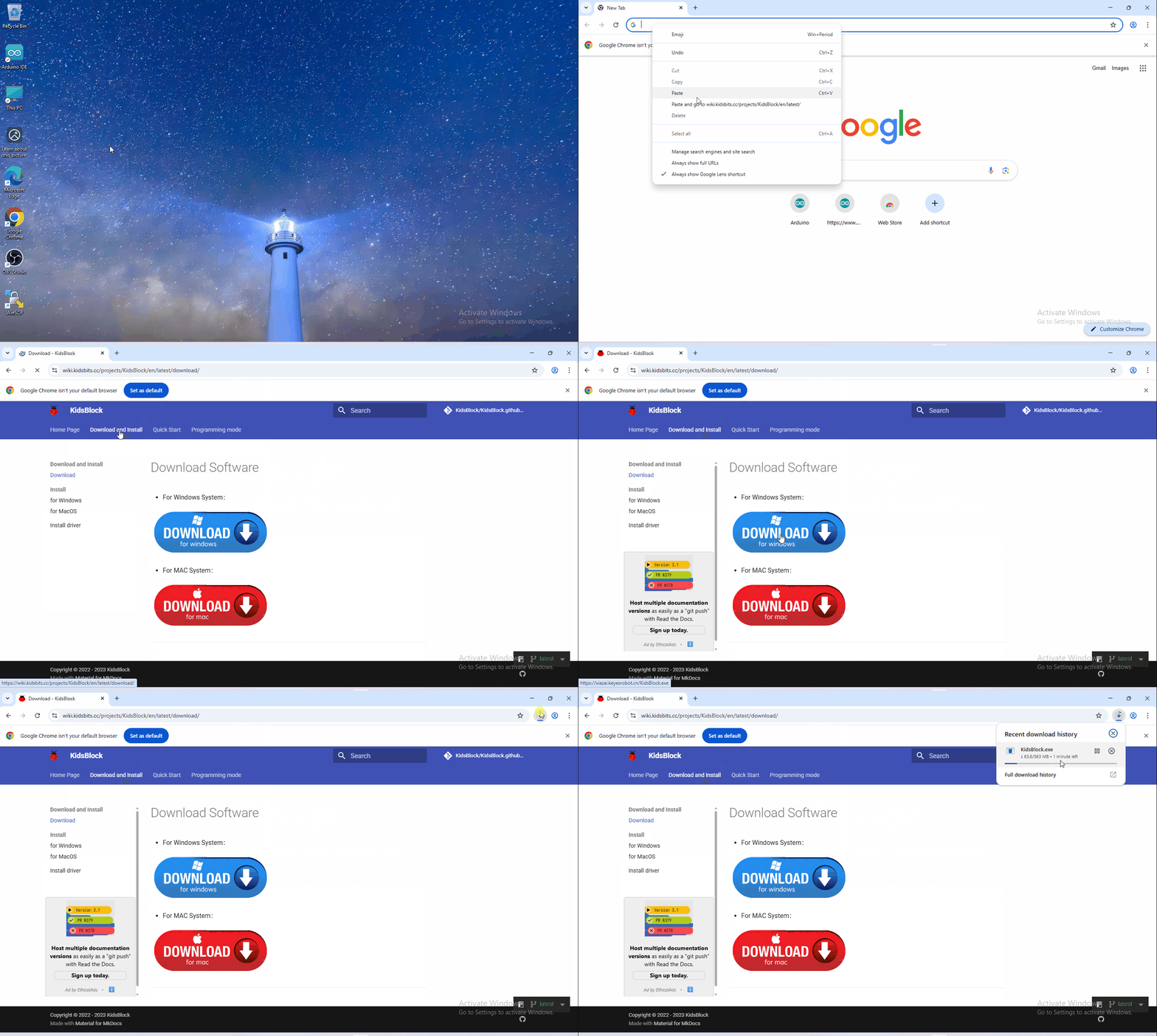
2、ソフトウェアのインストール
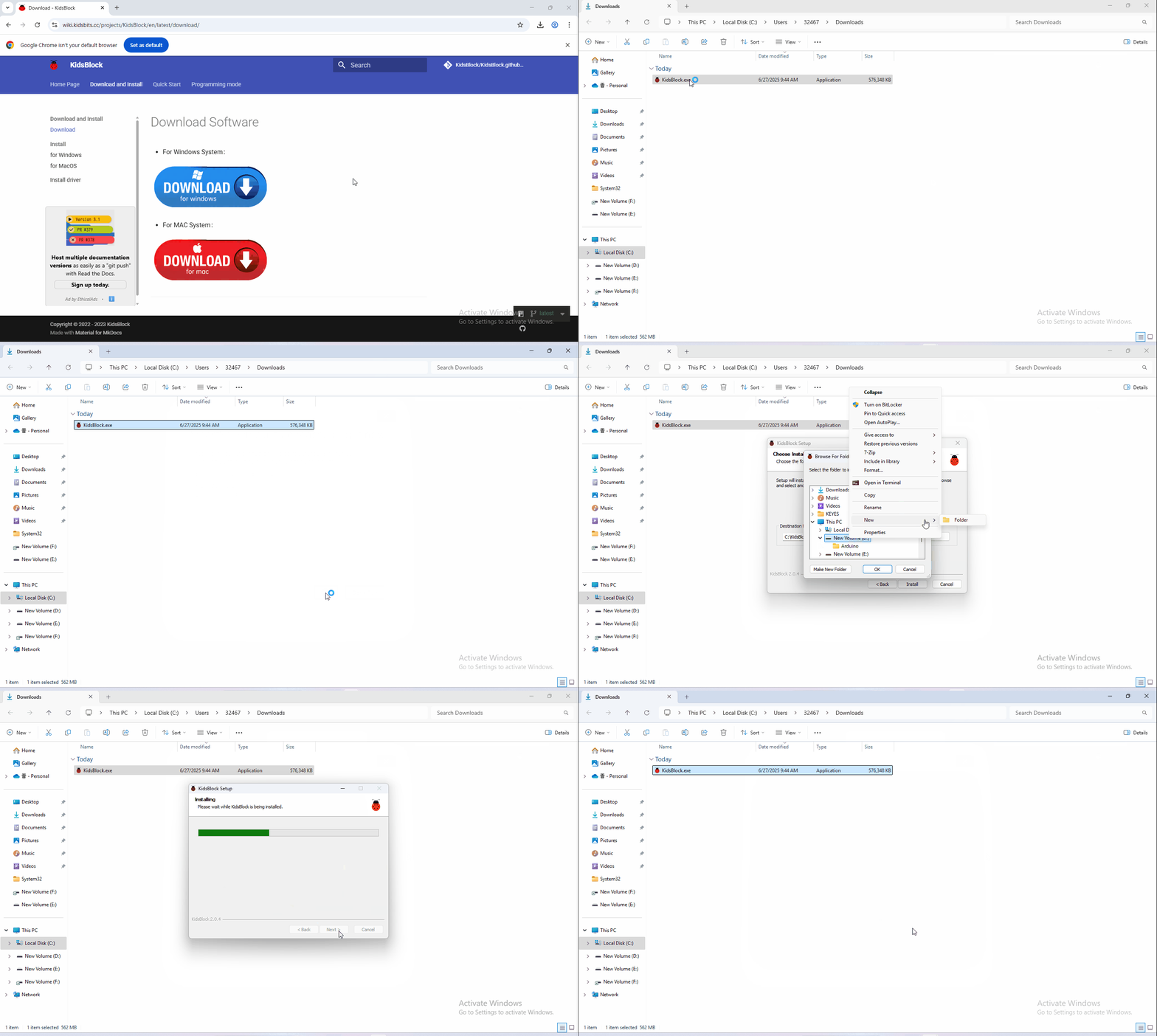
3、ソフトウェアの起動
まず開発ボードをコンピュータに接続します
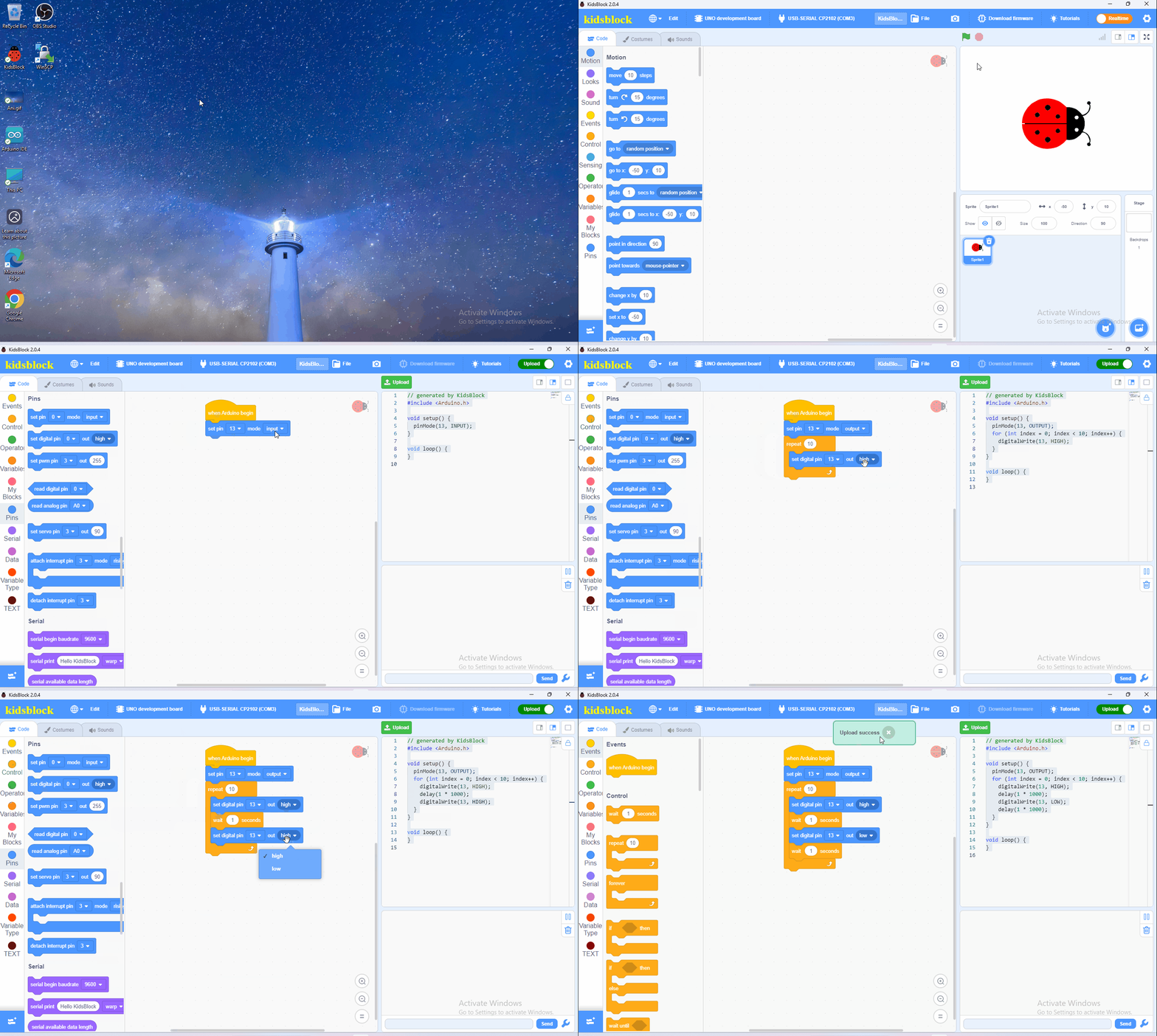
5.3 Macシステムのソフトウェアインストール
kidsblockをダウンロード:https://xiazai.keyesrobot.cn/KidsBlock.dmg
KidsBlockをクリックし、KidsBlockデスクトップをApplicationsにドラッグします。
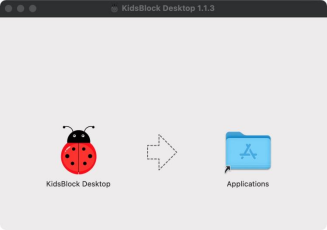
インストールが完了するまで待ちます。インストールが成功すると、LaunchpadにKidsBlockのアイコンが表示されます。
5.4 KidsBlockの使い方
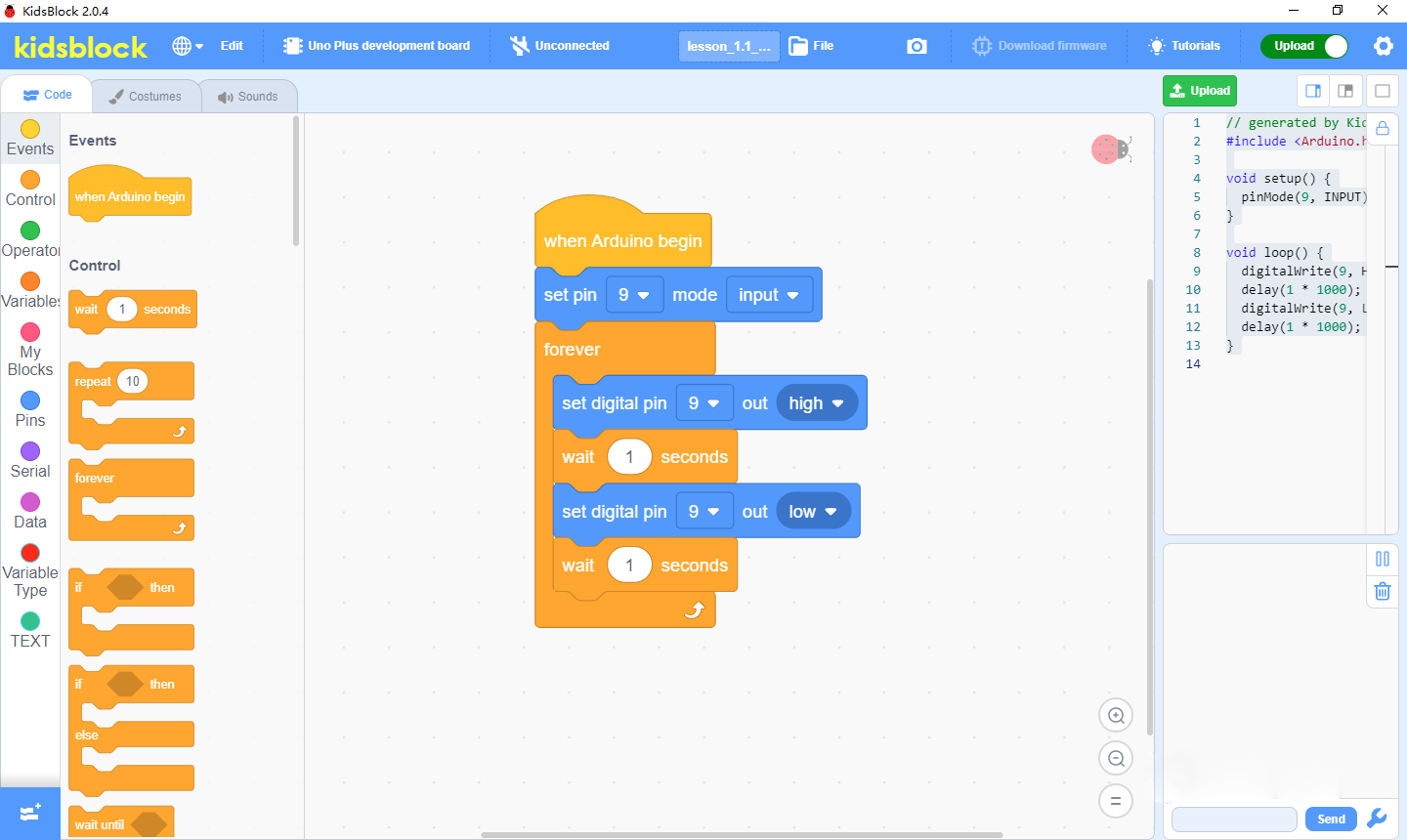
WindowsシステムでのKidsBlockの使い方を説明します。
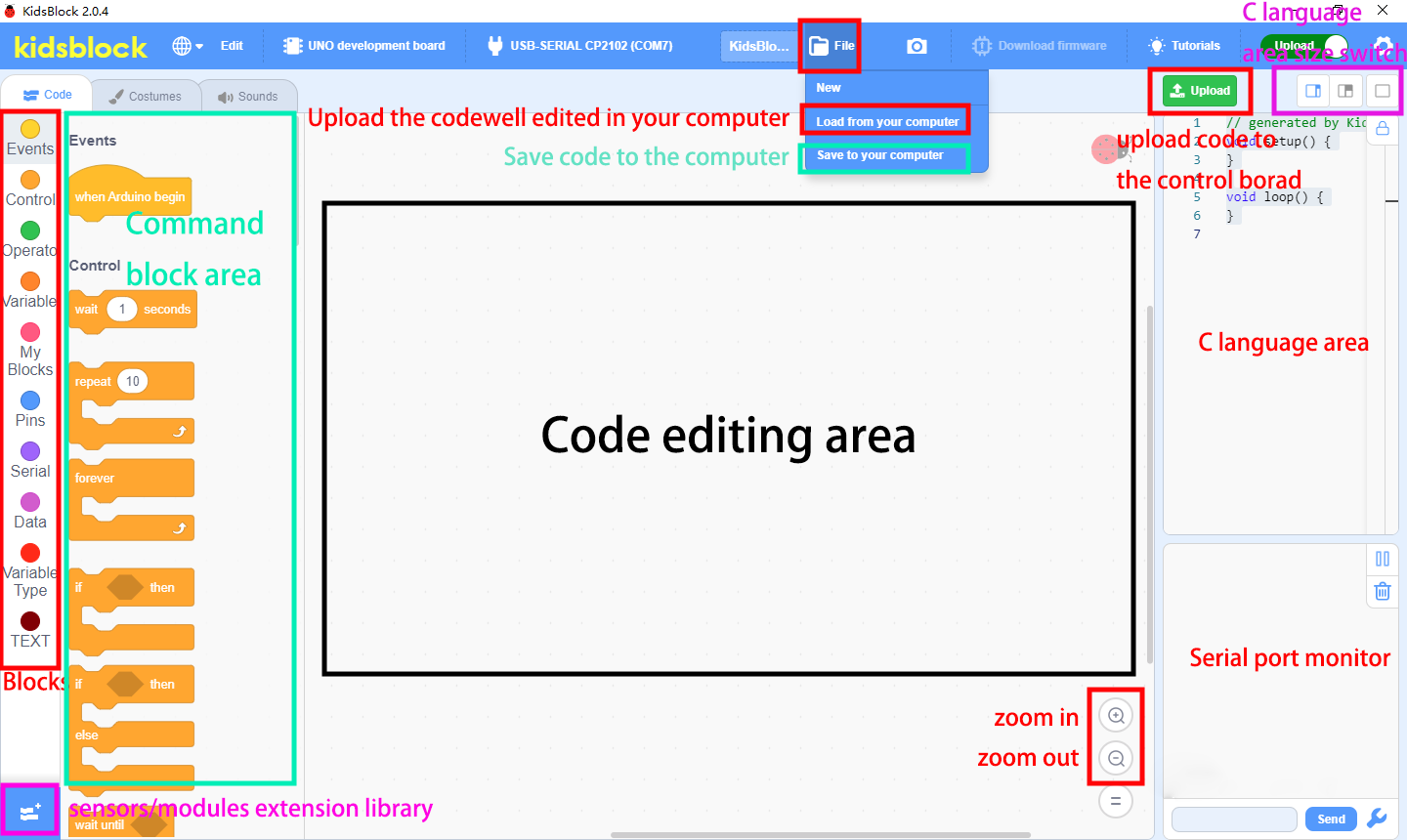
インターフェース
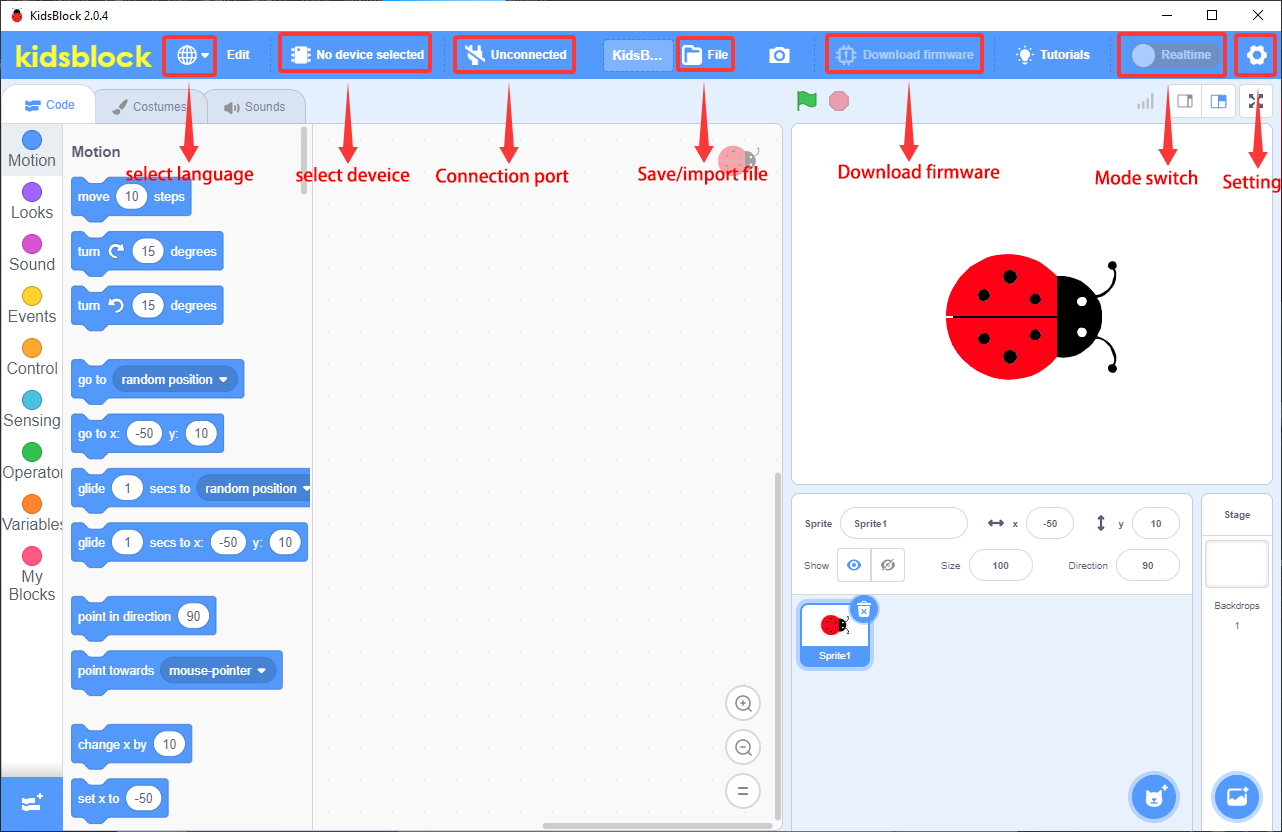
 をクリックして言語を切り替えます。

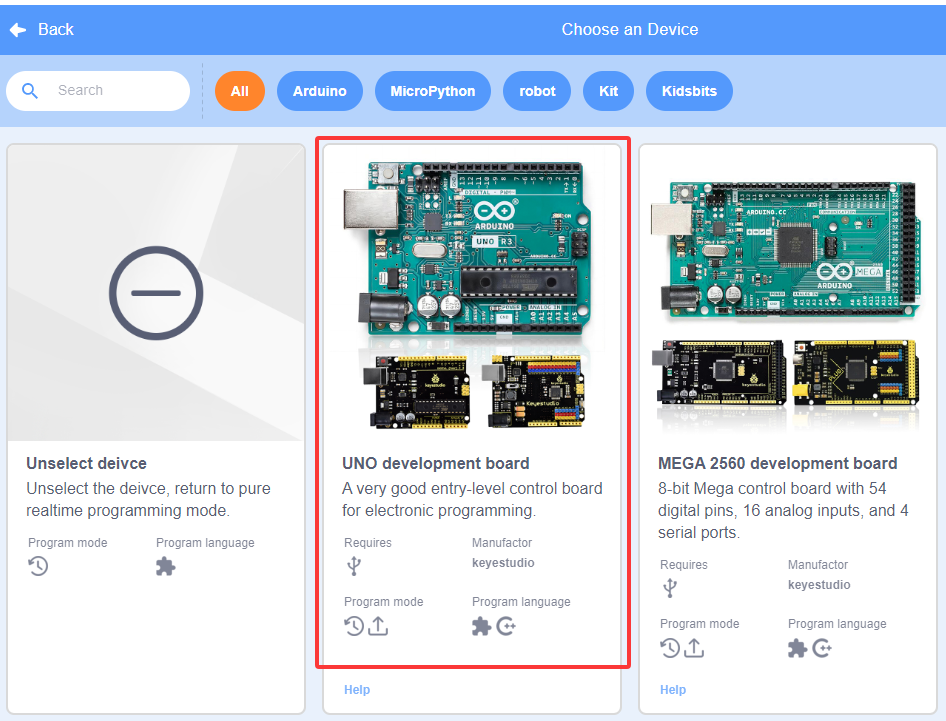
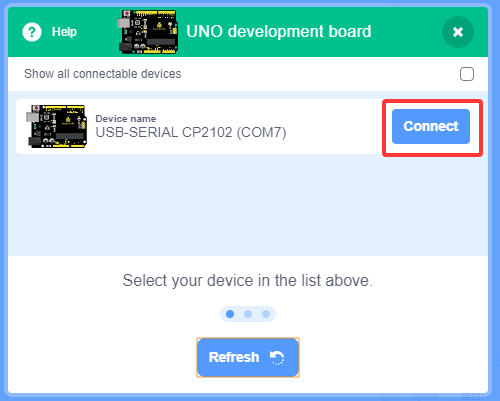
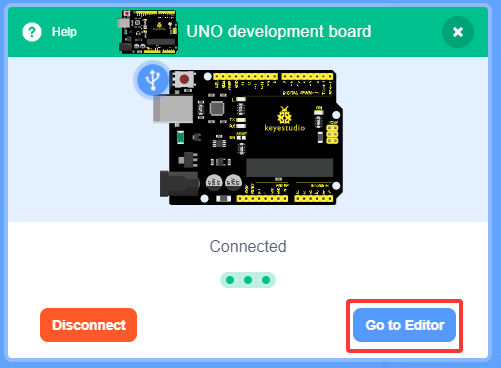
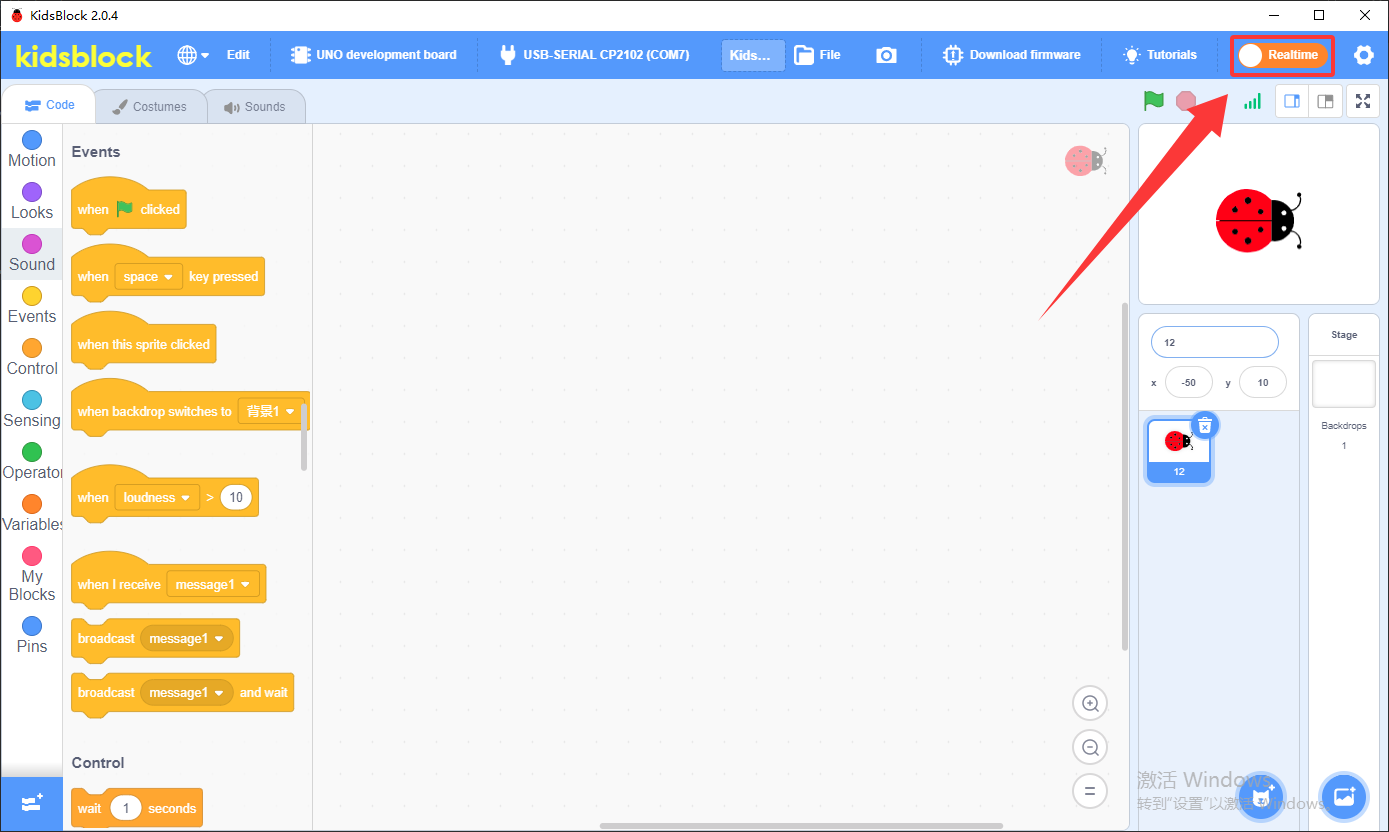
 をクリックしてメインページに入り、必要な制御ボードを選択します。このプロジェクトでは「UNO開発ボード」メインボードを選択し、接続をクリックして接続します。エディターへ移動をクリックしてコードエディターに戻ります。
アイコン は
は に変わり、
に変わり、 は
は に変わります。これはUno Plusメインボードとポート(COM)が接続されたことを意味します。
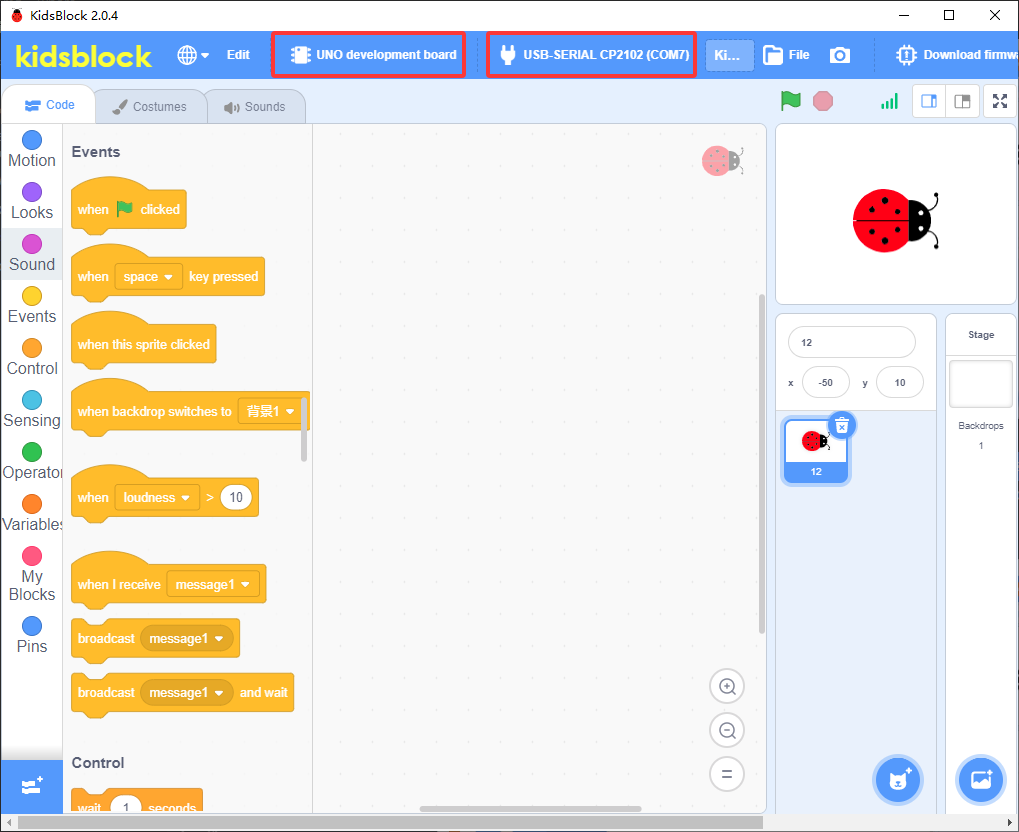
Uno Plusメインボードが接続されているのに、
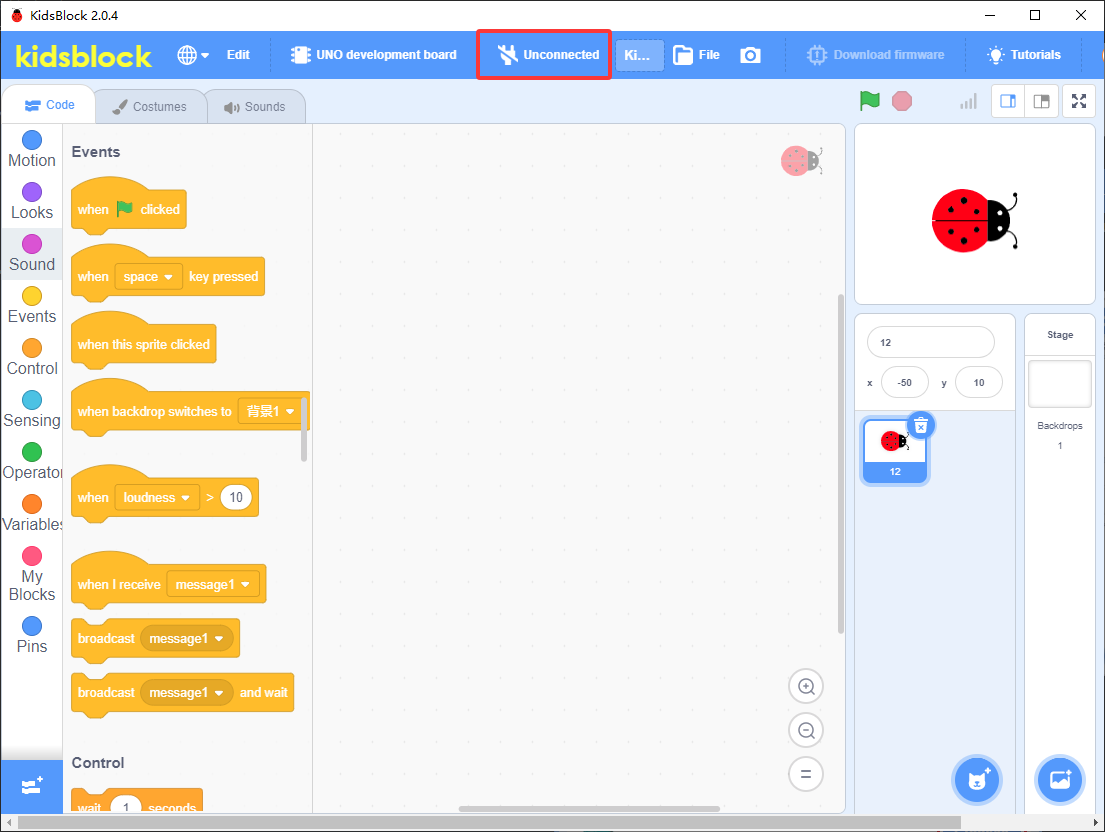
アイコンが に変わらない場合は、をクリックしてCOMポートを接続する必要があります。をクリックし、接続をクリックします。すると「接続済み」と表示されるページがポップアップします。
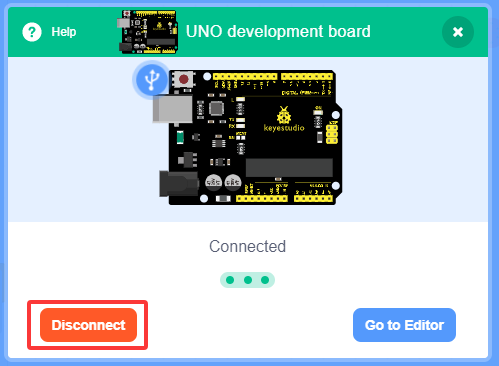
ポートの切断は、 をクリックし、切断を選択します。
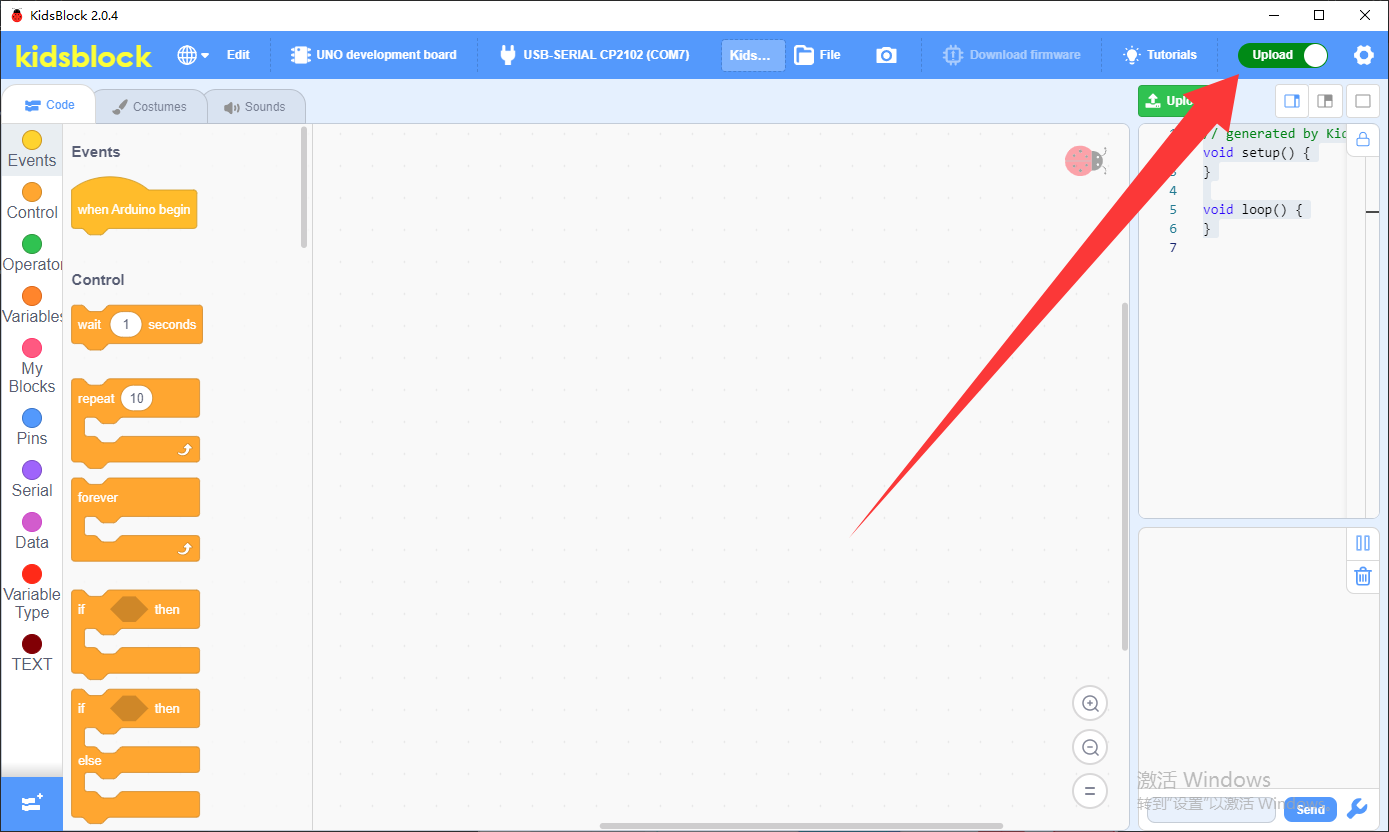
Uno PlusメインボードとCOMポートが接続されたら、
 は
は に変わります。
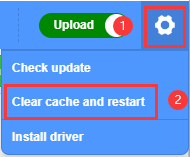
注意: KidsBlockのライブラリを更新したい場合は、 をクリックし、キャッシュをクリアして再起動してください。
 はセンサーやモジュールの拡張ライブラリを表します。をクリックして拡張ライブラリのページに入り、センサーやモジュールをクリックして追加します。
例えば、「パッシブブザー」モジュール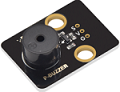 をクリックすると、「未読み込み」が「読み込み済み」に変わり、パッシブブザーが追加されます。
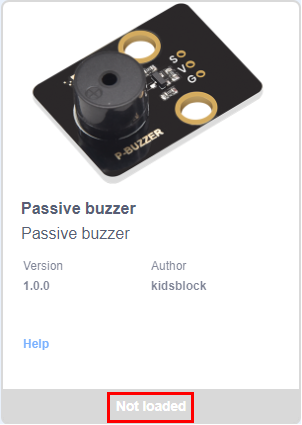
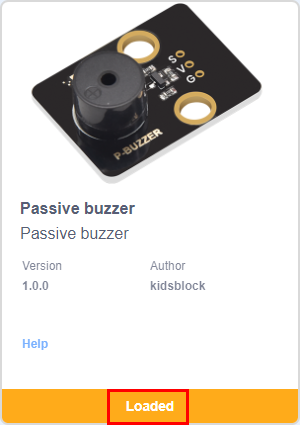
 をクリックしてコードエディターに戻ります。するとブロックエリアにパッシブブザーが表示されます。
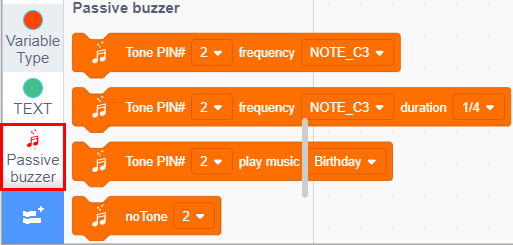
パッシブブザーを削除したい場合は、をクリックしてパッシブブザーを選択します。すると「読み込み済み」が「未読み込み」に変わり、パッシブブザーが削除されます。
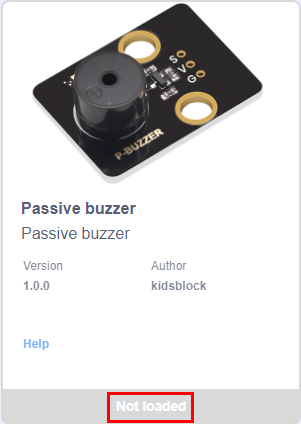
他のセンサーやモジュールの削除方法もパッシブブザーと同様です。
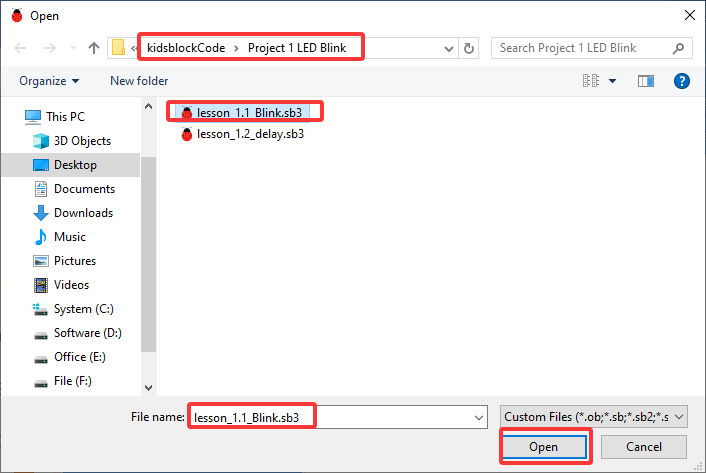
SB3タイプファイルの開き方:
1). SB3タイプファイルをダブルクリックして開きます。例えば、 を開くには、をダブルクリックします。
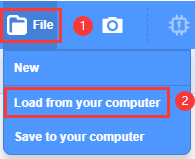
2). Kidsblockを開き、ファイル > コンピュータから読み込むをクリックし、コンピュータ上のSB3タイプファイル(例:)を選択します。
注意:MacOSについては以下のリンクを参照してください:https://kidsblocksite.readthedocs.io/en/latest/