4. Arduino
4.1 Daten-Download
Die Arduino-Unterlagen enthalten Bibliotheksdateien und Projektcode; bitte klicken Sie hier, um sie für das weitere Studium herunterzuladen.
Daten-Download: Arduino Data
Hier ist die übersetzte Version des Inhalts ins Deutsche:
APP-Download:
Tank Car Android-Download: Tank Car
HC_BLE-Download: APP
4.2 Software-Download
Wenn wir das Steuerungsboard erhalten, müssen wir zuerst die Arduino IDE und den Treiber herunterladen.
Sie können die Arduino IDE von der offiziellen Website herunterladen: https://www.arduino.cc/en/software.
Es gibt verschiedene Versionen für Arduino. Laden Sie einfach eine für Ihr System geeignete Version herunter. Wir werden das WINDOWS-System als Beispiel nehmen, um Ihnen zu zeigen, wie man es herunterlädt und installiert.
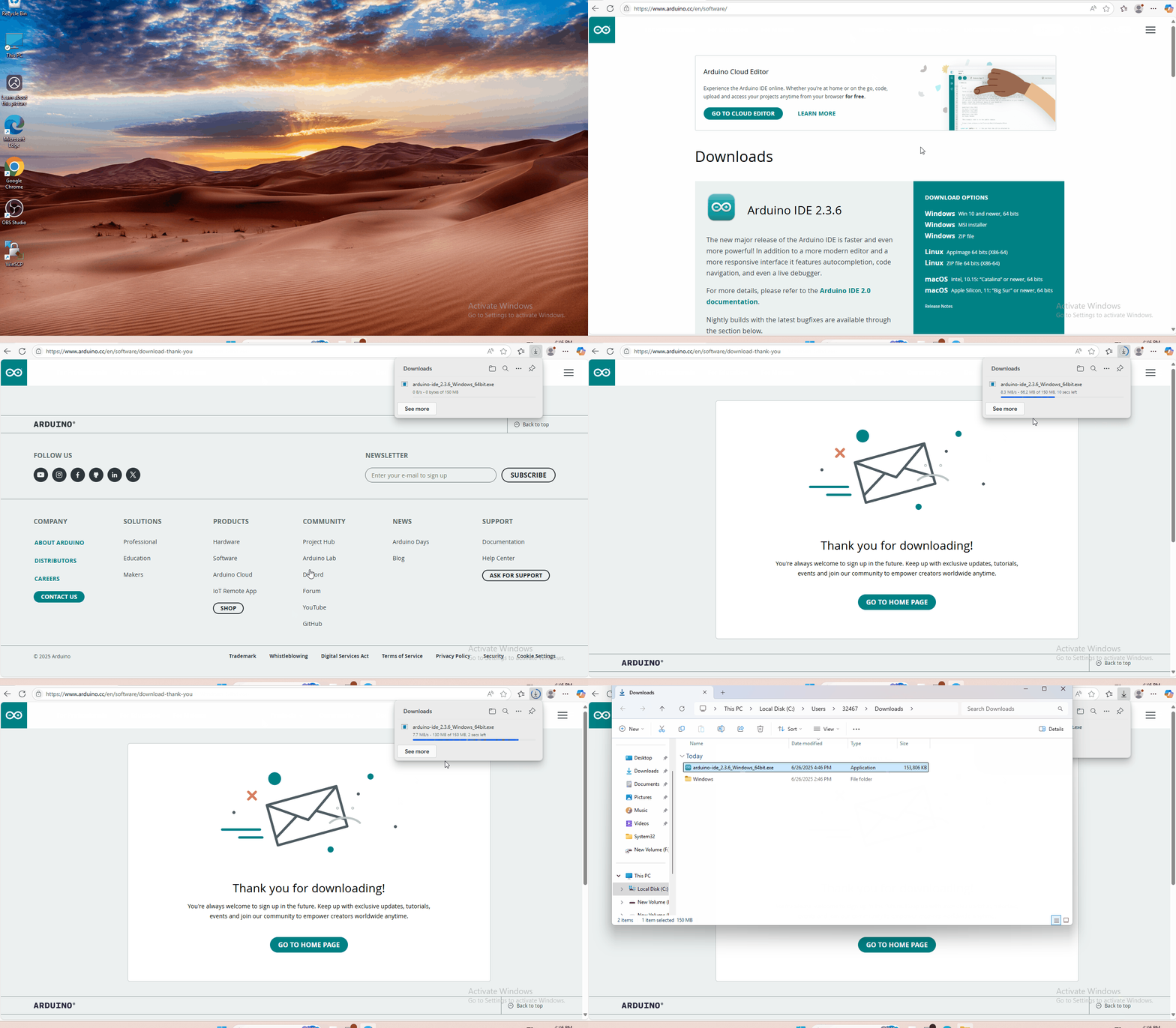
Sie müssen nur auf „JUST DOWNLOAD“ klicken und dann auf die heruntergeladene Datei klicken, um sie zu installieren.
Und wenn die ZIP-Datei heruntergeladen ist, können Sie sie direkt entpacken und starten.
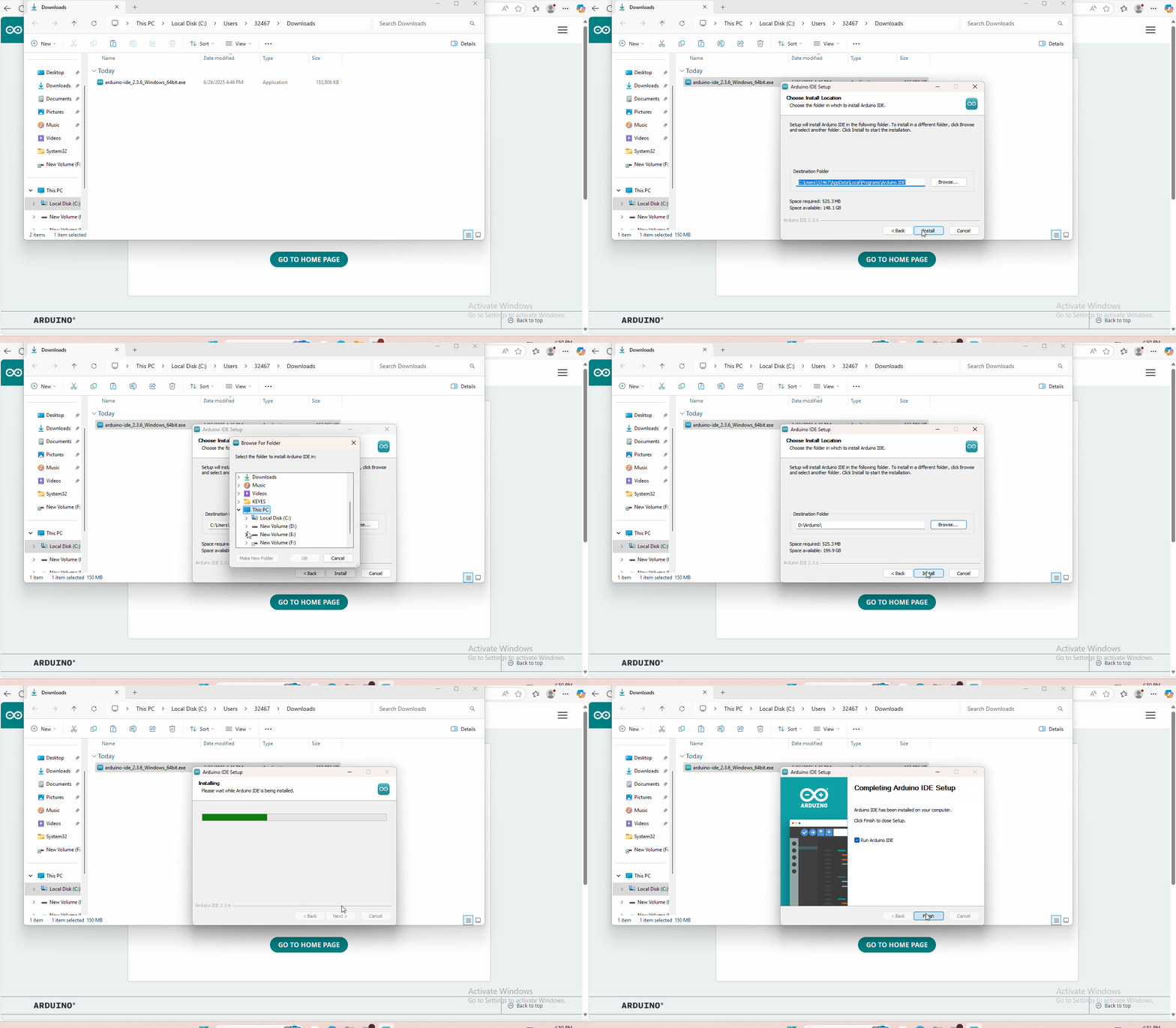
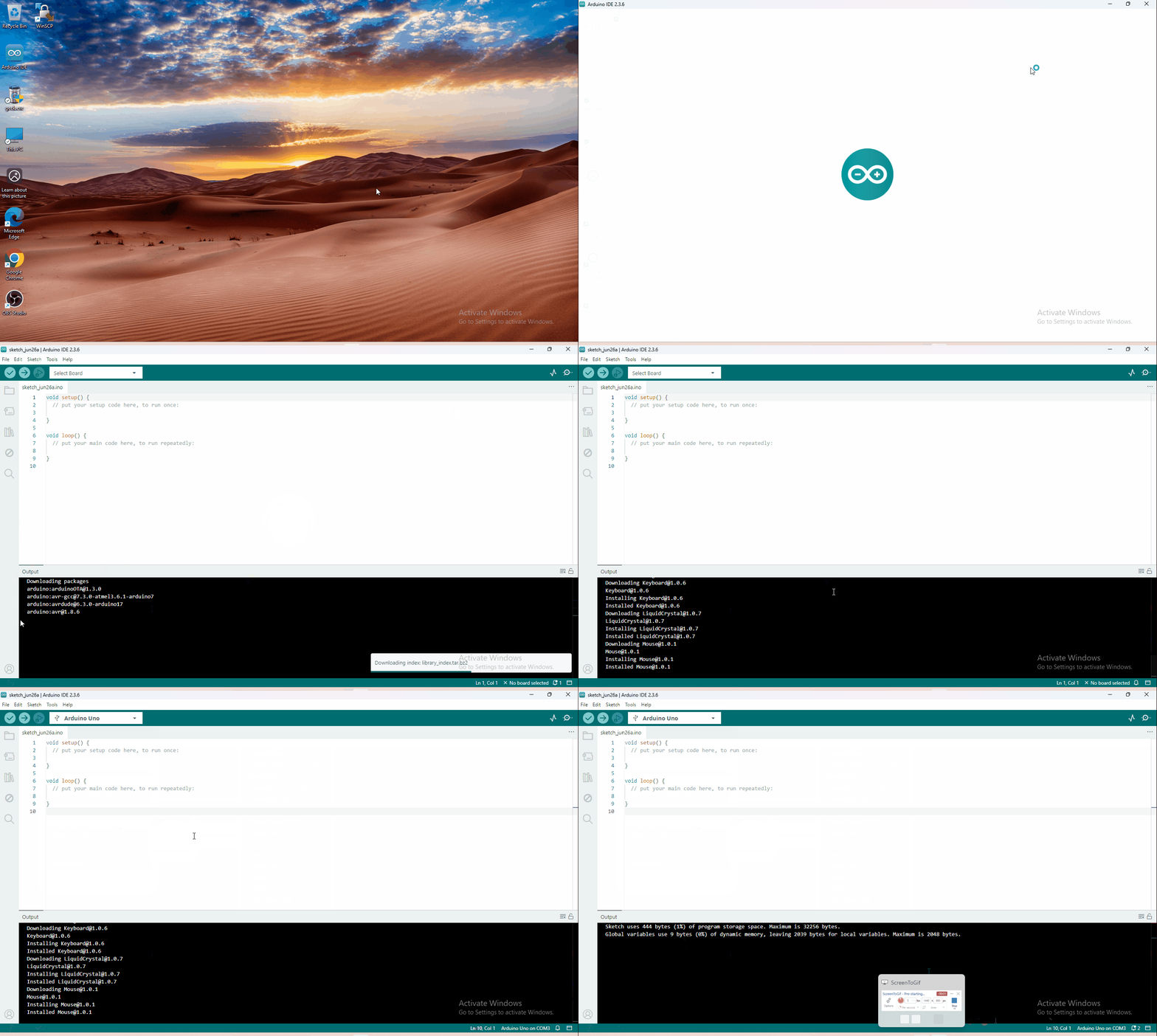
4.3 Arduino IDE einrichten
Verbinden Sie das Board mit dem Computer.
4.4 Bibliothek hinzufügen
Was sind Bibliotheken?
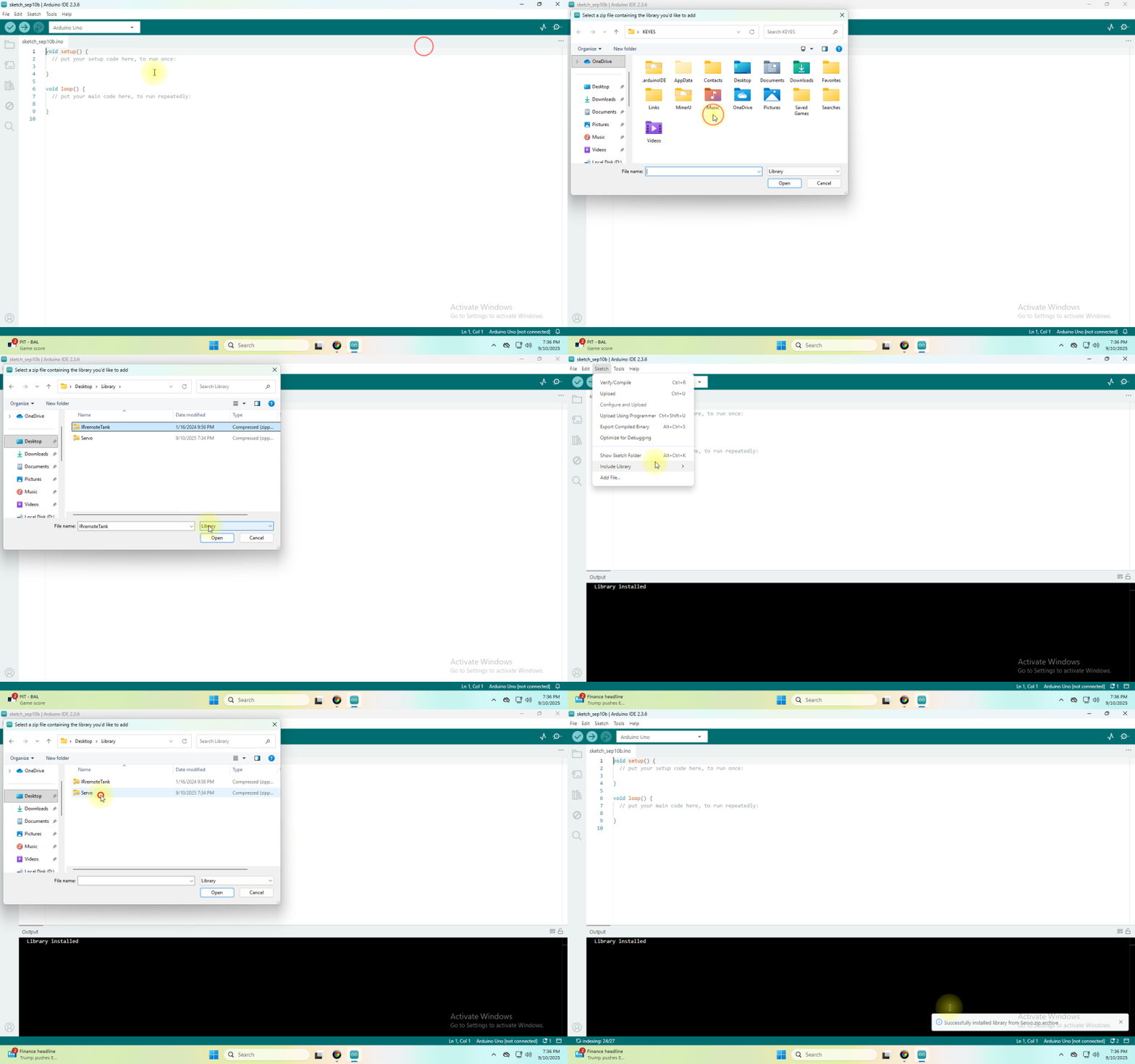
Bibliotheken sind eine Sammlung von Code, die es Ihnen leicht macht, sich mit einem Sensor, Display, Modul usw. zu verbinden.
Es gibt Hunderte von zusätzlichen Bibliotheken, die im Internet zum Download verfügbar sind.
Wir werden Ihnen den einfachsten Weg vorstellen, Bibliotheken hinzuzufügen.
4.5 Projekte
- Projekt 1 LED-Blinken
- Projekt 2 LED-Helligkeit anpassen
- Projekt 3 Fotowiderstand-Sensor
- Projekt 4 Servo-Steuerung
- Projekt 5 Ultraschallsensor
- Projekt 6 IR-Empfang
- Projekt 7 Bluetooth-Fernsteuerung
- Projekt 8 Motorsteuerung und Geschwindigkeitsregelung
- Projekt 9 8*16 LED-Platine
- Projekt 10 Lichtfolge-Roboter
- Projekt 11 Ultraschall-Ausweich-Panzer
- Projekt 12 Ultraschall-Verfolgungspanzer
- Projekt 13 IR-Fernbedienungs-Roboter-Panzer
- Projekt 14 Bluetooth-Steuerung Roboter
- Projekt 15: Vollständiges funktionsfähiges Projekt