Projekt 14 Bluetooth-Steuerung Roboter
Beschreibung
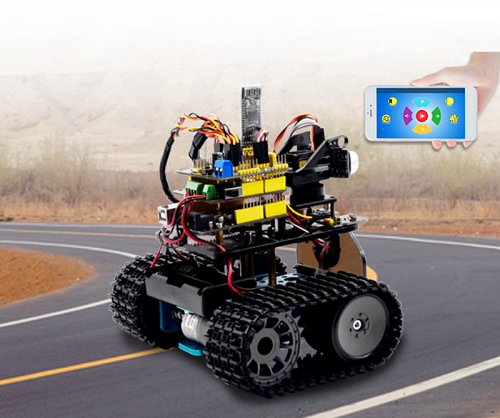
Wir haben die grundlegenden Kenntnisse über Bluetooth erworben. In dieser Lektion werden wir ein Bluetooth-Fernbedienungs-Smartcar herstellen. Im Experiment gehen wir davon aus, dass das HM-10 Bluetooth-Modul als Slave und das Mobiltelefon als Host fungiert.
keyes BT car ist eine APP, die vom keyestudio-Team entwickelt wurde. Sie können den Roboter damit problemlos steuern.
APP
Android APP
Bitte laden Sie die APP hier herunter.
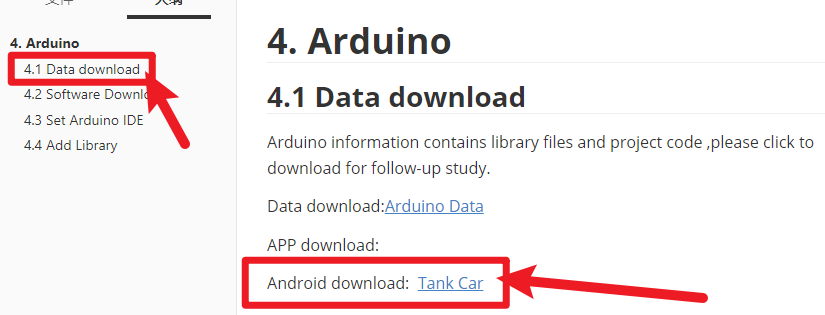
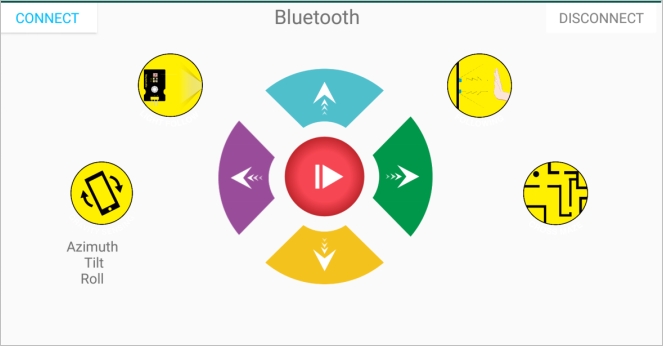
Tippen Sie auf das Tank_Car-Symbol, um die Bluetooth-APP zu öffnen. Wie unten gezeigt.
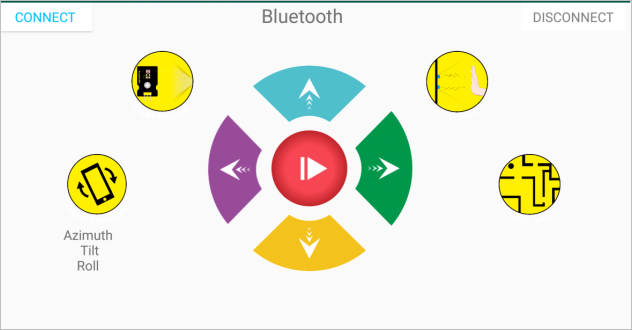
Nach dem Hochladen des Codes auf das UNO R3-Board verbinden Sie das Bluetooth-Modul. Die LED am Bluetooth-Modul blinkt. Tippen Sie dann auf die Option CONNECT in der APP, um nach Bluetooth zu suchen.
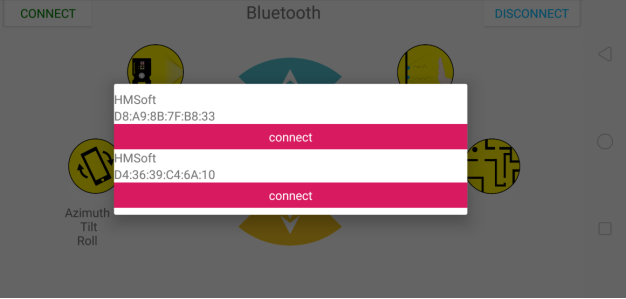
Klicken Sie, um das Bluetooth zu verbinden. HMSoft verbunden, die Bluetooth-LED leuchtet normal.
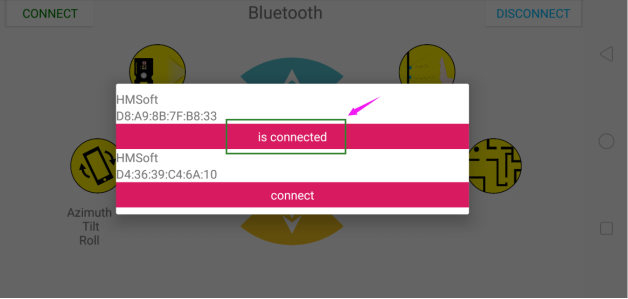
Tippen Sie auf die Schaltfläche
 ①, das 8x16 LED-Panel zeigt das Vorne-Symbol an. Lassen Sie die Schaltfläche los, wird „STOP“ angezeigt.
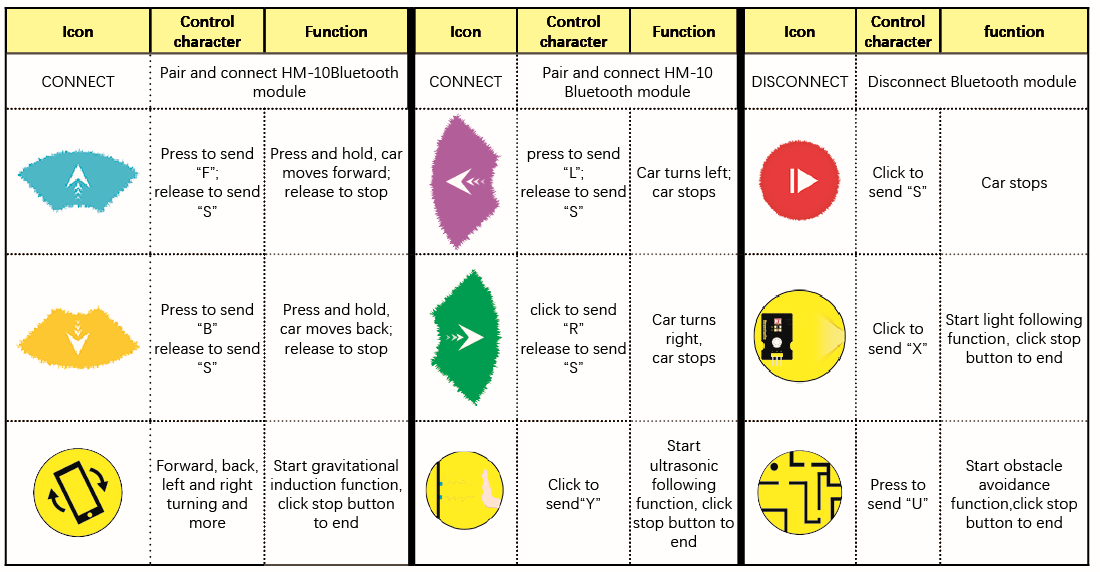
Unten ist die Tank Robot Bluetooth APP-Oberfläche und wir haben aufgelistet, welche Funktion jede Taste hat:
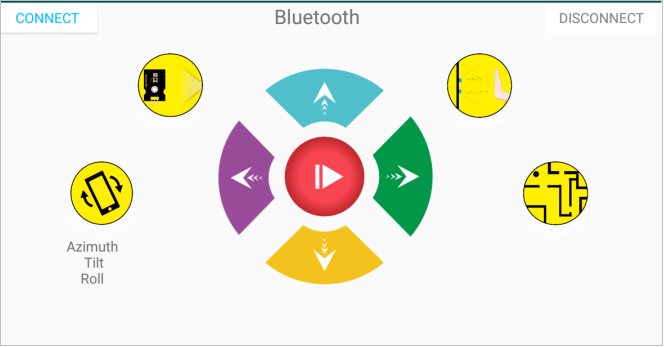
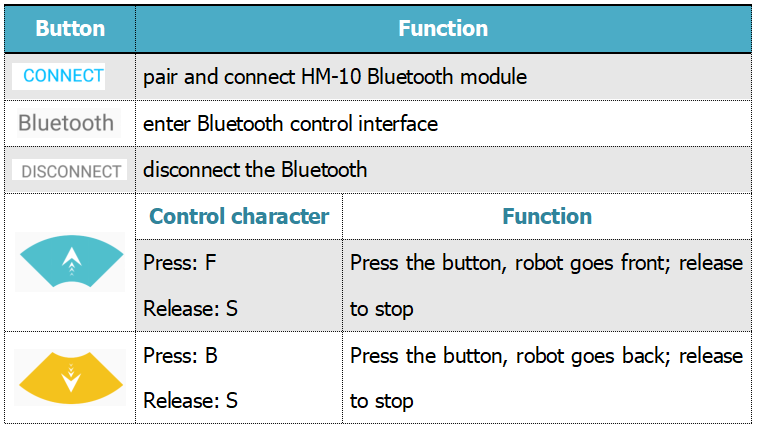
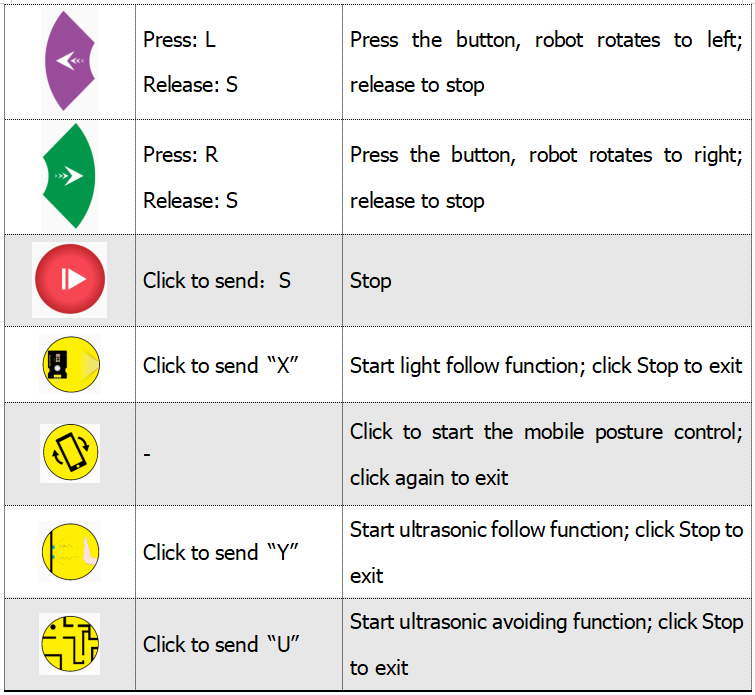
iOS APP
Öffnen Sie den APP Store

Klicken Sie, um keyestudio zu suchen, und Sie werden keyes BT car sehen.
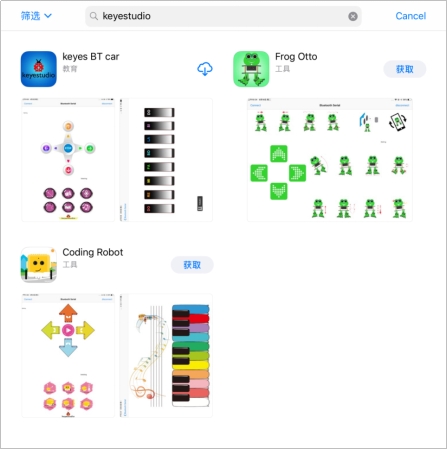
Tippen Sie, um keyes BT car zu öffnen
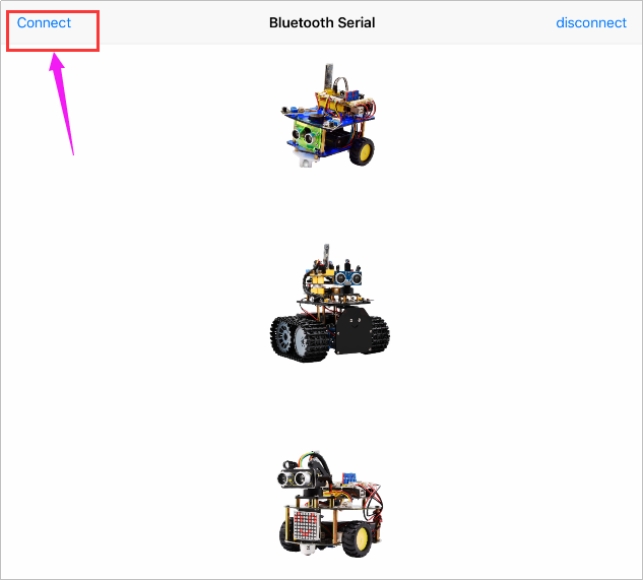
Um Bluetooth zu öffnen, klicken Sie auf „Connect“ in der oberen linken Ecke und suchen und verbinden Sie Bluetooth.
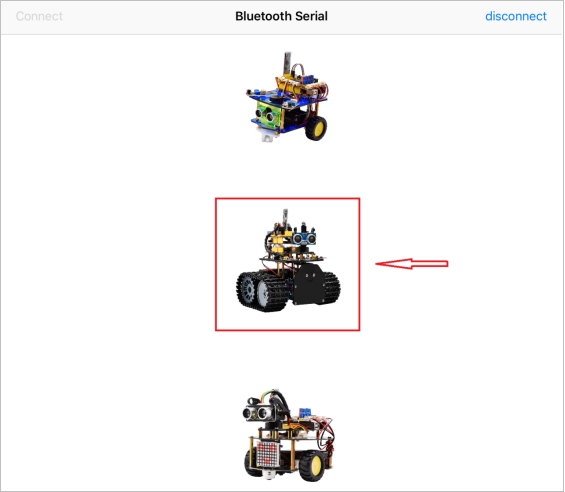
Tippen Sie auf das Tank_Car-Symbol, um die Steueroberfläche zu öffnen.
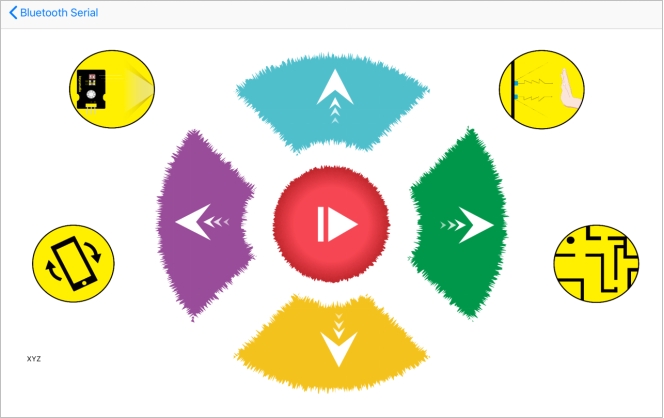
Unten ist die Tank Robot Bluetooth APP-Oberfläche und wir haben aufgelistet, welche Funktion jede Taste hat:
Test-Code
/*
 keyestudio Mini Tank Robot V2.1
 Lektion 14.1
 Bluetooth-Test
 http://www.keyestudio.com
*/
char ble_val; // Zeichenvariable, wird verwendet, um den Wert des Bluetooth-Empfangs zu speichern
void setup()
{
  Serial.begin(9600);
}

void loop()
{
  if(Serial.available() > 0)  // Überprüfen Sie, ob sich Daten im Pufferspeicher befinden
  { ble_val = Serial.read();  // Lesen Sie die Daten aus dem seriellen Puffer
    Serial.println(ble_val);  // Geben Sie aus
  }
}//**************************************************************
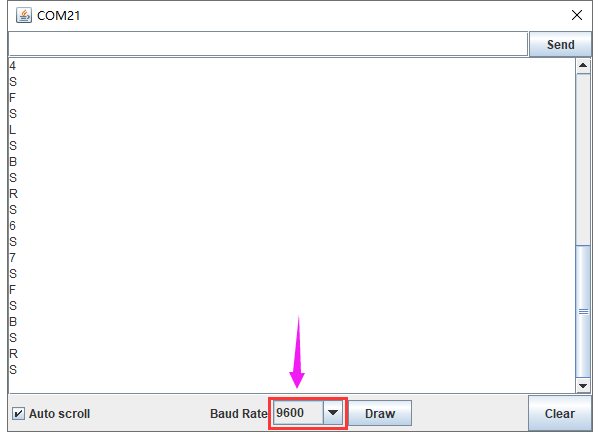
Entfernen Sie das Bluetooth-Modul, laden Sie den Test-Code hoch, verbinden Sie das Bluetooth-Modul erneut, öffnen Sie den seriellen Monitor und stellen Sie die Baudrate auf 9600 ein. Richten Sie das Bluetooth-Modul aus und drücken Sie die Tasten auf der APP. Das entsprechende Zeichen wird wie folgt angezeigt.
Das erkannte Zeichen und die entsprechende Funktion:
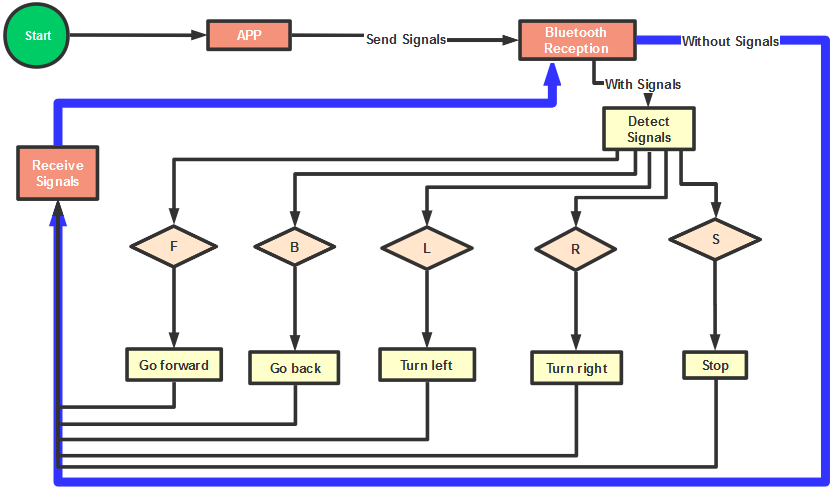
Schaltplan
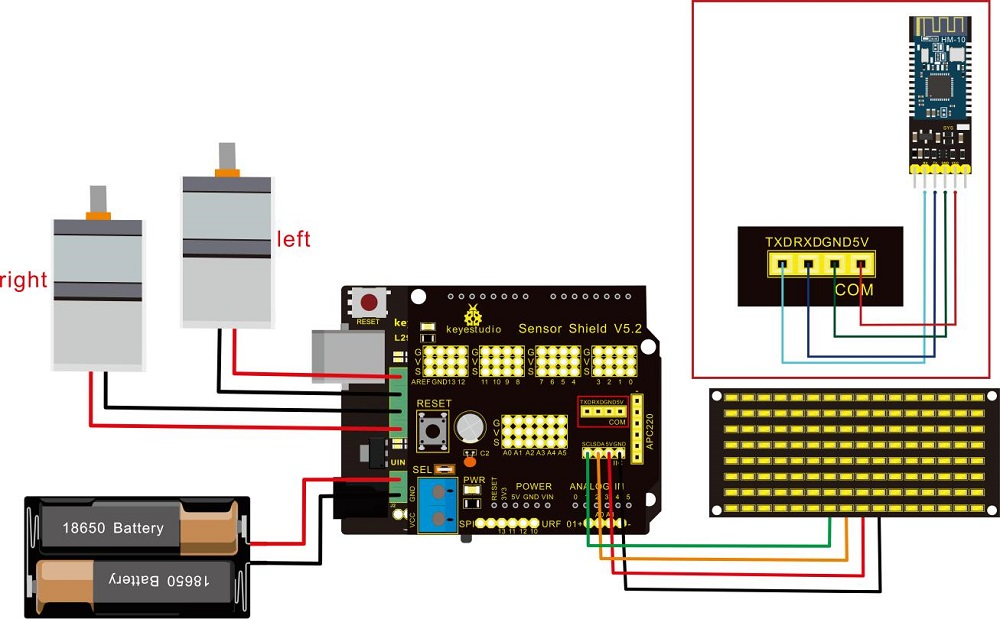
Verdrahtungshinweise:
8x16 LED-Panel |
Erweiterungsboard |
|
|---|---|---|
GND |
→ |
-(GND) |
VCC |
→ |
+(VCC) |
SDA |
→ |
SDA |
SCL |
→ |
SCL |
Setzen Sie das Bluetooth-Modul senkrecht ein. Sie müssen seine STATE- und BRK-Pins nicht anschließen |
Test-Code
Hinweis: Entfernen Sie das Bluetooth-Modul vor dem Hochladen des Test-Codes. Andernfalls können Sie den Test-Code nicht hochladen.
/*
 keyestudio Robot Car v2.0
 Lektion 14.2
 Bluetooth-Auto
 http://www.keyestudio.com
*/

// Array, wird verwendet, um die Daten des Musters zu speichern. Sie können diese selbst berechnen oder mit dem Modulus-Tool abrufen
unsigned char start01[] = {0x01,0x02,0x04,0x08,0x10,0x20,0x40,0x80,0x80,0x40,0x20,0x10,0x08,0x04,0x02,0x01};
unsigned char front[] = {0x00,0x00,0x00,0x00,0x00,0x24,0x12,0x09,0x12,0x24,0x00,0x00,0x00,0x00,0x00,0x00};
unsigned char back[] = {0x00,0x00,0x00,0x00,0x00,0x24,0x48,0x90,0x48,0x24,0x00,0x00,0x00,0x00,0x00,0x00};
unsigned char left[] = {0x00,0x00,0x00,0x00,0x00,0x00,0x44,0x28,0x10,0x44,0x28,0x10,0x44,0x28,0x10,0x00};
unsigned char right[] = {0x00,0x10,0x28,0x44,0x10,0x28,0x44,0x10,0x28,0x44,0x00,0x00,0x00,0x00,0x00,0x00};
unsigned char STOP01[] = {0x2E,0x2A,0x3A,0x00,0x02,0x3E,0x02,0x00,0x3E,0x22,0x3E,0x00,0x3E,0x0A,0x0E,0x00};
unsigned char clear[] = {0x00,0x00,0x00,0x00,0x00,0x00,0x00,0x00,0x00,0x00,0x00,0x00,0x00,0x00,0x00,0x00};
#define SCL_Pin  A5  // Setzen Sie den Taktpin auf A5
#define SDA_Pin  A4  // Setzen Sie den Datenpin auf A4

#define ML_Ctrl 13  // Definieren Sie den Richtungssteuerpin des linken Motors
#define ML_PWM 11   // Definieren Sie den PWM-Steuerpin des linken Motors
#define MR_Ctrl 12  // Definieren Sie den Richtungssteuerpin des rechten Motors
#define MR_PWM 3    // Definieren Sie den PWM-Steuerpin des rechten Motors

char bluetooth_val; // Speichern Sie den Wert des Bluetooth-Empfangs

void setup(){
  Serial.begin(9600);

  pinMode(SCL_Pin,OUTPUT);
  pinMode(SDA_Pin,OUTPUT);
  matrix_display(clear);    // Löschen Sie die Anzeige
  matrix_display(start01);  // Zeigen Sie das Startmuster an

  pinMode(ML_Ctrl, OUTPUT);
  pinMode(ML_PWM, OUTPUT);
  pinMode(MR_Ctrl, OUTPUT);
  pinMode(MR_PWM, OUTPUT);
}

void loop(){
  if (Serial.available())
  {
    bluetooth_val = Serial.read();
    Serial.println(bluetooth_val);
  }
  switch (bluetooth_val)
  {
     case 'F':  // Vorwärtsbefehl
        Car_front();
        matrix_display(front);  // Zeigen Sie das Vorwärtsmuster an
        break;
     case 'B':  // Rückwärtsbefehl
        Car_back();
        matrix_display(back);  // Zeigen Sie das Rückwärtsmuster an
        break;
     case 'L':  // Linksabbiegebefehl
        Car_left();
        matrix_display(left);  // Zeigen Sie das Linksabbiegesymbol an
        break;
     case 'R':  // Rechtsabbiegebefehl
        Car_right();
        matrix_display(right);  // Zeigen Sie das Rechtsabbiegesymbol an
       break;
     case 'S':  // Stoppbefehl
        Car_Stop();
        matrix_display(STOP01);  // Zeigen Sie das Stoppbild an
        break;
  }
}

/**************Die Funktion der Punktmatrix-Anzeige****************/
// Diese Funktion wird für die Punktmatrix-Anzeige verwendet
void matrix_display(unsigned char matrix_value[])
{
  IIC_start();
  IIC_send(0xc0);  // Wählen Sie die Adresse

  for(int i = 0;i < 16;i++) // Das Mustermuster hat 16 Bits
  {
     IIC_send(matrix_value[i]); // Daten zum Übertragen von Mustern
  }
  IIC_end();   // Beenden Sie die Übertragung des Datenmusters

  IIC_start();
  IIC_send(0x8A);  // Anzeigesteuerung, stellen Sie die Pulsbreite auf 4/16 ein
  IIC_end();
}
// Die Bedingung zum Starten der Datenübertragung
void IIC_start()
{
  digitalWrite(SCL_Pin,HIGH);
  delayMicroseconds(3);
  digitalWrite(SDA_Pin,HIGH);
  delayMicroseconds(3);
  digitalWrite(SDA_Pin,LOW);
  delayMicroseconds(3);
}
// Datenübertragung
void IIC_send(unsigned char send_data)
{
  for(char i = 0;i < 8;i++)  // Jedes Byte hat 8 Bits
  {
      digitalWrite(SCL_Pin,LOW);  // Ziehen Sie den Taktpin SCL_Pin herunter, um die Signale von SDA zu ändern
delayMicroseconds(3);
      if(send_data & 0x01)  // Stellen Sie den hohen und niedrigen Pegel von SDA_Pin gemäß 1 oder 0 jedes Bits ein
      {
        digitalWrite(SDA_Pin,HIGH);
      }
      else
      {
        digitalWrite(SDA_Pin,LOW);
      }
      delayMicroseconds(3);
      digitalWrite(SCL_Pin,HIGH); // Ziehen Sie den Taktpin SCL_Pin hoch, um die Datenübertragung zu stoppen
      delayMicroseconds(3);
      send_data = send_data >> 1;  // Erkennen Sie Bit für Bit, verschieben Sie also die Daten um eins nach rechts
  }
}
// Das Zeichen, das die Datenübertragung beendet
void IIC_end()
{
  digitalWrite(SCL_Pin,LOW);
  delayMicroseconds(3);
  digitalWrite(SDA_Pin,LOW);
  delayMicroseconds(3);
  digitalWrite(SCL_Pin,HIGH);
  delayMicroseconds(3);
  digitalWrite(SDA_Pin,HIGH);
  delayMicroseconds(3);
}
/*************Die Funktion zum Ausführen des Motors**************/
void Car_front()
{
  digitalWrite(MR_Ctrl,LOW);
  analogWrite(MR_PWM,200);
  digitalWrite(ML_Ctrl,LOW);
  analogWrite(ML_PWM,200);
}
void Car_back()
{
  digitalWrite(MR_Ctrl,HIGH);
  analogWrite(MR_PWM,200);
  digitalWrite(ML_Ctrl,HIGH);
  analogWrite(ML_PWM,200);
}
void Car_left()
{
  digitalWrite(MR_Ctrl,LOW);
  analogWrite(MR_PWM,255);
  digitalWrite(ML_Ctrl,HIGH);
  analogWrite(ML_PWM,255);
}
void Car_right()
{
  digitalWrite(MR_Ctrl,HIGH);
  analogWrite(MR_PWM,255);
  digitalWrite(ML_Ctrl,LOW);
  analogWrite(ML_PWM,255);
}
void Car_Stop()
{
  digitalWrite(MR_Ctrl,LOW);
  analogWrite(MR_PWM,0);
  digitalWrite(ML_Ctrl,LOW);
  analogWrite(ML_PWM,0);
}
void Car_T_left()
{
  digitalWrite(MR_Ctrl,LOW);
  analogWrite(MR_PWM,255);
  digitalWrite(ML_Ctrl,LOW);
  analogWrite(ML_PWM,180);
}
void Car_T_right()
{
  digitalWrite(MR_Ctrl,LOW);
  analogWrite(MR_PWM,180);
  digitalWrite(ML_Ctrl,LOW);
  analogWrite(ML_PWM,255);
}
  //****************************************************************
Test-Ergebnis
Code erfolgreich hochgeladen, DIP-Schalter nach rechts gestellt und eingeschaltet. Nach der Bluetooth-Verbindung können wir das Smartcar mit der Bluetooth-App steuern.
Drücken Sie , der Tank-Roboter fährt vorwärts;
Klicken Sie , das Smartcar fährt rückwärts;
Drücken Sie -Schaltfläche, der Tank-Roboter dreht sich nach links; Klicken Sie
 , der Roboter dreht sich nach rechts;
Halten Sie , es stoppt.
Klicken Sie , um die Gravitationssteuerung zu aktivieren. Tippen Sie
 erneut an, um die Gravitationssteuerung zu beenden. Gleichzeitig zeigt das 8x16 LED-Panel auf dem Roboter das entsprechende Muster an.