Progetto 3:Matrice LED 5×5
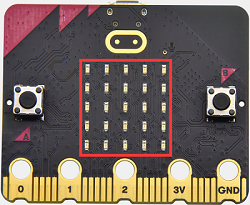
1. Descrizione
La matrice a punti è molto comune nella vita quotidiana e trova ampia applicazione in schermi pubblicitari LED, display dei piani degli ascensori, annunci alle fermate degli autobus e così via. La matrice LED della scheda principale Micro: Bit contiene 25 diodi. In precedenza siamo riusciti a controllare un determinato LED tramite la sua posizione. Basandoci sulla stessa teoria, possiamo accendere più LED contemporaneamente per mostrare motivi, cifre e caratteri.
Inoltre, possiamo cliccare su “show icon” per scegliere il motivo che vogliamo visualizzare. Infine, possiamo anche progettare i nostri pattern.
2. Preparazione
A. Collegare la scheda principale micro:bit al computer tramite il cavo USB
B. Aprire la versione offline di Mu.
3. Codice di test1
È possibile aprire il file “5×5 LED Dot Matrix-1.py” per importare il codice. È inoltre possibile inserire il codice direttamente nella finestra di modifica.
(Nota: Tutte le parole e i simboli devono essere scritti in inglese.)
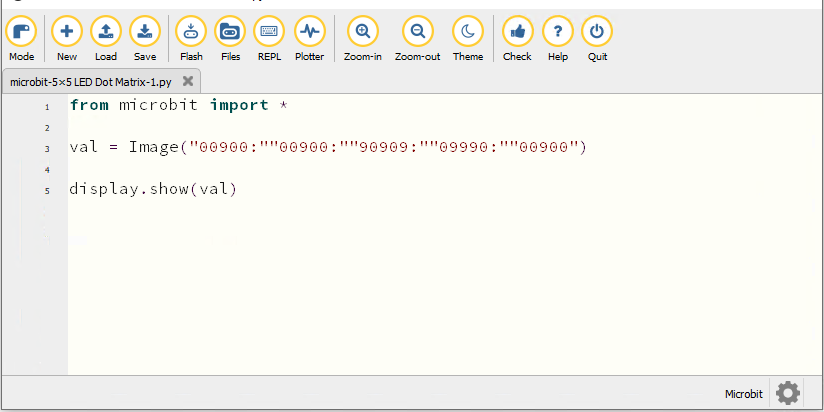
from microbit import *

val = Image("00900:""00900:""90909:""09990:""00900")

display.show(val)
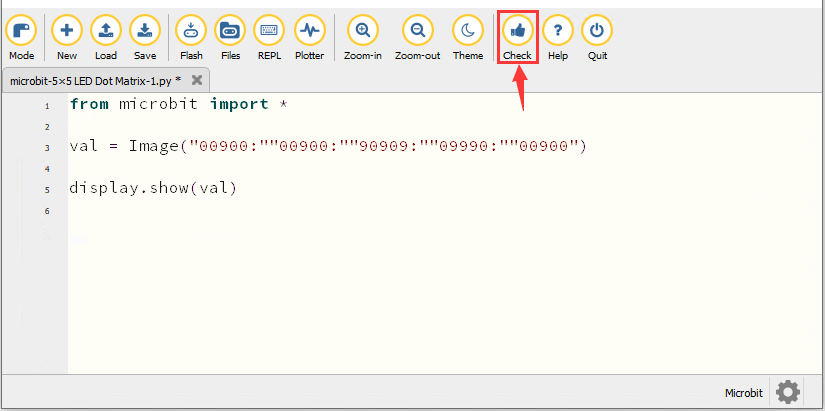
Fare clic su “Check” per controllare gli errori nel codice. Il programma risulta errato se vengono mostrati sottolineature e cursori.
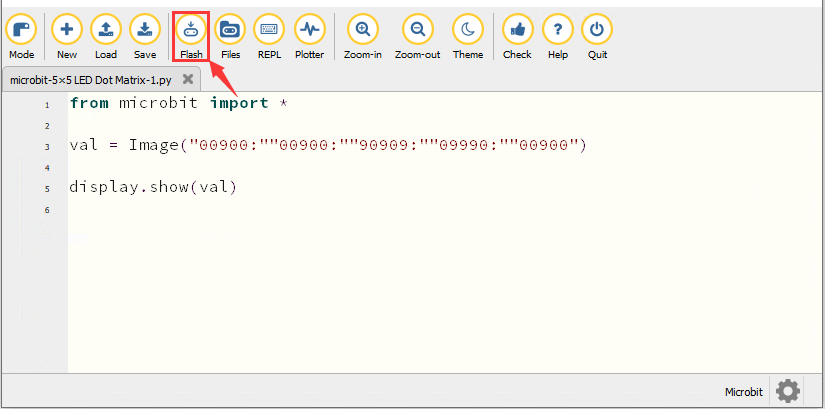
Se il codice è corretto, collegare il micro:bit al computer e fare clic su “Flash” per scaricare il codice sulla scheda micro:bit.
4. Risultato del test1
Dopo aver scaricato con successo il codice sulla scheda, alimentare tramite il cavo micro USB o un’alimentazione esterna (portare l’interruttore DIP su ON) e premere il pulsante di reset sulla scheda.
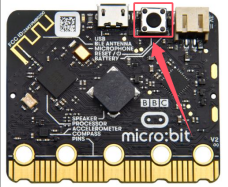
Vedremo che la matrice 5×5 inizia a mostrare una freccia verso il basso 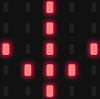 .
.
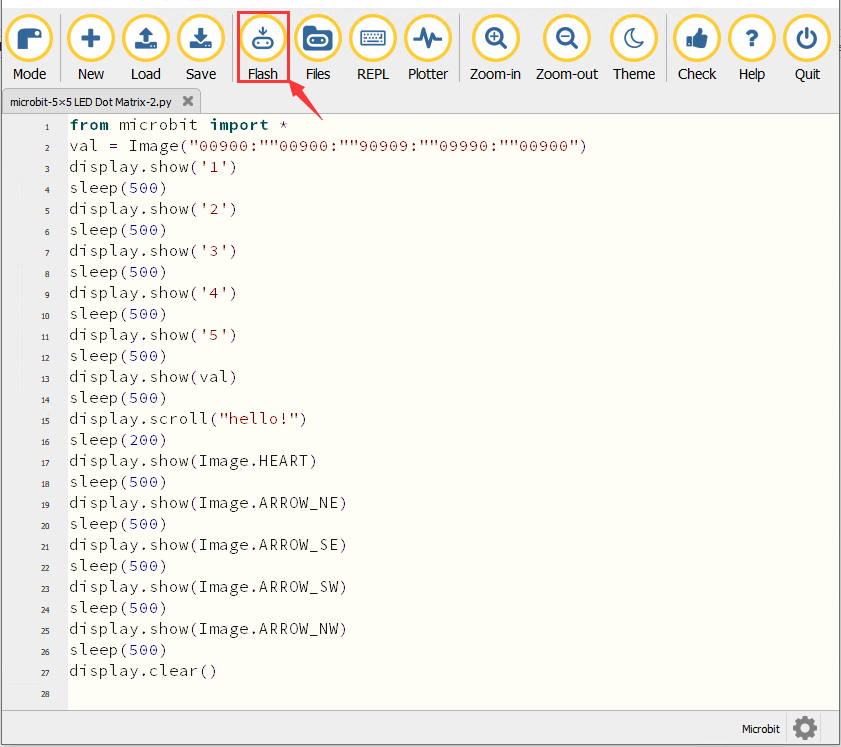
5. Codice di test2
È possibile aprire il file “5×5 LED Dot Matrix-2.py” per importare il codice. È inoltre possibile inserire il codice direttamente nella finestra di modifica.
(Nota: Tutte le parole e i simboli devono essere scritti in inglese.)
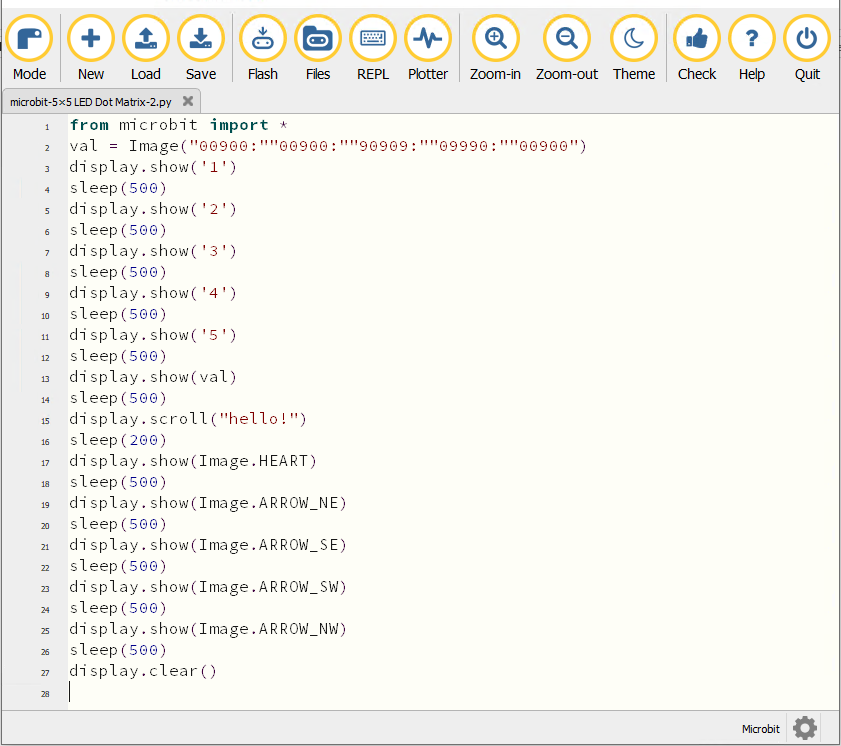
from microbit import *
val = Image("00900:""00900:""90909:""09990:""00900")
display.show('1')
sleep(500)
display.show('2')
sleep(500)
display.show('3')
sleep(500)
display.show('4')
sleep(500)
display.show('5')
sleep(500)
display.show(val)
sleep(500)
display.scroll("hello!")
sleep(200)
display.show(Image.HEART)
sleep(500)
display.show(Image.ARROW_NE)
sleep(500)
display.show(Image.ARROW_SE)
sleep(500)
display.show(Image.ARROW_SW)
sleep(500)
display.show(Image.ARROW_NW)
sleep(500)
display.clear()
Fare clic su “Check” per controllare eventuali errori nel codice. Il programma risulta errato se vengono mostrati sottolineature e cursori.
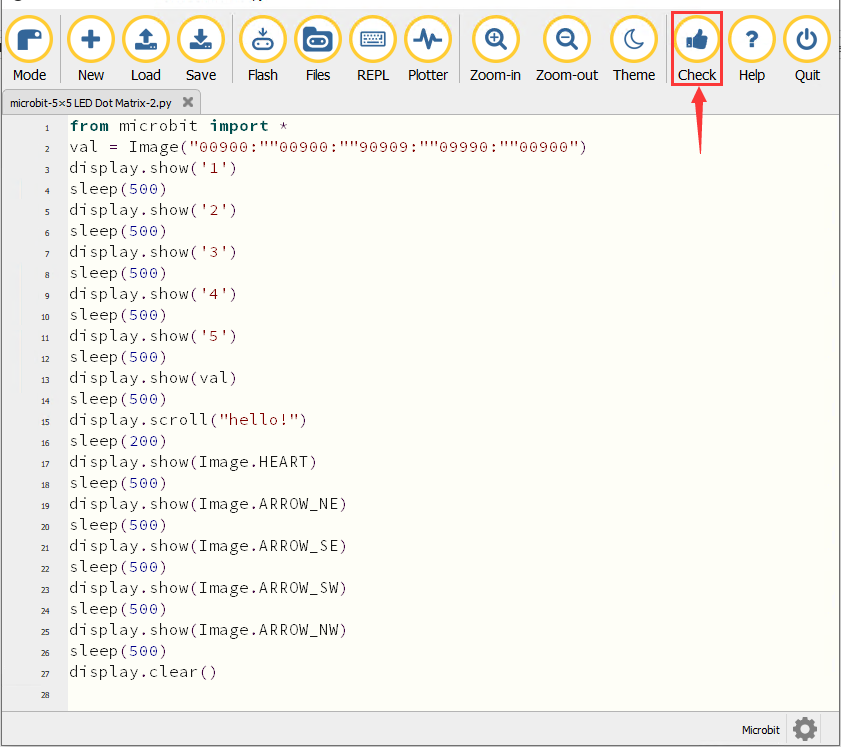
Se il codice è corretto, collegare il micro:bit al computer e fare clic su “Flash” per scaricare il codice sulla scheda micro:bit.
6. Risultato del test2
Dopo aver scaricato con successo il codice sulla scheda, alimentare tramite il cavo micro USB o un’alimentazione esterna (portare l’interruttore DIP su ON) e premere il pulsante di reset sulla scheda.
Vedremo che la matrice 5×5 inizia a mostrare i numeri 1, 2, 3, 4 e 5 e quindi mostra alternativamente una freccia verso il basso , “Hello”, un motivo a forma di cuore  , una freccia verso nord-est
  , poi verso sud-est
 , poi verso sud-ovest
  e infine verso nord-ovest
  .
.
7. Spiegazione del codice
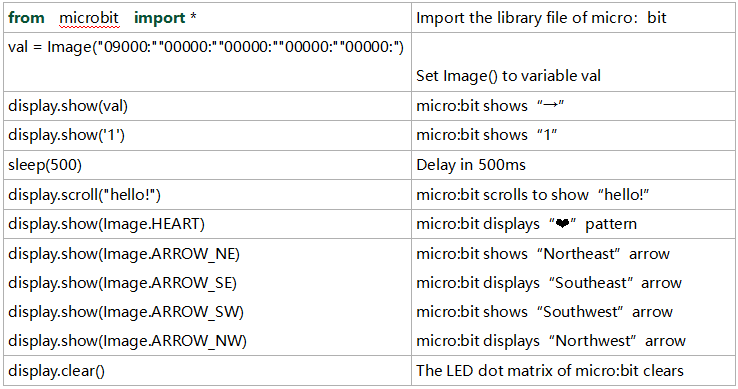
Riferimento
display.scroll() :
Il display scorre per mostrare i valori; se si tratta di un intero o di un float, useremo str() per convertirlo in stringhe di caratteri.
Per maggiori dettagli, fare riferimento al link: https://microbit-micropython.readthedocs.io/en/latest/utime.html