Progetto 4:Pulsanti programmabili
1. Descrizione
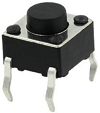
I pulsanti possono essere usati per controllare i circuiti. In un circuito integrato con un pulsante, il circuito viene chiuso quando si preme il pulsante e si riapre dopo il rilascio.
Entrambe le estremità del pulsante sembrano due montagne. C’è un fiume in mezzo. Il pezzo metallico interno collega i due lati per lasciare passare la corrente, proprio come costruire un ponte per collegare due montagne.
La struttura interna del pulsante è mostrata come segue: prima di premere il pulsante, 1, 2, 3 e 4 sono attivi. Tuttavia, 1 e 3 o 1 e 4 o 2 e 3 o 2 e 4 sono disconnessi; queste connessioni vengono abilitate solo quando il pulsante viene premuto. 
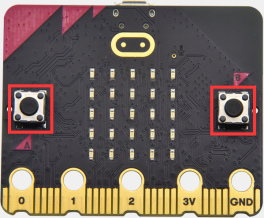
La scheda principale micro:bit dispone di tre pulsanti: due sono pulsanti programmabili (contrassegnati con A e B) e quello sull’altro lato è un pulsante di reset. Premendo i due pulsanti programmabili si possono inviare tre segnali diversi. Possiamo premere il pulsante A o B da soli oppure premerli insieme e la matrice di LED mostrerà rispettivamente A, B e AB. Iniziamo.
2. Preparazione
A. Collegare la scheda principale micro:bit al computer tramite il cavo USB
B. Aprire la versione offline di Mu.
3. Test Code1
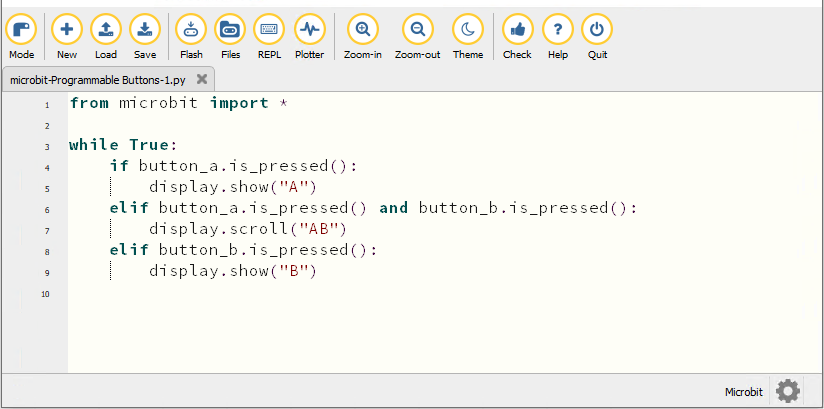
Aprire il software Mu e aprire il file “Programmable Buttons-1.py” per importare il codice. È anche possibile inserire il codice direttamente nella finestra di modifica.
(Nota: Tutte le parole e i simboli devono essere scritti in inglese.)
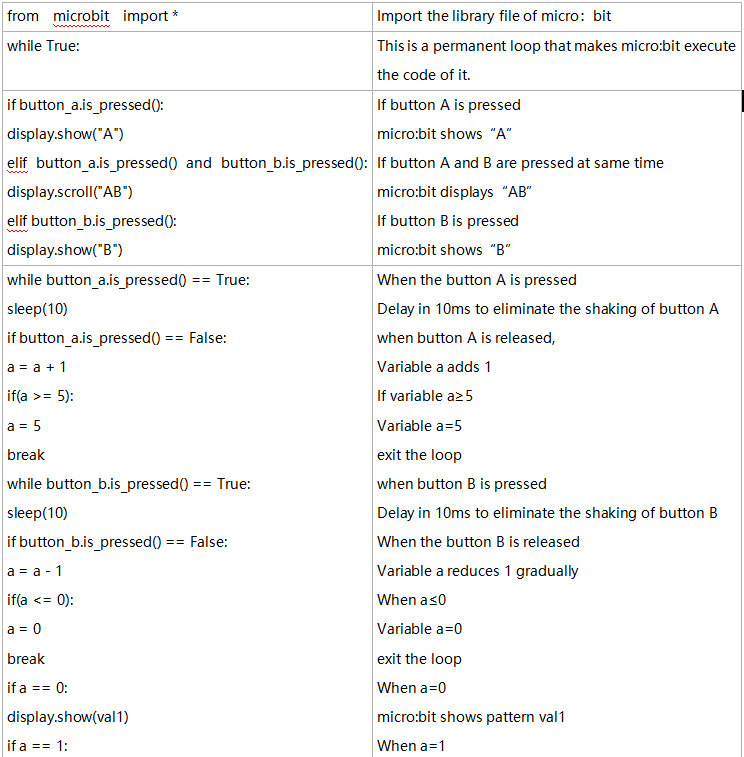
from microbit import *

while True:
    if button_a.is_pressed():
        display.show("A")
    elif button_a.is_pressed() and button_b.is_pressed():
        display.scroll("AB")
    elif button_b.is_pressed():
        display.show("B")
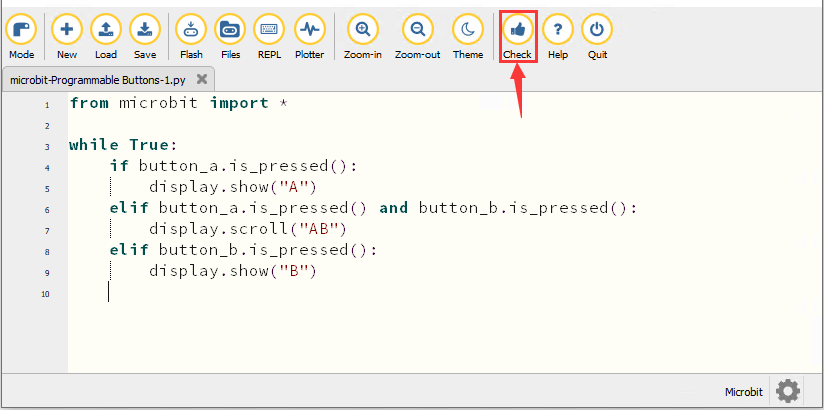
Fare clic su “Check” per esaminare gli errori nel codice. Il programma risulta errato se vengono visualizzate sottolineature e cursori.
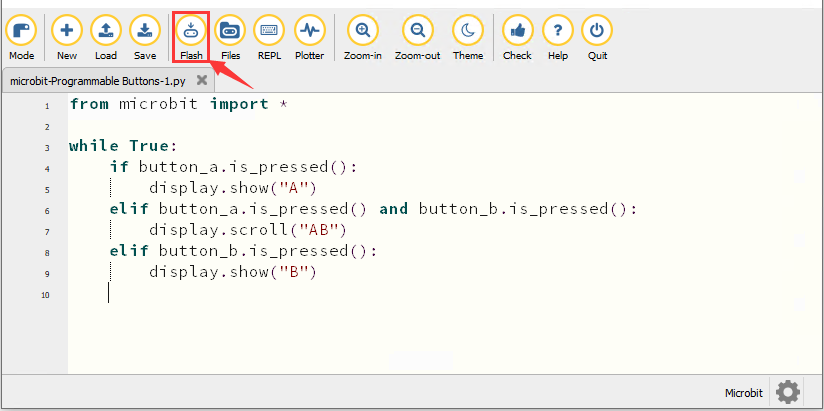
Se il codice è corretto, collegare il micro:bit al computer e fare clic su “Flash” per scaricare il codice sulla scheda micro:bit.
4. Risultato del test 1
Dopo aver scaricato correttamente il codice sulla scheda, alimentare tramite cavo micro USB o alimentazione esterna (portare l’interruttore DIP su ON) e premere il pulsante di reset sulla scheda.
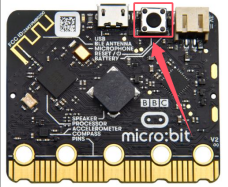
La matrice di LED 5*5 visualizza “A” se viene premuto il pulsante A, poi “B” se viene premuto il pulsante B, e “AB” se vengono premuti contemporaneamente A e B.
5. Test Code2
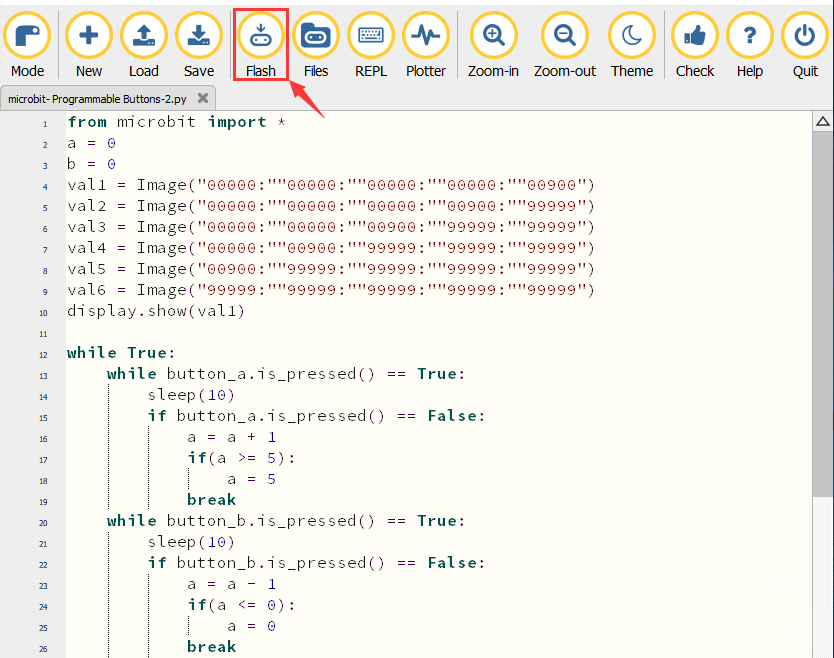
Aprire il software Mu e aprire il file “Programmable Buttons-2.py” per importare il codice. È anche possibile inserire il codice direttamente nella finestra di modifica.
(Nota: Tutte le parole e i simboli devono essere scritti in inglese.)
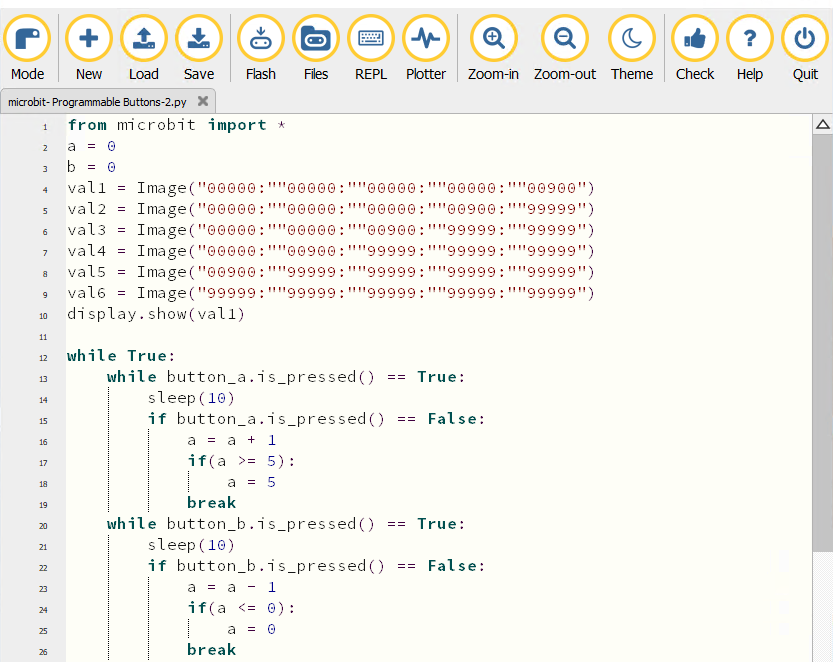
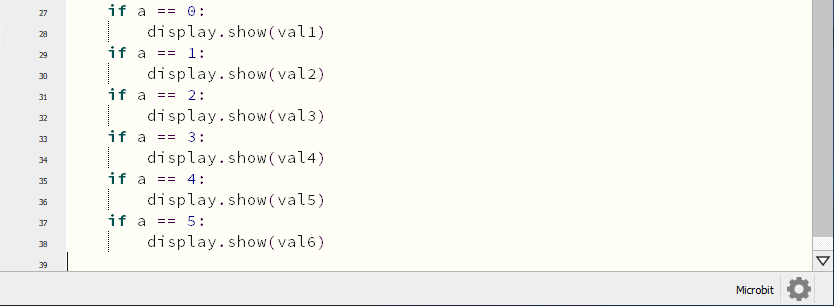
from microbit import *
a = 0
b = 0
val1 = Image("00000:""00000:""00000:""00000:""00900")
val2 = Image("00000:""00000:""00000:""00900:""99999")
val3 = Image("00000:""00000:""00900:""99999:""99999")
val4 = Image("00000:""00900:""99999:""99999:""99999")
val5 = Image("00900:""99999:""99999:""99999:""99999")
val6 = Image("99999:""99999:""99999:""99999:""99999")
display.show(val1)

while True:
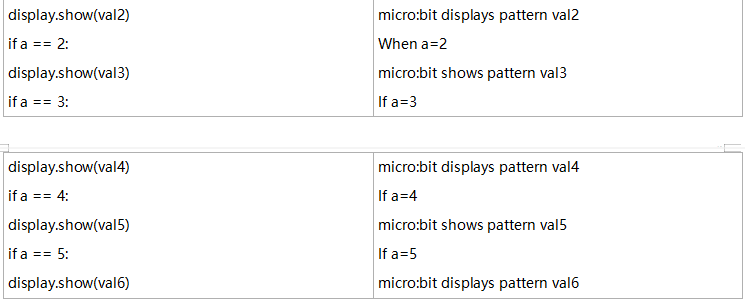
    while button_a.is_pressed() == True:
        sleep(10)
        if button_a.is_pressed() == False:
            a = a + 1
            if(a >= 5):
                a = 5
            break
    while button_b.is_pressed() == True:
        sleep(10)
        if button_b.is_pressed() == False:
            a = a - 1
            if(a <= 0):
                a = 0
            break
    if a == 0:
        display.show(val1)
    if a == 1:
        display.show(val2)
    if a == 2:
        display.show(val3)
    if a == 3:
        display.show(val4)
    if a == 4:
        display.show(val5)
    if a == 5:
        display.show(val6)
Fare clic su “Check” per esaminare gli errori nel codice. Il programma risulta errato se vengono visualizzate sottolineature e cursori.
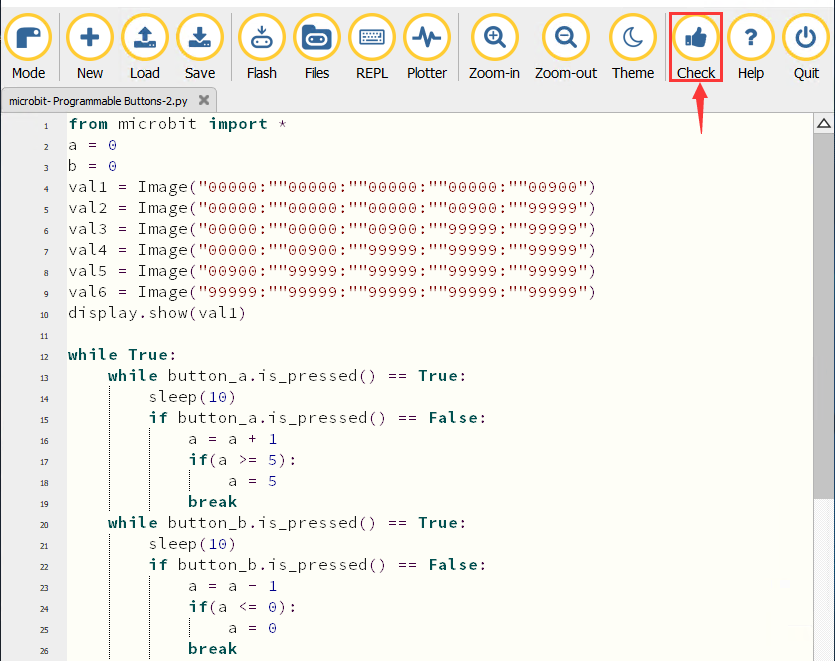
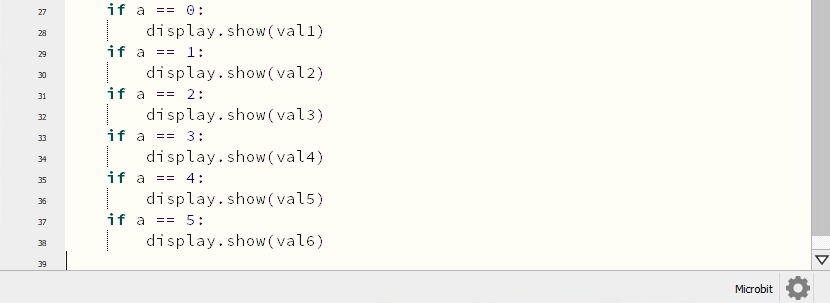
Se il codice è corretto, collegare il micro:bit al computer e fare clic su “Flash” per scaricare il codice sulla scheda micro:bit.
6. Risultato del test 2
Dopo aver scaricato correttamente il codice sulla scheda, alimentare tramite cavo micro USB o alimentazione esterna (portare l’interruttore DIP su ON) e premere il pulsante di reset sulla scheda.
Se viene premuto il pulsante A, il numero di LED che diventano rossi aumenta; se viene premuto il pulsante B, il numero di LED rossi diminuisce.
7. Spiegazione del codice