Proyecto 8: Pantalla LCD1602
Descripción
Como todos sabemos, la pantalla es una de las mejores formas para que las personas interactúen con dispositivos electrónicos.
Conocimientos del componente
1602 es una línea que puede mostrar 16 caracteres. Hay dos líneas, que usan el protocolo de comunicación IIC.
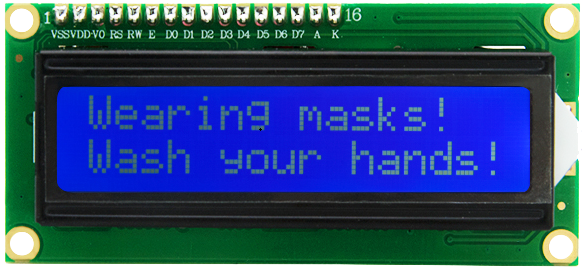
Pines de control
SDA |
SDA |
|---|---|
SCL |
SCL |
Proyecto 8.1 LCD 1602 Mostrar caracteres
Descripción
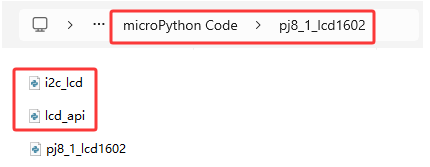
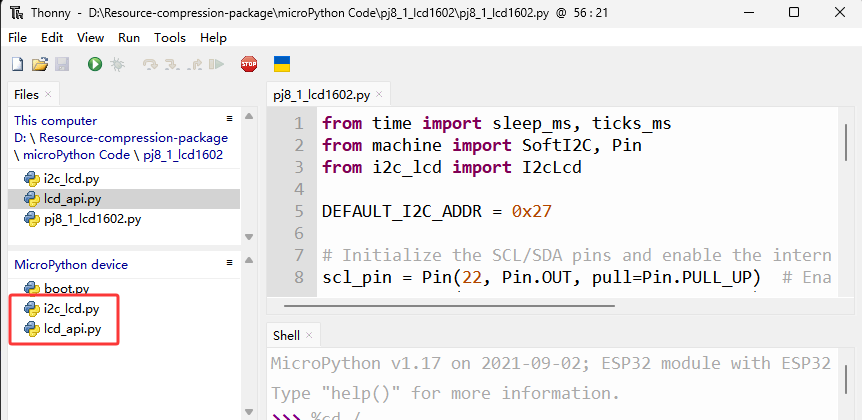
Usaremos los archivos de librería i2c_lcd.py y lcd_api.py, los cuales deben guardarse en la memoria del ESP32.
Operaciones
Abra “Thonny”, haga clic en “This computer”→“D:”→“2. Python Projects”→“pj8_1_lcd1602”. Seleccione “i2c_lcd.py”, haga clic derecho y seleccione “\ Upload to /\ ”, espere a que “i2c_lcd.py” se cargue en ESP32; y luego seleccione “lcd_api.py”, haga clic derecho y seleccione “\ Upload to /\ ”, espere a que “lcd_api.py” se cargue en ESP32.
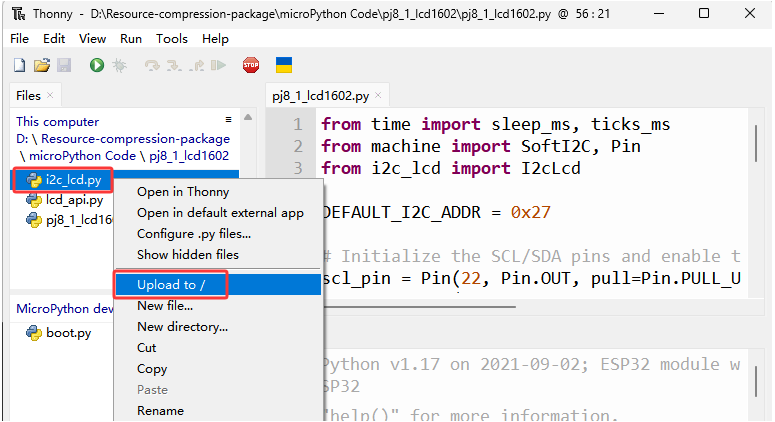
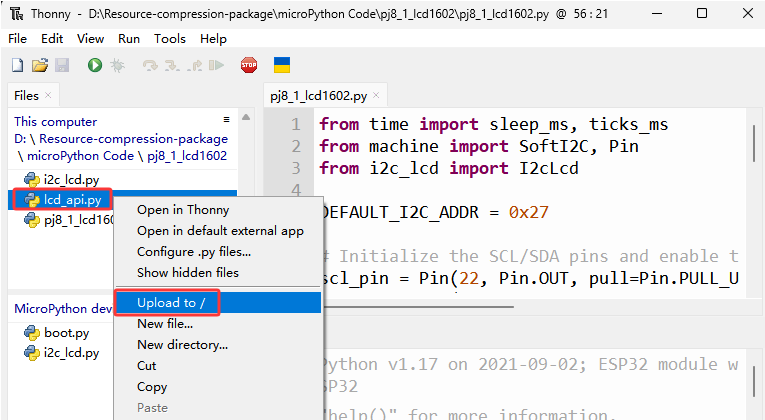
Los nombres guardados son i2c_lcd.py y lcd_api.py
Test Code
from time import sleep_ms, ticks_ms
from machine import I2C, Pin
from i2c_lcd import I2cLcd

DEFAULT_I2C_ADDR = 0x27

i2c = I2C(scl=Pin(22), sda=Pin(21), freq=400000)
lcd = I2cLcd(i2c, DEFAULT_I2C_ADDR, 2, 16)

lcd.move_to(1, 0)
lcd.putstr('Hello')
lcd.move_to(1, 1)
lcd.putstr('keyestudio')

# The following line of code should be tested
# using the REPL:

# 1. To print a string to the LCD:
#    lcd.putstr('Hello world')
# 2. To clear the display:
#lcd.clear()
# 3. To control the cursor position:
# lcd.move_to(2, 1)
# 4. To show the cursor:
# lcd.show_cursor()
# 5. To hide the cursor:
#lcd.hide_cursor()
# 6. To set the cursor to blink:
#lcd.blink_cursor_on()
# 7. To stop the cursor on blinking:
#lcd.blink_cursor_off()
# 8. To hide the currently displayed character:
#lcd.display_off()
# 9. To show the currently hidden character:
#lcd.display_on()
# 10. To turn off the backlight:
#lcd.backlight_off()
# 11. To turn ON the backlight:
#lcd.backlight_on()
# 12. To print a single character:
#lcd.putchar('x')
# 13. To print a custom character:
#happy_face = bytearray([0x00, 0x0A, 0x00, 0x04, 0x00, 0x11, 0x0E, 0x00])
#lcd.custom_char(0, happy_face)
#lcd.putchar(chr(0))
Resultado de la prueba
La primera línea del LCD1602 muestra hello y la segunda línea muestra keyestudio.
Proyecto 8.2 Alarma de gas peligroso
Descripción
Cuando un sensor de gas detecta una alta concentración de gas peligroso, el buzzer emitirá una alarma y la pantalla mostrará dangerous.
Conocimientos del componente
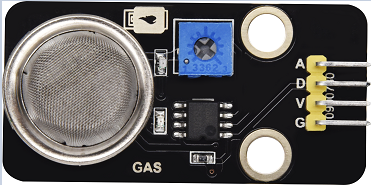
Sensor de humo MQ2:
Es un dispositivo de monitorización de fugas de gas para hogares y fábricas, que es adecuado para gas licuado, benceno, alquilos, alcohol, hidrógeno así como la detección de humo. Nuestro sensor tiene un pin digital D y una salida analógica A, que está conectada a D como sensor digital en este proyecto.
Pin de control
Sensor de gas |
23 |
|---|---|
\ |
Test Code
from time import sleep_ms, ticks_ms
from machine import SoftI2C, Pin
from i2c_lcd import I2cLcd

DEFAULT_I2C_ADDR = 0x27

scl_pin = Pin(22, Pin.OUT, pull=Pin.PULL_UP)  # GPIO22 with internal pull-up enabled
sda_pin = Pin(21, Pin.OUT, pull=Pin.PULL_UP)  # GPIO21 with internal pull-up enabled

i2c = SoftI2C(scl=Pin(22), sda=Pin(21), freq=100000)
lcd = I2cLcd(i2c, DEFAULT_I2C_ADDR, 2, 16)

from machine import Pin
import time
gas = Pin(23, Pin.IN, Pin.PULL_UP)

while True:
    gasVal = gas.value()  # Reads the value of button 1
    print("gas =",gasVal)  #Print it out in the shell
    lcd.move_to(1, 1)
    lcd.putstr('val: {}'.format(gasVal))
    if(gasVal == 1):
        #lcd.clear()
        lcd.move_to(1, 0)
        lcd.putstr('Safety       ')
    else:
        lcd.move_to(1, 0)
        lcd.putstr('dangerous')
    time.sleep(0.1) #delay 0.1s
Resultado de la prueba
La pantalla muestra “safety” en estado normal. Sin embargo, cuando el sensor de gas detecta algunos gases peligrosos, como monóxido de carbono, a cierta concentración, el buzzer emitirá una alarma y la pantalla mostrará “dangerous”.