5.1 Scarica il file di codice
Clicca per scaricare il file di codice necessario per il corso: Clicca per scaricare
5.2 Installazione del software per sistema Windows
1、Scarica kidsblock: https://wiki.kidsbits.cc/projects/KidsBlock/en/latest/
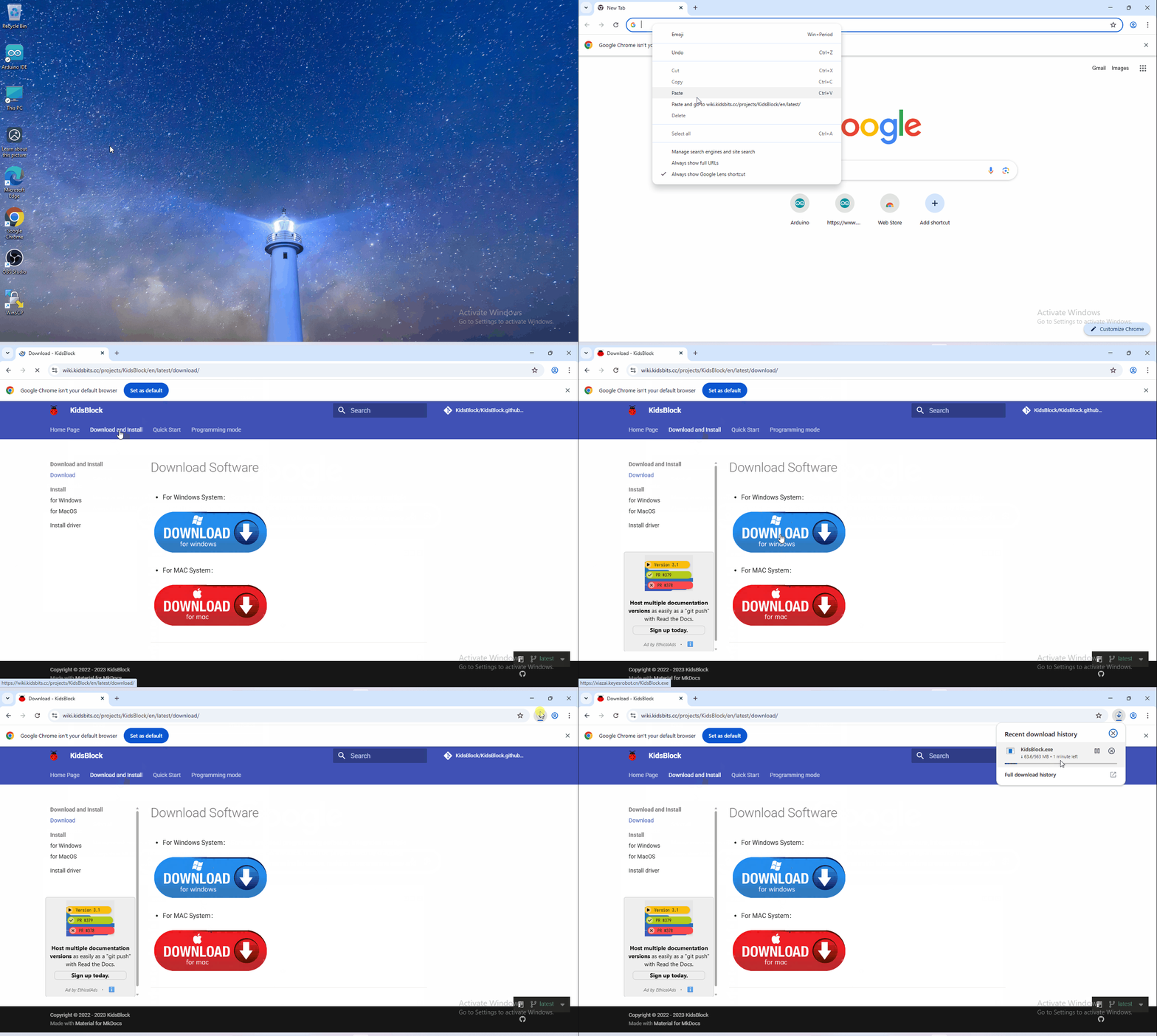
2、installazione del software
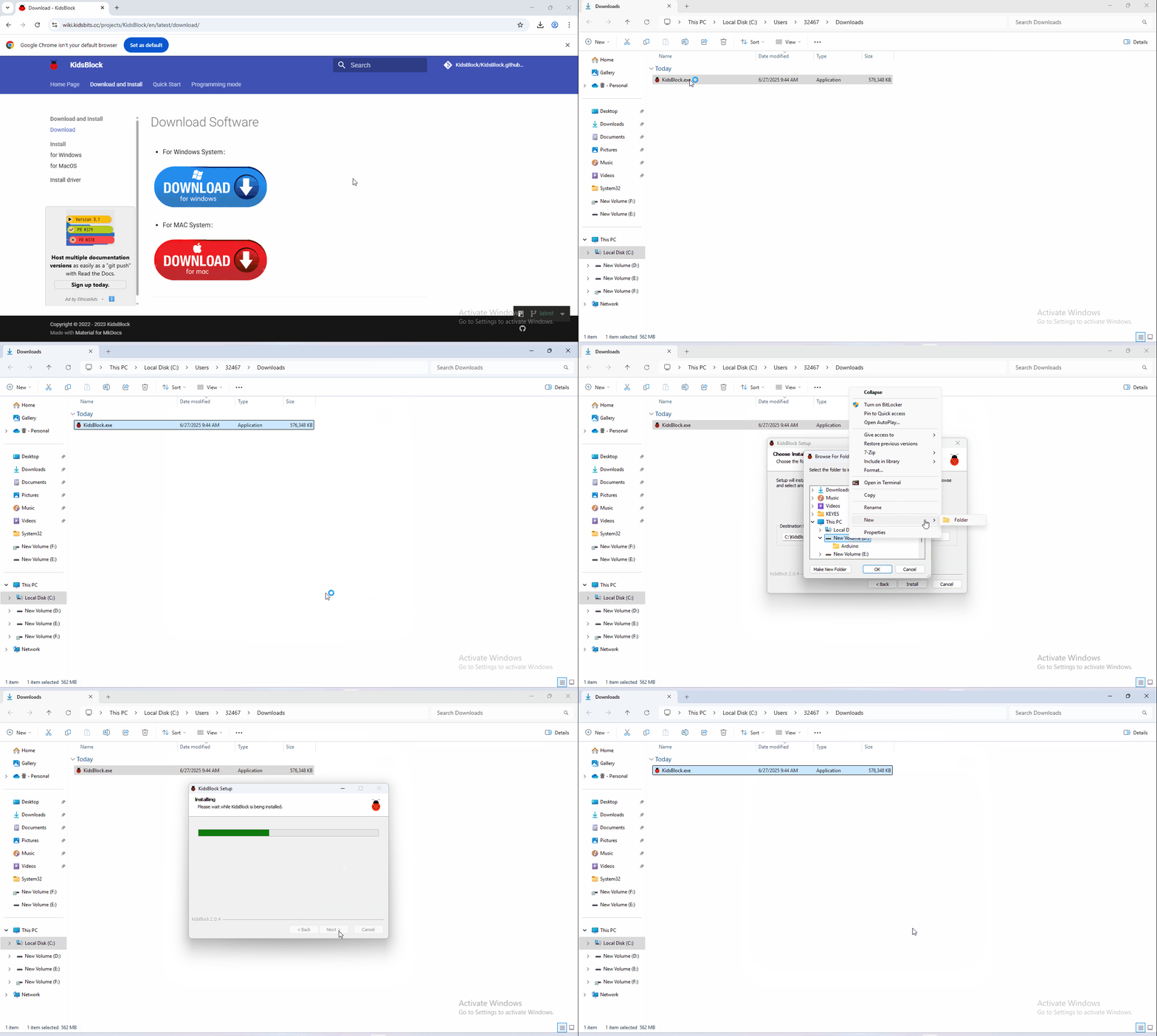
avviare il software
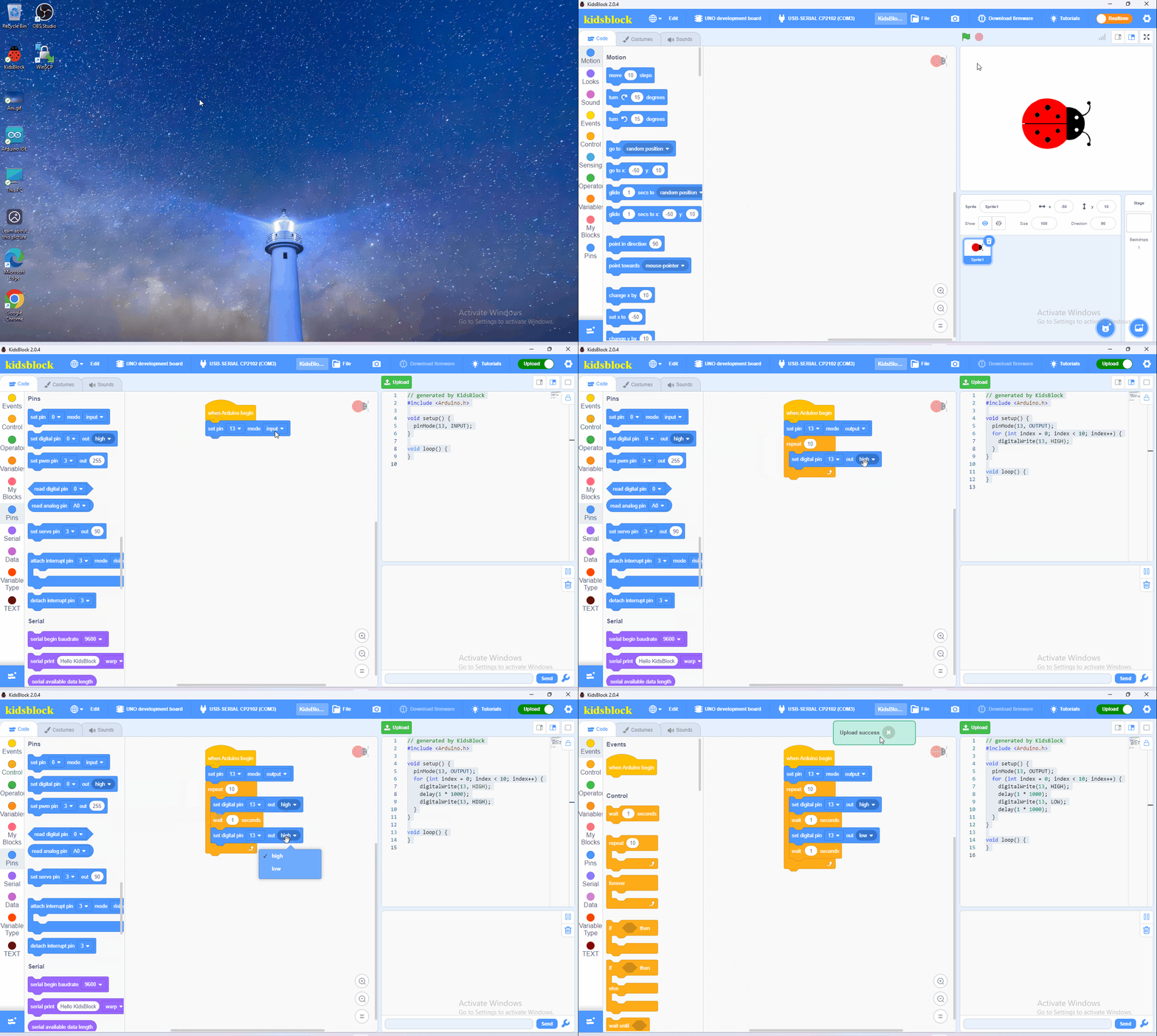
Collega prima la scheda di sviluppo al computer
5.3 Installazione del software per sistema Mac
Scarica kidsblock: https://xiazai.keyesrobot.cn/KidsBlock.dmg
Clicca su KidsBlock e trascina KidsBlock Desktop in Applicazioni.
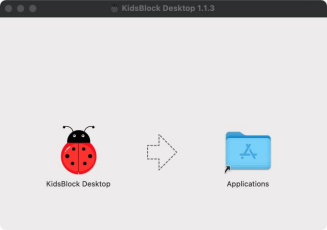
Attendi l’installazione. L’icona di KidsBlock apparirà in Launchpad se l’installazione è avvenuta con successo.
5.4 Come usare KidsBlock
Dimostriamo come usare KidsBlock su sistema Windows
Interfaccia
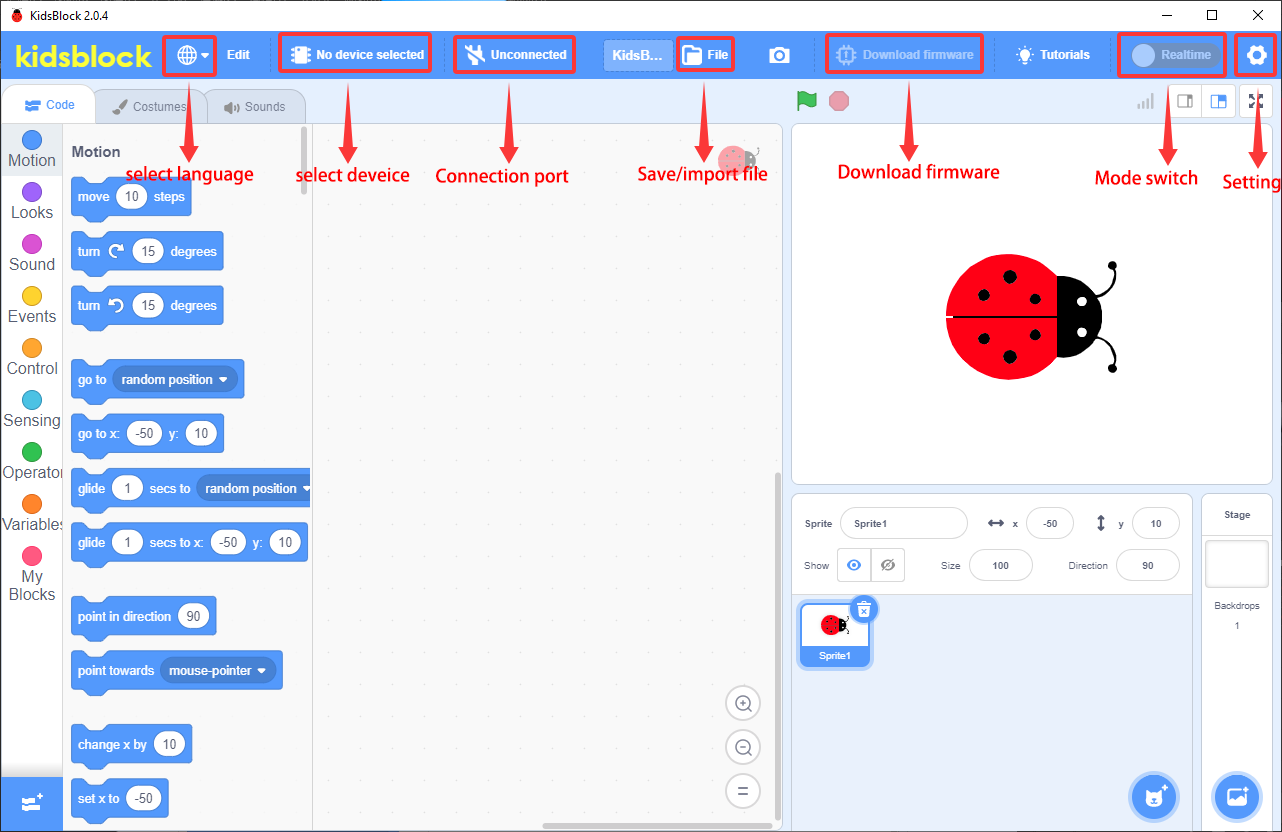
Clicca
 per cambiare lingua.

Clicca
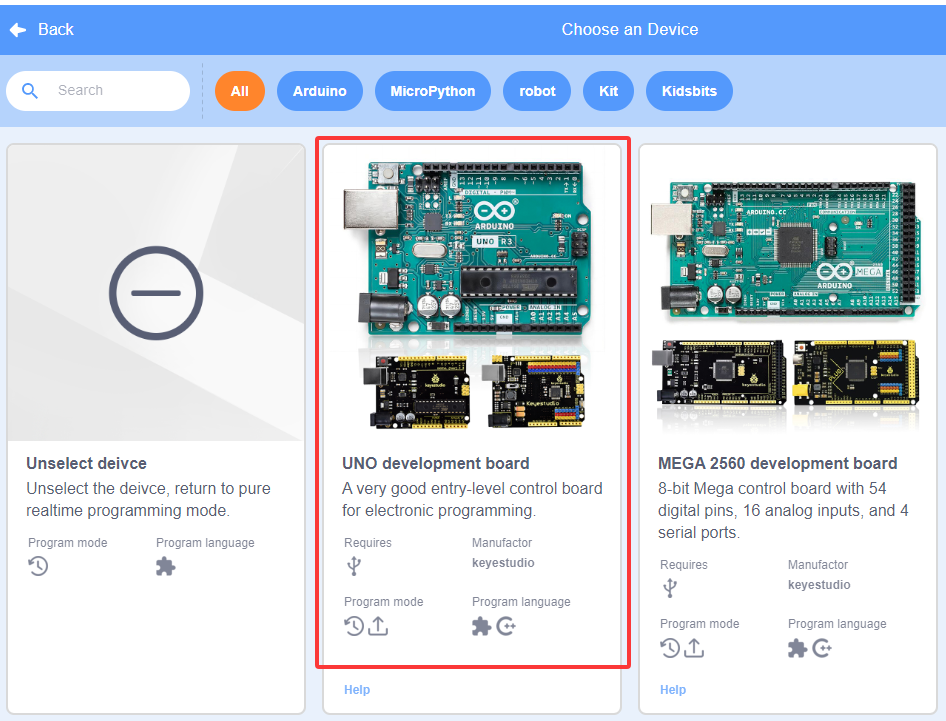
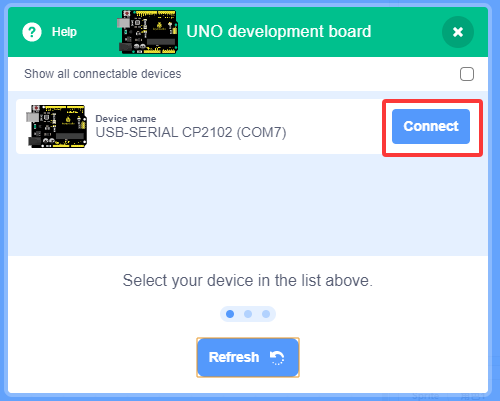
 per entrare nella pagina principale, seleziona la scheda di controllo necessaria. In questo progetto, selezioniamo la scheda principale “UNO development board” e clicchiamo Connect, quindi è connessa. Clicca Go to Editor per tornare all’editor di codice.
L’icona cambierà in
  e
e  cambierà in
  . Questo significa che la scheda Uno Plus e le porte (COM) sono connesse.
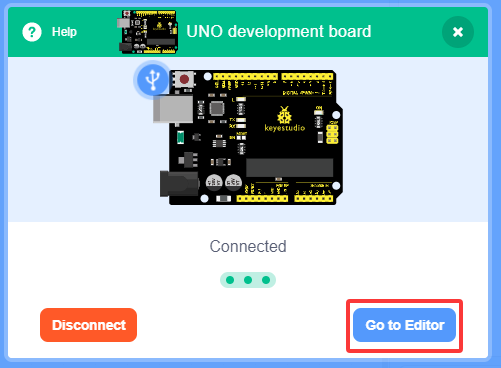
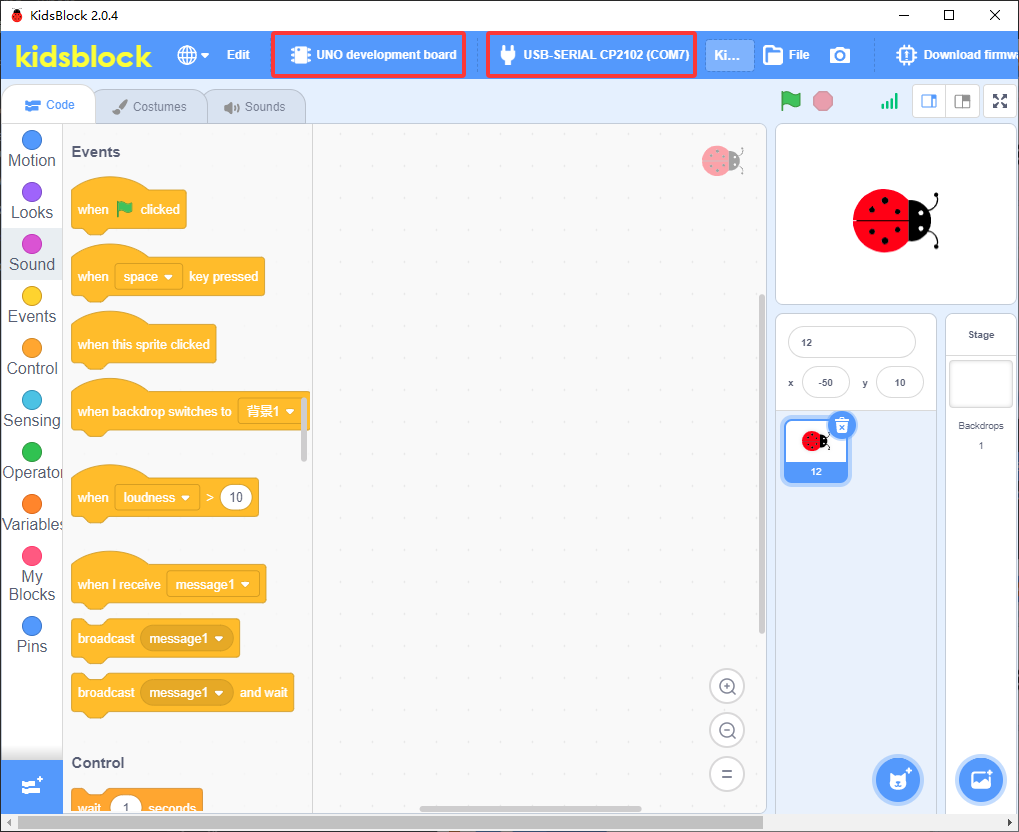
Se la scheda Uno Plus è connessa, ma l’icona
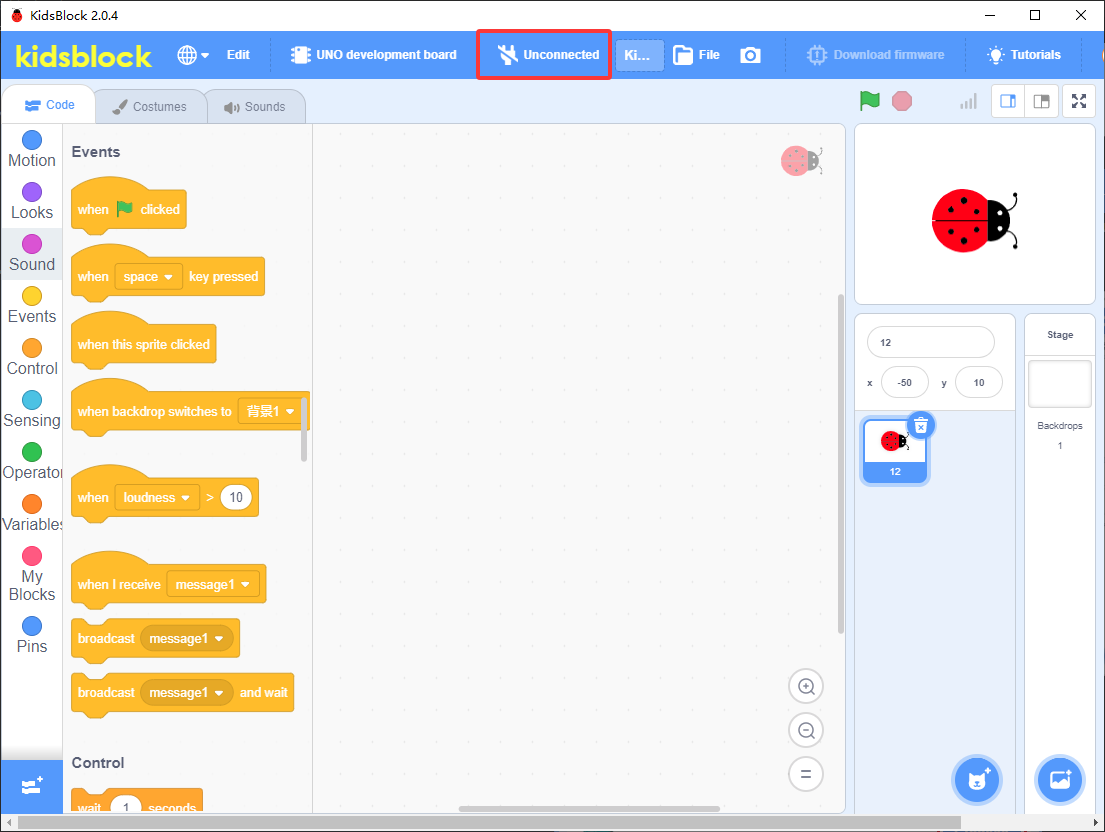
non cambia in  , devi cliccare per connettere la porta COM. Clicca e poi clicca Connect. Apparirà una pagina che mostra Connected.
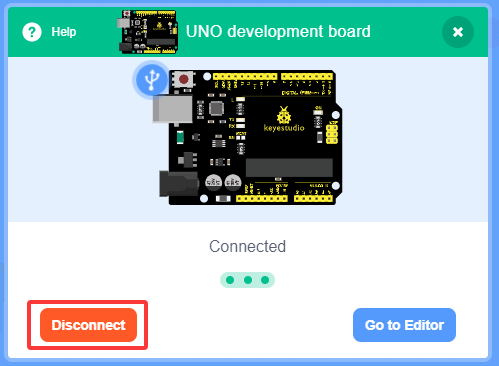
Per disconnettere la porta, clicca  e poi Disconnect.
La scheda Uno Plus e la porta COM sono connesse, quindi clicca
 che cambierà in
  .
.
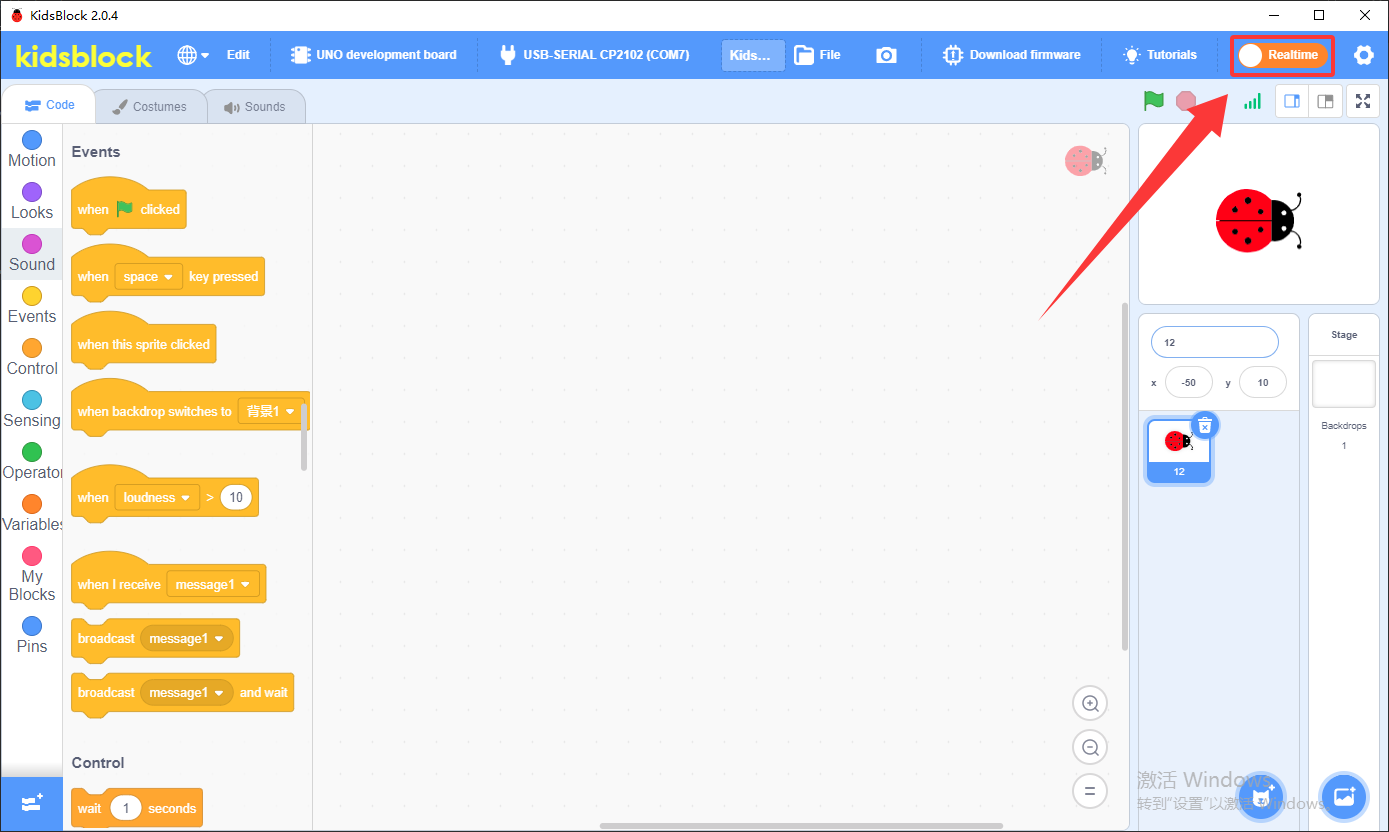
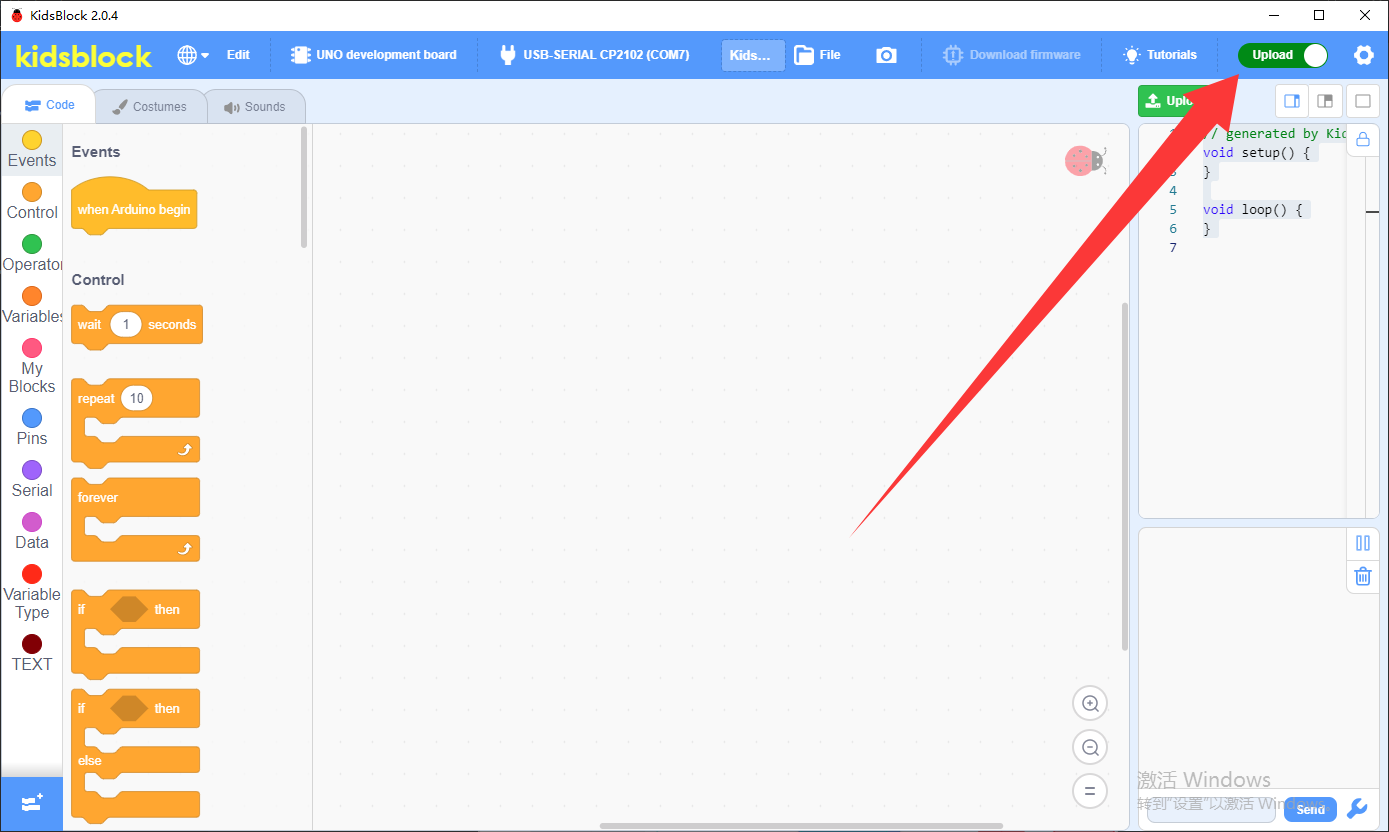
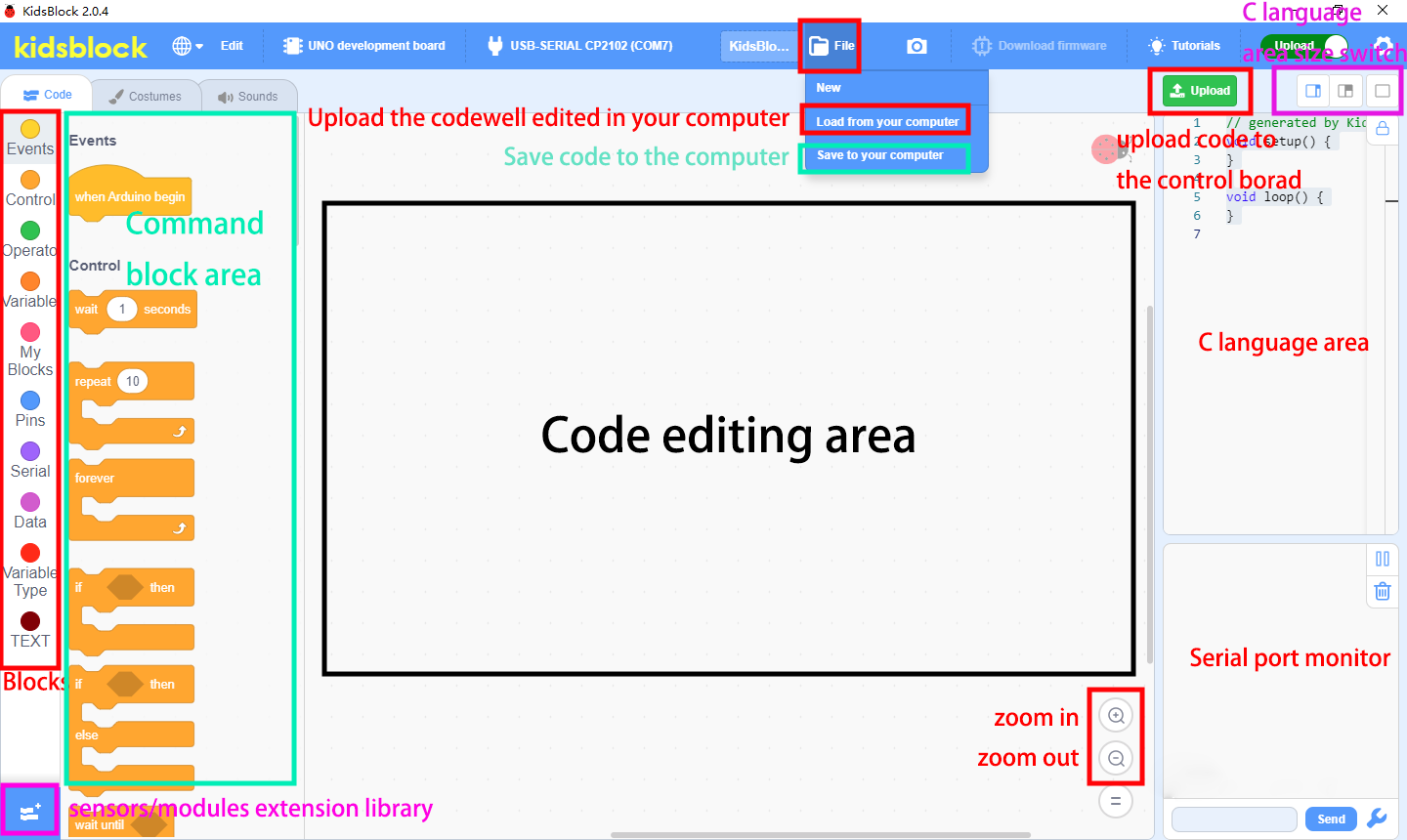
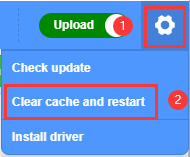
Nota: se vuoi aggiornare le librerie di KidsBlock, clicca  poi Clear cache and restart.
 rappresenta le librerie di estensione per sensori e moduli. Clicca per entrare nella pagina delle librerie di estensione, clicca su un sensore o modulo per aggiungerlo.
Ad esempio, se clicchi sul modulo “passive buzzer” 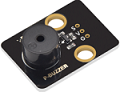 , “Not loaded” cambierà in “Loaded”. Il buzzer passivo è stato aggiunto.
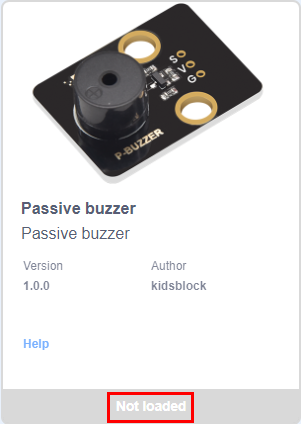
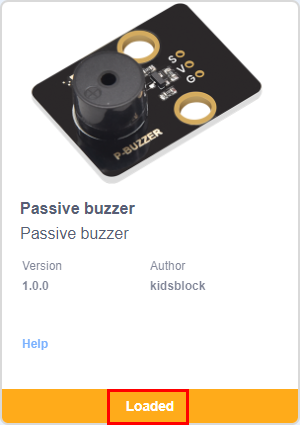
Clicca  per tornare all’editor di codice. Ora puoi vedere il buzzer passivo nell’area dei blocchi.
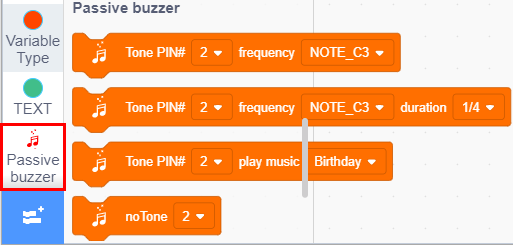
Se vuoi eliminare il buzzer passivo, clicca per selezionare il buzzer passivo . “Loaded” cambierà in “Not loaded”. Il buzzer passivo è stato eliminato.
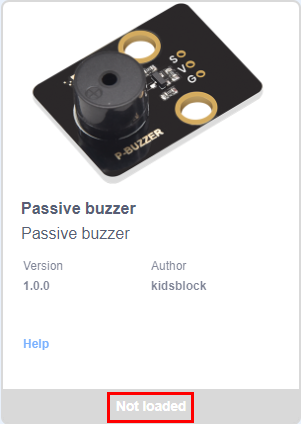
Il modo per eliminare altri sensori o moduli è lo stesso del buzzer passivo.
Come aprire file di tipo SB3:
1). Fai doppio clic sui file di tipo SB3 per aprirli. Per esempio, per aprire  , dobbiamo fare doppio clic su .
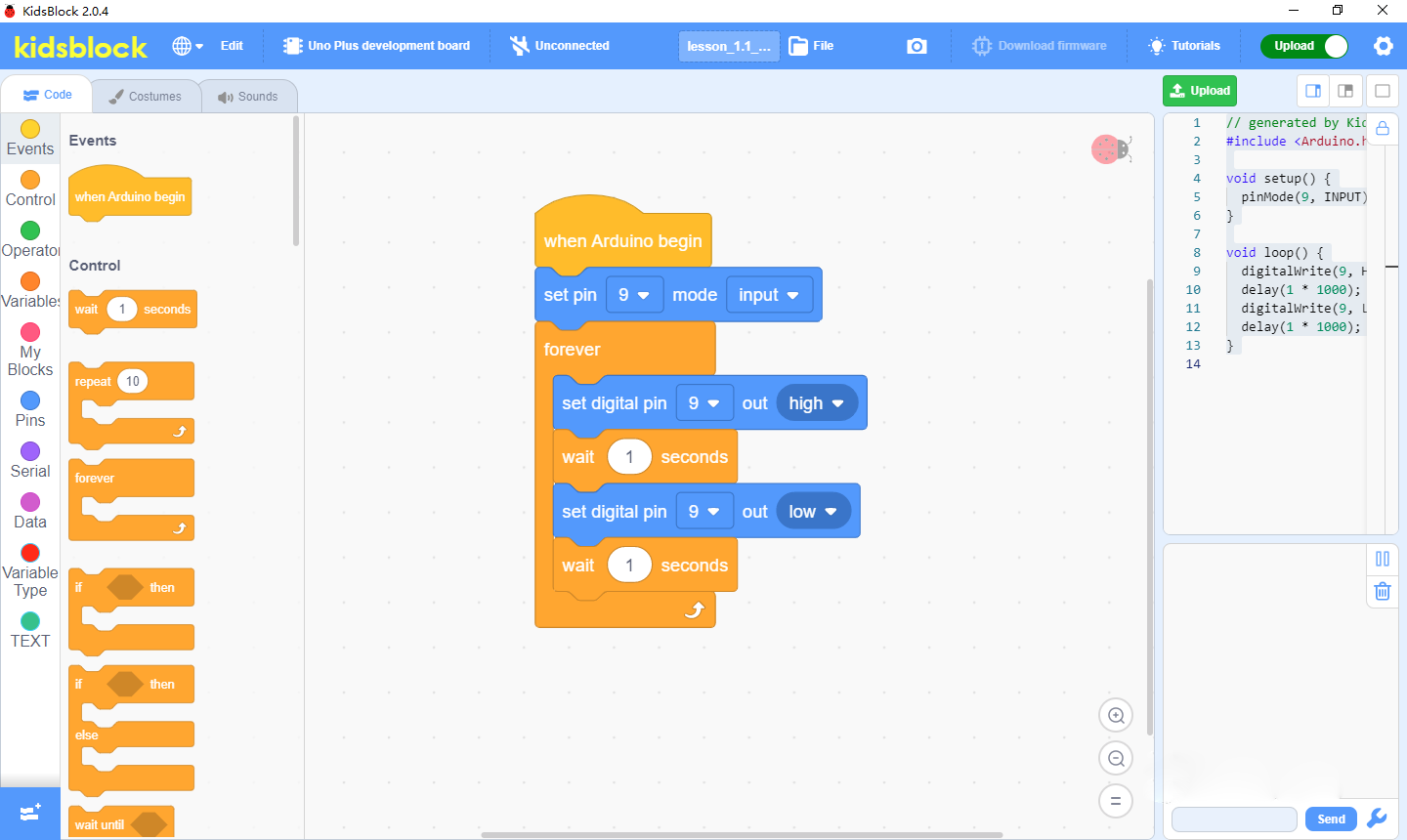
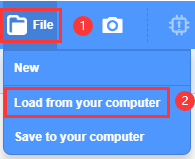
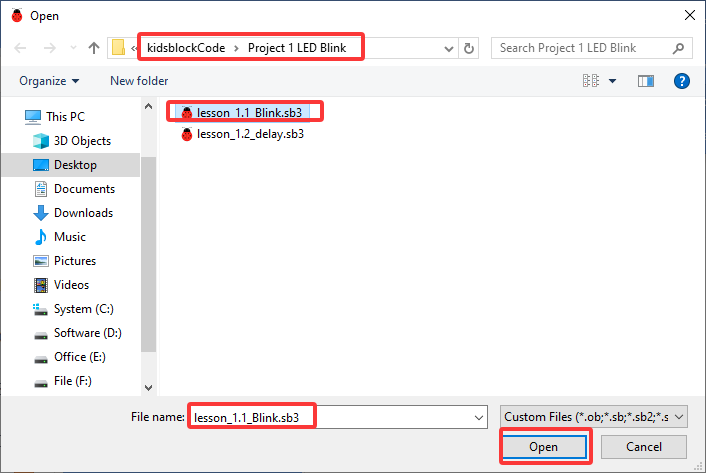
2). Apri Kidsblock, clicca file and Load from your computer, poi seleziona il file di tipo SB3 sul computer (per esempio: ).
Nota:Si prega di fare riferimento al seguente link per MacOS:https://kidsblocksite.readthedocs.io/en/latest/