5.1 Système d’éclairage
5.1.1 Allumer une LED
Ouvrez le code 5.1.1Blink avec Arduino IDE.
#define LED_BUILTIN 27  //LED pins

void setup() {
  // initialize digital pin LED_BUILTIN as an output.
  pinMode(LED_BUILTIN, OUTPUT);
}

// the loop function runs over and over again forever
void loop() {
  digitalWrite(LED_BUILTIN, HIGH);  // turn the LED on (HIGH is the voltage level)
  delay(1000);                      // wait for a second
  digitalWrite(LED_BUILTIN, LOW);   // turn the LED off by making the voltage LOW
  delay(1000);                      // wait for a second
}
Choisissez la carte ESP32 Dev Module et le port COM, puis téléchargez le code.
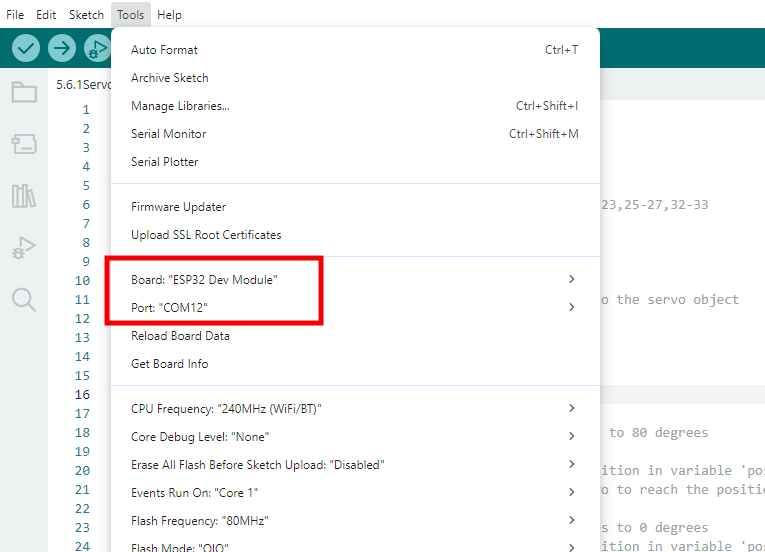
Résultat du test :
La LED clignote toutes les secondes, car io27 sur la carte ESP32 alterne les niveaux haut et bas toutes les secondes.
Niveau de puissance |
Résultat |
|---|---|
HIGH |
LED ON |
LOW |
LED OFF |
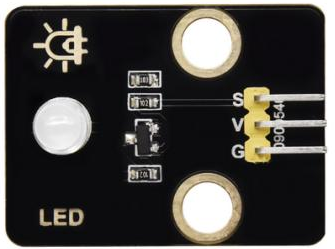
5.1.2 Contrôler la LED avec PWM
Ouvrez le code 5.1.2PWM avec Arduino IDE.
#define led 27    //Define LED pin

void setup(){
  pinMode(led, OUTPUT);  //Set pin to output mode
}

void loop(){
  for(int i=0; i<255; i++)  //for loop statement. Constantly increase variable i till 255, exit the loop
  {
    analogWrite(led, i);  //PWM output, used to control the brightness of LED
    delay(3);
  }
  for(int i=255; i>0; i--)  //for loop statement. Constantly decrease variable i till 0, exit the loop
  {
    analogWrite(led, i);
    delay(3);
  }
}
Choisissez la carte ESP32 Dev Module et le port COM, puis téléchargez le code.

Résultat du test :
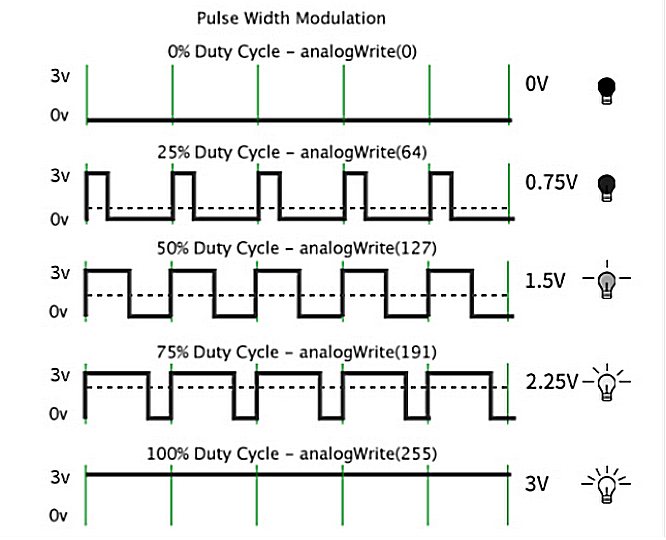
À une fréquence de signal appropriée, le PWM modifie la tension de sortie effective en modifiant le rapport cyclique sur une période. En termes simples, dans un temps spécifié, plus le port IO émet un niveau haut, plus la valeur PWM est grande, et plus la LED sera lumineuse.
Le module LED s’allumera lentement du sombre au lumineux, puis du sombre au lumineux.
5.1.3 Lire la valeur numérique du bouton
Ouvrez le code 5.1.3Button avec Arduino IDE.
#define ButtonPin 5 //Define the button pin to 5

void setup() {
  //initialize serial port and set baud rate to 9600
  Serial.begin(9600);
  //Set pin to input mode
  pinMode(ButtonPin,INPUT);
}

void loop() {
  //Define a value as the read button value
  int ReadValue = digitalRead(ButtonPin);
  //Serial port prints the defined value
  Serial.print("The current status of the button is : ");
  Serial.println(ReadValue);
  delay(500);
}
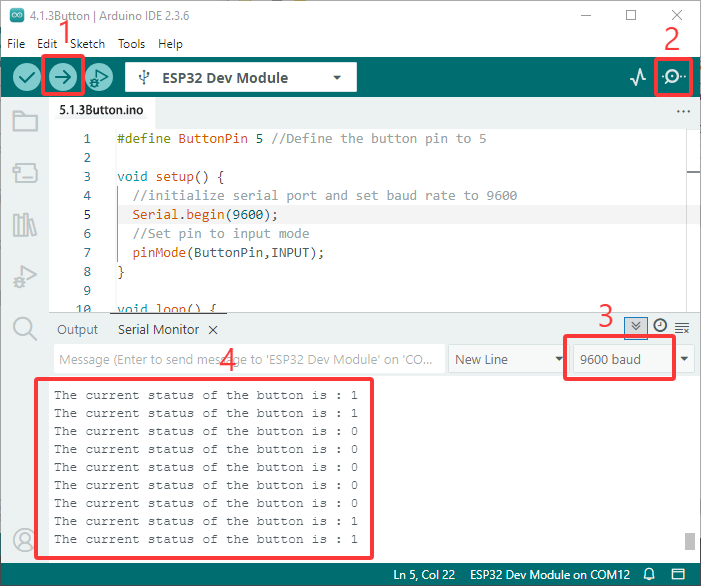
Choisissez la carte ESP32 Dev Module et le port COM, puis téléchargez le code.
Résultat du test :
Ouvrez le moniteur série et réglez le débit en bauds sur 9600.
Lorsque le bouton est relâché, la valeur est 1 ; si vous appuyez sur le bouton, elle devient 0.
Le principe du module bouton est un circuit contrôlé par ce bouton.
Lorsque le bouton est enfoncé, le circuit est fermé de sorte que le courant passe à travers le bouton vers la masse (GND), ce qui fait que la broche d’entrée numérique détecte un niveau bas.
Lorsque le bouton est relâché, le circuit est coupé et le niveau de la broche augmente en raison d’une résistance de rappel, ce qui fait que la broche numérique détecte un niveau haut.
5.1.4 Bouton à verrouillage automatique
Ouvrez le code 5.1.4 Self-Locking_Button avec Arduino IDE.
#define ButtonPin 5 //Define the button pin
int value = 0;      //Define a value to determine the status of button

void setup() {
  //Initialize the serial port and set baud rate to 9600
  Serial.begin(9600);
  //Set the pin to inpu tmode
  pinMode(ButtonPin,INPUT);
}

void loop() {
  //Define a value as the read button value
  int ReadValue = digitalRead(ButtonPin);
  //Detect whether the button is pressed
  if (ReadValue == 0) {
    //Eliminate the button shake
    delay(10);
    if (ReadValue == 0) {
      value = !value;
      Serial.print("The current status of the button is : ");
      Serial.println(value);
    }
    //Detect again whether the button is still pressed
    //Pressed: execute the loop; Released: exit the loop to next step
    while (digitalRead(ButtonPin) == 0);
  }
}
Choisissez la carte ESP32 Dev Module et le port COM, puis téléchargez le code.
Résultat du test :
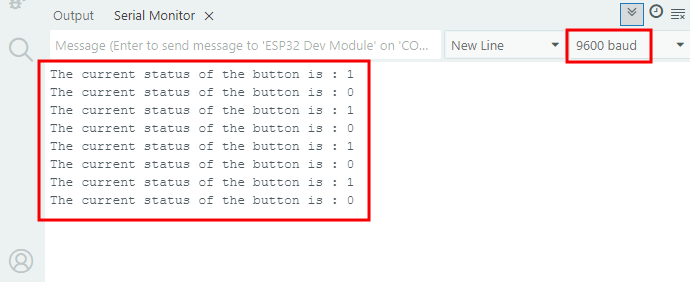
Ouvrez le moniteur série et réglez le débit en bauds sur 9600.
Lorsque vous appuyez une fois sur le bouton, 1 s’affiche. Si vous appuyez une deuxième fois sur le bouton, la valeur devient 0. Désormais, un bouton commun possède la fonction d’un bouton à verrouillage automatique.
5.1.5 Utiliser le bouton pour contrôler le module LED
Ouvrez le code 5.1.5 Lighting-System avec Arduino IDE.
#define ButtonPin 5   //Define a button pin
#define LED       27  //Define LED pin
int value = 0;        //Define a value to detect button status

void setup() {
  //initialize serial port and set baud rate to 9600
  Serial.begin(9600);
  //Set pin to input mode
  pinMode(ButtonPin,INPUT);
  //Set pin to output mode
  pinMode(LED,OUTPUT);
}

void loop() {
  //Define a value as the read button value
  int ReadValue = digitalRead(ButtonPin);
  //Detect whether the button is pressed
  if (ReadValue == 0) {
    //Eliminate the button shake
    delay(10);
    if (ReadValue == 0) {
      value = !value;
      //Detect the button status, press once to light up LED, press again to turn off LED, in a loop
      if(value) {
        digitalWrite(LED,HIGH);
      }else{
        digitalWrite(LED,LOW);
      }
    }
    //Detect the button status again
    //Pressed: execute the loop; Released: exit the loop to next step
    while (digitalRead(ButtonPin) == 0);
  }
}
Choisissez la carte ESP32 Dev Module et le port COM, puis téléchargez le code.
Résultat du test :
Al pulsar el botón una vez, el LED se enciende; al pulsarlo de nuevo, se apaga. Este proceso crea un ciclo, lo cual coincide con el principio de iluminación real.