Project 14 Bluetooth Control Robot
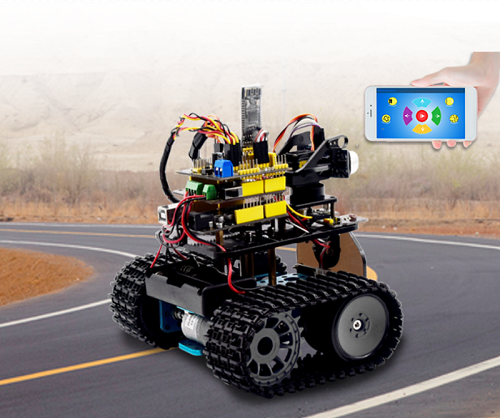
Beschrijving
We hebben de basiskennis van Bluetooth geleerd. In deze les maken we een Bluetooth-bediende slimme auto. In het experiment stellen we standaard de HM-10 Bluetooth-module in als Slave en de mobiele telefoon als Host.
keyes BT car is een APP uitgebracht door het keyestudio-team. U kunt de robotauto er gemakkelijk mee bedienen.
APP
Android APP
Download de APP hier.
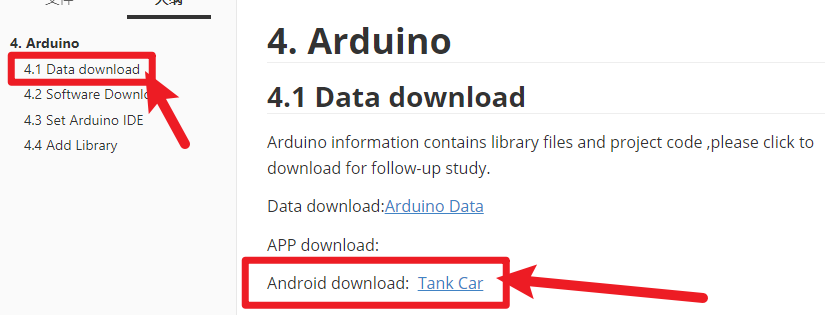
Tik op het Tank_Car-pictogram om de Bluetooth APP te openen. Zoals hieronder weergegeven.
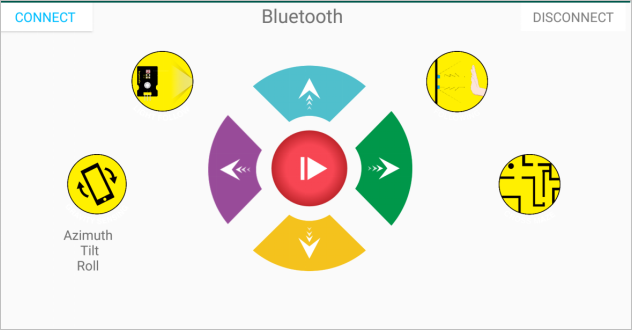
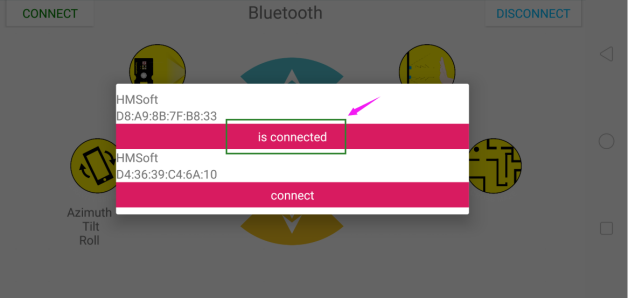
Nadat u de code naar het UNO R3-bord hebt geüpload, sluit u de Bluetooth-module aan. Het LED-lampje op de Bluetooth-module knippert. Tik vervolgens op de optie CONNECT in de APP om naar Bluetooth te zoeken.
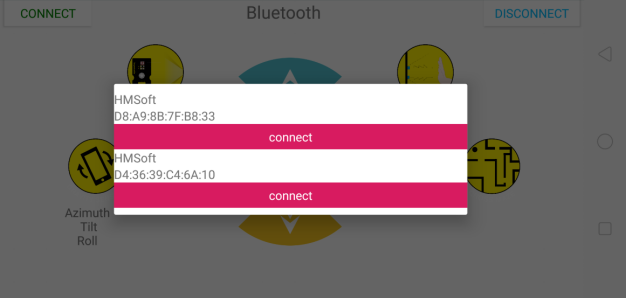
Klik om verbinding te maken met Bluetooth. HMSoft verbonden, het Bluetooth-LED brandt normaal.
Tik op de knop
 ①, het 8x16 LED-paneel geeft het voorkant-pictogram weer. Laat de knop los, het scherm toont “STOP”.
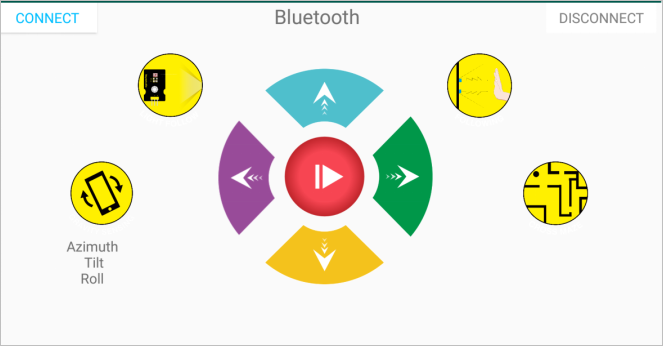
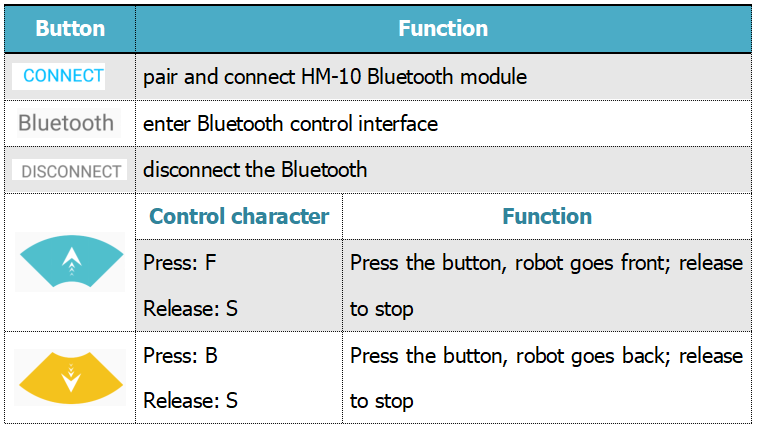
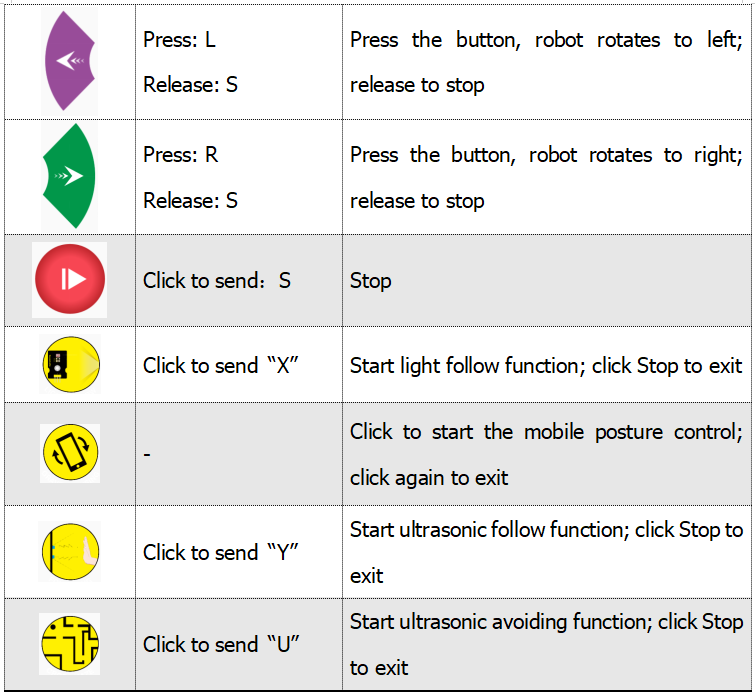
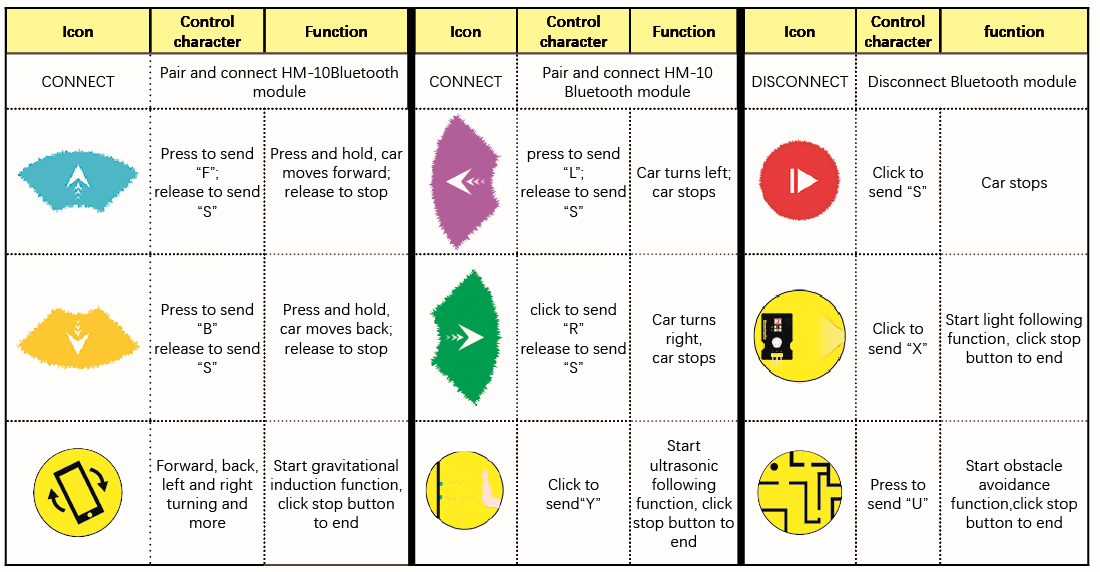
Hieronder ziet u de Tank Robot Bluetooth APP-interface en we hebben aangegeven wat elke toets doet:
iOS APP
Open de APP Store

Klik om keyestudio te zoeken, en u ziet de keyes BT car.
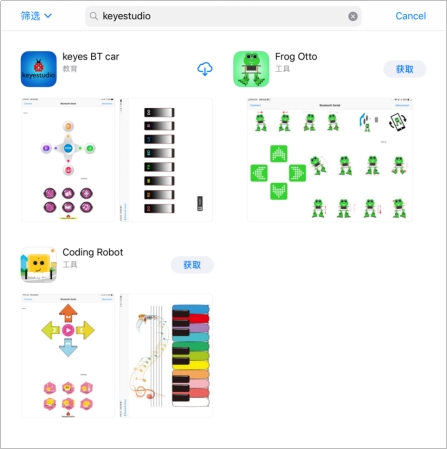
Tik om de keyes BT car te openen
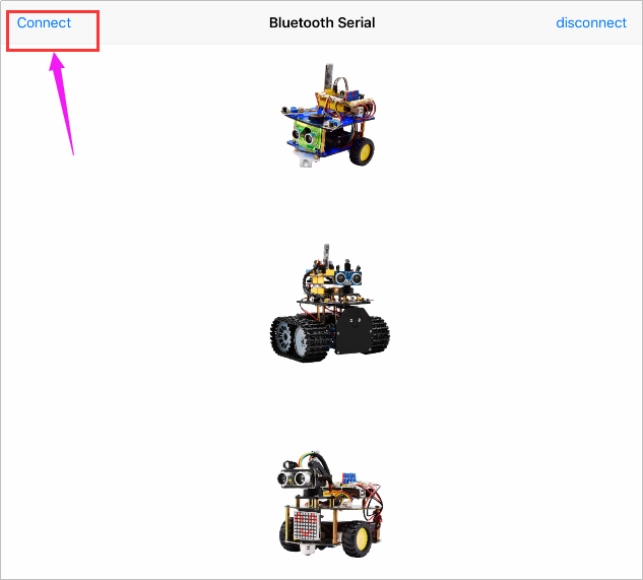
Om Bluetooth in te schakelen, klikt u op “Connect” in de linkerbovenhoek en zoekt en verbindt u Bluetooth.
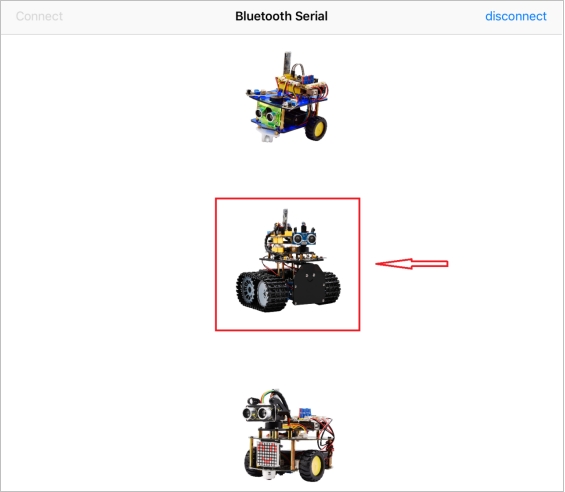
Tik op het Tank_Car-pictogram om de bedieningsinterface in te voeren.
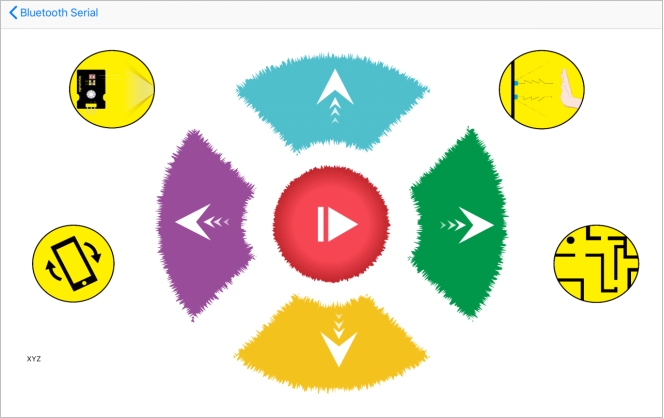
Hieronder ziet u de Tank Robot Bluetooth APP-interface en we hebben aangegeven wat elke toets doet:
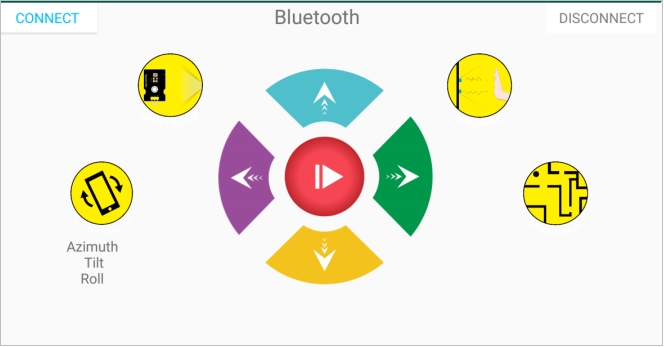
Testcode
/*
 keyestudio Mini Tank Robot V2.1
 les 14.1
 bluetooth test
 http://www.keyestudio.com
*/
char ble_val; //karaktervariabele, gebruikt om de waarde van Bluetooth-ontvangst op te slaan
void setup()
{
  Serial.begin(9600);
}

void loop()
{
  if(Serial.available() > 0)  //controleer of er gegevens in de bufferbuffer zijn
  { ble_val = Serial.read();  //lees de gegevens uit de seriële buffer
    Serial.println(ble_val);  //print uit
  }
}//**************************************************************
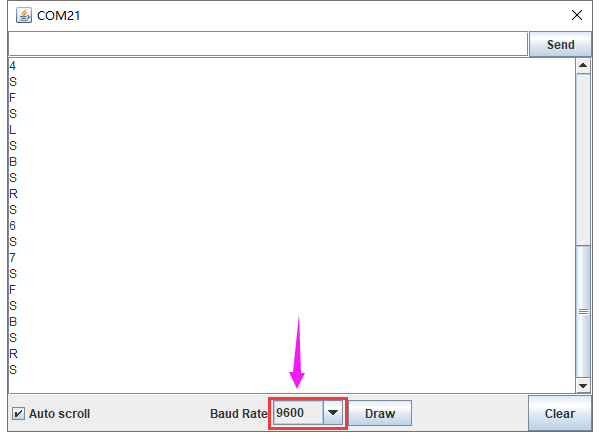
Verwijder de Bluetooth-module, upload testcode, sluit de Bluetooth-module opnieuw aan, open de seriële monitor en stel de baudrate in op 9600. Richt op de Bluetooth-module en druk op toetsen in de APP, dan verschijnt het overeenkomstige teken zoals hieronder weergegeven.
Het gedetecteerde teken en bijbehorende functie:
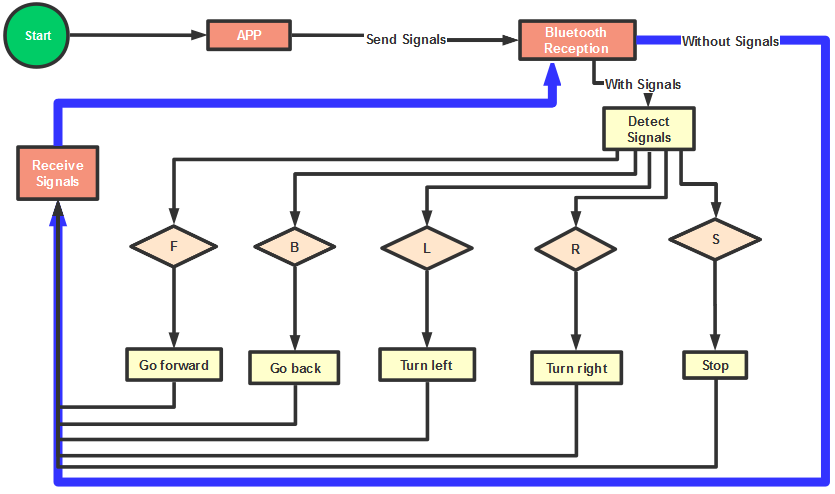
Verbindingsschema
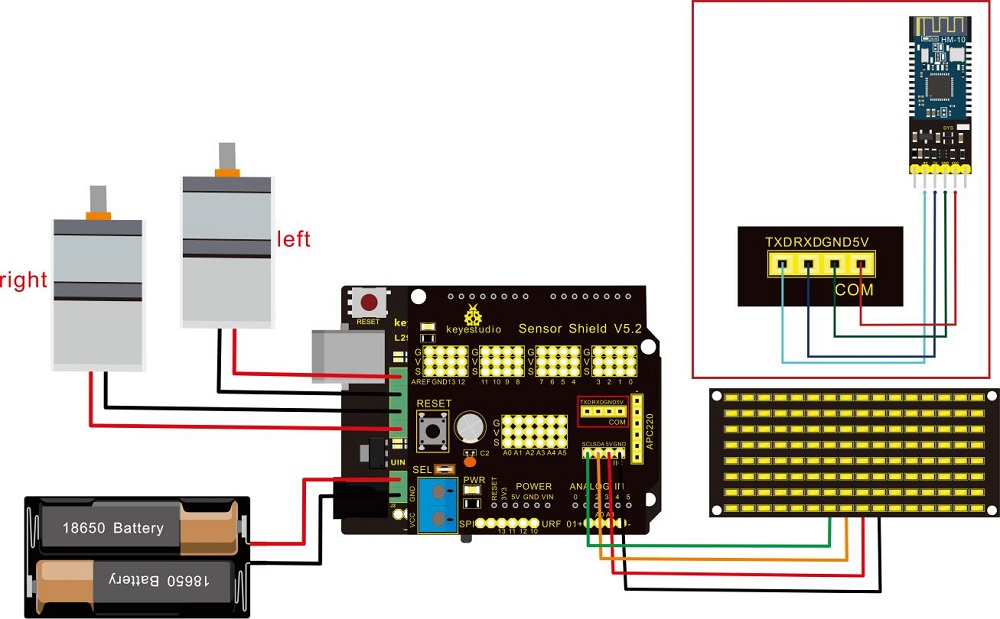
Bedrading Aandacht:
8x16 LED-paneel |
Uitbreidingsbord |
|
|---|---|---|
GND |
→ |
-(GND) |
VCC |
→ |
+(VCC) |
SDA |
→ |
SDA |
SCL |
→ |
SCL |
Plaats de Bluetooth-module verticaal, u hoeft deze niet aan de STATE- en BRK-pinnen te bevestigen |
Testcode
Opmerking: Verwijder de Bluetooth-module voordat u testcode uploadt. Anders kunt u de testcode niet uploaden.
/*
 keyestudio Robot Car v2.0
 les 14.2
 bluetooth car
 http://www.keyestudio.com
*/

//Array, gebruikt om de patroongegevens op te slaan, kan zelf worden berekend of verkregen via het modulus-hulpmiddel
unsigned char start01[] = {0x01,0x02,0x04,0x08,0x10,0x20,0x40,0x80,0x80,0x40,0x20,0x10,0x08,0x04,0x02,0x01};
unsigned char front[] = {0x00,0x00,0x00,0x00,0x00,0x24,0x12,0x09,0x12,0x24,0x00,0x00,0x00,0x00,0x00,0x00};
unsigned char back[] = {0x00,0x00,0x00,0x00,0x00,0x24,0x48,0x90,0x48,0x24,0x00,0x00,0x00,0x00,0x00,0x00};
unsigned char left[] = {0x00,0x00,0x00,0x00,0x00,0x00,0x44,0x28,0x10,0x44,0x28,0x10,0x44,0x28,0x10,0x00};
unsigned char right[] = {0x00,0x10,0x28,0x44,0x10,0x28,0x44,0x10,0x28,0x44,0x00,0x00,0x00,0x00,0x00,0x00};
unsigned char STOP01[] = {0x2E,0x2A,0x3A,0x00,0x02,0x3E,0x02,0x00,0x3E,0x22,0x3E,0x00,0x3E,0x0A,0x0E,0x00};
unsigned char clear[] = {0x00,0x00,0x00,0x00,0x00,0x00,0x00,0x00,0x00,0x00,0x00,0x00,0x00,0x00,0x00,0x00};
#define SCL_Pin  A5  //Stel klokpin in op A5
#define SDA_Pin  A4  //Stel gegevenspin in op A4

#define ML_Ctrl 13  //definieer richtingscontroleppin van linkermotor
#define ML_PWM 11   //definieer PWM-controleppin van linkermotor
#define MR_Ctrl 12  //definieer richtingscontroleppin van rechtermotor
#define MR_PWM 3    //definieer PWM-controleppin van rechtermotor

char bluetooth_val; //sla de waarde van Bluetooth-ontvangst op

void setup(){
  Serial.begin(9600);

  pinMode(SCL_Pin,OUTPUT);
  pinMode(SDA_Pin,OUTPUT);
  matrix_display(clear);    //Wis het scherm
  matrix_display(start01);  //toon startpatroon

  pinMode(ML_Ctrl, OUTPUT);
  pinMode(ML_PWM, OUTPUT);
  pinMode(MR_Ctrl, OUTPUT);
  pinMode(MR_PWM, OUTPUT);
}

void loop(){
  if (Serial.available())
  {
    bluetooth_val = Serial.read();
    Serial.println(bluetooth_val);
  }
  switch (bluetooth_val)
  {
     case 'F':  //voorwaartse opdracht
        Car_front();
        matrix_display(front);  //toon voorwaarts ontwerp
        break;
     case 'B':  //achterwaartse opdracht
        Car_back();
        matrix_display(back);  //toon achterwaarts patroon
        break;
     case 'L':  //linksafslagopdracht
        Car_left();
        matrix_display(left);  //toon "linksafslag" teken
        break;
     case 'R':  //rechtsafslagopdracht
        Car_right();
        matrix_display(right);  //toon rechtsafslagteken
       break;
     case 'S':  //stopopdracht
        Car_Stop();
        matrix_display(STOP01);  //toon stoppictogram
        break;
  }
}

/**************De functie van de puntmatrix****************/
//deze functie wordt gebruikt voor puntmatrixweergave
void matrix_display(unsigned char matrix_value[])
{
  IIC_start();
  IIC_send(0xc0);  //Kies adres

  for(int i = 0;i < 16;i++) //patroongegevens hebben 16 bits
  {
     IIC_send(matrix_value[i]); //gegevens om patronen over te dragen
  }
  IIC_end();   //beëindig het overbrengen van gegevenspatroon

  IIC_start();
  IIC_send(0x8A);  //weergavebesturing, stel pulsbreedte in op 4/16
  IIC_end();
}
//De voorwaarde om gegevens over te dragen
void IIC_start()
{
  digitalWrite(SCL_Pin,HIGH);
  delayMicroseconds(3);
  digitalWrite(SDA_Pin,HIGH);
  delayMicroseconds(3);
  digitalWrite(SDA_Pin,LOW);
  delayMicroseconds(3);
}
//gegevens overbrengen
void IIC_send(unsigned char send_data)
{
  for(char i = 0;i < 8;i++)  //Elke byte heeft 8 bits
  {
      digitalWrite(SCL_Pin,LOW);  //trek klokpin SCL_Pin omlaag om de signalen van SDA te wijzigen
delayMicroseconds(3);
      if(send_data & 0x01)  //stel hoog en laag niveau van SDA_Pin in volgens 1 of 0 van elke bit
      {
        digitalWrite(SDA_Pin,HIGH);
      }
      else
      {
        digitalWrite(SDA_Pin,LOW);
      }
      delayMicroseconds(3);
      digitalWrite(SCL_Pin,HIGH); //trek klokpin SCL_Pin omhoog om gegevensoverdracht te stoppen
      delayMicroseconds(3);
      send_data = send_data >> 1;  //Detecteer bit voor bit, dus verschuif de gegevens naar rechts met één
  }
}
//Het teken dat gegevensoverdracht eindigt
void IIC_end()
{
  digitalWrite(SCL_Pin,LOW);
  delayMicroseconds(3);
  digitalWrite(SDA_Pin,LOW);
  delayMicroseconds(3);
  digitalWrite(SCL_Pin,HIGH);
  delayMicroseconds(3);
  digitalWrite(SDA_Pin,HIGH);
  delayMicroseconds(3);
}
/*************de functie om motor uit te voeren**************/
void Car_front()
{
  digitalWrite(MR_Ctrl,LOW);
  analogWrite(MR_PWM,200);
  digitalWrite(ML_Ctrl,LOW);
  analogWrite(ML_PWM,200);
}
void Car_back()
{
  digitalWrite(MR_Ctrl,HIGH);
  analogWrite(MR_PWM,200);
  digitalWrite(ML_Ctrl,HIGH);
  analogWrite(ML_PWM,200);
}
void Car_left()
{
  digitalWrite(MR_Ctrl,LOW);
  analogWrite(MR_PWM,255);
  digitalWrite(ML_Ctrl,HIGH);
  analogWrite(ML_PWM,255);
}
void Car_right()
{
  digitalWrite(MR_Ctrl,HIGH);
  analogWrite(MR_PWM,255);
  digitalWrite(ML_Ctrl,LOW);
  analogWrite(ML_PWM,255);
}
void Car_Stop()
{
  digitalWrite(MR_Ctrl,LOW);
  analogWrite(MR_PWM,0);
  digitalWrite(ML_Ctrl,LOW);
  analogWrite(ML_PWM,0);
}
void Car_T_left()
{
  digitalWrite(MR_Ctrl,LOW);
  analogWrite(MR_PWM,255);
  digitalWrite(ML_Ctrl,LOW);
  analogWrite(ML_PWM,180);
}
void Car_T_right()
{
  digitalWrite(MR_Ctrl,LOW);
  analogWrite(MR_PWM,180);
  digitalWrite(ML_Ctrl,LOW);
  analogWrite(ML_PWM,255);
}
  //****************************************************************
Testresultaat
Code succesvol geüpload, DIP-schakelaar staat aan het rechtereinde en voeding ingeschakeld. Na verbinding met Bluetooth kunnen we de slimme auto bedienen via de Bluetooth App.
Druk op , de tankrobot gaat vooruit;
klik op , de slimme auto gaat achteruit;
druk op knop, de tankrobot draait naar links;klik op
 , de robot draait naar rechts;
houd ingedrukt, het stopt.
Klik op om zwaartekrachtbesturing in te schakelen, tik op
 opnieuw om zwaartekrachtbesturing uit te schakelen. Tegelijkertijd geeft het 8X16 LED-paneel op de robotauto het overeenkomstige patroon weer.