Projekt 12: Bluetooth-Drahtloskommunikation
(1)Projektbeschreibung:
Hinweis: Diese Lektion erklärt, wie Code über Bluetooth mithilfe einer App hochgeladen wird. Daher wird kein Code bereitgestellt. Bitte folgen Sie den Schritten in der animierten GIF-Datei.
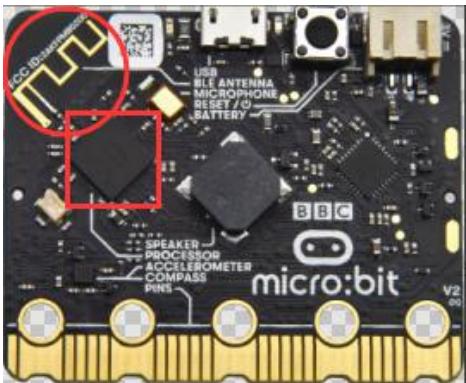
Das Micro: Bit main board V2 verfügt über einen nRF52833-Prozessor (mit einem integrierten BLE (Bluetooth Low Energy)-Modul, Bluetooth 5.1) und eine 2,4‑GHz-Antenne für Bluetooth- und 2,4‑GHz-Drahtloskommunikation. Dadurch kann die Platine mit einer Vielzahl von Bluetooth-Geräten kommunizieren, einschließlich Smartphones und Tablets.
In diesem Projekt konzentrieren wir uns hauptsächlich auf die Bluetooth-Drahtloskommunikationsfunktion dieses Mainboards. Über Bluetooth kann es Code oder Signale übertragen. Dazu sollten wir ein Apple-Gerät (ein iPhone oder ein iPad) mit der Platine verbinden.
Da die Einrichtung von Android-Telefonen zur drahtlosen Übertragung der von Apple-Geräten ähnelt, ist keine zusätzliche Darstellung erforderlich.
(2) Vorbereitung
Verbinden Sie das Micro:bit main board V2 über das Micro-USB-Kabel mit Ihrem Computer.
Ein Apple-Gerät (ein Telefon oder ein iPad) oder ein Android-Gerät;
(3) Installieren von Micro:bit:
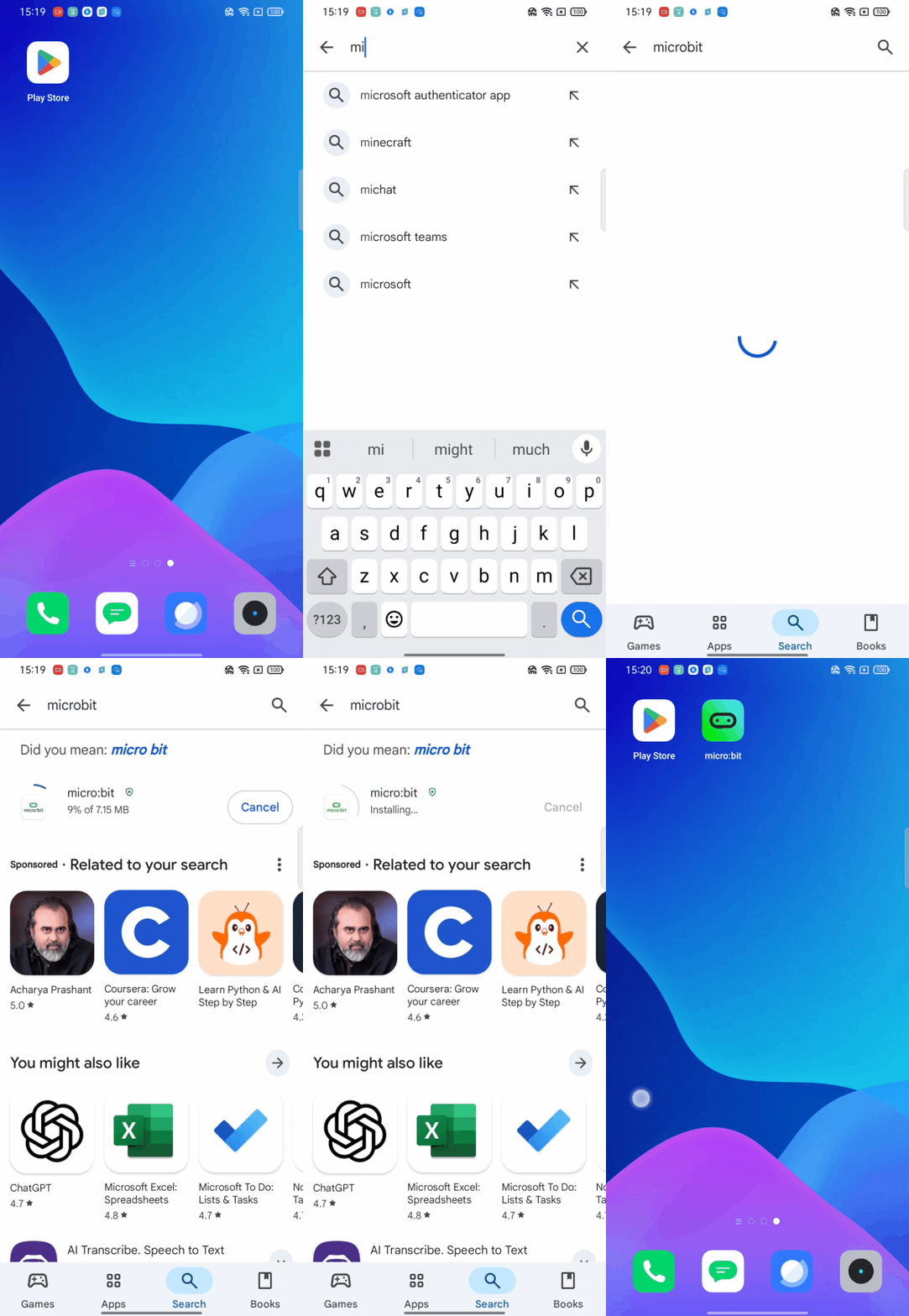
Für Android
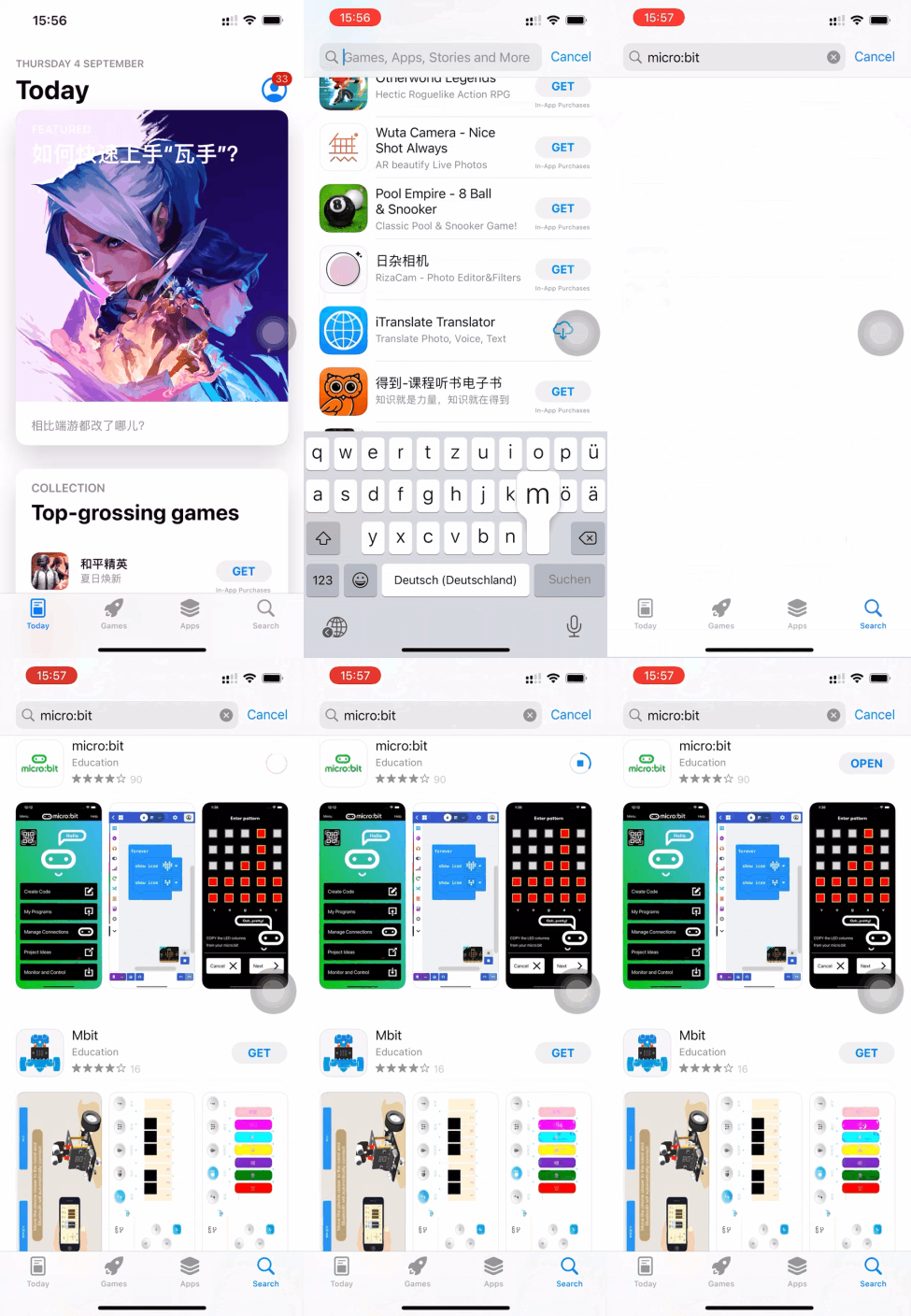
Für ios
(4)Testcode:
Als Nächstes verwenden wir unsere Telefone, um Code zu schreiben und eine Verbindung über Bluetooth herzustellen (Hinweis: Der Vorgang ist für Android- und iOS-Geräte identisch; in dieser Demonstration wird ein Android-Telefon verwendet).
1、Öffnen Sie die Software und verbinden Sie sich mit Bluetooth.
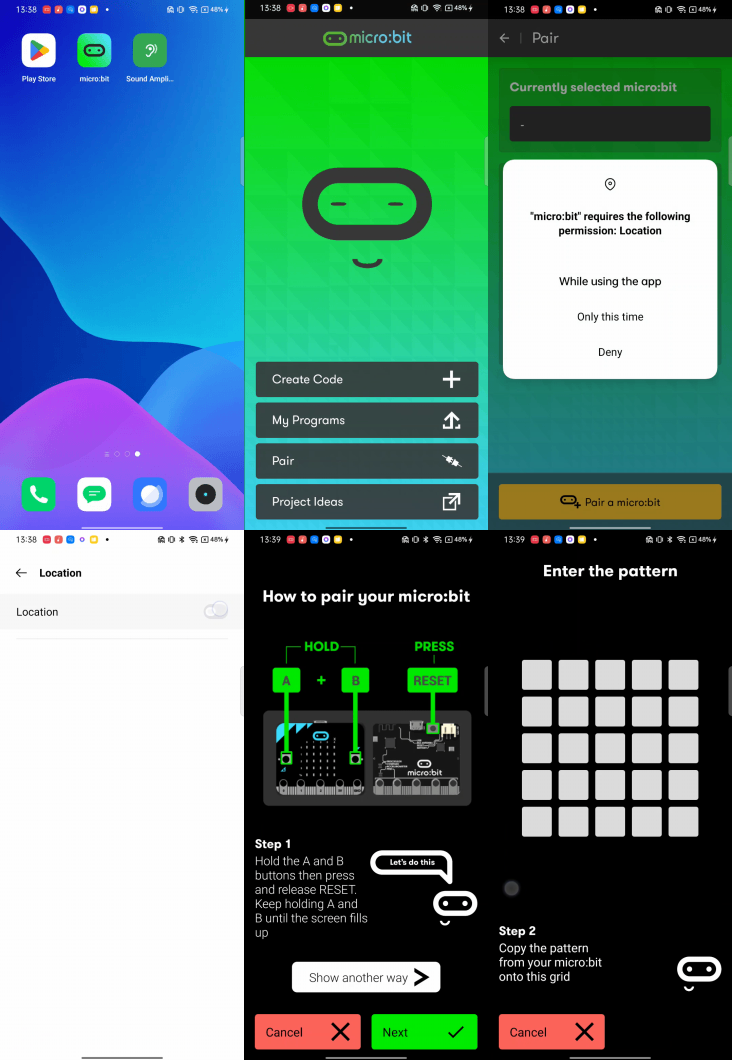
2、Drücken Sie nacheinander die Taste A, die Taste B und die Reset-Taste auf der Rückseite des Microbit. Die Hauptplatine zeigt dann ein Symbol an.
3、Geben Sie das in Schritt zwei angezeigte Muster in die Telefonoberfläche ein.
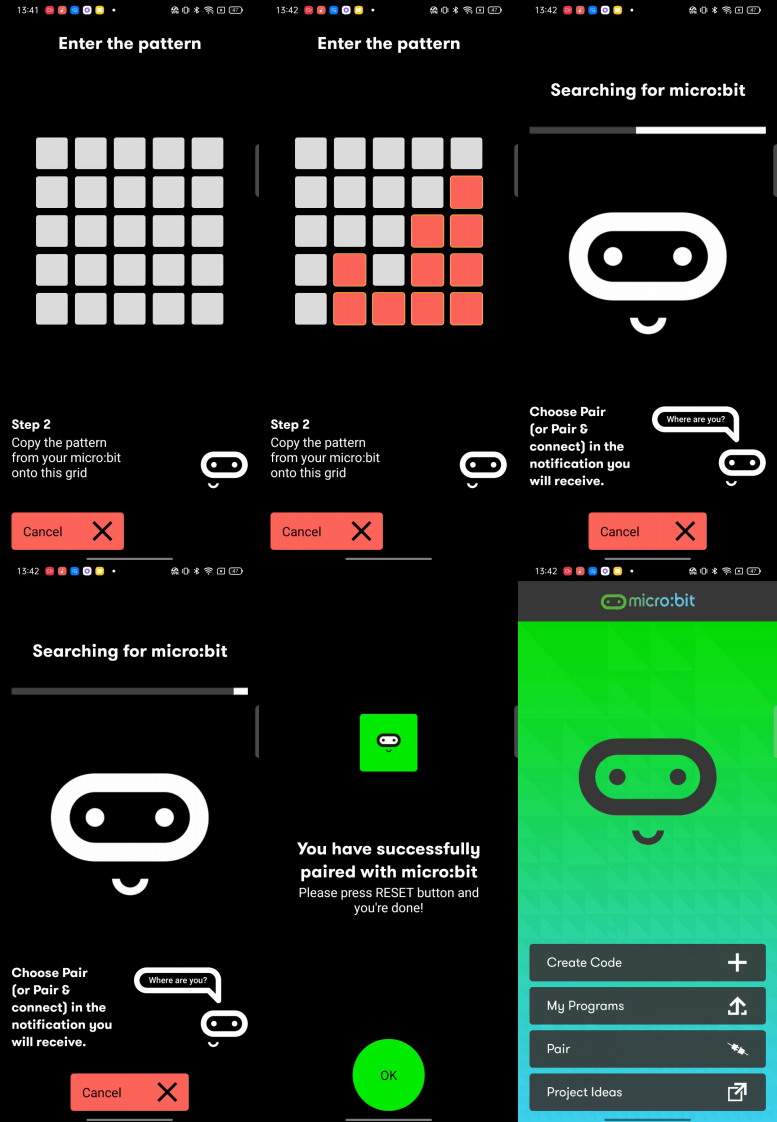
Code schreiben und hochladen
1、Öffnen Sie die Programmieroberfläche und schreiben Sie einen Code.
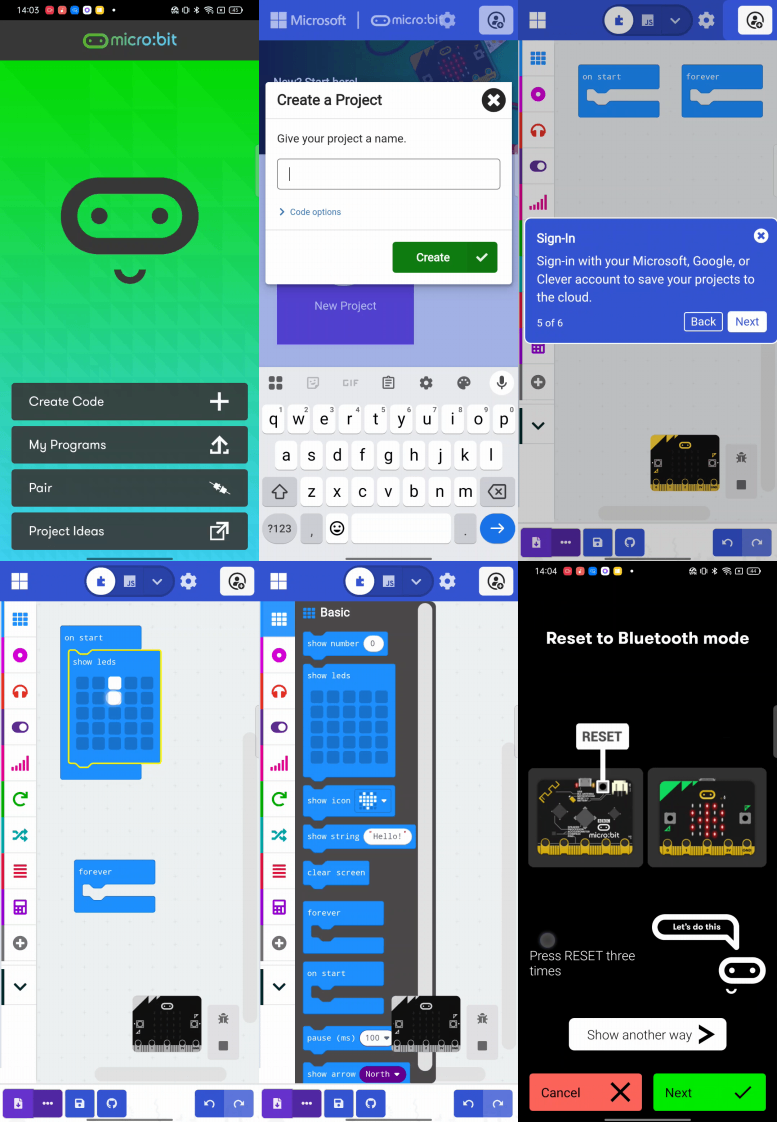
2、Drücken Sie nacheinander die Taste A, die Taste B und die Reset-Taste. (Hinweis: Dieser Vorgang muss jedes Mal wiederholt werden, wenn Code über die App hochgeladen wird.)
3、Nachdem Sie bestätigt haben, dass das Microbit-Symbol mit dem auf Ihrem Telefon dargestellten übereinstimmt, klicken Sie einfach auf „Next“.
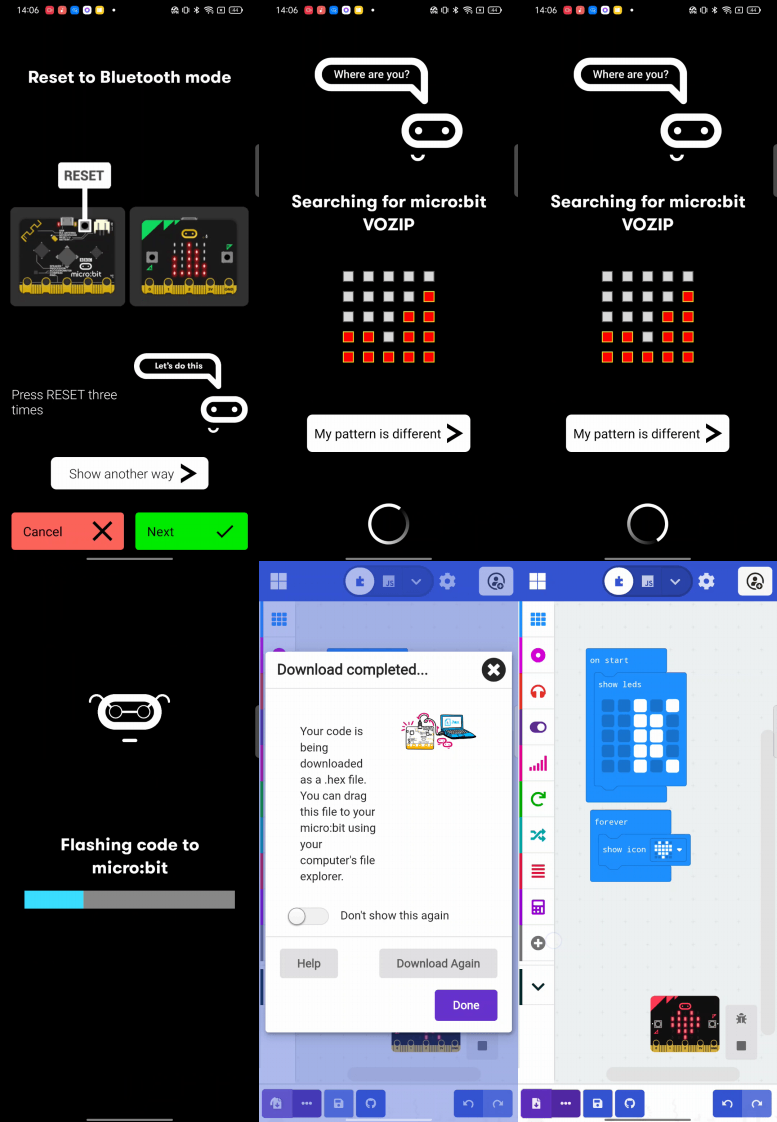
Schließlich können Sie sehen, dass die Microbit-Platine das im Code definierte Muster anzeigt.
Hiermit haben wir den Vorgang zum Hochladen von Code auf das Telefon abgeschlossen. Wichtige Hinweise:
Um das Telefon mit der Microbit-Platine zu verbinden, drücken Sie nacheinander die Tasten A, B und Reset. Die Punktmatrixanzeige zeigt dann ein Muster an, das in das Telefon eingegeben werden muss.
Die Microbit-Platine kann über ein USB-Kabel mit Strom versorgt werden oder indem 3V über ein Batteriepack an den Stromanschluss der Platine gelegt werden. Hinweis: Die Spannung darf 3V nicht überschreiten, da eine Überschreitung die Platine beschädigen kann.