プロジェクト01:ボタン付き小型ランプ
1. 概要
micro:bitボードの前面には2つのプログラム可能なボタン(AとB)があります。これらを赤色LEDとランプカードと組み合わせて、小さなデスクランプを作ります。ボタンAを押すと赤色LEDが点灯し、ボタンBを押すと消灯します。
2. 部品
|
|
|
|---|---|---|
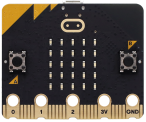
micro:bitボード *1 |
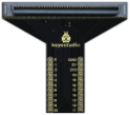
micro:bit T型拡張ボード *1 |
micro USBケーブル *1 |
|
|
|
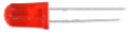
赤色LED *1 |
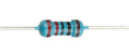
220Ω抵抗 *1 |
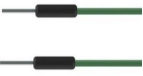
ジャンプワイヤー *2 |
|
|
|
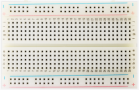
ブレッドボード *1 |
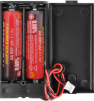
電池ホルダー *1 |
ランプカード *1 |

3. 部品の知識
ボタン
ボタンは回路のオン・オフを制御できます。ボタンが回路に接続されている場合、ボタンが押されていないと回路は開いており、ボタンを押すと回路が閉じます。
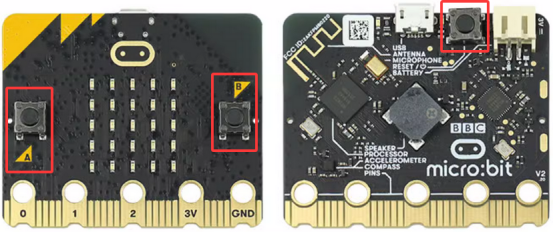
micro:bitボードには3つのボタンがあります:背面のリセットボタンと前面の2つのプログラム可能なボタン(AとB)です。
抵抗

抵抗は分岐回路の電流を制限する電子部品です。固定抵抗の抵抗値は調整できませんが、ポテンショメーターや可変抵抗は調整可能です。
抵抗の回路記号は以下の2つが一般的です。回路図でこれらの記号を見たら抵抗を表しています。

Ωは抵抗の単位で、Ω、KΩ、MΩなどがあります。1 MΩ=1000 KΩ、1 KΩ=1000 Ωと表せます。一般的に抵抗の表面に抵抗値が記されています。
抵抗を使う際はまず抵抗値を知る必要があります。方法は2つあります:色帯を観察するか、マルチメーターで測定することです。明らかに前者の方が便利で速いです。
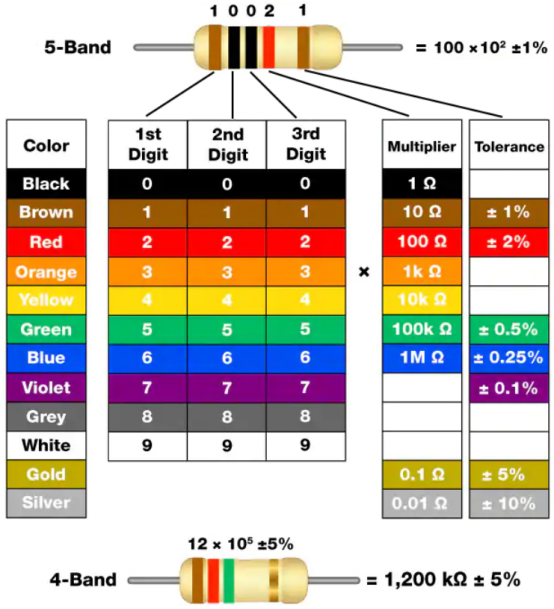
抵抗カードに示されているように、各色は数字を表します。

4バンド抵抗と5バンド抵抗がよく使われます。
抵抗を手にしたとき、どこから色を読み始めるか迷うことがあります。
そのため、片端の2つの色帯の間の隙間を観察してください。もしその隙間が他の隙間より広ければ、反対側から読み始めます。
5バンド抵抗(4バンド抵抗)の場合、4番目と5番目(3番目と4番目)の色帯の間の隙間が比較的広いことに注意してください。
以下の5バンド抵抗の読み方を見てみましょう:
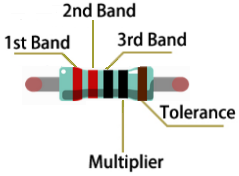
この抵抗は左から右に読みます。値は「1番目の帯 2番目の帯 3番目の帯 × 10^乗数(Ω)、±許容差%」です。
したがって、この抵抗の値は2(赤) 2(赤) 0(黒) × 10^0(黒)Ω = 220Ω、±1%(茶)となります。抵抗についてのWikiも参照してください。
LED
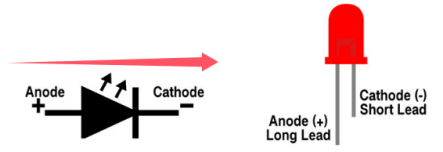
LEDは「発光ダイオード」の略で、半導体材料(シリコン、セレン、ゲルマニウムなど)で作られた電子デバイスです。極性があり、正極は長いピンでVCC(Vまたは3.3Vまたは5Vまたは+)に接続し、負極は短いピンでGND(Gまたは-)に接続します。電流は正極から負極へ一方向に流れます。
LEDの電子記号と図記号:
様々なサイズと色のLED:
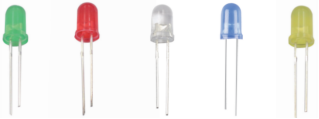
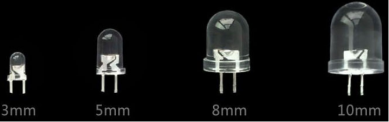
赤、黄、青、緑、白が最も一般的なLEDの色で、見た目の色と同じです。透明LEDはあまり使われず、発光色は白とは限りません。LEDのサイズは3mm、5mm(最も一般的)、8mm、10mmの4種類があります。
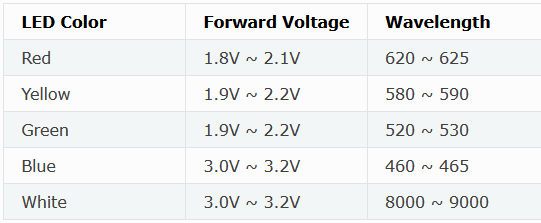
LEDを点灯させる際には順方向電圧が必要です。これはLED使用時に知っておくべき重要なパラメータで、消費電力や電流制限抵抗の大きさを決めます。ほとんどの赤、黄、オレンジ、薄緑のLEDは1.9Vから2.1Vの電圧を使います。
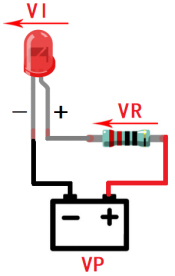
オームの法則によれば、抵抗が大きくなると回路の電流は減り、LEDは暗くなります。
I = (VP-Vl)/R
LEDを安全に適切な明るさで点灯させるために、回路にどれくらいの抵抗を使うべきでしょうか?
5mm LEDの99%は推奨電流が20mAで、データシートの条件欄に記載されています:
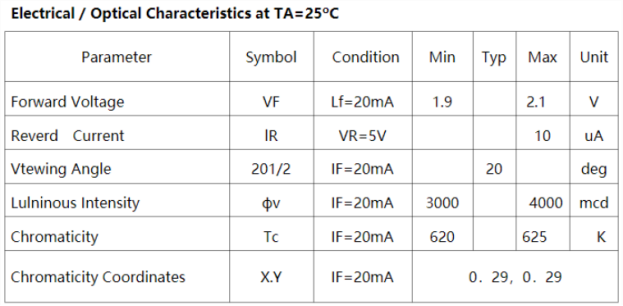
上記の式を次のように変換します:
R = (VP-Vl)/I
VP = 5V、Vl(順方向電圧)= 2V、I = 20mAの場合、Rは150Ωとなります。したがって、抵抗を小さくするとLEDは明るくなりますが、抵抗は150Ω以下にしてはいけません(この値はLEDによって異なる場合があります)。
異なる色のLEDの順方向電圧と波長は以下の通りです(参考用):
非常に低い抵抗値の抵抗を電源の両極に直接接続しないでください。過剰な電流で電子部品が損傷する恐れがあります。抵抗は極性がありません。
ブレッドボード
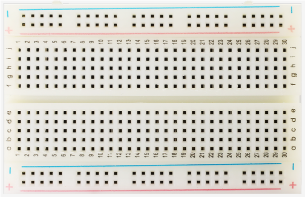
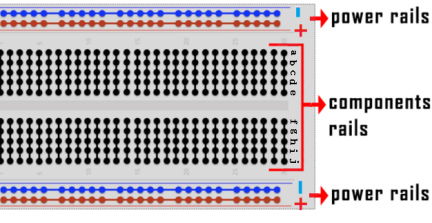
回路を完成させる前に、ブレッドボードを使って回路を素早く設計・テストします。ブレッドボードには多くの穴があり、回路部品(抵抗など)を差し込めます。典型的なブレッドボードは以下の通りです:
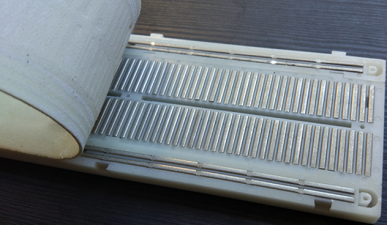
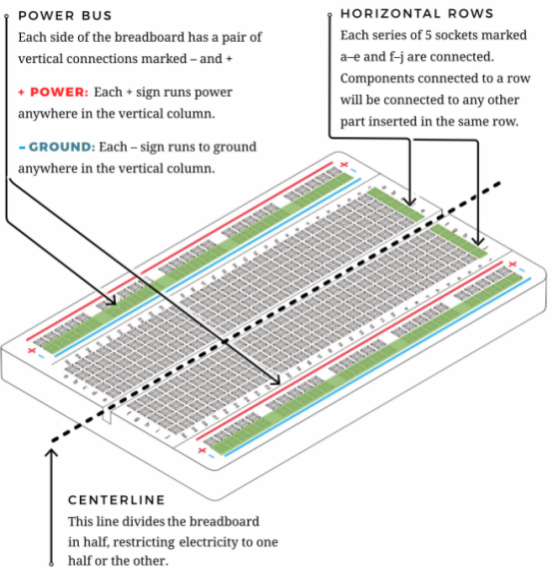
ブレッドボードの下には多くの金属ストリップがあり、上部の穴と接続されています。配置は以下の通りです。
上部と下部の穴は水平方向に接続されており、それ以外の穴は垂直方向に接続されています。
ブレッドボードの最初の2列(上部)と最後の2列(下部)は、それぞれ電源の正極(+)と負極(-)に使われます。導通レイアウト図は以下の通りです:
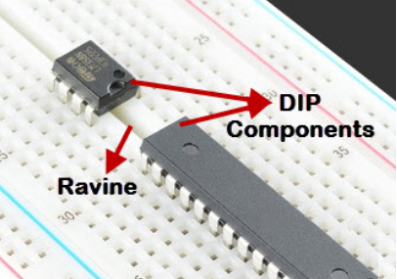
DIP(デュアルインラインパッケージ)部品(集積回路、マイコン、チップなど)を接続する場合、溝が2つの部分を隔離します。したがって、DIP部品は以下のように接続できます:
ジャンプワイヤーとデュポン線
ジャンプワイヤーとデュポン線は2つの端子を接続します。種類は様々ですが、ここではブレッドボードで使うものに焦点を当てます。これらはブレッドボードの任意の場所からマイコンの入出力ピンへ電気信号を伝えます。
使用時はワイヤーの「両端のピン」をはんだ付けせずにブレッドボードに差し込みます。ブレッドボードの内部には複数の並列板があり、特定の穴に差し込むだけで回路が完成します。
デュポン線にはF-F、M-M、M-Fの3種類があります。ワイヤーのピンはオス端子(M)、穴はメス端子(F)と呼ばれます。

複数の種類をプロジェクトで使うこともあります。色は異なっても役割は同じで、色は回路の区別に使われます。
4. 配線図
注意:micro:bitボードは以下のようにT型拡張ボードに差し込む必要があります。micro:bitボードのLEDマトリクスは拡張ボードのロゴと同じ側にしてください。
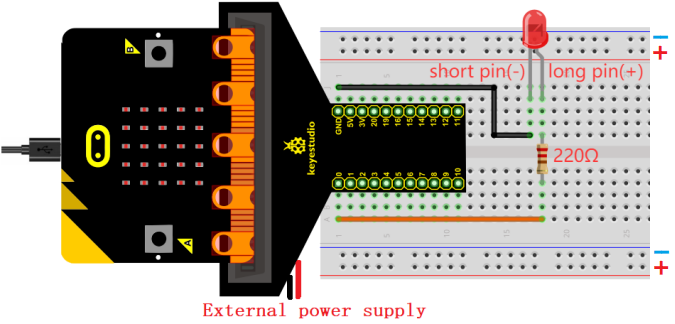
LEDの制御ピンはP0(T型拡張ボードのピンはデジタル0)です。
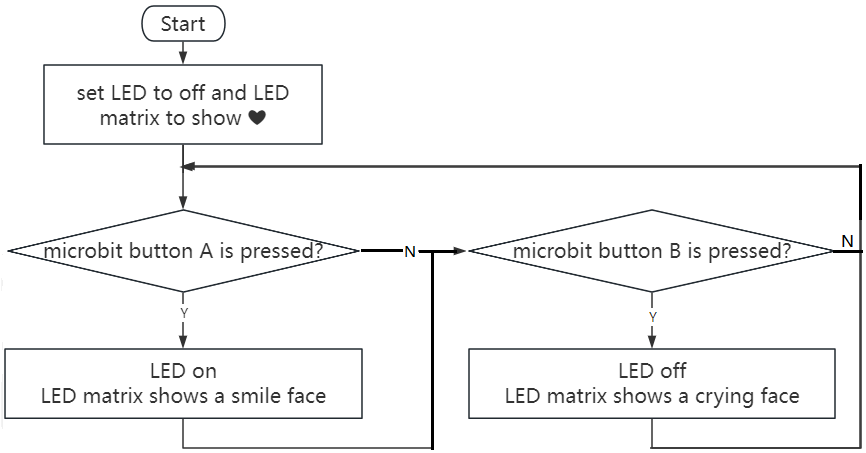
5. コードの流れ
6. テストコード
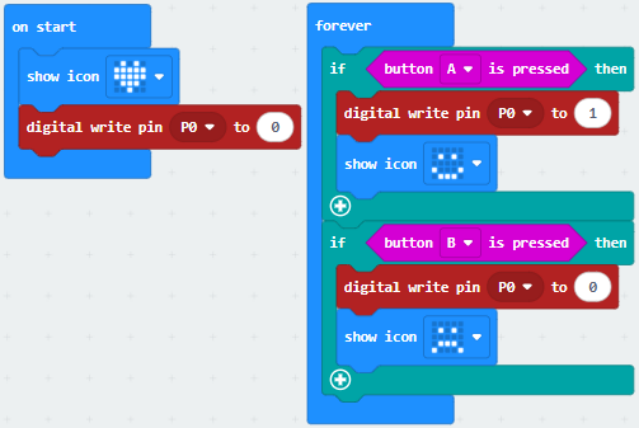
コードファイルはフォルダ Project 01:Small Lamp with Button 内の Project-01-Small-Lamp-with-Button.hex にあります。

コードブロックの読み込み:
7. テスト結果
Windows 10アプリの場合、「ダウンロード」をクリックします。ブラウザの場合、ダウンロードした「.hex」ファイルをmicro:bitボードに送信します。
コードをボードにダウンロードすると、5x5 LEDマトリクスに  アイコンが表示されます。ボタンAを押すと5x5 LEDマトリクスに
  アイコンが表示され、LEDが点灯します。ボタンBを押すと5x5 LEDマトリクスに
  アイコンが表示され、LEDが消灯します。ミニランプのように見えますか?
注意: 配線が正しいのに結果が見えない場合は、ボード背面のリセットボタンを押してください。
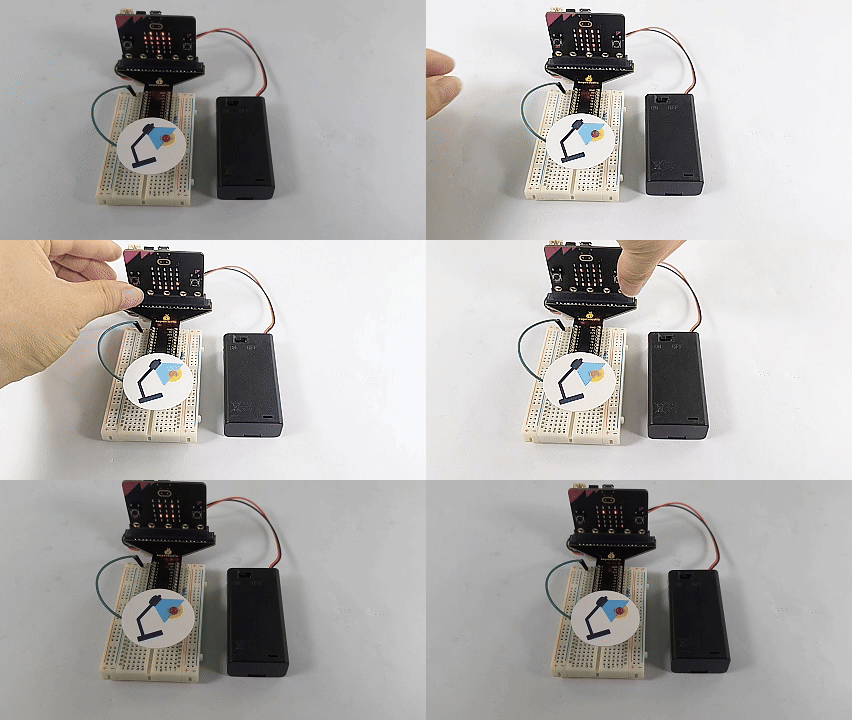
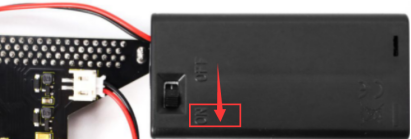
外部電源で給電する場合は、DIPスイッチをONにしてください。