5.11 Web-gestuurde slimme boerderij
5.11.0 Verbind het ESP32-bord met het netwerk
Het ESP32-bord is uitgerust met Wi-Fi (2.4G) en Bluetooth (4.2), waardoor het eenvoudig verbinding kan maken met Wi-Fi en kan communiceren met andere apparaten in het netwerk.
Wat moet je voorbereiden:
-Een 2.4 GHz WiFi (dit kan een mobiele hotspot of een router zijn)
-De WIFI-naam en het wachtwoord
-Een telefoon/IPAD/computer die verbinding kan maken met dezelfde WiFi.
Arduino IDE biedt u het bibliotheekbestand <WiFi.h>, dat Wi-Fi-configuraties en ESP32 Wi-Fi-netwerkbewaking ondersteunt.
A. Basisstationmodus (STA of Wi-Fi client-side modus): In deze modus maakt ESP32 verbinding met de Wi-Fi-hotspot (AP).
B. AP-modus (Soft-AP of Wi-Fi hotspot-modus): In deze modus maken andere Wi-Fi-apparaten verbinding met ESP32.
C. AP-STA-modus: In deze modus is ESP32 zowel een Wi-Fi-hotspot als een Wi-Fi-apparaat dat verbinding maakt met een andere Wi-Fi-hotspot.
D. Deze modi zijn compatibel met meerdere veilige modi, zoals WPA, WPA2 en WEP.
E. Het is in staat om Wi-Fi-hotspots te scannen, inclusief actieve en passieve scans.
F. Het ondersteunt de promiscuous-modus om IEEE802.11 Wi-Fi-pakketten te monitoren.
Voor wifi-details, zie:
https://docs.espressif.com/projects/esp-idf/en/latest/esp32/api-reference/network/esp_wifi.html
Officiële website van ESPRESSIF: https://www.espressif.com.cn/en/home
Open de code 5.11.0Connect-the-ESP32-to-the-Network met Arduino IDE.
#include <WiFi.h>

const char* ssid = "your_SSID";
const char* password = "your_PASSWORD";

void setup() {
  Serial.begin(9600);
  //Initialiseer Wifi
  WiFi.begin(ssid, password);
  //Scan naar wifi. Als de verbinding mislukt, blijf dan verbinden en voer de "while" lus uit
  while (WiFi.status() != WL_CONNECTED) {
    delay(1000);
    Serial.println("Verbinden met WiFi...");
  }
  //Verbonden. Print het IP-adres
  Serial.println("Verbonden met WiFi");
  Serial.println(WiFi.localIP());
}

void loop() {
}
Verander your_SSID in de code naar de naam van je wifi, en your_PASSWORD naar het wifi-wachtwoord
const char* ssid = "your_SSID";
const char* password = "your_PASSWORD";
Kies het ESP32 Dev Module bord en de COM poort, en upload de code.

Testresultaat:
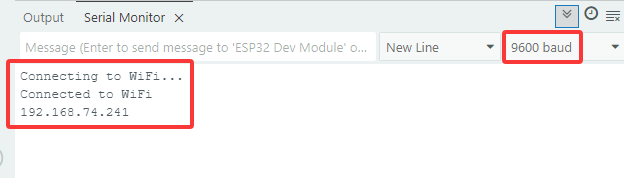
Upload de code, en het bord zal verbinding maken met het Wi-Fi-netwerk en het IP-adres op de seriële monitor afdrukken.
5.11.1 Een website opzetten - HELLOWORLD
Zolang er verbinding is met Wi-Fi, kan de Webserver-bibliotheek van ESP32 webpagina’s leveren. In het volgende voorbeeldcode zetten we een eenvoudige website op om “Hello, World!” te tonen.
Open de code 5.11.1WiFi-HTML-HELLOWORLD met Arduino IDE.
#include <WiFi.h>
#include <WebServer.h>

const char* ssid = "your_SSID";
const char* password = "your_PASSWORD";

WebServer server(80); //Stel de serverpoort in op 80. Voer de website in via het IP-adres in plaats van het poortnummer.

//Initialiseer de website
void handleRoot() {
  //Wordt gebruikt om HTTP naar de client-side te sturen voor respons, het verzenden van 200 betekent succes.
  server.send(200, "text/html", "<h1>Hello, World!</h1>");
}

void setup() {
  Serial.begin(9600);
  //Initialiseer wifi
  WiFi.begin(ssid, password);
  //Scan naar wifi. Als de verbinding mislukt, blijf dan verbinden en voer de "while" lus uit
  while (WiFi.status() != WL_CONNECTED) {
    delay(1000);
    Serial.println("Verbinden met WiFi...");
  }

  //Verbonden. Print het IP-adres
  Serial.println("Verbonden met WiFi");
  Serial.println(WiFi.localIP());

  server.on("/", handleRoot);
  //Start server
  server.begin();
  Serial.println("Webserver gestart");
}

void loop() {
  server.handleClient();
}
Verander your_SSID in de code naar de naam van je wifi, en your_PASSWORD naar het wifi-wachtwoord. Upload vervolgens de code.
const char* ssid = "your_SSID";
const char* password = "your_PASSWORD";
Kies het ESP32 Dev Module bord en de COM poort, en upload de code.
Testresultaat:
In deze voorbeeldcode zetten we een webserver op met de WebServer-bibliotheek op ESP32. De functie handleRoot() vraagt om verwerking in het rootpad en stuurt een HTML-antwoord van “Hello, World!” naar de client-side. Vervolgens stelt setup() de rootroute in, en server.begin() start de webserver.
Klik op de seriële monitor om het IP-adres te bekijken:
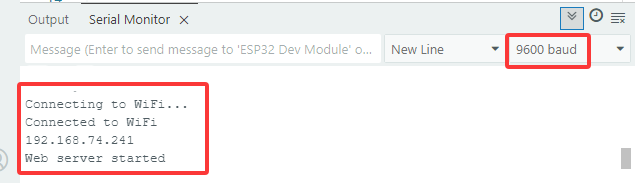
OPMERKING: Wanneer pc, mobiele telefoons en ESP32-bord met één netwerk zijn verbonden, kunt u deze website tegelijkertijd bezoeken op pc en telefoons.
Open het IP-adres in de pc-browser of telefoonbrowser:
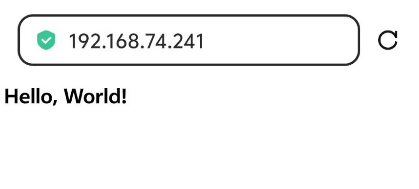
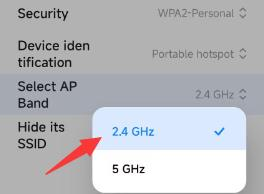
Opmerking: Vereist 2.4 GHz WIFI, geen 5G. De pc of mobiele telefoon die toegang heeft tot het IP-adres moet verbonden zijn met dezelfde WIFI als het ESP32-bord.
5.11.2 Web-gestuurde slimme boerderij
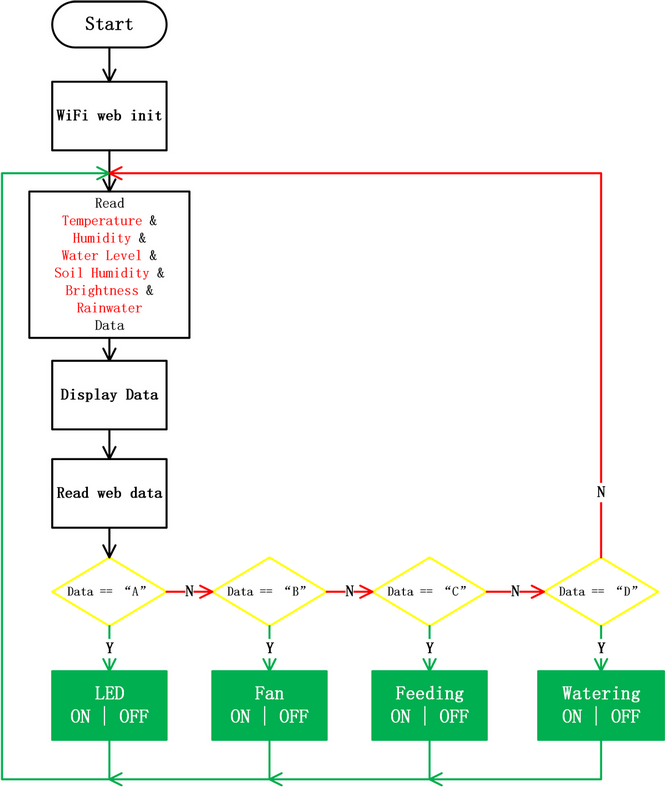
Open de code 5.11.2WiFi-HTML-Smart-Farm met Arduino IDE.
#include <Arduino.h>
#include <WiFi.h>
#include <WebServer.h>
#include <LiquidCrystal_I2C.h>
#include <dht11.h>
#include <ESP32Servo.h>

// Pin definities
#define DHT11PIN        17  // Pin van temperatuur- en vochtigheidssensor
#define LEDPIN          27  // LED-pin
#define SERVOPIN        26  // Servo-pin
#define FANPIN1         19  // Ventilator IN+ pin
#define FANPIN2         18  // Ventilator IN- pin
#define STEAMPIN        35  // Stoom sensor pin
#define LIGHTPIN        34  // Lichtsensor pin
#define SOILHUMIDITYPIN 32  // Bodemvochtigheidssensor pin
#define WATERLEVELPIN   33  // Waterniveau sensor pin
#define RELAYPIN        25  // Relais pin

// Initialiseer sensoren en componenten
dht11 DHT11;
LiquidCrystal_I2C lcd(0x27, 16, 2);
Servo myservo;  // Servo-object om de servo te bedienen

// WiFi-gegevens
const char *SSID = "your_SSID";
const char *PASS = "your_PASSWORD";

// Maak WebServer object
WebServer server(80);

// Variabelen voor het regelen van statussen
static int A = 0;
static int B = 0;
static int C = 0;

// HTML Webpagina inhoud
const char index_html[] PROGMEM = R"rawliteral(
<!DOCTYPE HTML>
<html>
<title>TEST HTML ESP32</title>
<head>
  <meta charset="utf-8">
  <style>
    html, body {
      margin: 0;
      width: 100%;
      height: 100%;
      display: flex;
      justify-content: center;
      align-items: center;
      flex-direction: column;
      background-color: #f0f0f0;
    }

    /* De hoofdknopcontainer */
    .btn {
      display: flex;
      justify-content: center;  /* Centreer de knoppen */
      gap: 10px;  /* Voeg ruimte toe tussen knoppen */
      width: 320px;  /* Stel breedte in om ervoor te zorgen dat knoppen strak verpakt zijn */
      flex-wrap: wrap; /* Sta toe dat knoppen naar nieuwe regels springen indien nodig */
      margin-bottom: 20px;  /* Ruimte tussen knoppen en gegevensweergave */
    }

    /* Knopstijl */
    .btn button {
      width: 70px;  /* Stel breedte in voor knoppen */
      height: 70px;  /* Stel hoogte in voor knoppen */
      border: none;
      font-size: 16px;
      color: #fff;
      background-color: #89e689;
      cursor: pointer;
    }

    .btn button:active {
      top: 2px;
    }

    /* Het gegevensweergavegebied */
    #dht {
      text-align: center;  /* Centreer de tekst */
      width: 320px;  /* Zelfde breedte als de knopcontainer */
      color: #fff;
      background-color: #47a047;
      font-size: 18px; /* Pas lettergrootte aan voor leesbaarheid */
      padding: 10px;
      border-radius: 10px;  /* Afgeronde hoeken */
      box-sizing: border-box;
      margin-bottom: 10px; /* Voeg ruimte toe tussen de gegevensweergave en knoppen */
    }

  </style>
</head>
<body>

  <!-- Weergavegebied voor sensorgegevens -->
  <div id="dht"></div>

  <!-- Knoppenrij -->
  <div class="btn">
    <button id="btn-led" onclick="setLED()">LED</button>
    <button id="btn-fan" onclick="setFan()">Fan</button>
    <button id="btn-feeding" onclick="setFeeding()">Feeding</button>
    <button id="btn-watering" onclick="setWatering()">Watering</button>
  </div>

  <script>
    function setLED() {
      var payload = "A";
      var xhr = new XMLHttpRequest();
      xhr.open("GET", "/set?value=" + payload, true);
      xhr.send();
    }
    function setFan() {
      var payload = "B";
      var xhr = new XMLHttpRequest();
      xhr.open("GET", "/set?value=" + payload, true);
      xhr.send();
    }
    function setFeeding() {
      var payload = "C";
      var xhr = new XMLHttpRequest();
      xhr.open("GET", "/set?value=" + payload, true);
      xhr.send();
    }
    function setWatering() {
      var payload = "D";
      var xhr = new XMLHttpRequest();
      xhr.open("GET", "/set?value=" + payload, true);
      xhr.send();
    }

    setInterval(function () {
      var xhttp = new XMLHttpRequest();
      xhttp.onreadystatechange = function () {
        if (this.readyState == 4 && this.status == 200) {
          document.getElementById("dht").innerHTML = this.responseText;
        }
      };
      xhttp.open("GET", "/dht", true);
      xhttp.send();
    }, 1000)
  </script>

</body>
</html>

)rawliteral";

// Functie om sensorgegevens samen te voegen in HTML-formaat
String Merge_Data(void) {
  String dataBuffer;
  String Humidity;
  String Temperature;
  String Steam;
  String Light;
  String SoilHumidity;
  String WaterLevel;

  // Lees DHT11-sensor
  int chk = DHT11.read(DHT11PIN);

  // Lees andere sensoren
  Steam = String(analogRead(STEAMPIN) / 4095.0 * 100);
  Light = String(analogRead(LIGHTPIN));
  int shvalue = analogRead(SOILHUMIDITYPIN) / 4095.0 * 100 * 2.3;
  shvalue = shvalue > 100 ? 100 : shvalue;
  SoilHumidity = String(shvalue);
  int wlvalue = analogRead(WATERLEVELPIN) / 4095.0 * 100 * 2.5;
  wlvalue = wlvalue > 100 ? 100 : wlvalue;
  WaterLevel = String(wlvalue);
  Temperature = String(DHT11.temperature);
  Humidity = String(DHT11.humidity);

  // Construeer HTML-inhoud
  dataBuffer += "<p>";
  dataBuffer += "<h1>Sensor Data</h1>";
  dataBuffer += "<b>Temperatuur:</b><b>" + Temperature + "</b><b>℃</b><br/>";
  dataBuffer += "<b>Vochtigheid:</b><b>" + Humidity + "</b><b>%rh</b><br/>";
  dataBuffer += "<b>Waterniveau:</b><b>" + WaterLevel + "</b><b>%</b><br/>";
  dataBuffer += "<b>Stoom:</b><b>" + Steam + "</b><b>%</b><br/>";
  dataBuffer += "<b>Licht:</b><b>" + Light + "</b><br/>";
  dataBuffer += "<b>Bodemvochtigheid:</b><b>" + SoilHumidity + "</b><b>%</b><br/>";
  dataBuffer += "</p>";

return dataBuffer;
}

// Configureer acties op basis van ontvangen HTTP-verzoeken
void Config_Callback() {
  if (server.hasArg("value")) {
    String HTTP_Payload = server.arg("value");
    Serial.printf("[%lu]%s\r\n", millis(), HTTP_Payload.c_str());

    if (HTTP_Payload == "A") {
      if (A) {
        digitalWrite(LEDPIN, LOW);
        A = 0;
      } else {
        digitalWrite(LEDPIN, HIGH);
        A = 1;
      }
    }

    if (HTTP_Payload == "B") {
      if (B) {
        digitalWrite(FANPIN1, LOW);
        digitalWrite(FANPIN2, LOW);
        B = 0;
      } else {
        delay(500);
        digitalWrite(FANPIN1, HIGH);
        digitalWrite(FANPIN2, LOW);
        delay(500);
        B = 1;
      }
    }

    if (HTTP_Payload == "C") {
      if (C) {
        myservo.write(80);
        delay(500);
        C = 0;
      } else {
        C = 1;
        myservo.write(180);
        delay(500);
      }
    }

    if (HTTP_Payload == "D") {
      digitalWrite(RELAYPIN, HIGH);
      delay(400);
      digitalWrite(RELAYPIN, LOW);
      delay(650);
    }
  }
  server.send(200, "text/plain", "OK");
}

// Behandel ongeldige URL-toegang
void notFound() {
  server.send(404, "text/plain", "Niet gevonden");
}

void setup() {
  Serial.begin(9600);

  // Maak verbinding met WiFi
  WiFi.begin(SSID, PASS);
  while (!WiFi.isConnected()) {
    delay(500);
    Serial.print(".");
  }
  Serial.println("WiFi verbonden.");
  Serial.println("IP-adres: ");
  Serial.println(WiFi.localIP());

  // Stel pinnen in
  pinMode(LEDPIN, OUTPUT);
  pinMode(STEAMPIN, INPUT);
  pinMode(LIGHTPIN, INPUT);
  pinMode(SOILHUMIDITYPIN, INPUT);
  pinMode(WATERLEVELPIN, INPUT);
  pinMode(RELAYPIN, OUTPUT);
  pinMode(FANPIN1, OUTPUT);
  pinMode(FANPIN2, OUTPUT);

  delay(1000);

  // Koppel servo aan de pin
  myservo.attach(SERVOPIN);
  myservo.write(180);

  // Initialiseer LCD
  lcd.init();
  lcd.backlight();
  lcd.clear();
  lcd.setCursor(0, 0);
  lcd.print("IP:");
  lcd.setCursor(0, 1);
  lcd.print(WiFi.localIP());

  // Stel serverroutes in
  server.on("/", HTTP_GET, []() {
    server.send(200, "text/html", index_html);
  });

  server.on("/dht", HTTP_GET, []() {
    server.send(200, "text/plain", Merge_Data().c_str());
  });

  server.on("/set", HTTP_GET, Config_Callback);
  server.onNotFound(notFound);

  // Start de server
  server.begin();
}

void loop() {
  server.handleClient();
}
Wijzig your_SSID in de code naar de naam van uw wifi, en your_PASSWORD naar het wifi-wachtwoord. Upload vervolgens de code.
const char* ssid = "your_SSID";
const char* password = "your_PASSWORD";
Kies het ESP32 Dev Module bord en de COM poort, en upload de code.
Testresultaat:
OPMERKING: Wanneer pc, mobiele telefoons en ESP32-bord met één netwerk zijn verbonden, kunt u deze website tegelijkertijd bezoeken op pc en telefoons.
Bekijk het IP-adres van LCD1602:
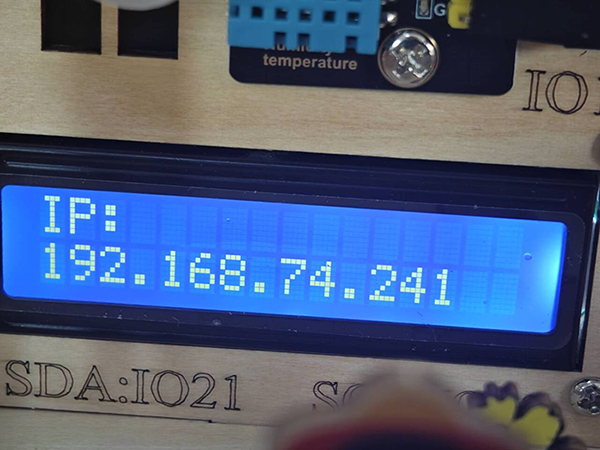
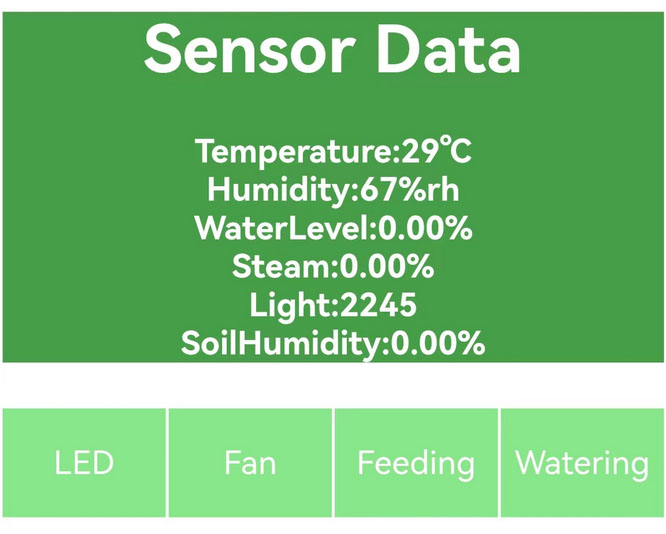
Voer het IP-adres in browsers op mobiele telefoons of pc in, u kunt de sensorwaarden bovenaan de pagina zien en de LED, ventilator, voederbak en waterpomp bedienen met de onderstaande knoppen.
Opmerking: Vereist 2,4 GHz WIFI, geen 5G. De pc of mobiele telefoon die toegang heeft tot het IP-adres moet verbonden zijn met dezelfde WIFI als het ESP32-bord.