Progetto 20:Bluetooth Multi-purpose Smart Car
Progetto 20.1:Read Bluetooth Data
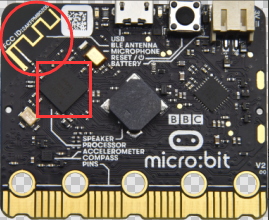
1. Descrizione
La scheda principale micro:bit è dotata di Bluetooth integrato che può essere utilizzato per comunicare con essa. Inoltre, il Micro:bit può essere controllato via Bluetooth o trasmettere segnali a smartphone o computer tramite esso. Questo Bluetooth può comunicare con il Bluetooth presente in altri dispositivi o con un’app Bluetooth per controllare altre apparecchiature.
È compatibile sia con Android che con iOS. Abbiamo progettato due app Bluetooth per entrambi i sistemi.
La connessione del Bluetooth della scheda con queste due app è simile. In questa lezione introdurremo le funzioni di tutti i tasti e dei modelli nelle app e controlleremo l’auto smart tramite l’app Bluetooth.
2. Preparazione
Inserire la scheda micro:bit nello slot del keyestudio 4WD Mecanum Robot Car V2.0
Inserire le batterie nel vano batteria
Portare l’interruttore di alimentazione su ON
Collegare il micro:bit al computer tramite un cavo USB
Aprire la versione Web di Makecode
Se scegli di trascinare il codice manualmente, è necessario aggiungere prima la libreria di estensione Bluetooth. Fare clic sull’icona dell’ingranaggio (Settings) nell’angolo in alto a destra, quindi su Extensions per accedere alla schermata di selezione delle librerie e quindi fare clic sulla libreria di estensione “Bluetooth” (se non esiste, cercare Bluetooth), come mostrato di seguito:
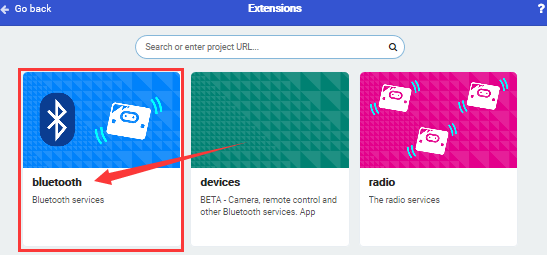
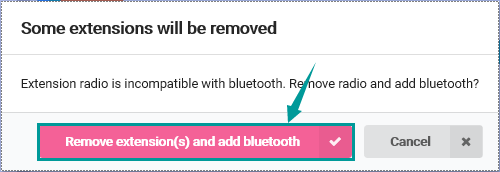
Poiché Bluetooth e l’estensione radio non possono funzionare insieme, le loro librerie di estensione non sono compatibili.
Pertanto, rimuovere le estensioni e aggiungere Bluetooth se viene visualizzata la seguente finestra di avviso.
3. Codice di test
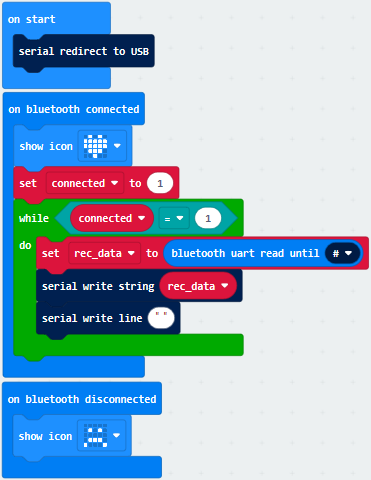
Fare clic su “JavaScript” per visualizzare il codice JavaScript corrispondente:
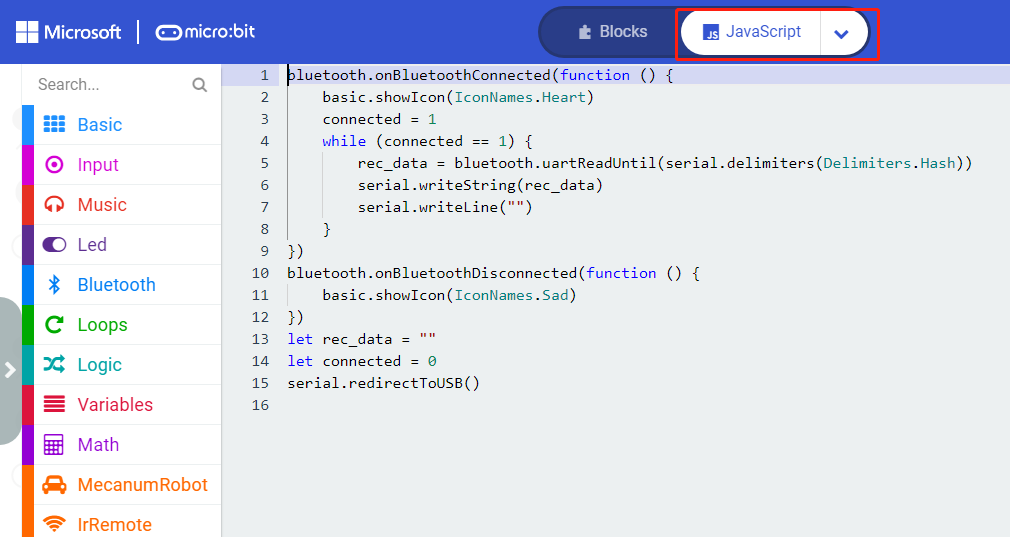
4. Risultato del test
Se trascinate i blocchi passo dopo passo, è necessario impostare come segue dopo aver completato il codice di test.

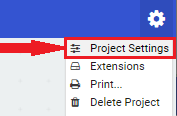
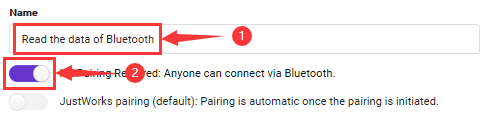
Tuttavia, è possibile saltare questo passaggio se si importa direttamente il codice di test.
Dopo le impostazioni, scaricare il codice sulla scheda micro:bit, non staccare il cavo USB. Successivamente scaricare l’app.
Per il sistema iOS:
a. Aprire l’App Store;

b. Cercare mecanum_robot e fare clic su “ ” per scaricare l’app Bluetooth mecanum_robot;
c. Dopo il download dell’APP, fare clic su “OPEN” o toccare l’app mecanum_robot sul desktop del telefono/iPad per aprire l’APP. Apparirà una finestra di dialogo sull’interfaccia dell’APP; fare clic su “OK” nella finestra di dialogo.
d. Prima attivare il Bluetooth del telefono/iPad, quindi fare clic sul pulsante di connessione (control) in alto a sinistra dell’interfaccia dell’APP per eseguire la ricerca Bluetooth. Nei risultati della ricerca fare clic su “BCC micro:bit”. Dopo pochi secondi il Bluetooth sarà connesso.
Per il sistema Android:
a. Usare la funzione di scansione del browser per scansionare e identificare il codice QR

oppure inserire il link: http://8.210.52.206/mecanum_robot.apk per scaricarlo. Dopo l’identificazione, fare clic su “go to website” per entrare nella pagina di download mecanum_robot.apk, fare clic su “Download” per scaricare l’applicazione mecanum_robot.
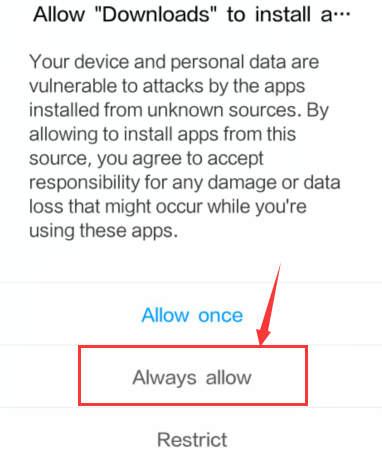
b. Fare clic su “Allow allow” per entrare nella schermata di installazione; fare clic su “install” per installare l’app.
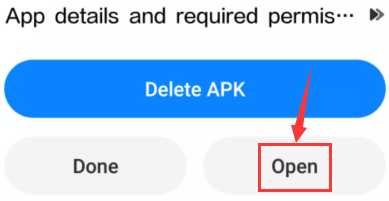
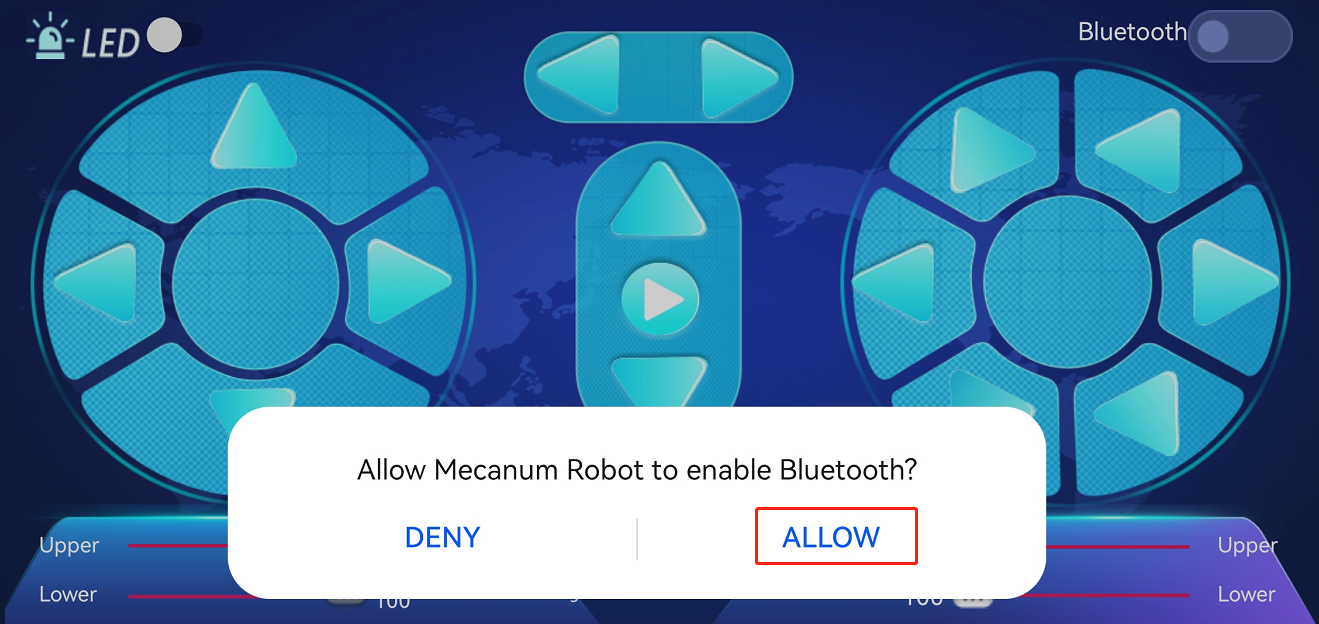
c. Fare clic su “Open” o toccare l’app mecanum_robot sul desktop del telefono per aprire l’APP; apparirà una finestra di dialogo. Nella finestra di dialogo fare clic su “Allow” per attivare il Bluetooth del telefono. È anche possibile attivare il Bluetooth del telefono prima di aprire l’APP.
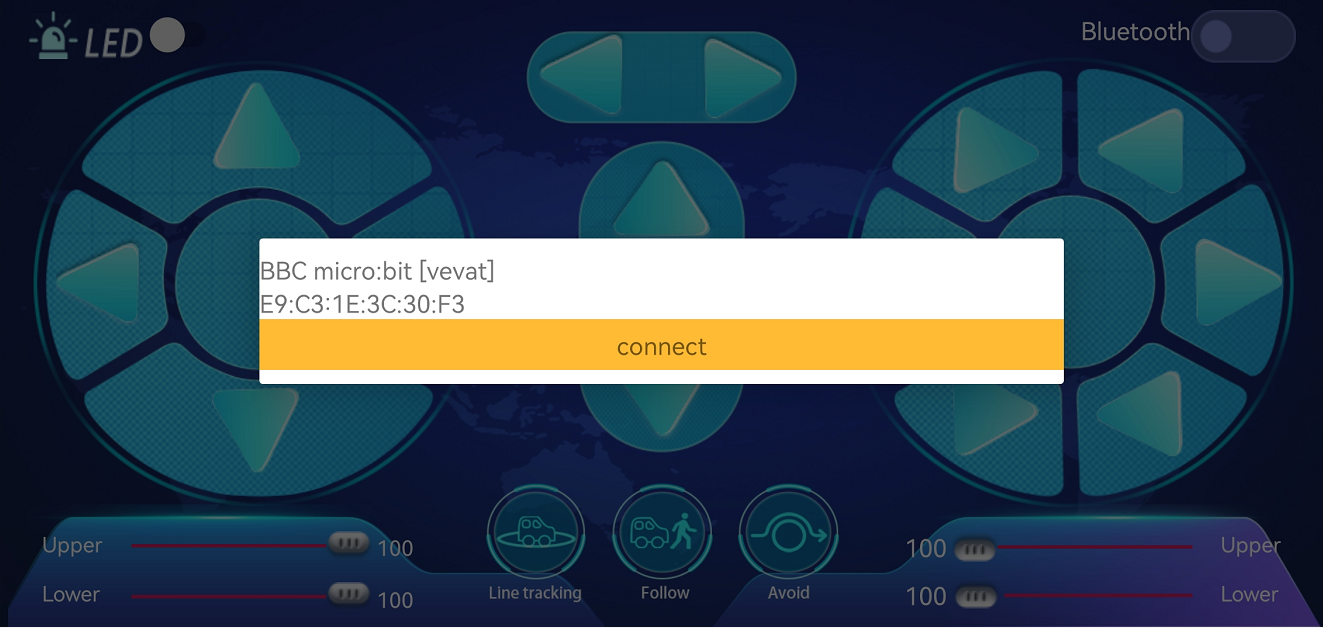
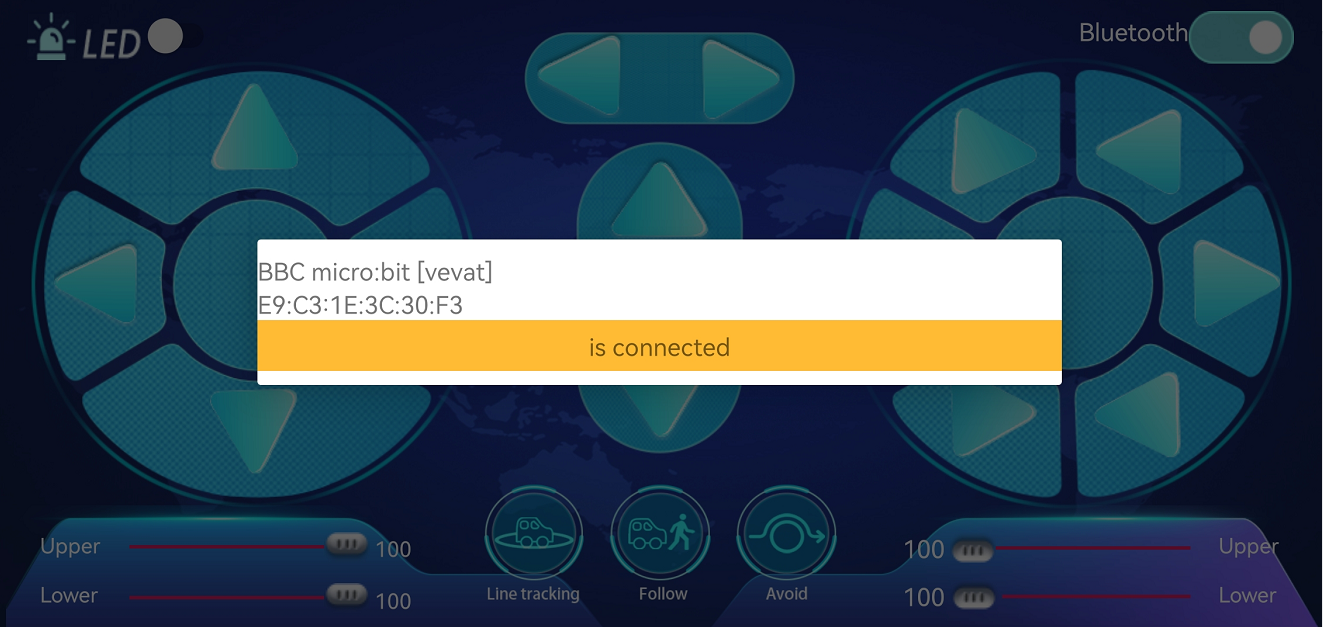
d. Fare clic su  in alto a destra per cercare il Bluetooth e fare clic su “connect”; dopo alcuni secondi il Bluetooth sarà abbinato.
Aprire CoolTerm, fare clic su Options per selezionare SerialPort. Impostare la porta COM e la velocità 115200 baud. Fare clic su “OK” e “Connect”.
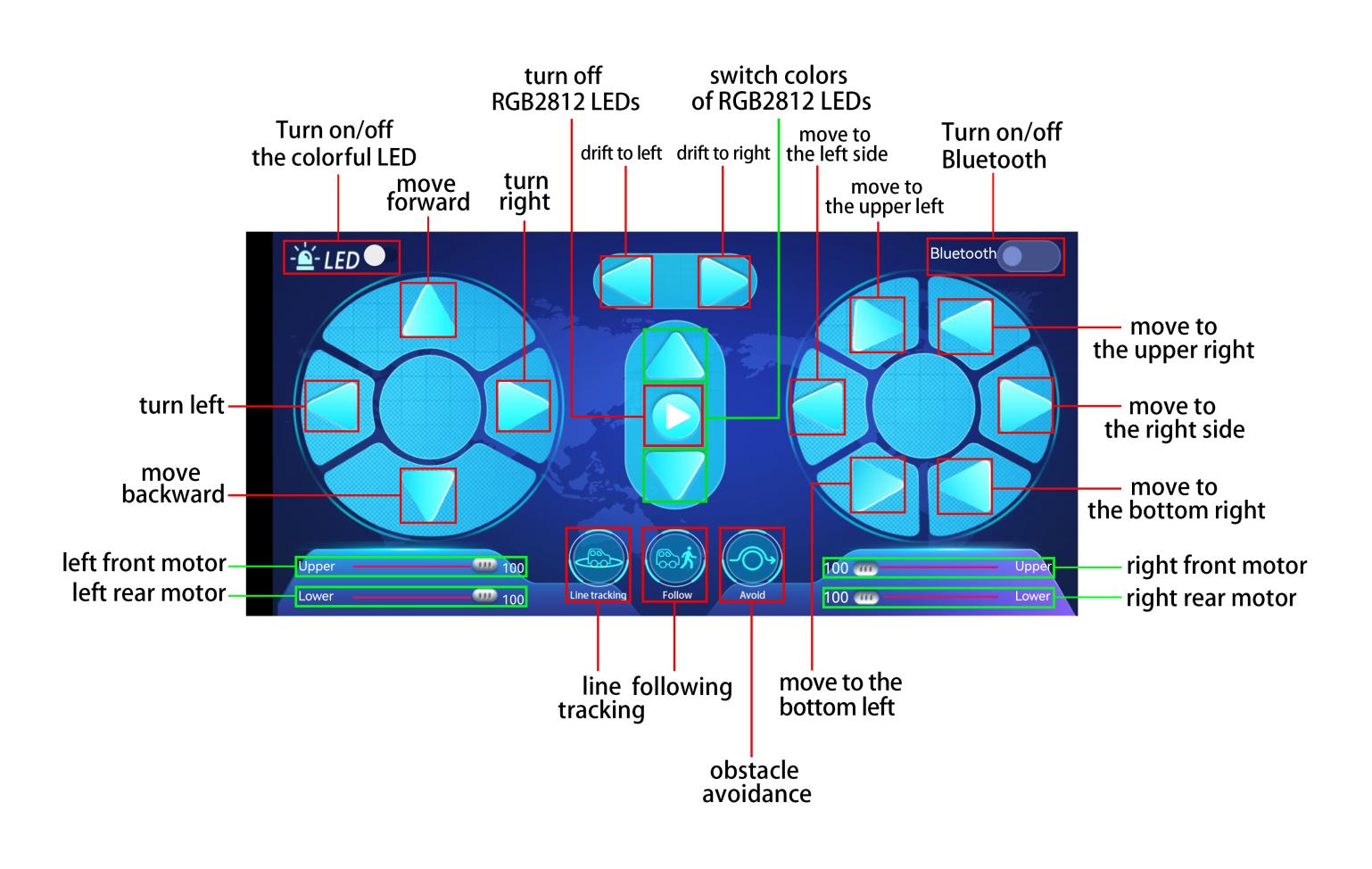
Puntare la scheda micro:bit e premere le icone nell’APP; i caratteri corrispondenti vengono visualizzati nel monitor di CoolTerm.

Attraverso il test, otteniamo le funzioni di ogni icona, come mostrato di seguito:
Progetto 20.2:Multi-purpose Smart Car
1. Descrizione
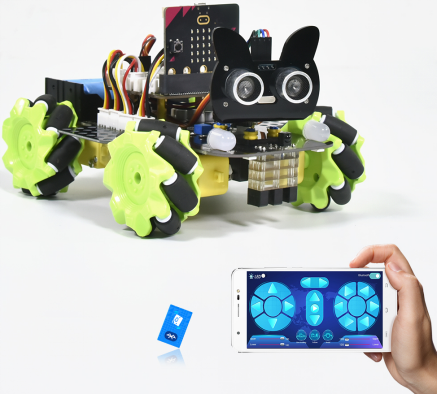
In questa lezione controlleremo la smart car per eseguire funzioni multiuso.
2. Preparazione
Inserire la scheda micro:bit nello slot del keyestudio 4WD Mecanum Robot Car V2.0
Inserire le batterie nel vano batteria
Portare l’interruttore di alimentazione su ON
Collegare il micro:bit al computer tramite un cavo USB
Aprire la versione Web di Makecode
Passaggi: Fare clic sull’icona dell’ingranaggio (Settings) in alto a destra, quindi su Extensions per accedere alla schermata di selezione delle librerie e quindi fare clic sulla libreria di estensione “Bluetooth” (se non esiste, cercare Bluetooth), come mostrato di seguito:
Poiché Bluetooth e l’estensione radio non possono funzionare insieme, le loro librerie di estensione non sono compatibili.
Pertanto, rimuovere le estensioni e aggiungere Bluetooth se viene visualizzata la seguente finestra di avviso.
3. Codice di test
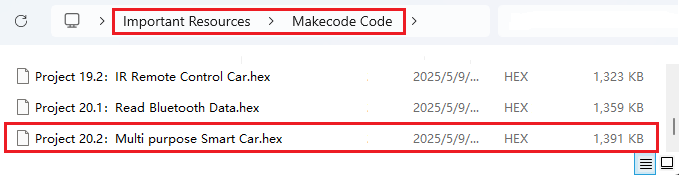
Poiché il codice è piuttosto lungo, non verrà visualizzato qui. È possibile andare direttamente al percorso seguente per trovare il codice corrispondente.
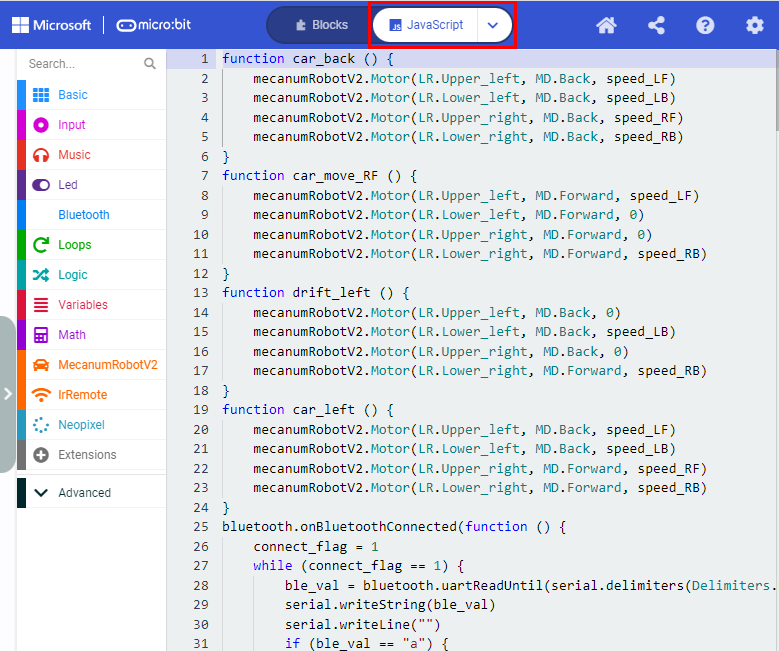
Fare clic su “JavaScript” per visualizzare il codice JavaScript corrispondente :
4. Risultato del test
Questo esperimento combina i progetti precedenti per far eseguire all’auto azioni tramite Bluetooth.
Aprire l’editor online Makecode → Projecting Settings → 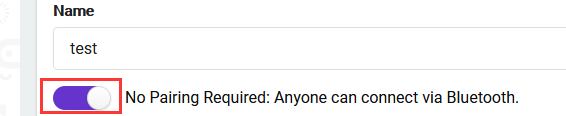 , abilitare “No Pairing…” (è possibile saltare questo passaggio se si importa direttamente il codice di test)
Scaricare il codice sulla scheda micro:bit, portare POWER su ON e connettere il Bluetooth, quindi è possibile controllare l’auto tramite l’app Bluetooth mecanum_robot.
Nota:  serve per regolare la velocità, e
  può solo essere trascinato.