Projekt 34 Smart Home
1. Beschreibung
In diesem Projekt simulieren wir das Smart Home mit dem Inventor-Kit.
Hinweise
Sie müssen ein 2,4-GHz-WLAN vorbereiten, kein 5-GHz-Netzwerk. Es kann ein mobiler Hotspot oder ein Router sein.
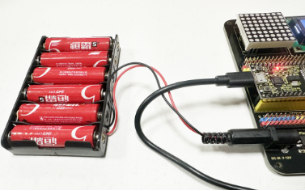
Das ESP32-Board verbraucht mehr Strom, wenn es mit dem Netzwerk verbunden ist, daher müssen Sie eine externe Stromversorgung an dieses Kit anschließen. Wir stellen Ihnen einen 6XAA-Batteriehalter (Batterien nicht enthalten) zur Verfügung, den Sie an den DC-Anschluss des integrierten ESP32-Boards anschließen können.

Wenn Sie andere Geräte zur Steuerung dieses Kits verwenden, muss das ESP32-Board mit demselben Netzwerk wie Ihr Steuergerät verbunden sein.
Merken Sie sich Ihren WLAN-Netzwerknamen und das Passwort und tragen Sie diese vor dem Hochladen in den Code ein.
const char* ssid = "your_SSID"; // WLAN-Name eintragen, z.B. "KEYES"
const char* password = "your_password"; // WLAN-Passwort eintragen, z.B. "123456"
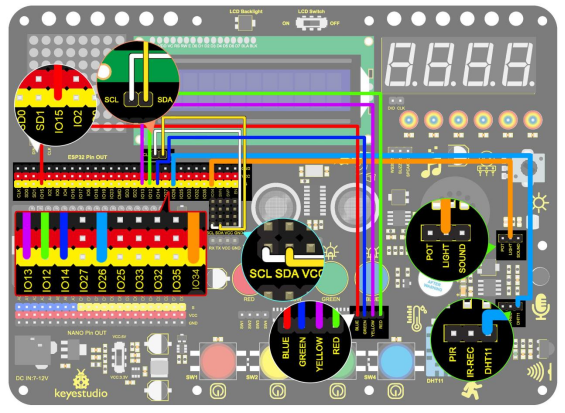
2. Schaltplan
3. Code hochladen
#include <WiFi.h>
#include <ESPAsyncWebServer.h>
#include <xht11.h>
#include <LiquidCrystal_I2C.h>
LiquidCrystal_I2C lcd(0x27, 16, 2);
// WiFi-Konfiguration
const char* ssid = "your-SSID"; // Ihr WLAN-Name
const char* password = "your-PASSWORD"; // Ihr WLAN-Passwort
// DHT11-Konfiguration
xht11 xht(26); // DHT11-Sensor-Pin auf IO26 setzen
unsigned char dat[] = { 0, 0, 0, 0 }; // Array zur Speicherung von Temperatur- und Feuchtigkeitswerten definieren
int i = 0;
// Fotowiderstand Analog-Pin
#define LDR_PIN 34 // Fotowiderstand an GPIO 34 anschließen
// LED-Pins
#define redLED_PIN 12
#define yellowLED_PIN 13
#define greenLED_PIN 14
#define blueLED_PIN 15
// LED-Zustand
bool redLEDState = false;
bool yellowLEDState = false;
bool greenLEDState = false;
bool blueLEDState = false;
// Webserver
AsyncWebServer server(80);
String generateHTML() {
String html = "<html><head><style>";
// Grundformat
html += "body { font-family: Arial, sans-serif; background-color: #f4f4f4; }";
html += "h2 { color: #333; }";
html += "div.sensor { background-color: #fff; padding: 20px; margin: 15px; border-radius: 10px; box-shadow: 0px 4px 6px rgba(0, 0, 0, 0.1); }";
html += "div.sensor h3 { margin: 0; }";
html += "div.sensor p { font-size: 20px; color: #555; }";
// Button-Format
html += "button { font-size: 30px; padding: 15px; margin: 10px; border: none; cursor: pointer; width: 200px; height: 100px; }";
html += "button.on { background-color: #4CAF50; color: white; }"; // Farbe der eingeschalteten LED
html += "button.off { background-color: #f44336; color: white; }"; // Farbe der ausgeschalteten LED
html += "</style>";
html += "<meta http-equiv='refresh' content='5'>"; // Automatisches Aktualisieren alle 5 Sekunden
html += "</head><body>";
// Temperatur
html += "<h2>Sensor-Daten</h2>";
html += "<div class='sensor'>";
html += "<h3>Temperatur</h3>";
html += "<p>" + String(dat[2]) + " °C</p>";
html += "</div>";
// Luftfeuchtigkeit
html += "<div class='sensor'>";
html += "<h3>Feuchtigkeit</h3>";
html += "<p>" + String(dat[0]) + " %</p>";
html += "</div>";
// Anzeige des Fotowiderstand-Werts
int lightValue = analogRead(LDR_PIN); // Wert des Fotowiderstands
html += "<div class='sensor'>";
html += "<h3>Helligkeit</h3>";
html += "<p>" + String(lightValue) + "</p>";
html += "</div>";
// LED-Steuerungstasten
html += "<h2>LEDs steuern</h2>";
html += "<button id='btn0' class='" + String(redLEDState ? "on" : "off") + "' onclick='toggleLed(0)'>Rote LED</button>";
html += "<button id='btn1' class='" + String(yellowLEDState ? "on" : "off") + "' onclick='toggleLed(1)'>Gelbe LED</button>";
html += "<button id='btn2' class='" + String(greenLEDState ? "on" : "off") + "' onclick='toggleLed(2)'>Grüne LED</button>";
html += "<button id='btn3' class='" + String(blueLEDState ? "on" : "off") + "' onclick='toggleLed(3)'>Blaue LED</button>";
// JavaScript zur Steuerung der LEDs Ein/Aus
html += "<script>";
html += "function toggleLed(led) {";
html += " var xhr = new XMLHttpRequest();";
html += " xhr.open('GET', '/toggle?led=' + led, true);";
html += " xhr.send();";
html += " var button = document.getElementById('btn' + led);";
html += " if (button.classList.contains('off')) {";
html += " button.classList.remove('off');";
html += " button.classList.add('on');";
html += " } else {";
html += " button.classList.remove('on');";
html += " button.classList.add('off');";
html += " }";
html += "}";
html += "</script>";
html += "</body></html>";
return html;
}
void setup()
{
// Serielle Schnittstelle initialisieren
Serial.begin(115200);
lcd.init(); // LCD initialisieren
lcd.backlight();
lcd.setCursor(0, 0);
lcd.print("IP:");
// WLAN-Verbindung
WiFi.begin(ssid, password);
while (WiFi.status() != WL_CONNECTED) {
lcd.setCursor(i, 1);
lcd.print(".");
delay(500);
i++;
if (i > 15) {
i = 0;
lcd.setCursor(0, 1);
lcd.print(" ");
}
}
lcd.setCursor(0, 1);
lcd.print(" ");
lcd.setCursor(0, 1);
lcd.print(WiFi.localIP());
// LED-Pins als Ausgang setzen
pinMode(redLED_PIN, OUTPUT);
pinMode(yellowLED_PIN, OUTPUT);
pinMode(greenLED_PIN, OUTPUT);
pinMode(blueLED_PIN, OUTPUT);
// Web-Anfragen verarbeiten
server.on("/", HTTP_GET, [](AsyncWebServerRequest* request) {
if (!xht.receive(dat)) {
Serial.println("sensor error");
}
String html = generateHTML();
request->send(200, "text/html", html);
});
// Steuerung der LEDs
server.on("/toggle", HTTP_GET, [](AsyncWebServerRequest* request) {
String led = request->getParam("led")->value();
int ledNum = led.toInt();
if (ledNum == 0) {
redLEDState = !redLEDState;
digitalWrite(redLED_PIN, redLEDState ? HIGH : LOW); // LED 1
} else if (ledNum == 1) {
yellowLEDState = !yellowLEDState;
digitalWrite(yellowLED_PIN, yellowLEDState ? HIGH : LOW); // LED 2
} else if (ledNum == 2) {
greenLEDState = !greenLEDState;
digitalWrite(greenLED_PIN, greenLEDState ? HIGH : LOW); // LED 3
} else if (ledNum == 3) {
blueLEDState = !blueLEDState;
digitalWrite(blueLED_PIN, blueLEDState ? HIGH : LOW); // LED 4
}
request->redirect("/"); // Zurück zur Startseite
});
// Webserver starten
server.begin();
}
void loop()
{
// Temperatur- und Feuchtigkeitswerte lesen und Webseite aktualisieren
if (!xht.receive(dat))
{
Serial.println("sensor error");
}
delay(2000); // Seite alle 2 Sekunden aktualisieren
}
4. Testergebnis
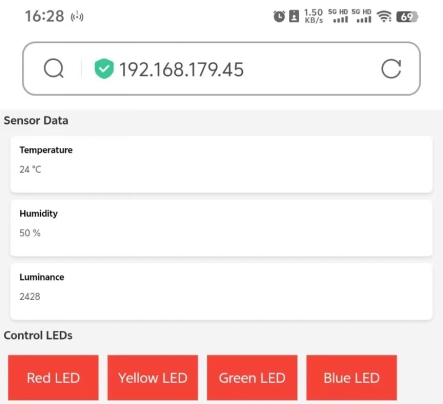
Nach dem Hochladen des Codes zeigt das LCD1602 die IP-Adresse an. Öffnen Sie den Browser, geben Sie die IP-Adresse ein und Sie sehen die Steuerungsseite.
Sie können nun mit dem Steuergerät die vom Sensor gelesenen Werte auslesen und die LEDs ein- und ausschalten.