5.11 Web制御スマートファーム
5.11.1 ESP32ボードをネットワークに接続する
ESP32ボードはWi-Fi(2.4G)とBluetooth(4.2)を搭載しており、Wi-Fiに簡単に接続したり、ネットワーク上の他のデバイスと通信したりできます。
準備するもの:
2.4 GHz Wi-Fi(モバイルホットスポットまたはルーターでも可)
Wi-Fi名とパスワード
同じWi-Fiに接続できる電話/IPAD/コンピューター
Arduino IDEには、Wi-Fi設定とESP32 Wi-Fiネットワーク監視をサポートするライブラリファイル <WiFi.h> が用意されています。
A. 基地局モード(STAまたはWi-Fiクライアント側モード):このモードでは、ESP32はWi-Fiホットスポット(AP)に接続します。
B. APモード(Soft-APまたはWi-Fiホットスポットモード):このモードでは、他のWi-FiデバイスがESP32に接続します。
C. AP-STAモード:このモードでは、ESP32はWi-Fiホットスポットであると同時に、別のWi-Fiホットスポットに接続するWi-Fiデバイスでもあります。
D. これらのモードは、WPA、WPA2、WEPなどの複数の安全モードと互換性があります。
E. アクティブスキャンとパッシブスキャンを含むWi-Fiホットスポットのスキャンが可能です。
F. IEEE802.11 Wi-Fiパケットを監視するためのプロミスキャスモードをサポートしています。
Wi-Fiの詳細については、以下を参照してください。
https://docs.espressif.com/projects/esp-idf/en/latest/esp32/api-reference/network/esp_wifi.html
ESPRESSIF公式サイト:https://www.espressif.com.cn/en/home
Arduino IDEで5.11.0Connect-the-ESP32-to-the-Networkコードを開きます。
#include <WiFi.h>

const char* ssid = "your_SSID";
const char* password = "your_PASSWORD";

void setup() {
  Serial.begin(9600);
  //Initialize Wifi
  WiFi.begin(ssid, password);
  //Scan for wifi. If connection fails, stay in connecting, and execute "while" loop
  while (WiFi.status() != WL_CONNECTED) {
    delay(1000);
    Serial.println("Connecting to WiFi...");
  }
  //Connected. Print the IP address
  Serial.println("Connected to WiFi");
  Serial.println(WiFi.localIP());
}

void loop() {
}
コード内のyour_SSIDをWi-Fiの名前に、your_PASSWORDをWi-Fiのパスワードに変更します。
const char* ssid = "your_SSID";
const char* password = "your_PASSWORD";
ESP32 Dev ModuleボードとCOMポートを選択し、コードをアップロードします。

テスト結果:
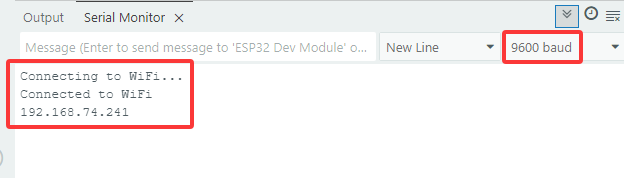
コードをアップロードすると、ボードはWi-Fiネットワークに接続し、シリアルモニターにIPアドレスを表示します。
5.11.2 ウェブサイトのセットアップ - HELLOWORLD
Wi-Fiに接続している限り、ESP32のWebサーバーライブラリはウェブページを提供できます。以下のサンプルコードでは、「Hello, World!」を表示する簡単なウェブサイトをセットアップします。
Arduino IDEで5.11.1WiFi-HTML-HELLOWORLDコードを開きます。
#include <WiFi.h>
#include <WebServer.h>

const char* ssid = "your_SSID";
const char* password = "your_PASSWORD";

WebServer server(80); //Set the server port to 80. Enter the website by IP address rather than the port number.

//Initialize the website
void handleRoot() {
  //Used to send HTTP to the client-side for response, sending 200 means success.
  server.send(200, "text/html", "<h1>Hello, World!</h1>");
}

void setup() {
  Serial.begin(9600);
  //Initialize wifi
  WiFi.begin(ssid, password);
  //Scan for wifi. If connection fails, stay in connecting, and execute "while" loop
  while (WiFi.status() != WL_CONNECTED) {
    delay(1000);
    Serial.println("Connecting to WiFi...");
  }

  //Connected. Print the IP address
  Serial.println("Connected to WiFi");
  Serial.println(WiFi.localIP());

  server.on("/", handleRoot);
  //Start server
  server.begin();
  Serial.println("Web server started");
}

void loop() {
  server.handleClient();
}
コード内のyour_SSIDをWi-Fiの名前に、your_PASSWORDをWi-Fiのパスワードに変更します。その後、コードをアップロードします。
const char* ssid = "your_SSID";
const char* password = "your_PASSWORD";
ESP32 Dev ModuleボードとCOMポートを選択し、コードをアップロードします。
テスト結果:
このサンプルコードでは、ESP32のWebServerライブラリを使用してWebサーバーを構築します。handleRoot()関数はルートパスでの処理を要求し、クライアント側に「Hello, World!」のHTML応答を送信します。次に、setup()はルートを設定し、server.begin()はWebサーバーを開始します。
シリアルモニターをクリックしてIPアドレスを表示します。
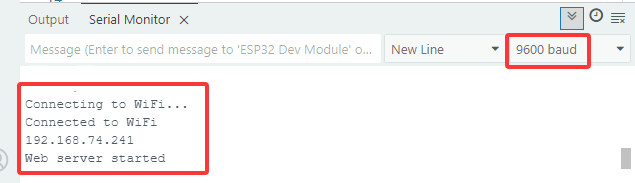
注:PC、携帯電話、ESP32ボードが同じネットワークに接続されている場合、PCと携帯電話で同時にこのウェブサイトにアクセスできます。
PCブラウザまたは電話ブラウザでIPにアクセスします。
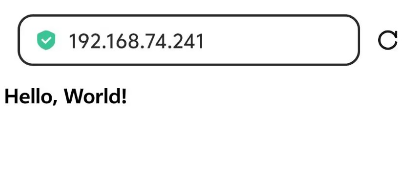
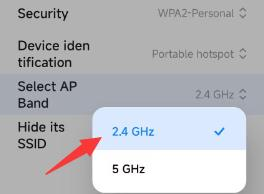
注:2.4 GHz Wi-Fiが必要です。5Gではありません。IPアドレスにアクセスするPCまたは携帯電話は、ESP32ボードと同じWi-Fiに接続されている必要があります。
5.11.3 Web制御スマートファーム
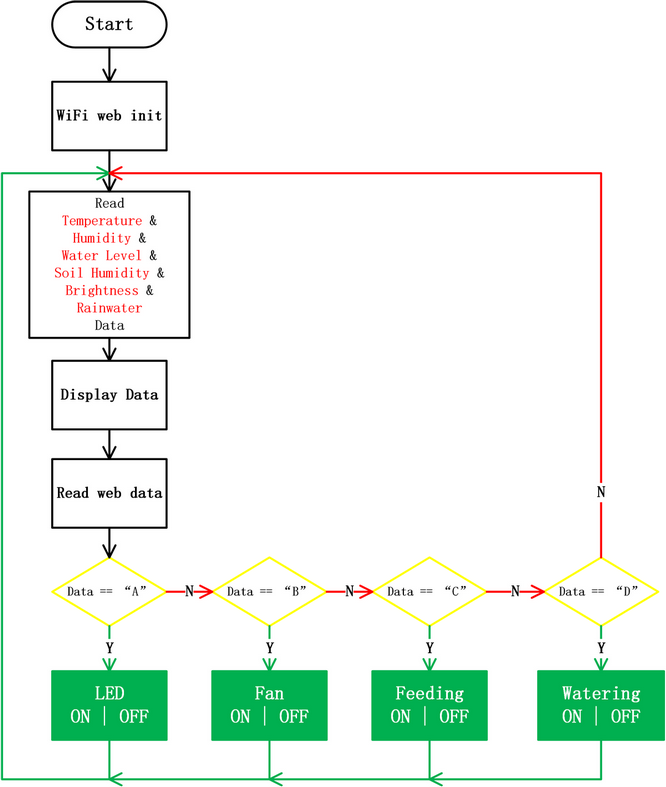
Arduino IDEで5.11.2WiFi-HTML-Smart-Farmコードを開きます。
#include <Arduino.h>
#include <WiFi.h>
#include <WebServer.h>
#include <LiquidCrystal_I2C.h>
#include <dht11.h>
#include <ESP32Servo.h>

// Pin Definitions
#define DHT11PIN        17  // 温度および湿度センサーピン
#define LEDPIN          27  // LEDピン
#define SERVOPIN        26  // サーボピン
#define FANPIN1         19  // ファン IN+ ピン
#define FANPIN2         18  // ファン IN- ピン
#define STEAMPIN        35  // 蒸気センサーピン
#define LIGHTPIN        34  // フォトレジスターピン
#define SOILHUMIDITYPIN 32  // 土壌湿度センサーピン
#define WATERLEVELPIN   33  // 水位センサーピン
#define RELAYPIN        25  // リレーピン

// センサーとコンポーネントの初期化
dht11 DHT11;
LiquidCrystal_I2C lcd(0x27, 16, 2);
Servo myservo;  // サーボを制御するためのサーボオブジェクト

// WiFi認証情報
const char *SSID = "your_SSID";
const char *PASS = "your_PASSWORD";

// WebServerオブジェクトの作成
WebServer server(80);

// 状態を制御するための変数
static int A = 0;
static int B = 0;
static int C = 0;

// HTML Webページコンテンツ
const char index_html[] PROGMEM = R"rawliteral(
<!DOCTYPE HTML>
<html>
<title>TEST HTML ESP32</title>
<head>
  <meta charset="utf-8">
  <style>
    html, body {
      margin: 0;
      width: 100%;
      height: 100%;
      display: flex;
      justify-content: center;
      align-items: center;
      flex-direction: column;
      background-color: #f0f0f0;
    }

    /* The main button container */
    .btn {
      display: flex;
      justify-content: center;  /* Center the buttons */
      gap: 10px;  /* Add space between buttons */
      width: 320px;  /* Set width to ensure buttons are tightly packed */
      flex-wrap: wrap; /* Allow buttons to wrap to new lines if needed */
      margin-bottom: 20px;  /* Space between buttons and data display */
    }

    /* Button style */
    .btn button {
      width: 70px;  /* Set width for buttons */
      height: 70px;  /* Set height for buttons */
      border: none;
      font-size: 16px;
      color: #fff;
      background-color: #89e689;
      cursor: pointer;
    }

    .btn button:active {
      top: 2px;
    }

    /* The data display area */
    #dht {
      text-align: center;  /* Center the text */
      width: 320px;  /* Same width as the button container */
      color: #fff;
      background-color: #47a047;
      font-size: 18px; /* Adjust font size for readability */
      padding: 10px;
      border-radius: 10px;  /* Rounded corners */
      box-sizing: border-box;
      margin-bottom: 10px; /* Add space between the data display and buttons */
    }

  </style>
</head>
<body>

  <!-- Display area for sensor data -->
  <div id="dht"></div>

  <!-- Button row -->
  <div class="btn">
    <button id="btn-led" onclick="setLED()">LED</button>
    <button id="btn-fan" onclick="setFan()">Fan</button>
    <button id="btn-feeding" onclick="setFeeding()">Feeding</button>
    <button id="btn-watering" onclick="setWatering()">Watering</button>
  </div>

  <script>
    function setLED() {
      var payload = "A";
      var xhr = new XMLHttpRequest();
      xhr.open("GET", "/set?value=" + payload, true);
      xhr.send();
    }
    function setFan() {
      var payload = "B";
      var xhr = new XMLHttpRequest();
      xhr.open("GET", "/set?value=" + payload, true);
      xhr.send();
    }
    function setFeeding() {
      var payload = "C";
      var xhr = new XMLHttpRequest();
      xhr.open("GET", "/set?value=" + payload, true);
      xhr.send();
    }
    function setWatering() {
      var payload = "D";
      var xhr = new XMLHttpRequest();
      xhr.open("GET", "/set?value=" + payload, true);
      xhr.send();
    }

    setInterval(function () {
      var xhttp = new XMLHttpRequest();
      xhttp.onreadystatechange = function () {
        if (this.readyState == 4 && this.status == 200) {
          document.getElementById("dht").innerHTML = this.responseText;
        }
      };
      xhttp.open("GET", "/dht", true);
      xhttp.send();
    }, 1000)
  </script>

</body>
</html>

)rawliteral";

// センサーデータをHTML形式にマージする関数
String Merge_Data(void) {
  String dataBuffer;
  String Humidity;
  String Temperature;
  String Steam;
  String Light;
  String SoilHumidity;
  String WaterLevel;

  // DHT11センサーの読み取り
  int chk = DHT11.read(DHT11PIN);

  // 他のセンサーの読み取り
  Steam = String(analogRead(STEAMPIN) / 4095.0 * 100);
  Light = String(analogRead(LIGHTPIN));
  int shvalue = analogRead(SOILHUMIDITYPIN) / 4095.0 * 100 * 2.3;
  shvalue = shvalue > 100 ? 100 : shvalue;
  SoilHumidity = String(shvalue);
  int wlvalue = analogRead(WATERLEVELPIN) / 4095.0 * 100 * 2.5;
  wlvalue = wlvalue > 100 ? 100 : wlvalue;
  WaterLevel = String(wlvalue);
  Temperature = String(DHT11.temperature);
  Humidity = String(DHT11.humidity);

  // HTMLコンテンツの構築
  dataBuffer += "<p>";
  dataBuffer += "<h1>Sensor Data</h1>";
  dataBuffer += "<b>Temperature:</b><b>" + Temperature + "</b><b>℃</b><br/>";
  dataBuffer += "<b>Humidity:</b><b>" + Humidity + "</b><b>%rh</b><br/>";
  dataBuffer += "<b>WaterLevel:</b><b>" + WaterLevel + "</b><b>%</b><br/>";
  dataBuffer += "<b>Steam:</b><b>" + Steam + "</b><b>%</b><br/>";
  dataBuffer += "<b>Light:</b><b>" + Light + "</b><br/>";
  dataBuffer += "<b>SoilHumidity:</b><b>" + SoilHumidity + "</b><b>%</b><br/>";
  dataBuffer += "</p>";

return dataBuffer;
}

// 受信したHTTPリクエストに基づいてアクションを設定
void Config_Callback() {
  if (server.hasArg("value")) {
    String HTTP_Payload = server.arg("value");
    Serial.printf("[%lu]%s\r\n", millis(), HTTP_Payload.c_str());

    if (HTTP_Payload == "A") {
      if (A) {
        digitalWrite(LEDPIN, LOW);
        A = 0;
      } else {
        digitalWrite(LEDPIN, HIGH);
        A = 1;
      }
    }

    if (HTTP_Payload == "B") {
      if (B) {
        digitalWrite(FANPIN1, LOW);
        digitalWrite(FANPIN2, LOW);
        B = 0;
      } else {
        delay(500);
        digitalWrite(FANPIN1, HIGH);
        digitalWrite(FANPIN2, LOW);
        delay(500);
        B = 1;
      }
    }

    if (HTTP_Payload == "C") {
      if (C) {
        myservo.write(80);
        delay(500);
        C = 0;
      } else {
        C = 1;
        myservo.write(180);
        delay(500);
      }
    }

    if (HTTP_Payload == "D") {
      digitalWrite(RELAYPIN, HIGH);
      delay(400);
      digitalWrite(RELAYPIN, LOW);
      delay(650);
    }
  }
  server.send(200, "text/plain", "OK");
}

// 無効なURLアクセスを処理
void notFound() {
  server.send(404, "text/plain", "Not found");
}

void setup() {
  Serial.begin(9600);

  // WiFiに接続
  WiFi.begin(SSID, PASS);
  while (!WiFi.isConnected()) {
    delay(500);
    Serial.print(".");
  }
  Serial.println("WiFi connected.");
  Serial.println("IP address: ");
  Serial.println(WiFi.localIP());

  // ピンを設定
  pinMode(LEDPIN, OUTPUT);
  pinMode(STEAMPIN, INPUT);
  pinMode(LIGHTPIN, INPUT);
  pinMode(SOILHUMIDITYPIN, INPUT);
  pinMode(WATERLEVELPIN, INPUT);
  pinMode(RELAYPIN, OUTPUT);
  pinMode(FANPIN1, OUTPUT);
  pinMode(FANPIN2, OUTPUT);

  delay(1000);

  // サーボをピンに接続
  myservo.attach(SERVOPIN);
  myservo.write(180);

  // LCDを初期化
  lcd.init();
  lcd.backlight();
  lcd.clear();
  lcd.setCursor(0, 0);
  lcd.print("IP:");
  lcd.setCursor(0, 1);
  lcd.print(WiFi.localIP());

  // サーバールートを設定
  server.on("/", HTTP_GET, []() {
    server.send(200, "text/html", index_html);
  });

  server.on("/dht", HTTP_GET, []() {
    server.send(200, "text/plain", Merge_Data().c_str());
  });

  server.on("/set", HTTP_GET, Config_Callback);
  server.onNotFound(notFound);

  // サーバーを開始
  server.begin();
}

void loop() {
  server.handleClient();
}
コード内の your_SSID をWi-Fiの名前に、your_PASSWORD をWi-Fiのパスワードに変更してください。その後、コードをアップロードします。
const char* ssid = "your_SSID";
const char* password = "your_PASSWORD";
ESP32 Dev Module ボードと COM ポートを選択し、コードをアップロードします。
テスト結果:
注: PC、携帯電話、ESP32ボードが同じネットワークに接続されている場合、PCと携帯電話で同時にこのウェブサイトにアクセスできます。
LCD1602からIPアドレスを表示:
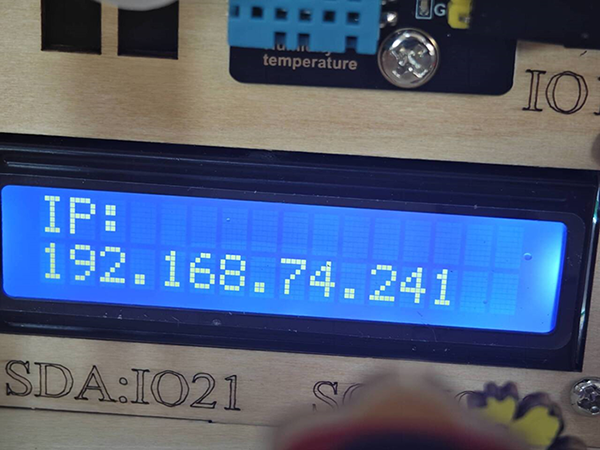
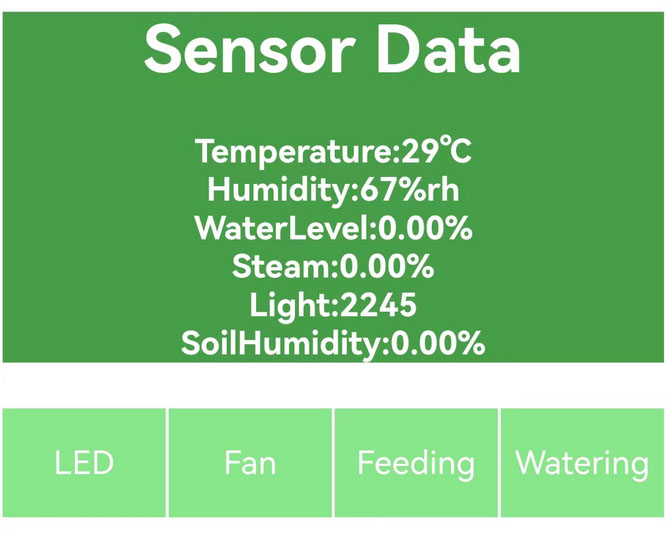
携帯電話またはPCのブラウザにIPアドレスを入力すると、ページ上部にセンサー値が表示され、下のボタンでLED、ファン、給餌室、ウォーターポンプを制御できます。
注: 2.4 GHz Wi-Fiが必要です。5Gは不可。IPアドレスにアクセスするPCまたは携帯電話は、ESP32ボードと同じWi-Fiに接続されている必要があります。