5.12 APP制御スマートファーム
注意:実験中にプラスチックプールから水を溢れさせないでください。他のセンサーに水をこぼすと、短絡したり、モジュールが動作しなくなる可能性があります。バッテリーが濡れると、爆発することさえあります。細心の注意を払ってください!年少のユーザーは、保護者と一緒に操作してください。電源にはUSBだけでなくバッテリーを使用してください。
Arduino IDEで5.12.1APP-Smart-Farmコードを開きます。
#include <Arduino.h>
#ifdef ESP32
#include <WiFi.h>
#elif defined(ESP8266)
#include <ESP8266WiFi.h>
#endif

#include <dht11.h>
#include <ESP32Servo.h>
#include <LiquidCrystal_I2C.h>

//表示用
#define DHT11PIN 17         //温湿度センサーピン
#define RAINWATERPIN 35     //蒸気センサーピン
#define LIGHTPIN 34         //フォトレジスターピン
#define WATERLEVELPIN 33    //水位センサーピン
#define SOILHUMIDITYPIN 32  //土壌湿度センサーピン
//制御用
#define LEDPIN 27     //LEDピン
#define RELAYPIN 25   //リレーピン(ウォーターポンプ制御用)
#define SERVOPIN 26   //サーボピン
#define FANPIN1 19    //ファンIN+ピン
#define FANPIN2 18    //ファンIN-ピン
#define BUZZERPIN 16  //ブザーピン

const char* ssid = "your_SSID";
const char* pwd = "your_PASSWORD";

//LCD1602を初期化、0x27はI2Cアドレス
LiquidCrystal_I2C lcd(0x27, 16, 2);
WiFiServer server(80);  //wifiサーバーを初期化
dht11 DHT11;            //温湿度センサーを初期化
Servo myservo;          //サーボを制御するためのサーボオブジェクトを作成
                        //ESP32では16個のサーボオブジェクトを作成可能

//検出された値として変数を定義
String request;
String dataBuffer;
int Temperature;   //温度
int Humidity;      //湿度
int SoilHumidity;  //土壌湿度
int Light;         //明るさ
int WaterLevel;    //水位
int Rainwater;     //降水量

void setup() {
  Serial.begin(9600);
  //wifiに接続
  WiFi.begin(ssid, pwd);
  //接続されたかどうかを判断
  Serial.println("Connecting to WiFi...");
  while (WiFi.status() != WL_CONNECTED) {
    delay(1000);
    Serial.print(".");
  }
  delay(1000);
  //シリアルモニターにwifi名とIPアドレスを表示
  Serial.println("Connected to WiFi");
  Serial.print("WiFi NAME:");
  Serial.println(ssid);
  Serial.print("IP:");
  Serial.println(WiFi.localIP());

  //LCDを初期化
  lcd.init();
  // (オプションの)バックライトをオフ/オン
  lcd.backlight();
  //lcd.noBacklight();
  lcd.clear();
  //カーソルの位置を設定
  lcd.setCursor(0, 0);
  //LCDに表示
  lcd.print("IP:");
  //カーソルの位置を設定
  lcd.setCursor(0, 1);
  //LCDに表示
  lcd.print(WiFi.localIP());

  //ピンモードを設定
  pinMode(LEDPIN, OUTPUT);
  pinMode(RAINWATERPIN, INPUT);
  pinMode(LIGHTPIN, INPUT);
  pinMode(SOILHUMIDITYPIN, INPUT);
  pinMode(WATERLEVELPIN, INPUT);
  pinMode(RELAYPIN, OUTPUT);
  pinMode(FANPIN1, OUTPUT);
  pinMode(FANPIN2, OUTPUT);
  pinMode(BUZZERPIN, OUTPUT);
  delay(1000);

  //ピン26のサーボをサーボオブジェクトに接続
  myservo.attach(SERVOPIN);
  myservo.write(160);

  //サーバーを開始
  server.begin();

  // LEDCチャンネルを設定
  ledcAttachChannel(BUZZERPIN, 1000, 8, 4);
}

c
void loop() {
  //Webサーバーにクライアントが接続されているか確認
  //クライアントがサーバーに接続されている場合、"server.available()"はクライアント側の通信のためにWiFiClientオブジェクトを返します。
  WiFiClient client = server.available();
  if (client) {
    Serial.println("新しいクライアントが接続されました");
    while (client.connected()) {
      //サーバーがデータを送信するかどうかを判断
      if (client.available()) {
        request = client.readStringUntil('s');
        Serial.print("受信メッセージ: ");
        Serial.println(request);
      }
      //すべてのセンサーデータを取得
      getSensorsData();
      //"dataBuffer"にすべてのデータを格納
      dataBuffer = "";
      dataBuffer += String(Temperature, HEX);
      dataBuffer += String(Humidity, HEX);
      dataBuffer += dataHandle(SoilHumidity);
      dataBuffer += dataHandle(Light);
      dataBuffer += dataHandle(WaterLevel);
      dataBuffer += dataHandle(Rainwater);
      //データをサーバーに送信し、APPに転送
      client.print(dataBuffer);
      delay(500);

      //LED
      if (request == "a") {
        digitalWrite(LEDPIN, HIGH);
      } else if (request == "A") {
        digitalWrite(LEDPIN, LOW);
      }
      //灌漑
      else if (request == "b") {
        digitalWrite(RELAYPIN, HIGH);
        delay(400);  //灌漑遅延
        digitalWrite(RELAYPIN, LOW);
        delay(650);
      }
      //ファン
      else if (request == "c") {
        delay(800);
        digitalWrite(FANPIN1, HIGH);
        digitalWrite(FANPIN2, LOW);
        delay(200);
      } else if (request == "C") {
        digitalWrite(FANPIN1, LOW);
        digitalWrite(FANPIN2, LOW);
      }
      //給餌ボックス
      else if (request == "d") {
        //サーボが80°回転し、給餌ボックスを開く
        myservo.write(80);
        delay(500);
      } else if (request == "D") {
        //サーボが160°回転し、給餌ボックスを閉じる
        myservo.write(160);
      }
      //ブザー
      else if (request == "e") {
        ledcWriteTone(BUZZERPIN, 262);
        delay(800);
        ledcWriteTone(BUZZERPIN, 0);
        delay(100);
      }
      request = "";
    }
    Serial.println("クライアントが切断されました");
  }
}

void getSensorsData() {
  //データを取得
  int chk = DHT11.read(DHT11PIN);
  //蒸気センサー
  Rainwater = analogRead(RAINWATERPIN);
  //フォトレジスター
  Light = analogRead(LIGHTPIN);
  //土壌湿度センサー
  SoilHumidity = analogRead(SOILHUMIDITYPIN) * 1.8;
  //水位センサー
  WaterLevel = analogRead(WATERLEVELPIN) * 1.8;
  //温度
  Temperature = DHT11.temperature;
  //湿度
  Humidity = DHT11.humidity;
}


//データをパーセンテージに変換
String dataHandle(int data) {
  //アナログ値をパーセンテージに変換
  int percentage = (data / 4095.0) * 100;
  //変換されたパーセンテージが100より大きい場合、100を出力する。
  percentage = percentage > 100 ? 100 : percentage;
  //6文字で16進数文字列を格納し、1文字は終端文字として使用
  char hexString[3];
  //16進数値を6桁の16進数文字列に変換し、先行ゼロを追加: 0は00、1は01...
  sprintf(hexString, "%02X", percentage);

  return hexString;
}
コード内の your_SSID をWi-Fiの名前に、your_PASSWORD をWi-Fiのパスワードに変更してください。その後、コードをアップロードします。
const char* ssid = "your_SSID";
const char* password = "your_PASSWORD";
ESP32 Dev Module ボードと COM ポートを選択し、コードをアップロードします。

APPをダウンロード
Androidの場合:
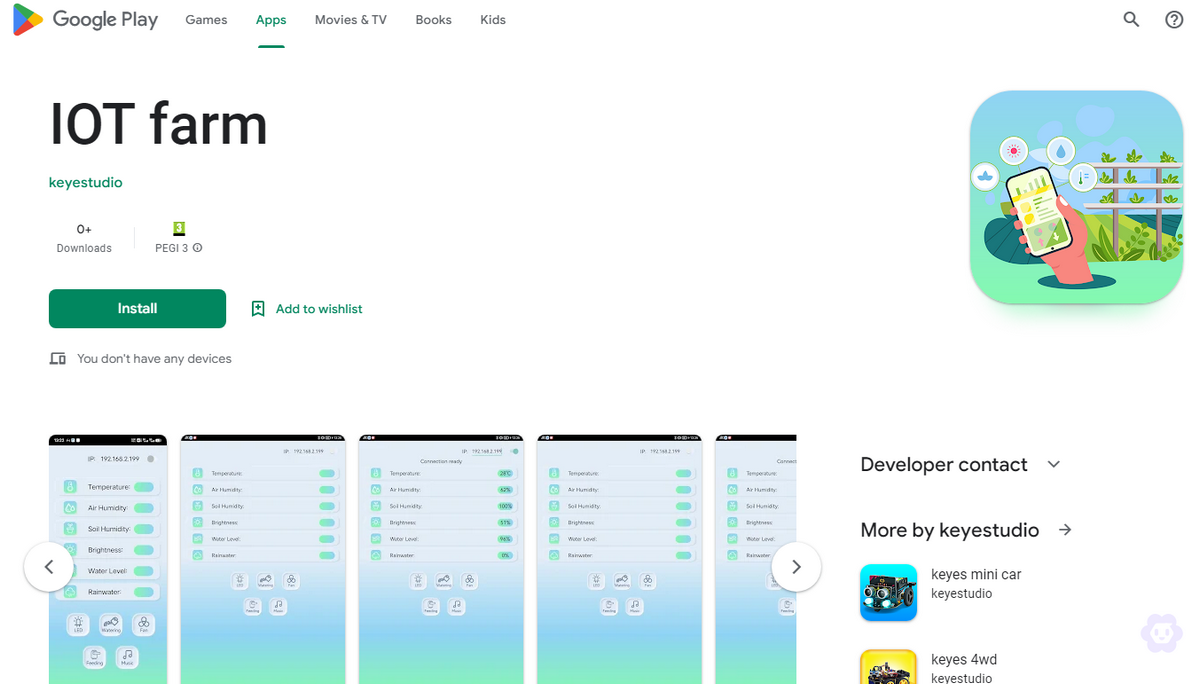
方法1:Google Playで「IOT Farm」を検索してダウンロードします。
iOSの場合:
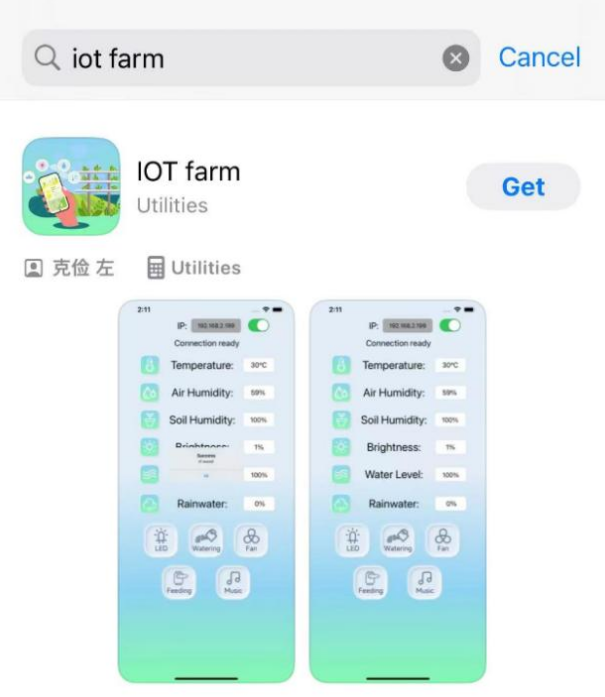
APP StoreでIOT farmを検索し、タップしてダウンロードします。
APPのホームページ

APP機能説明
コードをアップロードした後、スマートフォンをESP32と同じWIFIに接続し、右上隅にIPアドレスを入力するだけで接続できます。**注:**5Gではなく、2.4 GHz WIFIが必要です。

農場の温度値をリアルタイムで表示します。

農場の空気湿度値をリアルタイムで表示します。

農場の土壌湿度値をリアルタイムで表示します。

農場の日照輝度値をリアルタイムで表示します。

農場の水位をリアルタイムで表示します。

農場の降雨アナログ値をリアルタイムで表示します。

LEDを制御します。
ウォーターポンプを介して灌漑を制御します。
ファンを制御して温度を調整します。
サーボを制御して給餌ボックスを開閉します。
ブザーを制御して音を鳴らします。