プロジェクト4:プログラム可能なボタン
1. 説明
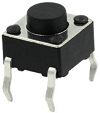
ボタンは回路の制御に使用できます。プッシュボタンを備えた回路では、ボタンを押している間は回路が接続され、放すと再び開放されます。
ボタンの両端は2つの山のようです。間に川があります。
内部の金属片が両側をつなぎ、電流を通す、まるで山と山を結ぶ橋を作るようなものです。
ボタンの内部構造は次のように示されます:ボタンを押す前は1、2、3、4がオンになっています。ただし、1と3、または1と4、または2と3、または2と4の組み合わせは切断されており、これらはボタンが押されたときにのみ接続されます。 
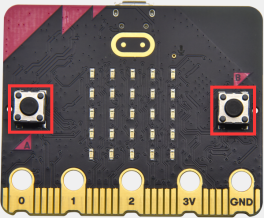
micro:bitメインボードには3つのプッシュボタンがあり、2つはプログラム可能なボタン(AとBで表示)、もう1つはリセットボタンです。プログラム可能な2つのボタンを使うことで3種類の信号を入力できます。AまたはBを単独で押すか、両方を同時に押すと、LEDドットマトリクスはそれぞれA、B、ABを表示します。始めましょう。
2. 準備
A. USBケーブルでmicro:bitメインボードをコンピュータに接続します。
B. オフライン版のMuを開きます。
3. テストコード1
Muソフトを起動し、ファイル “Programmable Buttons-1.py” を開いてコードを読み込みます。編集ウィンドウに自分でコードを入力することもできます。
(注:すべての単語と記号は英語で記述してください。)
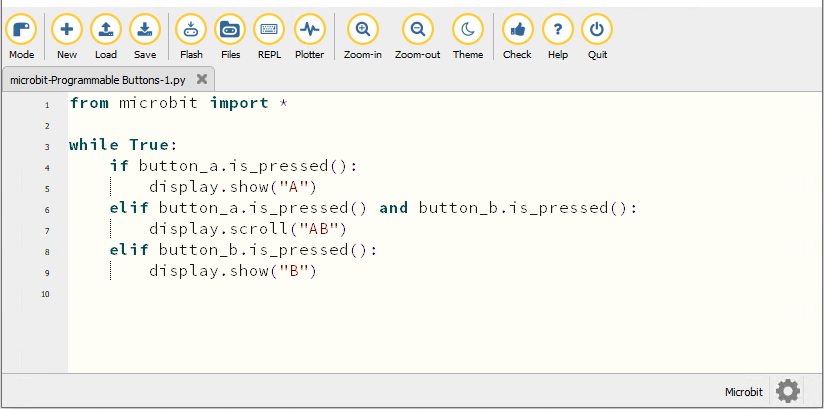
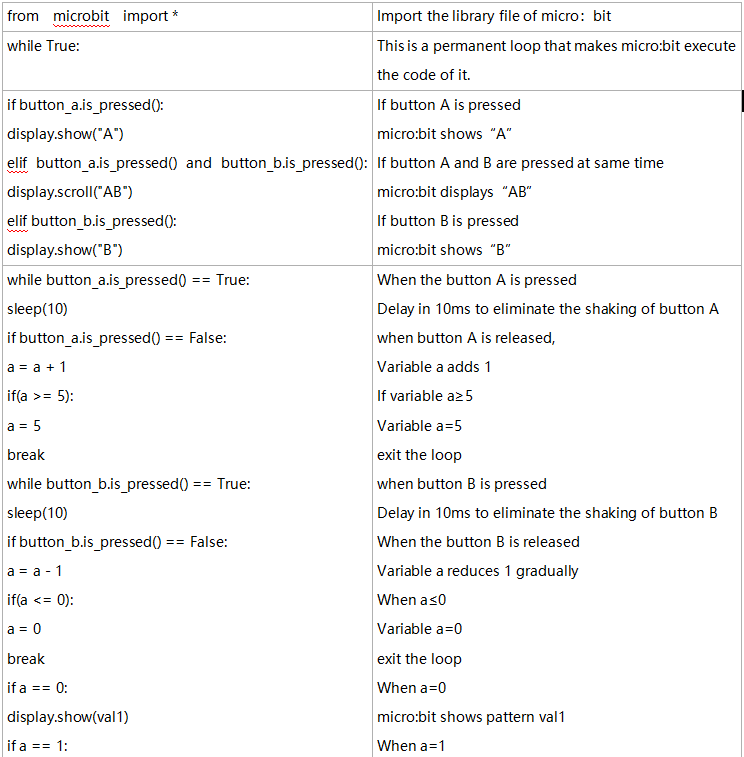
from microbit import *

while True:
    if button_a.is_pressed():
        display.show("A")
    elif button_a.is_pressed() and button_b.is_pressed():
        display.scroll("AB")
    elif button_b.is_pressed():
        display.show("B")
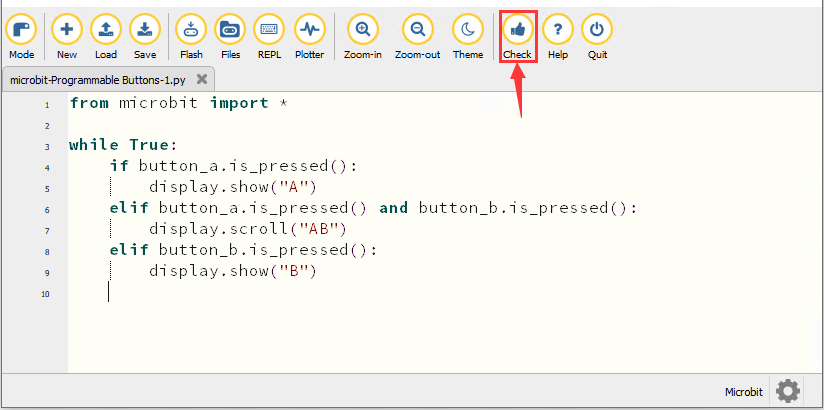
「Check」をクリックしてコードのエラーを確認します。下線やカーソルが表示されている場合はプログラムに誤りがあります。
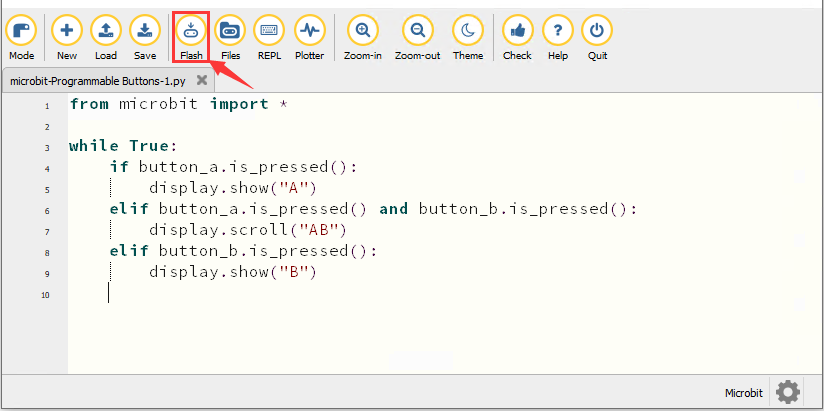
コードが正しければ、micro:bitをコンピュータに接続して「Flash」をクリックし、コードをmicro:bitボードに書き込みます。
4. テスト結果1
コードをボードに正常にダウンロードした後、micro USBケーブルまたは外部電源で電源を入れてください(DIPスイッチをONにする)。その後ボードのリセットボタンを押します。
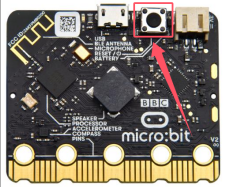
5×5のLEDドットマトリクスは、ボタンAが押されると「A」を表示し、ボタンBが押されると「B」を表示し、AとBが同時に押されると「AB」を表示します。
5. テストコード2
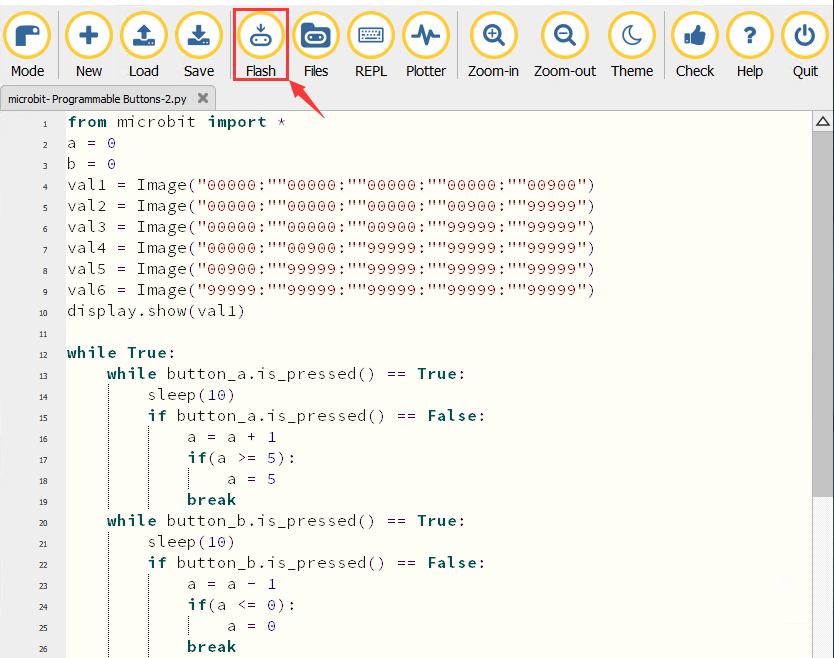
Muソフトを起動し、ファイル “Programmable Buttons-2.py” を開いてコードを読み込みます。編集ウィンドウに自分でコードを入力することもできます。
(注:すべての単語と記号は英語で記述してください。)
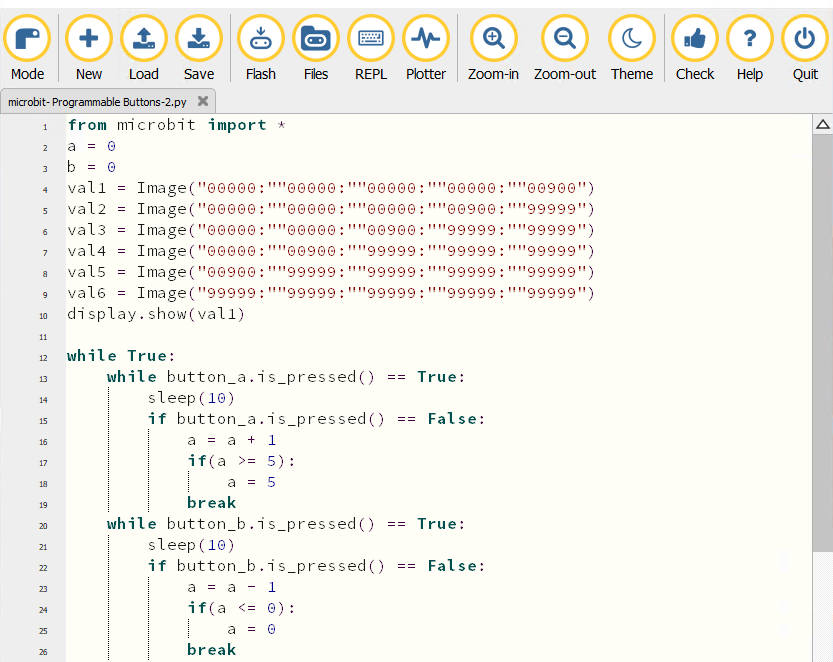
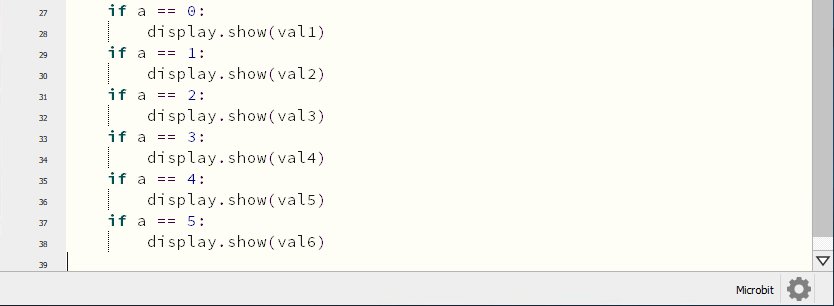
from microbit import *
a = 0
b = 0
val1 = Image("00000:""00000:""00000:""00000:""00900")
val2 = Image("00000:""00000:""00000:""00900:""99999")
val3 = Image("00000:""00000:""00900:""99999:""99999")
val4 = Image("00000:""00900:""99999:""99999:""99999")
val5 = Image("00900:""99999:""99999:""99999:""99999")
val6 = Image("99999:""99999:""99999:""99999:""99999")
display.show(val1)

while True:
    while button_a.is_pressed() == True:
        sleep(10)
        if button_a.is_pressed() == False:
            a = a + 1
            if(a >= 5):
                a = 5
            break
    while button_b.is_pressed() == True:
        sleep(10)
        if button_b.is_pressed() == False:
            a = a - 1
            if(a <= 0):
                a = 0
            break
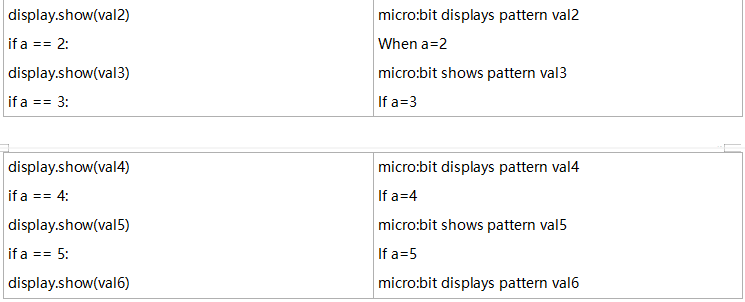
    if a == 0:
        display.show(val1)
    if a == 1:
        display.show(val2)
    if a == 2:
        display.show(val3)
    if a == 3:
        display.show(val4)
    if a == 4:
        display.show(val5)
    if a == 5:
        display.show(val6)
「Check」をクリックしてコードのエラーを確認します。下線やカーソルが表示されている場合はプログラムに誤りがあります。
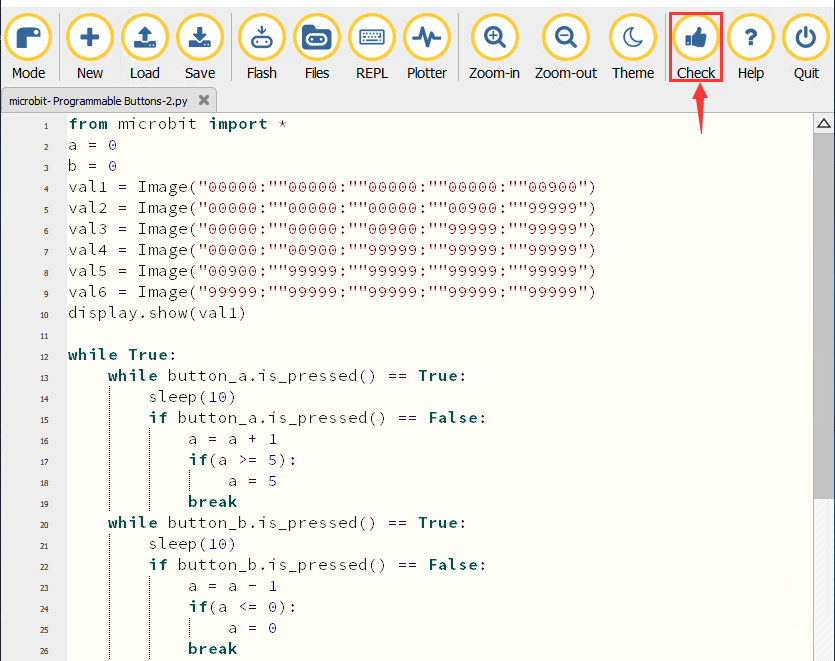
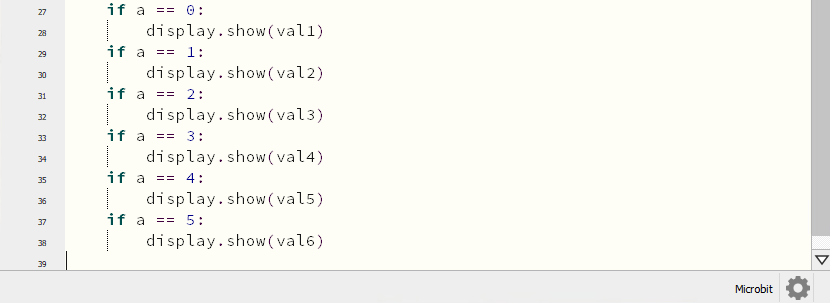
コードが正しければ、micro:bitをコンピュータに接続して「Flash」をクリックし、コードをmicro:bitボードに書き込みます。
6. テスト結果2
コードをボードに正常にダウンロードした後、micro USBケーブルまたは外部電源で電源を入れてください(DIPスイッチをONにする)。その後ボードのリセットボタンを押します。
ボタンAを押すと赤く点灯するLEDが増え、ボタンBを押すと赤く点灯するLEDが減ります。
7. コードの説明