プロジェクト 5:温度検出
1. 説明
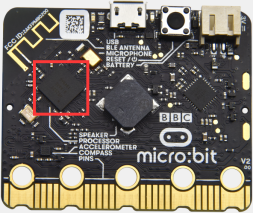
Micro:bit メインボードには温度センサーが搭載されていませんが、温度検出のために NFR52833 チップに内蔵された温度センサーを使用します。したがって、検出される温度はチップの温度に近く、周囲温度とずれが生じる可能性があります。
このプロジェクトでは、センサーを使用して現在の環境の温度を測定し、測定結果を表示装置に表示します。その後、センサーで検出した温度範囲を設定して LED ドットマトリクスに異なるパターンを表示させます。
注: Micro:bit メインボードの温度センサーは以下の通りです:
2. 準備
A. USB ケーブルで micro:bit メインボードをコンピュータに接続します
B. Mu のオフラインバージョンを開きます。
3. テストコード1
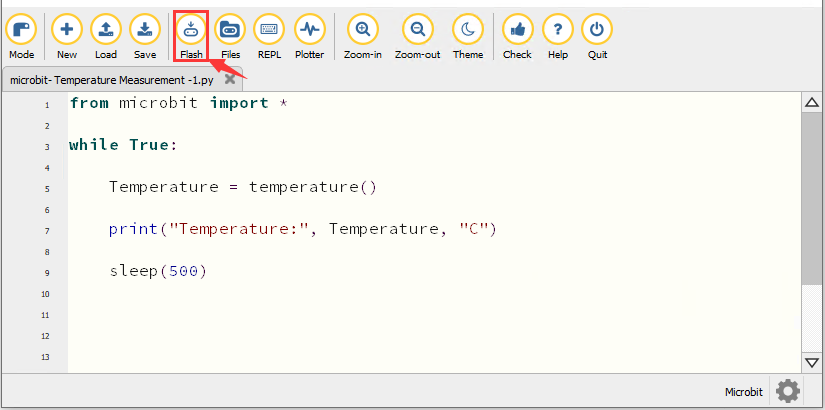
Mu を起動し、ファイル “Temperature Measurement -1.py “ を開いてコードを読み込みます。編集ウィンドウに直接コードを入力することもできます。
(注: すべての単語と記号は英語で記述する必要があります。)
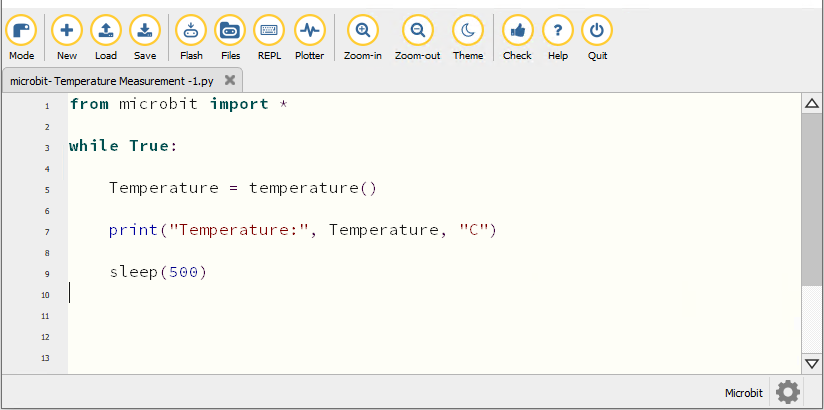
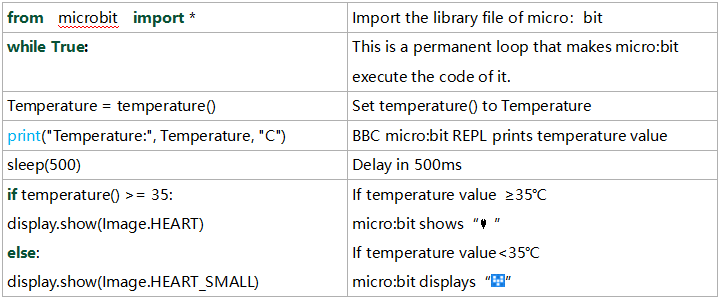
from microbit import *

while True:

    Temperature = temperature()

    print("Temperature:", Temperature, "C")

    sleep(500)
“Check” をクリックしてコードのエラーを確認します。下線やカーソルが表示される場合、プログラムに誤りがあります。
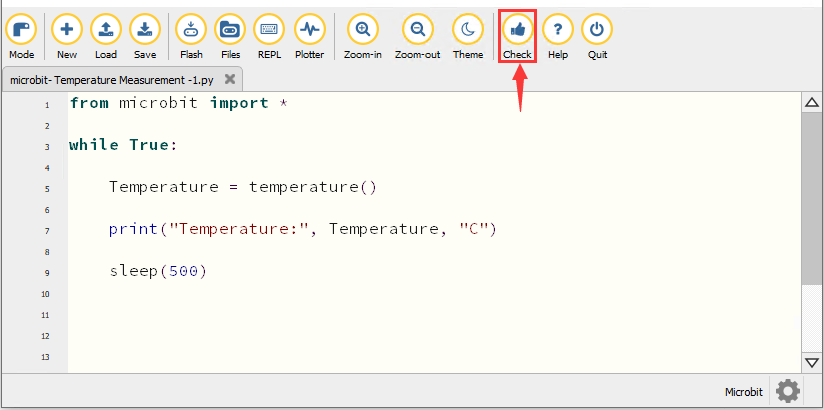
コードが正しければ、micro:bit をコンピュータに接続し “Flash” をクリックしてコードを micro:bit ボードに書き込みます。
4. テスト結果1
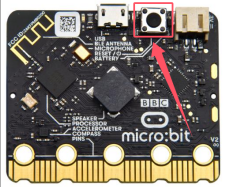
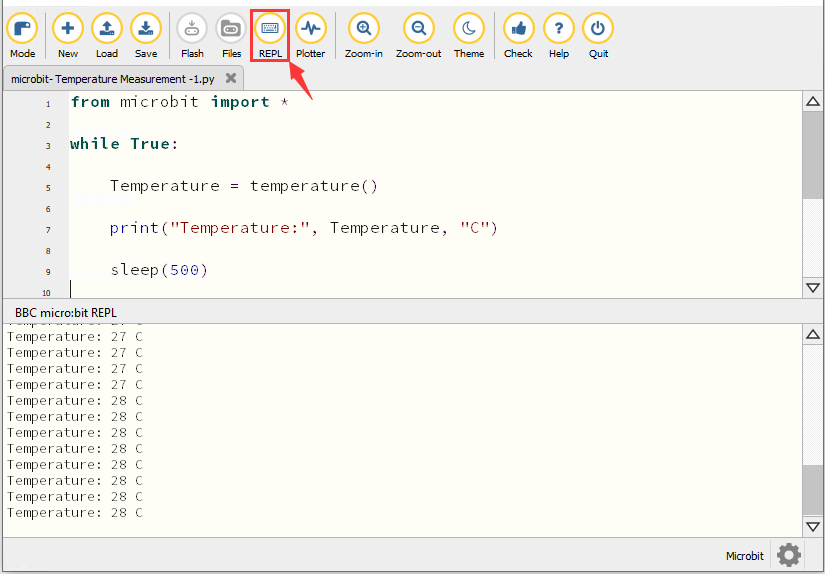
コードが正常にボードに書き込まれたら、micro USB ケーブルまたは外部電源で電源を入れてください(DIP スイッチを ON にしてください)。“REPL” をクリックし、micro:bit のリセットボタンを押します。
すると REPL ウィンドウに周囲温度の値が表示されます。以下の例を参照してください:(C は温度の単位を表します)
5. テストコード2
Mu を起動し、ファイル “Temperature Measurement -2.py “ を開いてコードを読み込みます。編集ウィンドウに直接コードを入力することもできます。
(注: すべての単語と記号は英語で記述する必要があります。)
温度値は実際の温度に合わせて設定できます。
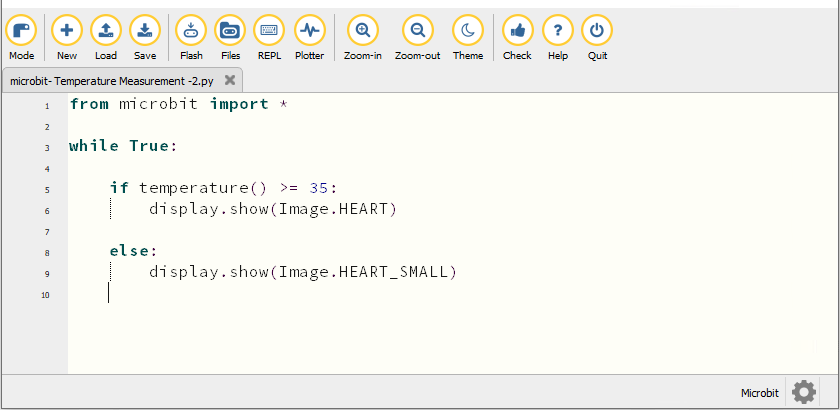
from microbit import *

while True:

    if temperature() >= 35:
        display.show(Image.HEART)

    else:
        display.show(Image.HEART_SMALL)
“Check” をクリックしてコードのエラーを確認します。下線やカーソルが表示される場合、プログラムに誤りがあります。
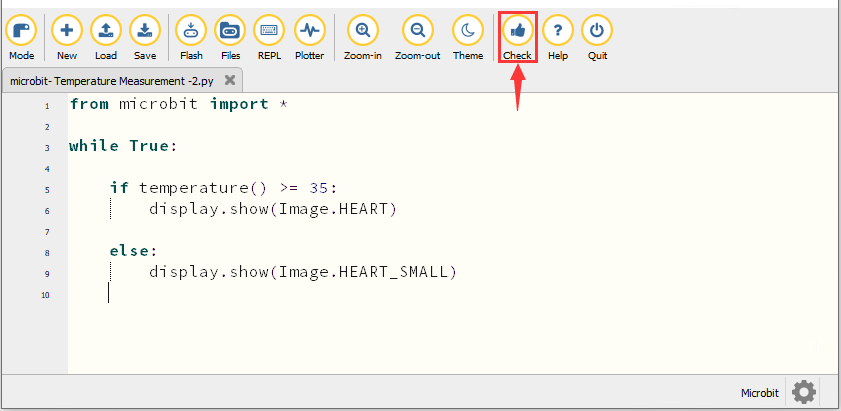
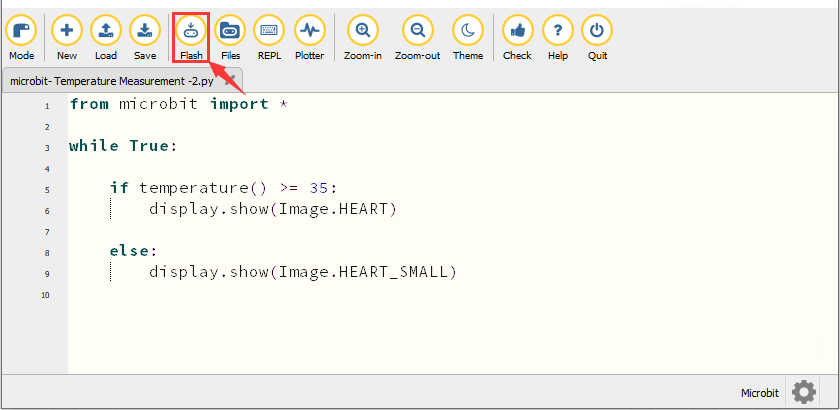
コードが正しければ、micro:bit をコンピュータに接続し “Flash” をクリックしてコードを micro:bit ボードに書き込みます。
6. テスト結果2
コードが正常にボードに書き込まれたら、micro USB ケーブルまたは外部電源で電源を入れてください(DIP スイッチを ON にしてください)。その後、micro:bit のリセットボタンを押します。
周囲温度が 35℃ 未満のとき、5×5 LED ドットマトリクスは 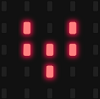 を表示します。温度が 35℃ 以上の場合は、パターン
  が表示されます。
7. コードの説明