プロジェクト14: 4個のWS2812 RGB LED
1. 説明
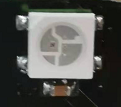
このドライバシールドは4個のWS2812 RGB LEDと連携し、micro:bitボードに対応しP7で制御されます。本レッスンでは、P7を使ってRGB LEDに異なる色を表示させます。本レッスンでは、4個のWS2812 RGB LEDにさまざまなエフェクトを表示させるためのテストコードを3セット提供します。
2. 準備
micro:bitボードをkeyestudio 4WD Mecanum Robot Car V2.0のスロットに差し込む
電池を電池ホルダーに入れる
電源スイッチをON側に切り替える
micro:bitをUSBケーブルでコンピュータに接続する
Muのオフライン版を開く。
3. テストコード1
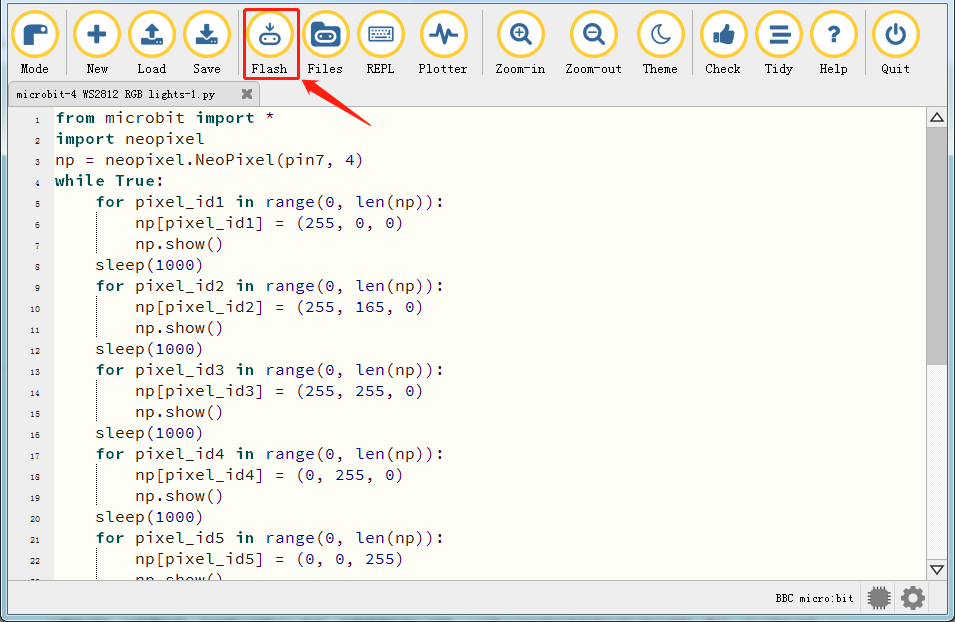
Muソフトを起動し、ファイル“4 WS2812 RGB LEDs-1.py”を開いてコードをインポートします\ または編集ウィンドウに自分でコードを入力することもできます。
(注意: すべての英単語と記号は英語で記述してください。)
“Check”をクリックしてコードのエラーを確認します。下線やカーソルが表示されている場合、プログラムに誤りがあります。
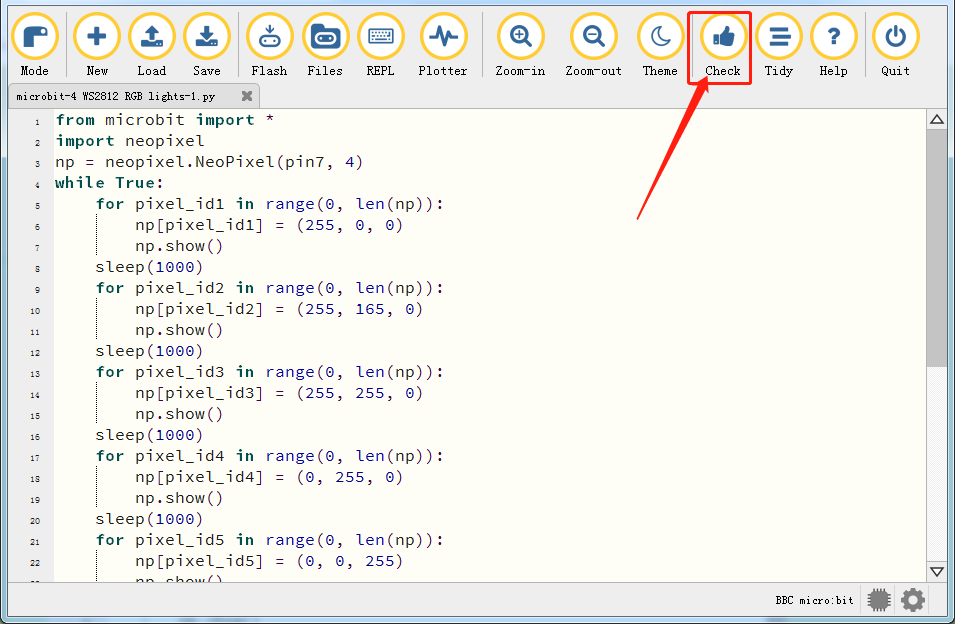
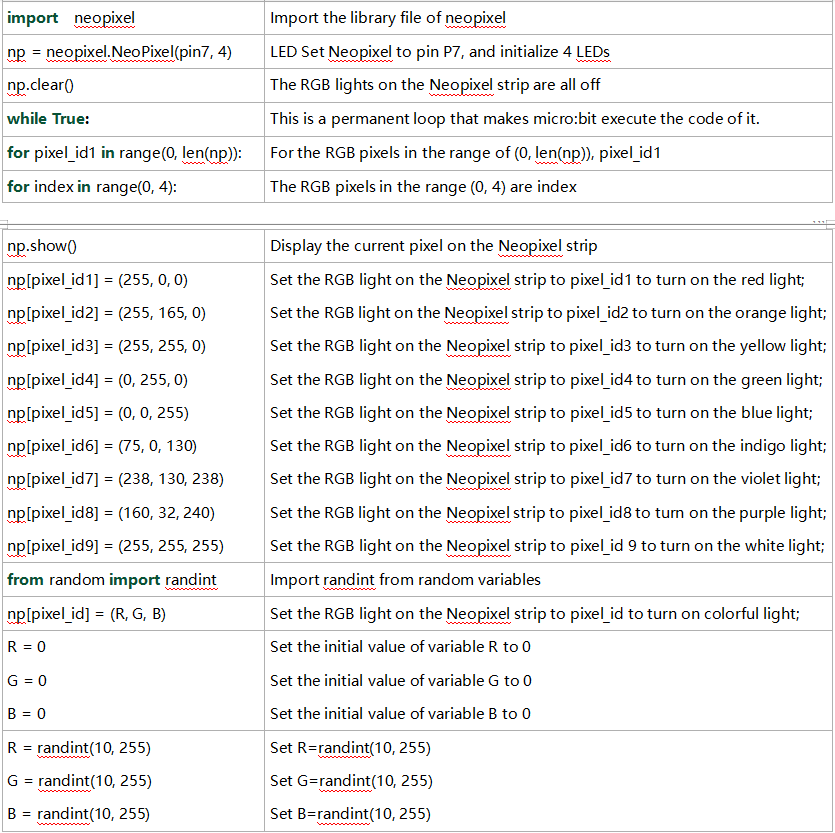
from microbit import *
import neopixel
np = neopixel.NeoPixel(pin7, 4)
while True:
    for pixel_id1 in range(0, len(np)):
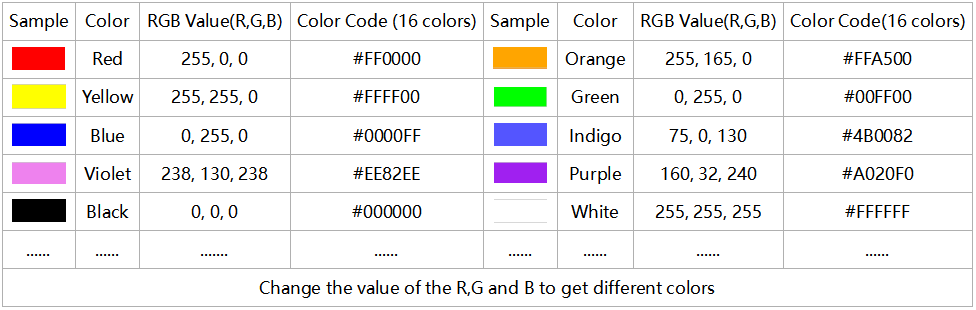
        np[pixel_id1] = (255, 0, 0)
        np.show()
    sleep(1000)
    for pixel_id2 in range(0, len(np)):
        np[pixel_id2] = (255, 165, 0)
        np.show()
    sleep(1000)
    for pixel_id3 in range(0, len(np)):
        np[pixel_id3] = (255, 255, 0)
        np.show()
    sleep(1000)
    for pixel_id4 in range(0, len(np)):
        np[pixel_id4] = (0, 255, 0)
        np.show()
    sleep(1000)
    for pixel_id5 in range(0, len(np)):
        np[pixel_id5] = (0, 0, 255)
        np.show()
    sleep(1000)
    for pixel_id6 in range(0, len(np)):
        np[pixel_id6] = (75, 0, 130)
        np.show()
    sleep(1000)
    for pixel_id7 in range(0, len(np)):
        np[pixel_id7] = (238, 130, 238)
        np.show()
    sleep(1000)
    for pixel_id8 in range(0, len(np)):
        np[pixel_id8] = (160, 32, 240)
        np.show()
    sleep(1000)
    for pixel_id9 in range(0, len(np)):
        np[pixel_id9] = (255, 255, 255)
    sleep(1000)
コードが正しければ、micro:bitをコンピュータに接続し“Flash”をクリックしてコードをmicro:bitボードに書き込みます。
4. テスト結果1
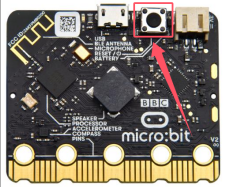
コードをボードに正常にダウンロードした後、外部電源を入れる(DIPスイッチをONにする)、そしてmicro:bitのリセットボタンを押します。
4個のWS2812RGB LEDが順番に周期的に異なる色で点灯します。
5. テストコード2
Muソフトを起動し、ファイル“4 WS2812 RGB LEDs-2.py”を開いてコードをインポートします。編集ウィンドウに自分でコードを入力することもできます。
(注意: すべての英単語と記号は英語で記述してください.)
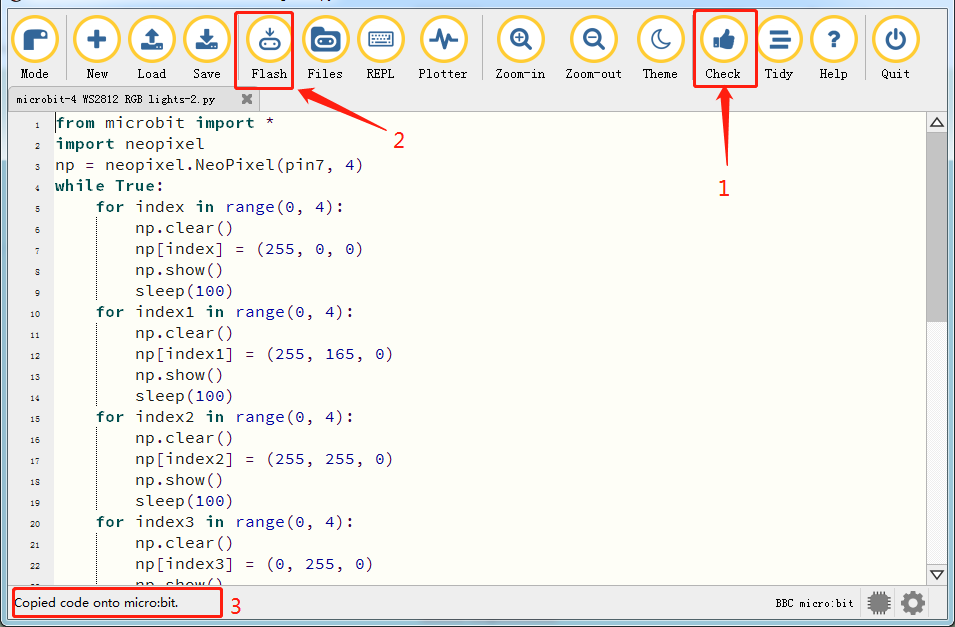
“Check”をクリックしてコードのエラーを確認します。下線やカーソルが表示されている場合、プログラムに誤りがあります。
コードが正しければ、micro:bitをコンピュータに接続し“Flash”をクリックしてコードをmicro:bitボードに書き込みます。
from microbit import *
import neopixel
np = neopixel.NeoPixel(pin7, 4)
while True:
    for index in range(0, 4):
        np.clear()
        np[index] = (255, 0, 0)
        np.show()
        sleep(100)
    for index1 in range(0, 4):
        np.clear()
        np[index1] = (255, 165, 0)
        np.show()
        sleep(100)
    for index2 in range(0, 4):
        np.clear()
        np[index2] = (255, 255, 0)
        np.show()
        sleep(100)
    for index3 in range(0, 4):
        np.clear()
        np[index3] = (0, 255, 0)
        np.show()
        sleep(100)
    for index4 in range(0, 4):
        np.clear()
        np[index4] = (0, 0, 255)
        np.show()
        sleep(100)
    for index5 in range(0, 4):
        np.clear()
        np[index5] = (75, 0, 130)
        np.show()
        sleep(100)
    for index6 in range(0, 4):
        np.clear()
        np[index6] = (238, 130, 238)
        np.show()
        sleep(100)
    for index7 in range(0, 4):
        np.clear()
        np[index7] = (160, 32, 240)
        np.show()
        sleep(100)
    for index8 in range(0, 4):
        np.clear()
        np[index8] = (255, 255, 255)
        np.show()
        sleep(100)
6. テスト結果2
コードをボードに正常にダウンロードした後、外部電源を入れる(DIPスイッチをONにする)、そしてmicro:bitのリセットボタンを押します。
WS2812RGB LEDは流れる光のような表示をします。
7. テストコード3
Muソフトを起動し、ファイル“4 WS2812 RGB LEDs-3.py”を開いてコードをインポートします。編集ウィンドウに自分でコードを入力することもできます。
(注意: すべての英単語と記号は英語で記述してください。)
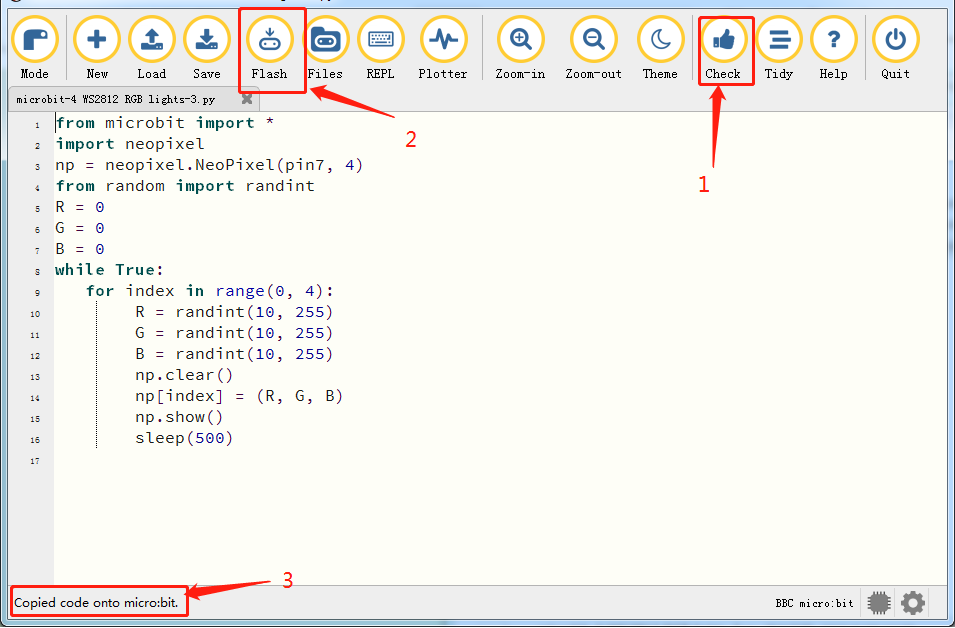
“Check”をクリックしてコードのエラーを確認します。下線やカーソルが表示されている場合、プログラムに誤りがあります。
コードが正しければ、micro:bitをコンピュータに接続し“Flash”をクリックしてコードをmicro:bitボードに書き込みます。
from microbit import *
import neopixel
np = neopixel.NeoPixel(pin7, 4)
from random import randint
R = 0
G = 0
B = 0
while True:
   for index in range(0, 4):
        R = randint(10, 255)
        G = randint(10, 255)
        B = randint(10, 255)
        np.clear()
        np[index] = (R, G, B)
        np.show()
        sleep(500)
8. テスト結果3
コードをボードに正常にダウンロードした後、外部電源を入れる(DIPスイッチをONにする)、そしてmicro:bitのリセットボタンを押します。
各WS2812RGBライトが順番にランダムな色を表示します。
5. コードの説明