Resource Download
この製品に関連するコード、ライブラリ、その他サポートファイルを迅速に入手できるよう、以下のリンクをクリックしてダウンロードしてください:
Pythonのはじめ方
このチュートリアルはPython言語向けに記載されています。グラフィカルなコードプログラミングを使用したい場合は、マニュアル「Makecode Tutorial」を参照してください。ダウンロードしたリソースのルートディレクトリには「Python tutorial」というフォルダがあり、Micro:bit 4WD Mecanum Robot Car V2.0のすべてのPythonコードが格納されています。Pythonコードファイルは拡張子が “.py” のファイルです。
MicroPythonとは?
Pythonはテキストベースの言語で、教育分野で広く使用されており、データサイエンスや機械学習などの分野でもプロのプログラマーに使用されています。
Micro: bitはPythonでプログラム可能なマイコンですが、ハードウェアの違いによりmicro: bitがPythonを完全にはサポートできません。MicroPythonはmicro:bit専用で、Python3の効率的な実装です。Python標準ライブラリの一部を含み、micro:bitマイクロコントローラ上で動作するよう最適化されています。
BBC micro: bitで使用されているPythonのバージョンはMicroPythonと呼ばれます。MicroPythonはプログラミングをもっと学びたい人に最適で、一連のコードスニペットや各種のプリセットグラフィックス、音楽でプログラミングを助けます。
BBC microbit MicroPyth のリンク:BBC micro:bit MicroPython
Pythonには2種類のエディタがあります:ウェブ版とオフライン版
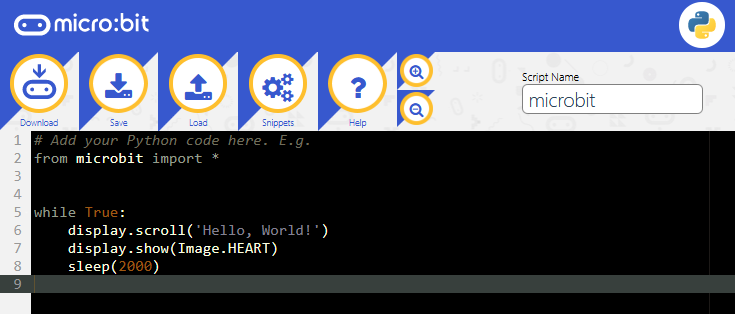
1. ウェブ版: https://python.microbit.org/v/1.1
2. もう一つはオフラインコンパイラの Mu です 
Mu公式サイト:https://codewith.mu/
Mu
Mu は初心者に適したPythonコードエディタです。32ビット版のWindowsはサポートしていません。
1. Muをダウンロードする
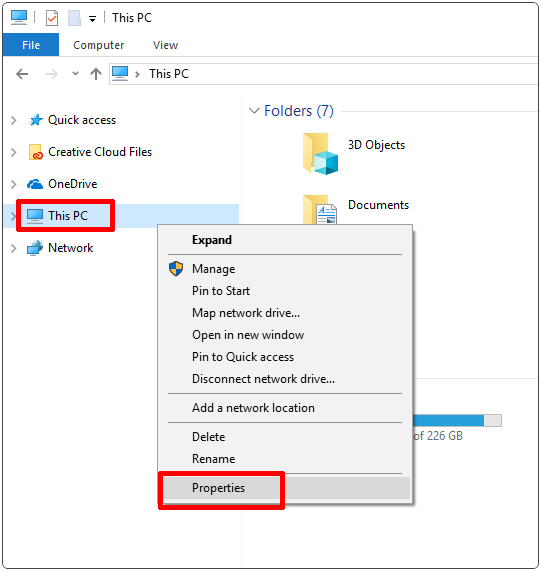
「This PC」をクリックし、右クリックして「プロパティ」を選択し、コンピュータのバージョンを確認します。
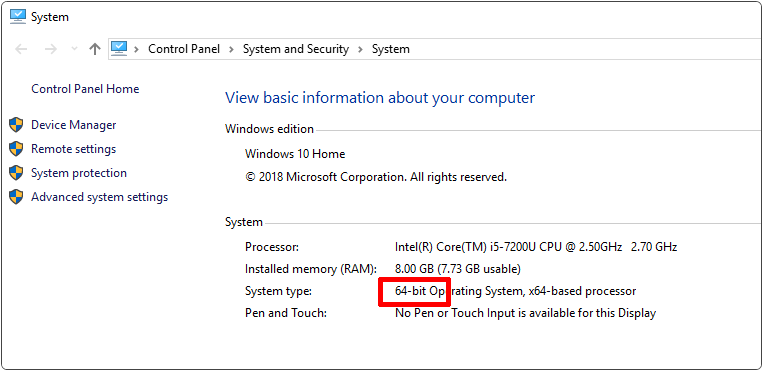
コンピュータのシステムの種類を確認します。
MUのリンクにアクセスしてください: https://codewith.mu/en/download そして対応するバージョンのMuをダウンロードします。
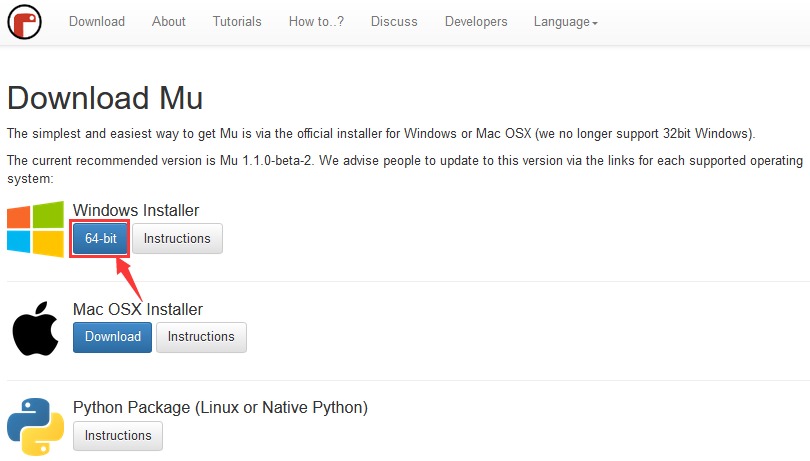
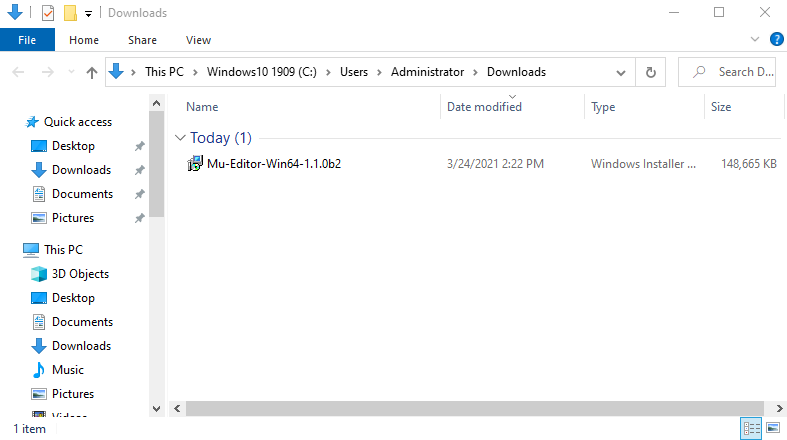
2. セットアップを実行
以下のファイルを開きます
Mac OSX: https://codewith.mu/en/howto/1.1/install_macos.
Linux: https://codewith.mu/en/howto/1.2/install_linux.
Windows 10
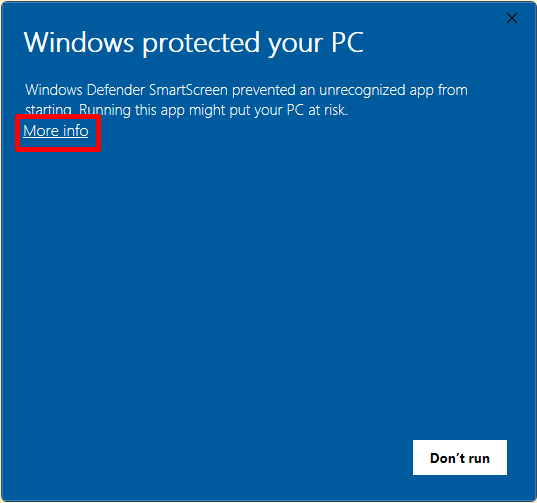
ポップアップが表示されたら「More info」をクリックします。
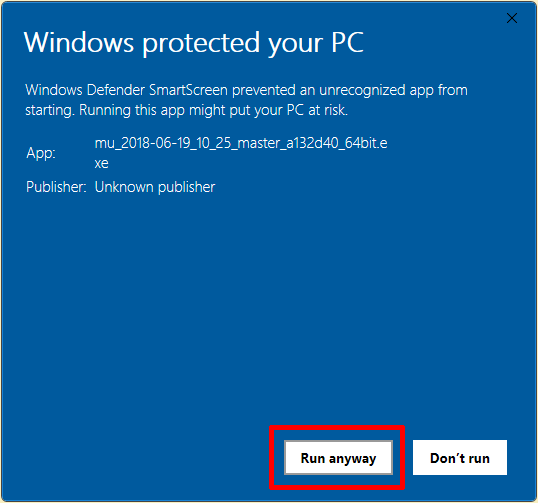
次に「Run anyway」をクリックします。
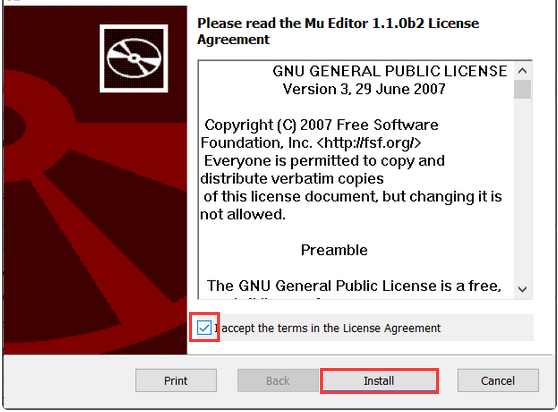
3. ライセンス契約
「Install」をクリックします。
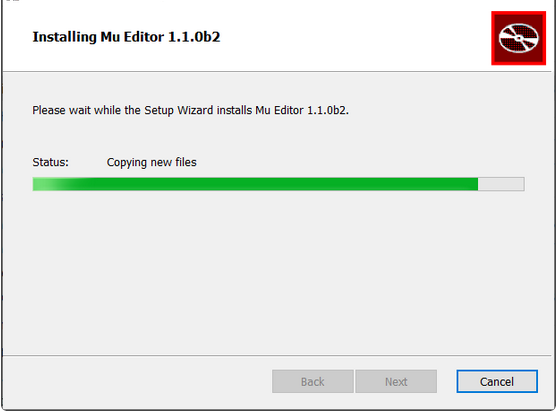
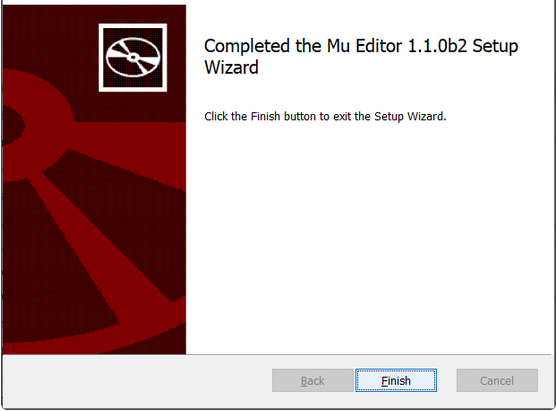
インストール後、「finish」をクリックします。
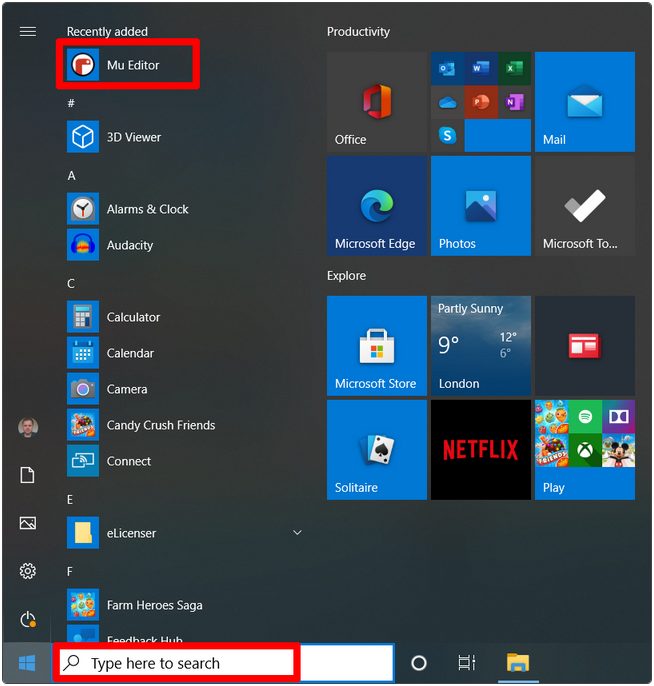
4. Muを起動する
次に、以下の画像のように探します
メインインターフェースは次のように表示されます:
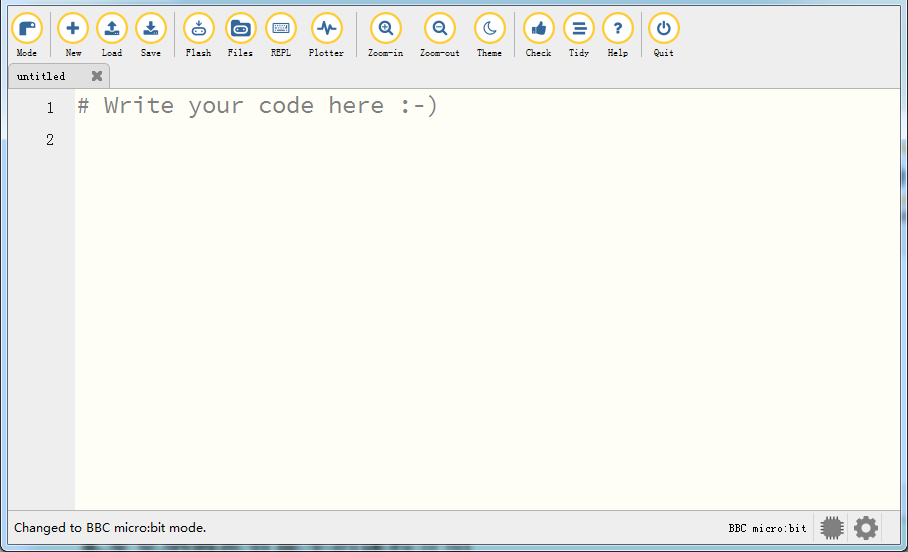
モードとメニューバーの使い方
“Mode” を BBC micro:bit に設定します。
メニューで「Mode」をクリックして「BBC micro:bit」に設定します。micro:bitモードはmicro:bitとのやり取りや接続方法を理解します。
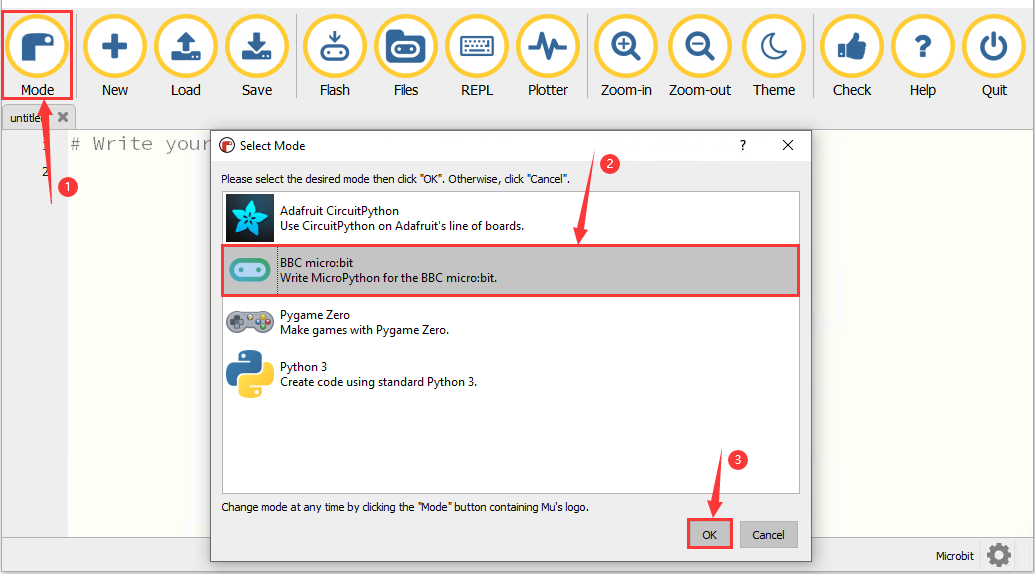
Start with Mu をクリックしてください。
MuがライブラリをMicro:bitにインポートする方法
ライブラリをインポートする前に、.pyコード(空のコードでも可)をmicro:bitボードにアップロードする必要があります。ここでは空のコードを例にします。
USBケーブルでボードをコンピュータに接続します。Muを開き、「Flash」をクリックして .py コード(空でも可)をボードにアップロードします。
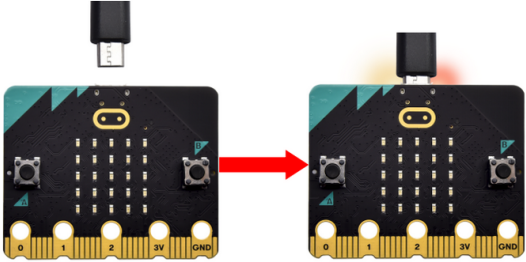
このチュートリアルでは “keyes_mecanum_Car_V2.py” ライブラリファイルを使用します。したがって、“keyes_mecanum_Car_V2.py” ライブラリファイルをmicro:bitにインポートしてください。このファイルには Micro:bit 4WD Mecanum Robot Car V2.0 の制御方法が含まれています。
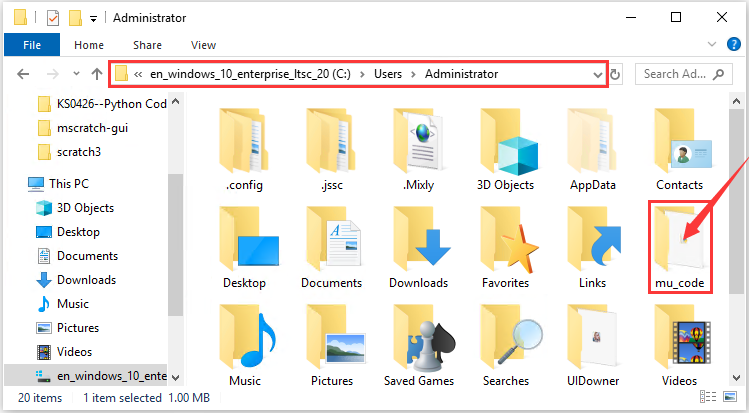
Muがファイルを保存するデフォルトのディレクトリは、ユーザーのディレクトリのルートにある “mu_code” です。
参照リンク: https://codewith.mu/en/tutorials/1.0/files
“mu_code” フォルダを見つける方法:
方法1:
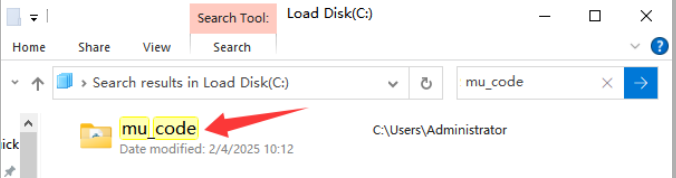
例えば、WindowsシステムでシステムがコンピュータのCドライブにインストールされており、ユーザー名が “Administrator” の場合、“mu_code” ディレクトリのパスは “C:\Users\Administrator\mu_ code” です。Linuxシステムでは “mu_code” ディレクトリのパスは “~/home/mu_code” です。
「mu_code」フォルダを開きます。
方法2:
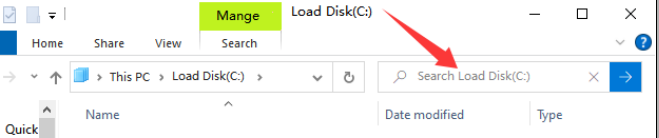
ディスク (C:) で「mu_code」フォルダを検索します。
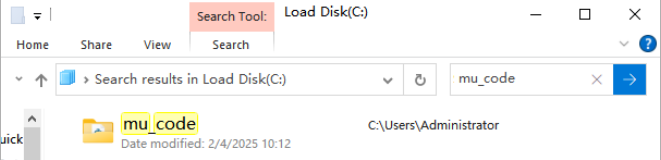
「mu_code」を開きます。
当社が提供するライブラリファイル “keyes_mecanum_Car.py” が保存されているデータフォルダのパスは次のとおりです:

“keyes_mecanum_Car.py” ライブラリファイルを “mu_code” フォルダにコピーします。コピーが完了すると、下図のようになります:
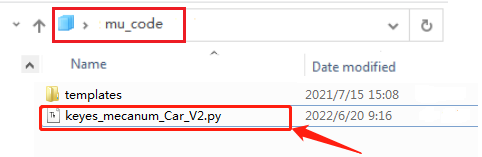
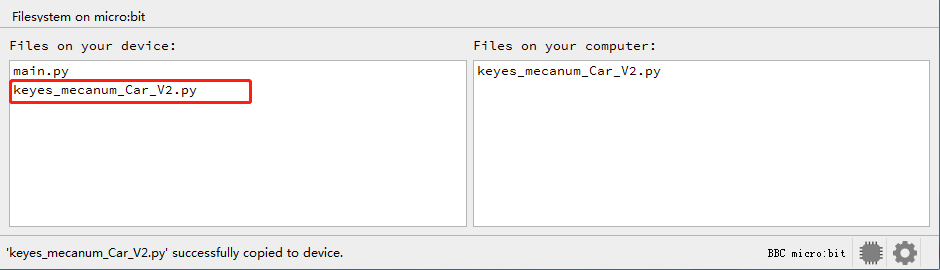
まずMuソフトウェアを開き、micro:bitをコンピュータに接続します。次に「Files」ボタンをクリックし、ライブラリファイル “keyes_mecanum_Car.py” をmicro:bitにドラッグします。
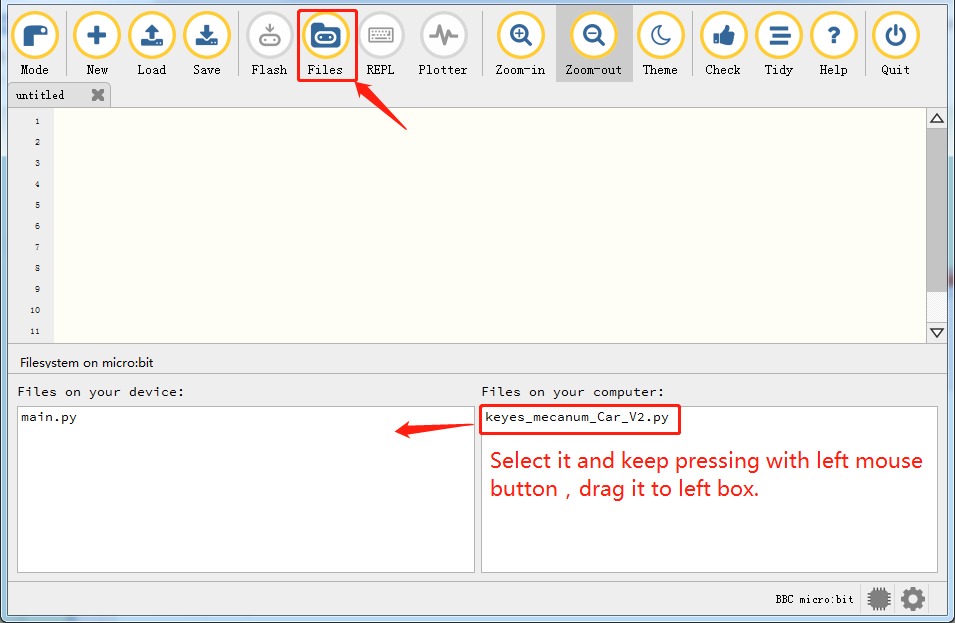
数秒後、インポートが完了し、左のボックスに表示されます。