プロジェクト12:スピーカーの制御
1. 説明
これまでのプロジェクトでは、タッチ感知ロゴとスピーカーについてそれぞれ学びました。本プロジェクトでは、これら二つのコンポーネントを組み合わせて音楽を再生します。
2. 必要な部品
|
|
|---|---|
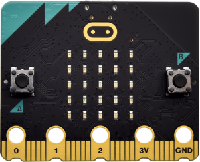
Micro:bit main board *1 |
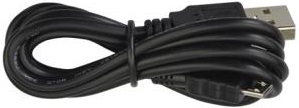
USB cable*1 |
3. 配線図
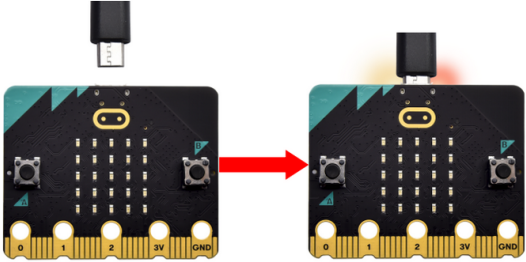
Micro:bit main board を USB ケーブルでコンピュータに接続します。
4. テストコード
Mu ソフトウェアを起動し、ファイル “Touch the Logo to control the speaker.py” を開いてコードをインポートします。編集ウィンドウに直接コードを入力することもできます。
(注意:すべての単語と記号は英語で記述してください.)
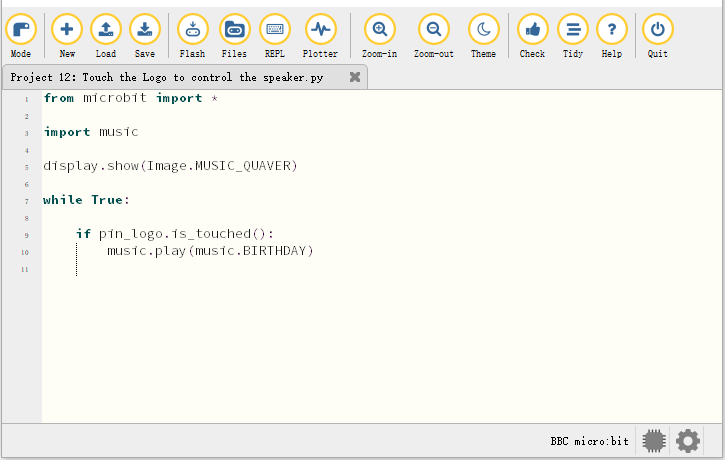
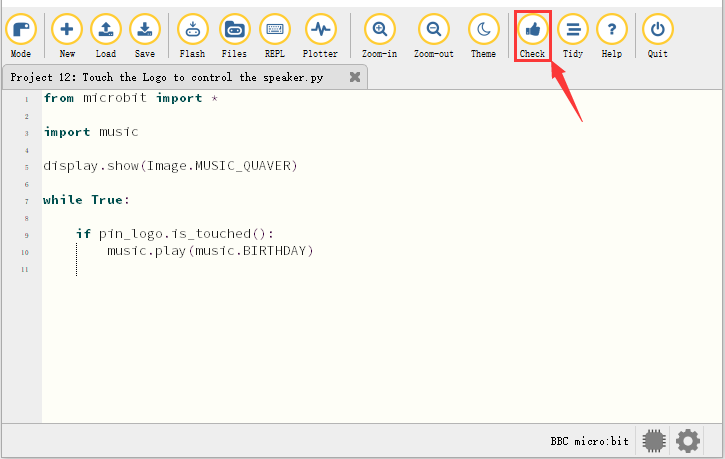
from microbit import *

import music

display.show(Image.MUSIC_QUAVER)

while True:

    if pin_logo.is_touched():
        music.play(music.BIRTHDAY)
“Check” をクリックしてコード内のエラーを確認します。下線やカーソルが表示されている場合はプログラムに誤りがあります。
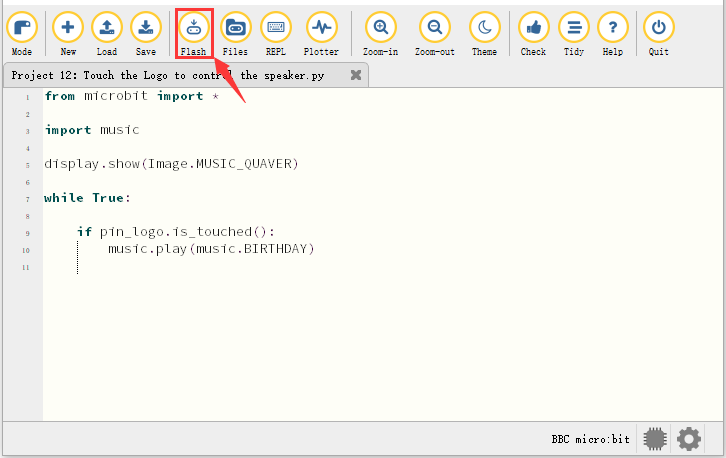
コードに問題がなければ、micro:bit をコンピュータに接続し、“Flash” をクリックしてコードを micro:bit ボードに書き込みます。
5. テスト結果
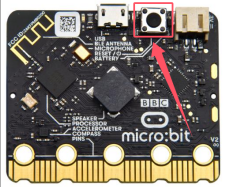
コードをボードに正常にダウンロードしたら、micro USB ケーブルまたは外部電源で電源を入れてください(DIP スイッチを ON にしてください)。その後、micro:bit のリセットボタンを押します。
ロゴに触れるとスピーカーから「Happy Birthday to You」が再生されます。
6. コードの説明
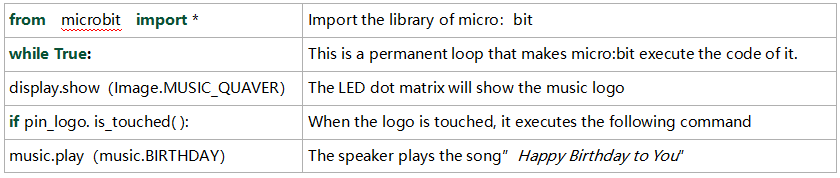
Bluetooth 無線通信
micro:bit は低消費電力の Bluetooth モジュールを搭載して通信できますが、RAM は 16 KB です。しかし、BLE のヒープ/スタックが 12 KB を占有するため、microPython を実行するための十分な空きがありません。
現時点では、microPython は Bluetooth サービスをサポートしていません。
https://microbit-micropython.readthedocs.io/en/latest/ble.html
これまでのプロジェクトはセンサーとモジュールの導入です。以降のレッスンは初心者にとってより難易度が上がります。
(注意:micro:bit ボードが焼損しないように、車用拡張ボードに取り付ける前に micro USB ケーブルを抜き、micro:bit motor driver base plate の電源を切り、POWER スイッチを OFF にしてください。同様に、メインボードを車用拡張ボードから取り外す前にも micro USB ケーブルを抜き、micro:bit motor driver base plate の電源を切ってください。)