プロジェクト 7: Accelerometer
Click to download the code 1 for this lesson
Click to download the code 2 for this lesson
(1)プロジェクトの説明:
Micro: Bit main board V2 には、LSM303AGR の重力加速度センサー(一般に加速度計と呼ばれる)が内蔵されており、分解能は 8/10/12 ビットです。コード内で測定レンジを 1g、2g、4g、8g に設定できます。
加速度計は機械の状態検出によく使用されます。本プロジェクトでは、加速度計を使って基板の姿勢を測定する方法を紹介し、加速度計が出力する元の三軸データを確認します。
(2)必要な部品:
Micro:bit main board V2
Micro USB ケーブル
(3)テストコード 1:
パソコンと micro:bit ボードを Micro USB ケーブルで接続し、MakeCode エディタでプログラムします。
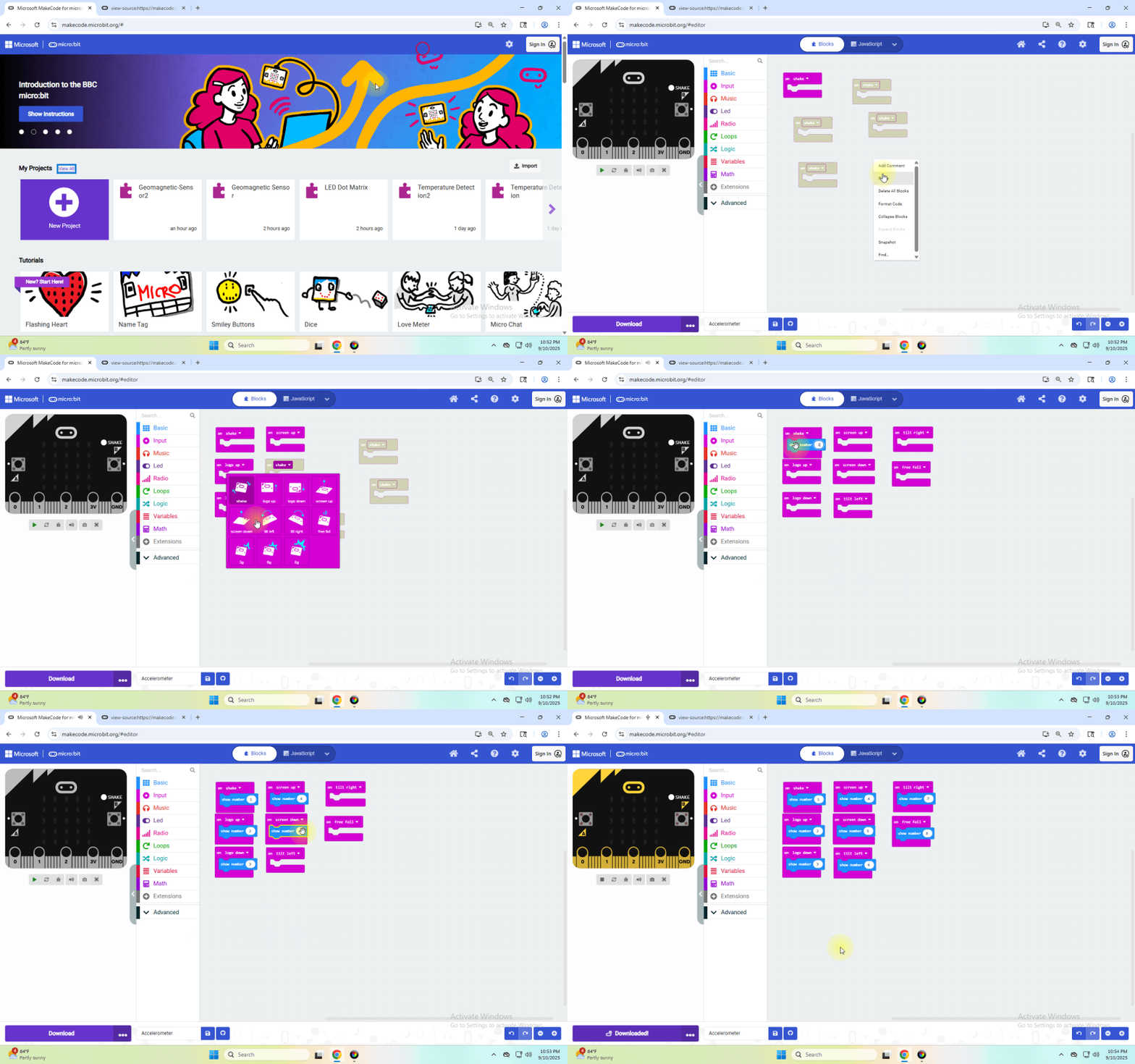
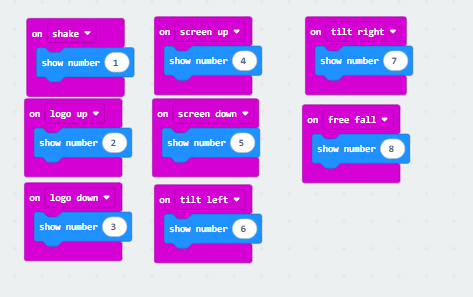
完全なプログラム:
(4)テスト結果 1:
テストコード 1 を micro:bit V2 ボードにアップロードした後、基板の向きを変えると 5x5 ドットマトリクスに異なる数字が表示されます。
Micro: Bit main board V2 を振ると、どの方向であっても LED ドットマトリクスは数字「1」を表示します。
基板を直立させ(ロゴが LED ドットマトリクスの上に来るように)保持すると、数字 2 が表示されます。
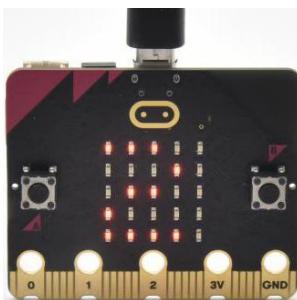
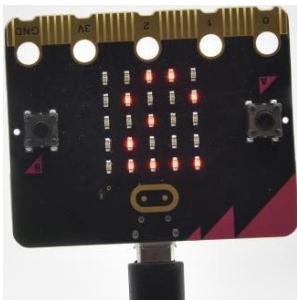
基板を逆さまに(ロゴが LED ドットマトリクスの下に来るように)保持すると、下図のように表示されます。
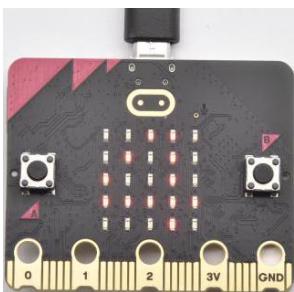
机の上に静置し、表側が上を向いているときは、数字 4 が表示されます。
机の上に静置し、裏側が上を向いているときは、数字 5 が表示されます。
基板が左に傾くと、LED ドットマトリクスは下図のように数字 6 を表示します。
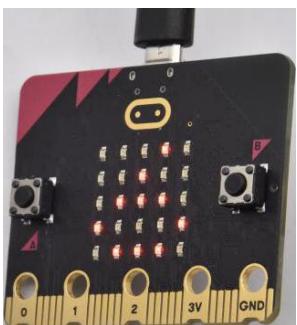
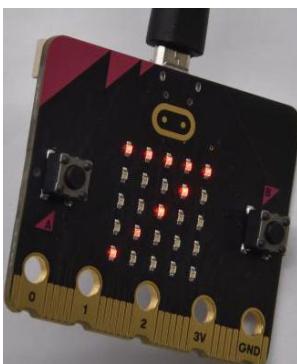
基板が右に傾くと、LED ドットマトリクスは下図のように数字 7 を表示します。
基板を床に落とすと、この過程は自由落下とみなすことができ、LED ドットマトリクスは数字 8 を表示します。(このテストは基板を破損する可能性があるため推奨しません。)
注意:この機能を試したい場合、加速度を 3g、6g、または 8g に設定することもできます。ただし、当社としては推奨しません。
(5)テストコード 2:
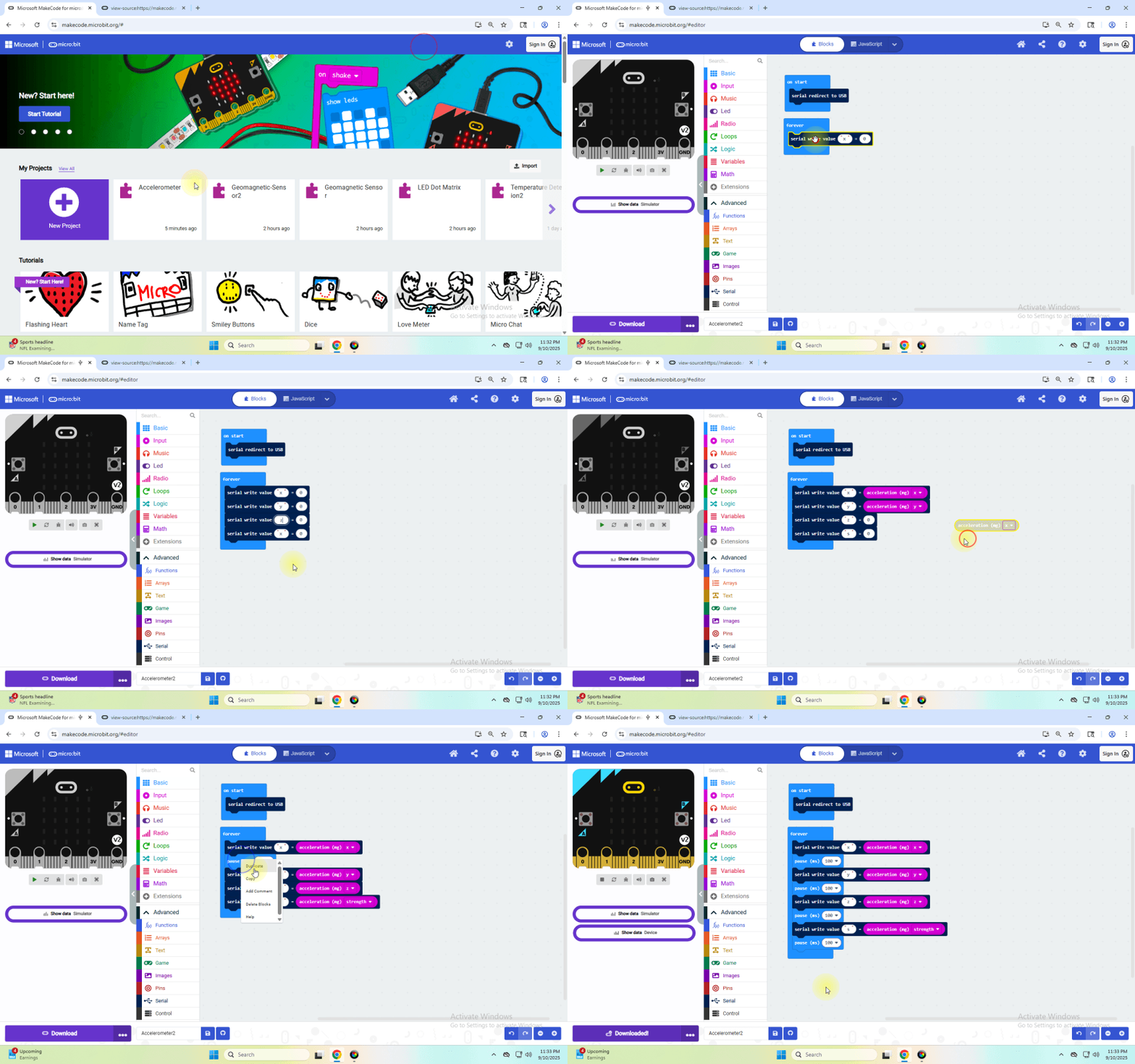
完全なプログラム:
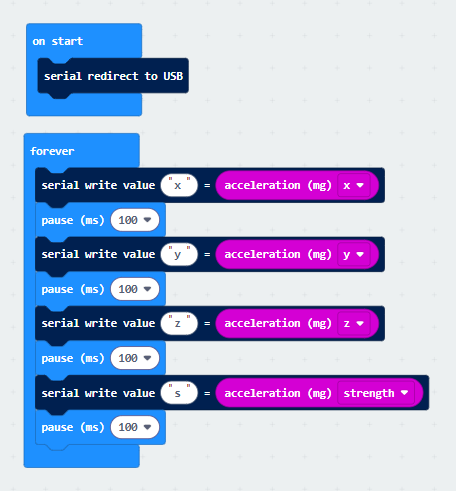
(6) テスト結果 2
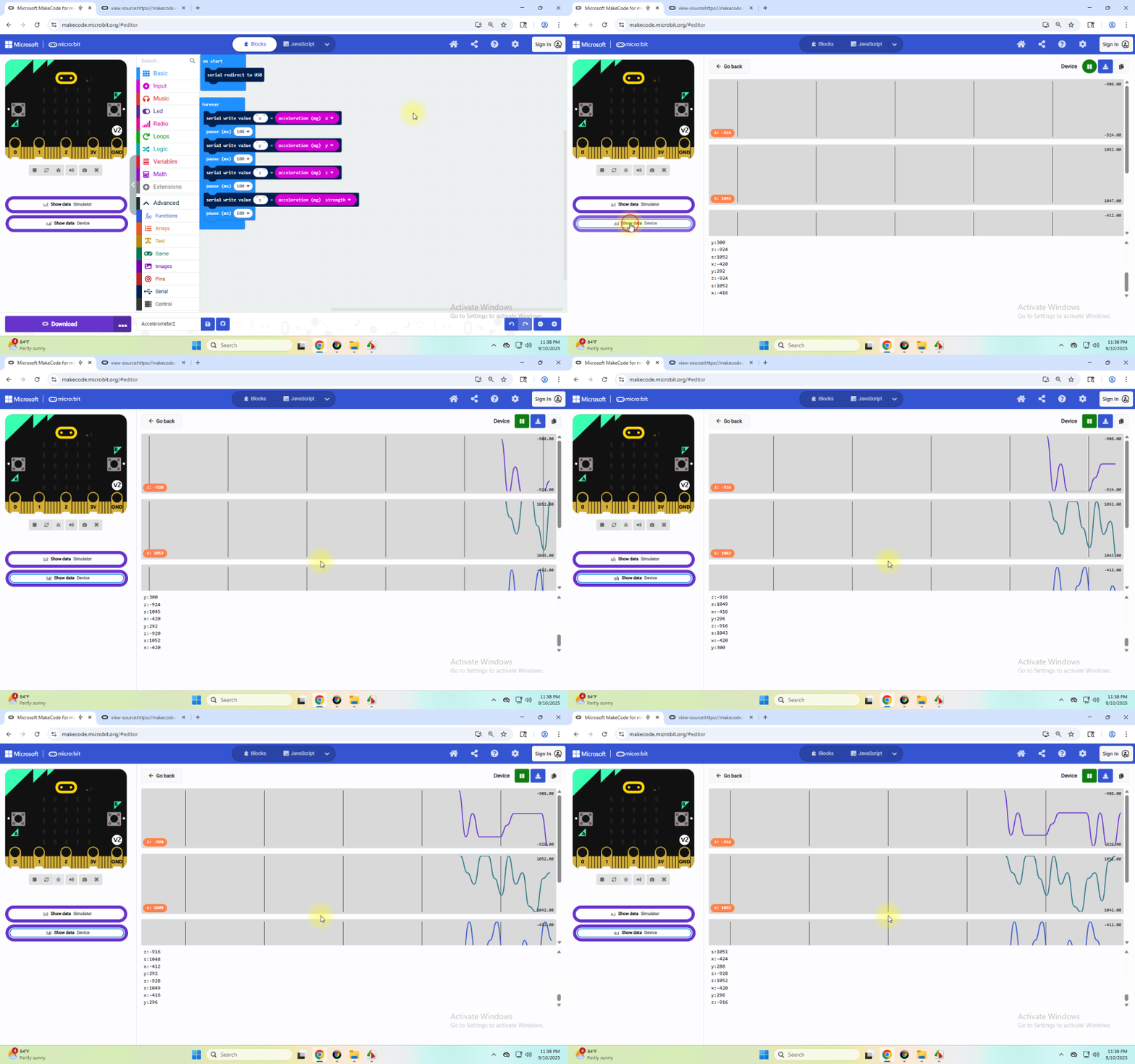
テストコードを Micro: Bit main board V2 にアップロードし、USB ケーブルで基板の電源を供給してから “Show console Device” をクリックします。
以下の画面は、X 軸、Y 軸、Z 軸それぞれの加速度の分解値と、加速度合成(重力およびその他の外力の合成)を示しています。
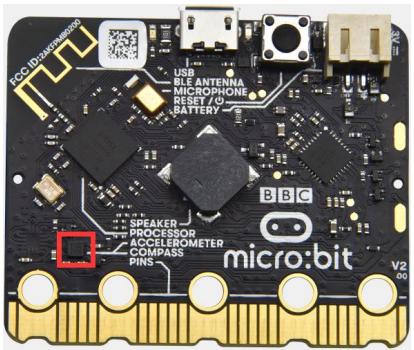
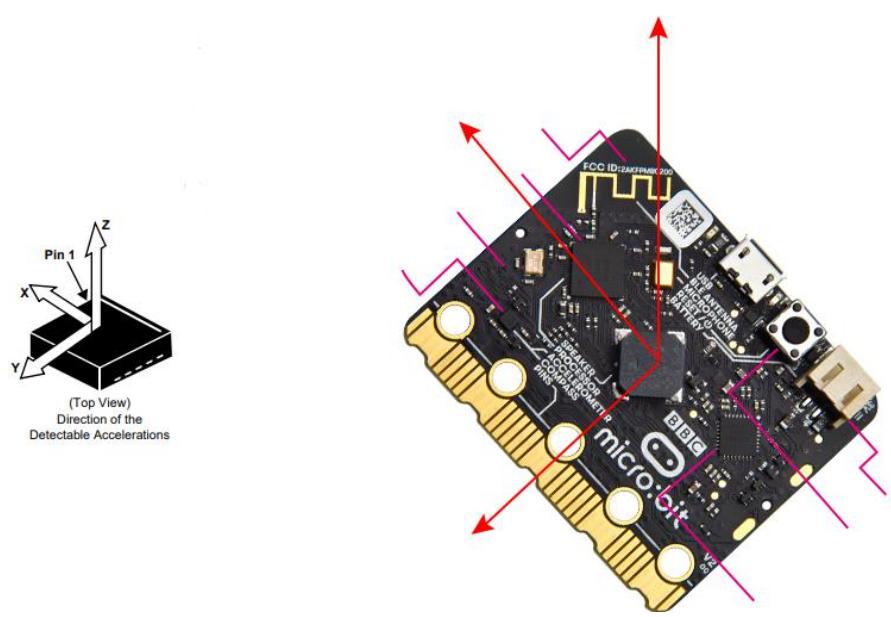
MMA8653FC のデータマニュアルおよび Micro: Bit main board V2 のハードウェア回路図を参照すると、Micro: Bit V2 マザーボードの加速度計座標は下図のようになります:
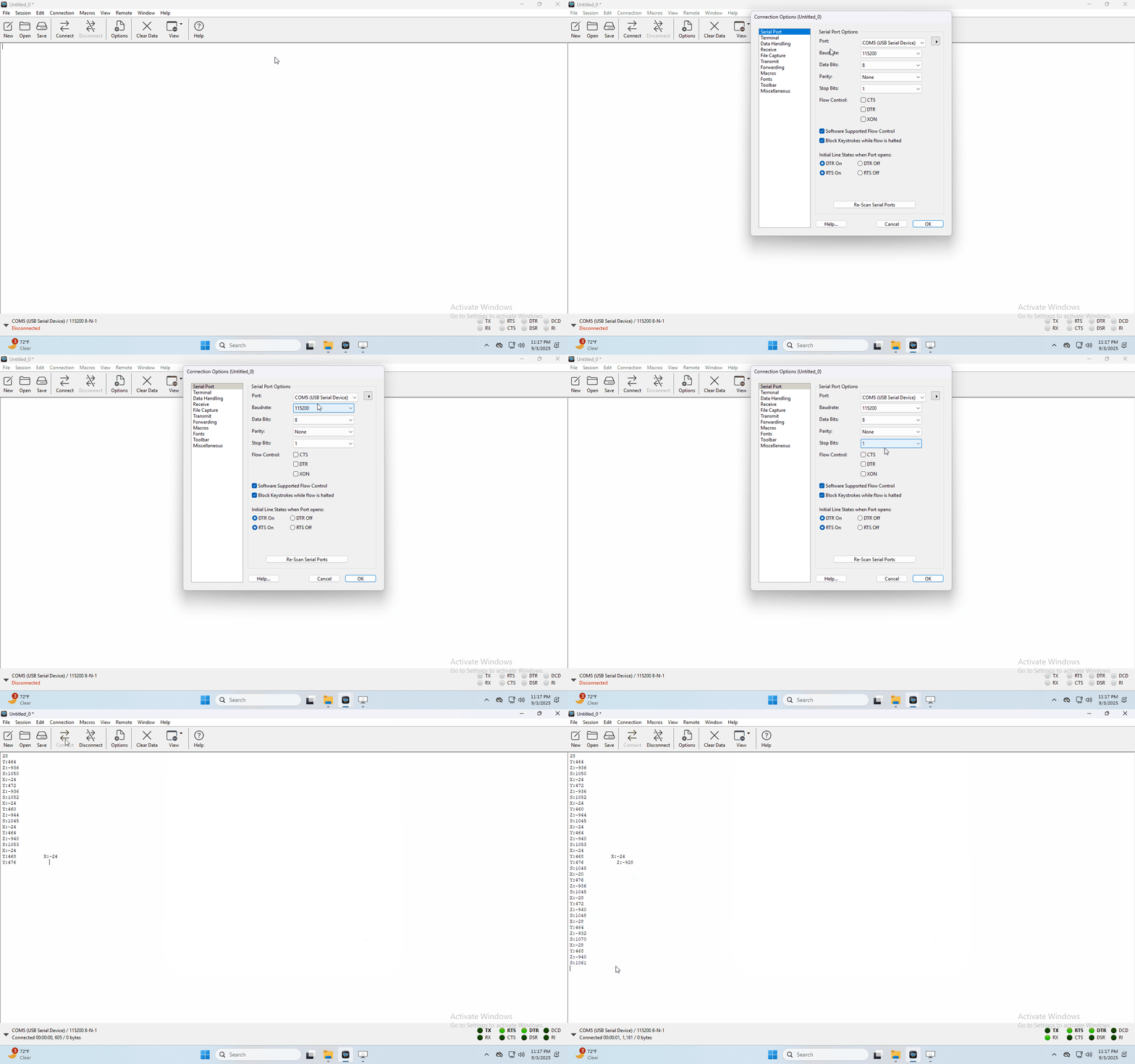
Windows 10 ではなく Windows 7 または 8 を使用している場合、Google Chrome からはデバイスを認識できません。データを読み取るには CoolTerm シリアルモニタソフトを使用する必要があります。CoolTerm を開き、Options をクリックし、SerialPort を選択して COM ポートを設定し、ボーレートを 115200 に設定します(テストにより、Micro: Bit main board V2 の USB シリアルポート通信のボーレートは 115200 です)、OK をクリックして Connect します。CoolTerm シリアルモニタには X 軸、Y 軸、Z 軸のデータが表示されます。下図を参照してください: