プロジェクト 20:Bluetooth Multi-purpose Smart Car
プロジェクト 20.1:Read Bluetooth Data
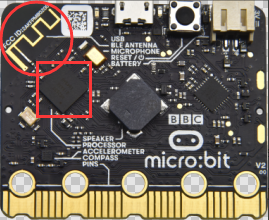
1. 説明
micro:bit メインボードには組み込みの Bluetooth が搭載されており、これを使って通信できます。micro:bit は Bluetooth によって制御したり、スマートフォンやコンピュータへ信号を送信したりすることもできます。この Bluetooth は他のデバイスに搭載された Bluetooth や Bluetooth アプリと通信して、他の機器を制御できます。
Android と iOS の両方に対応しています。両システム向けにそれぞれ Bluetooth アプリを用意しています。
基板上の Bluetooth とこれら 2 つのアプリの接続は似ています。本レッスンではアプリ上のすべてのキーとパターンの機能を紹介し、Bluetooth アプリでスマートカーを制御します。
2. 準備
micro:bit ボードを keyestudio 4WD Mecanum Robot Car V2.0 のスロットに差し込む
電池を電池ホルダーに入れる
電源スイッチを ON に切り替える
USB ケーブルで micro:bit をコンピュータに接続する
Makecode の Web 版を開く
コードを手作業でドラッグする場合は、まず Bluetooth 拡張ライブラリを追加する必要があります。右上の歯車アイコン (Settings) をクリックし、Extensions をクリックしてライブラリ選択画面に入り、「Bluetooth」拡張ライブラリをクリックしてください(存在しない場合は Bluetooth で検索してください)。下図のようになります:
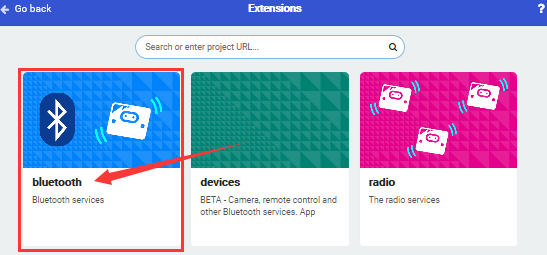
Bluetooth と radio 拡張は同時に動作できないため、拡張ライブラリは互換性がありません。
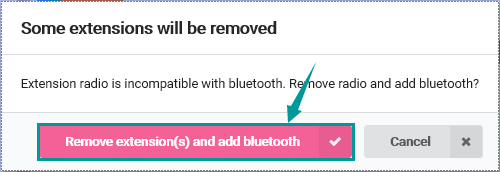
そのため、次のようなプロンプトが表示されたら拡張を削除して Bluetooth を追加してください。
3. テストコード
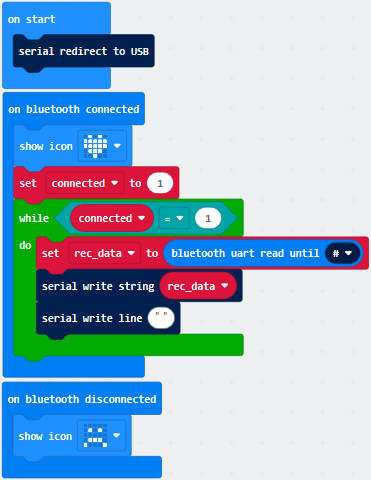
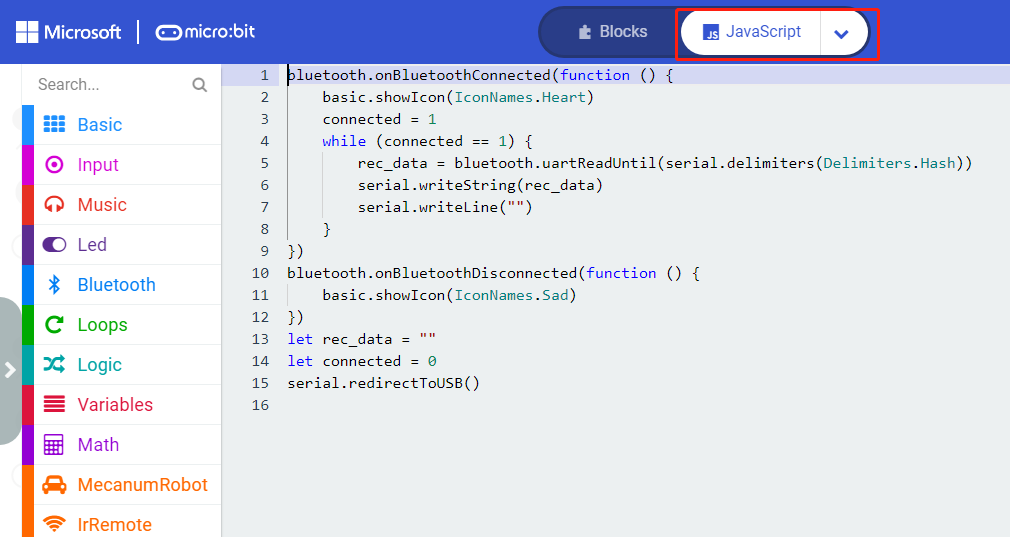
“JavaScript” をクリックして対応する JavaScript コードを表示します:
4. テスト結果
ブロックをステップごとにドラッグする場合は、テストコード完了後に次のように設定する必要があります。

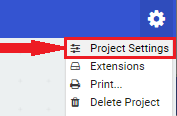
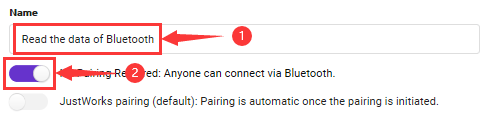
ただし、テストコードを直接インポートした場合はこの手順を省略できます。
設定後、コードを micro:bit ボードにダウンロードし、USB ケーブルを外さないでください。次にアプリをダウンロードします。
iOS の場合:
a. App Store を開く;

b. mecanum_robot を検索し、 をクリックして mecanum_robot の Bluetooth アプリをダウンロードする;
c. APP をダウンロードしたら「OPEN」をクリックするか、携帯/iPad のデスクトップにある mecanum_robot アプリをクリックして APP を開きます。APP の画面にダイアログが表示されるので、ダイアログで「OK」をクリックします。
d. まず携帯/iPad の Bluetooth をオンにし、APP 画面左上の接続ボタン(control)をクリックして Bluetooth を検索します。検索結果で “BCC micro:bit” をクリックします。数秒後に Bluetooth が接続されます。
Android の場合:
a. ブラウザのスキャン機能で QR コードをスキャンして識別します

またはリンクにアクセス:http://8.210.52.206/mecanum_robot.apk からダウンロードします。識別が成功したら「go to website」をクリックして mecanum_robot.apk のダウンロードページに入り、「Download」をクリックして mecanum_robot アプリをダウンロードします。
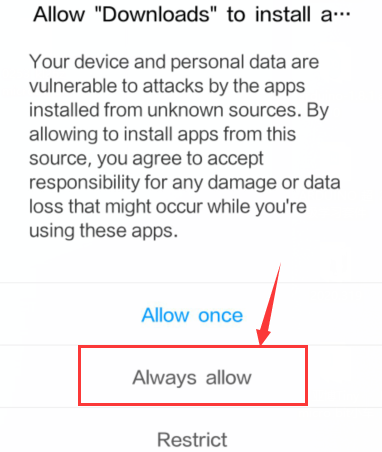
b. 「Allow allow」をクリックしてインストール画面に進み、「install」をクリックしてアプリをインストールします。
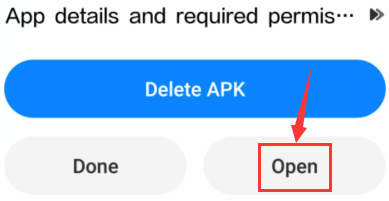
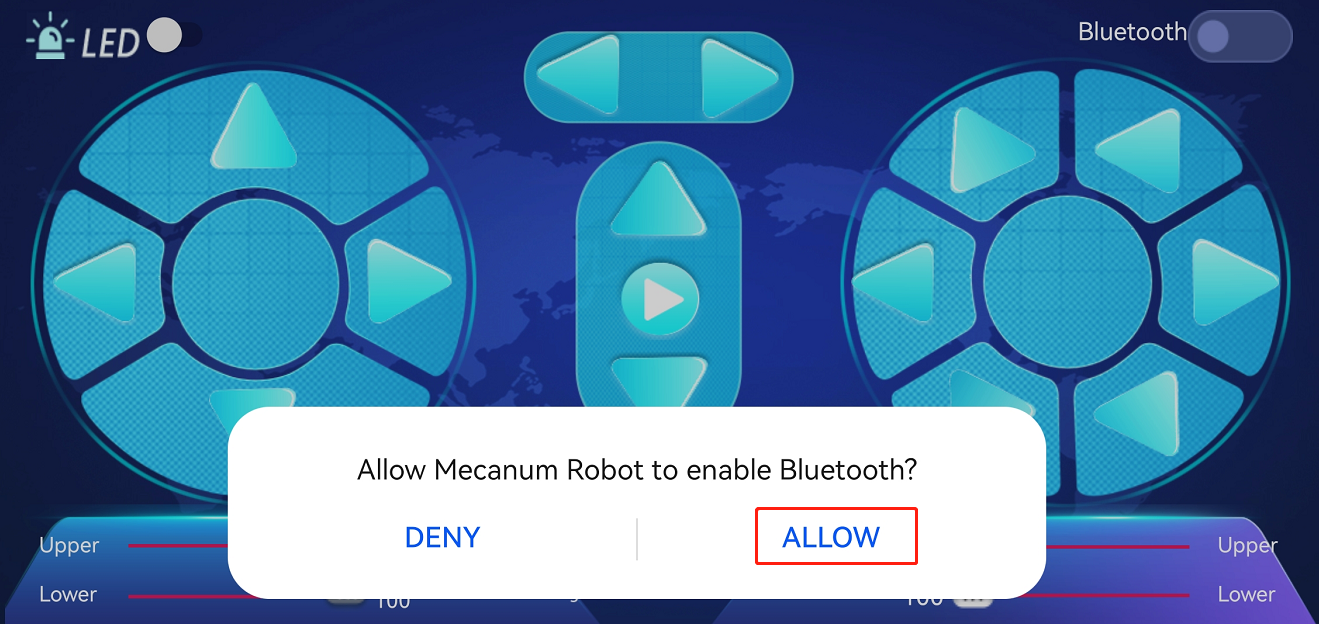
c. 「Open」をクリックするか、携帯のデスクトップにある mecanum_robot アプリをクリックして APP を開きます。ダイアログが表示されるので、ダイアログ内で「Allow」をクリックして携帯の Bluetooth をオンにします。APP を開く前に携帯の Bluetooth をオンにすることもできます。
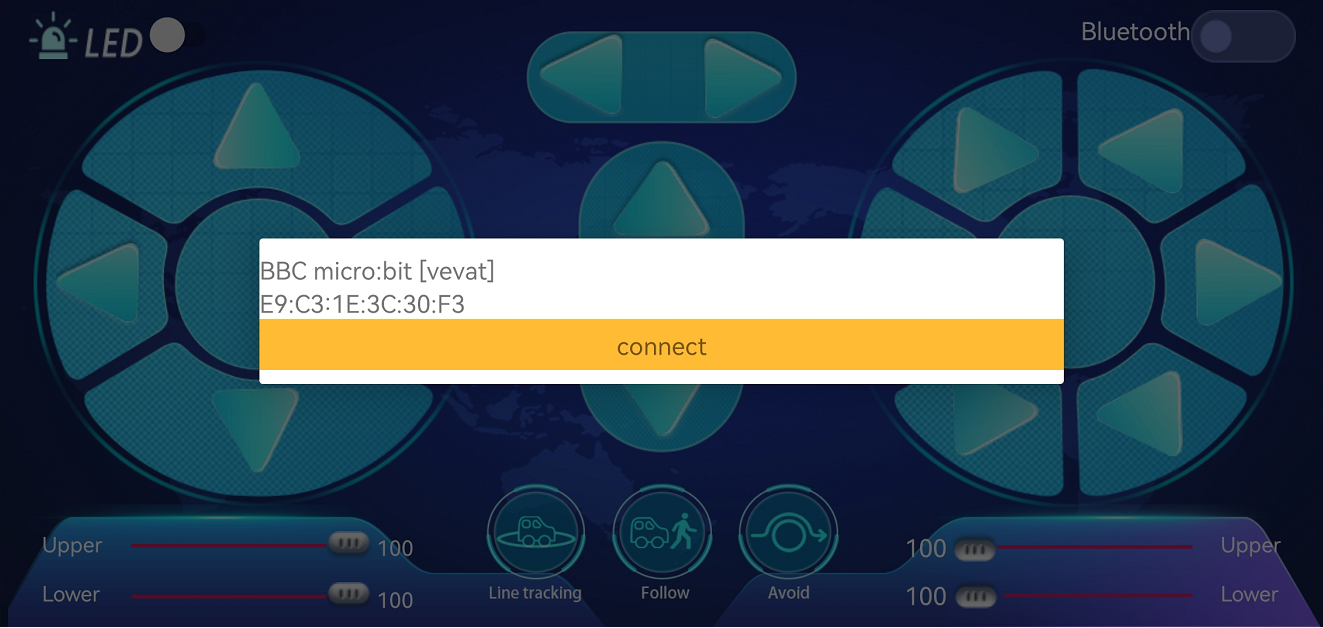
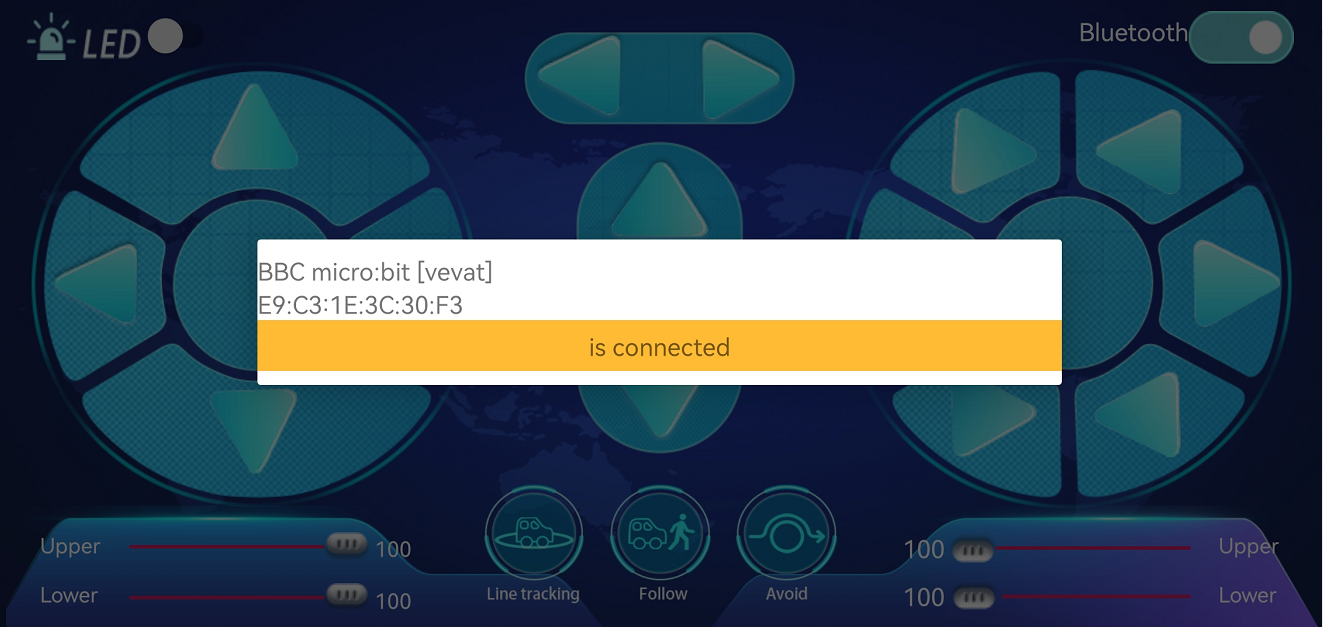
d. 右上の  をクリックして Bluetooth を検索し、「connect」をクリックします。数秒後に Bluetooth がペアリングされます。
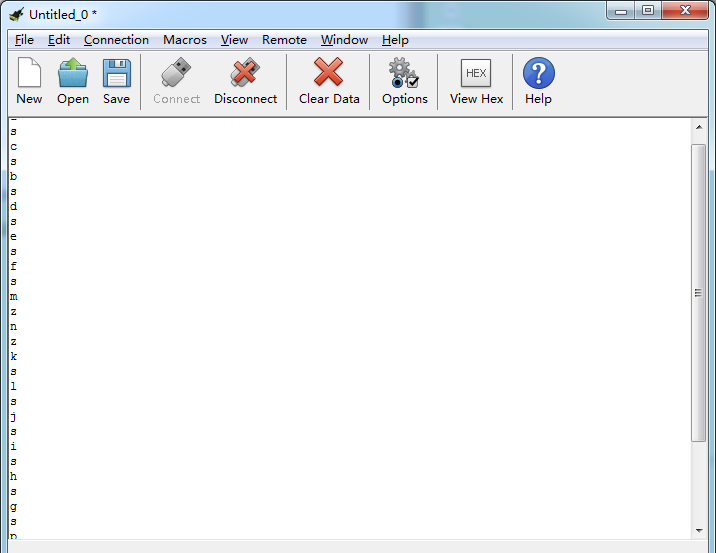
CoolTerm を開き、Options をクリックして SerialPort を選択します。COM ポートとボーレート 115200 を設定します。「OK」と「Connect」をクリックします。
micro:bit ボードを向け、APP のアイコンを押すと、対応する文字が CoolTerm モニタに表示されます。
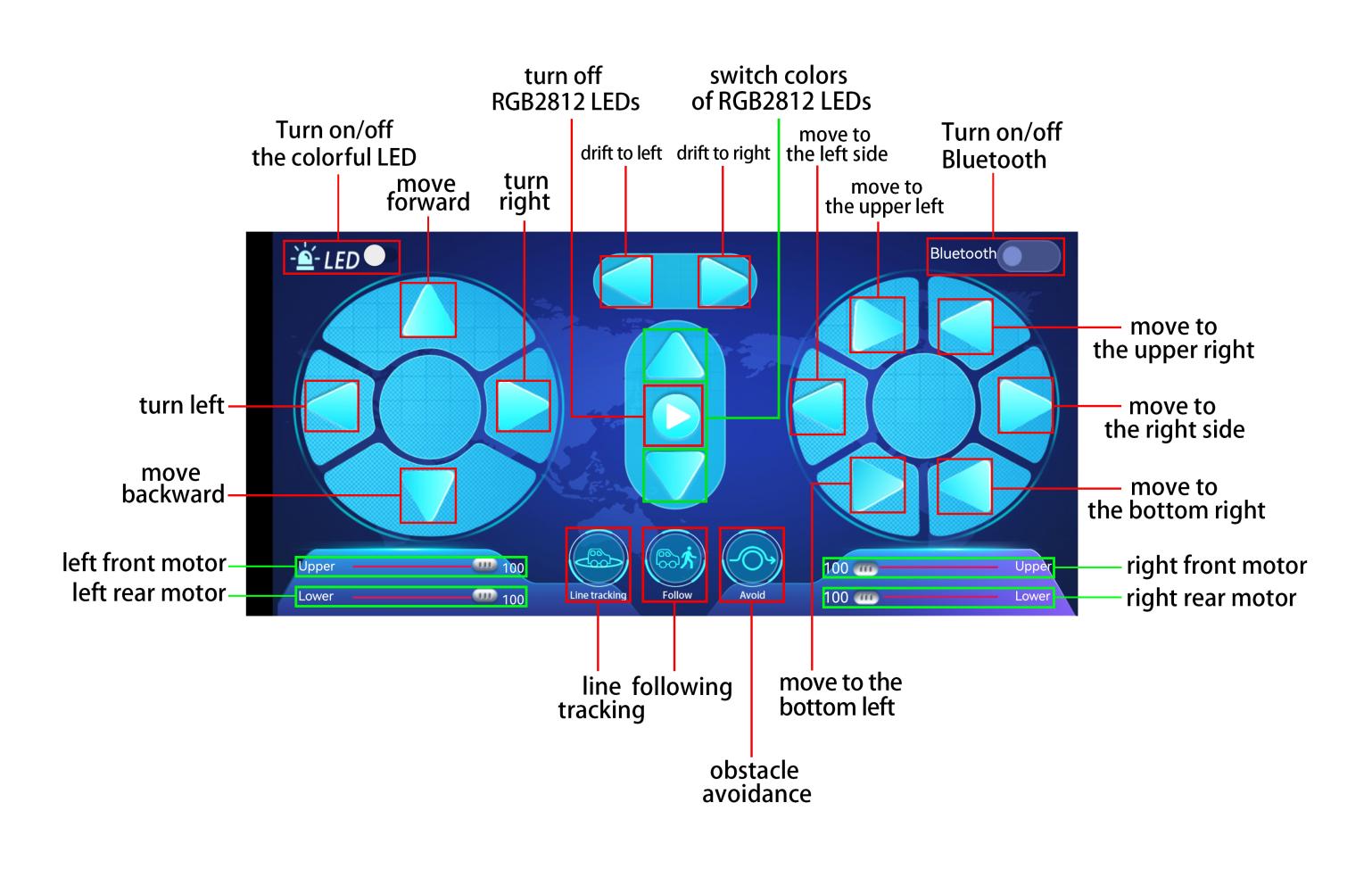
テストにより、各アイコンの機能が以下のように得られます:
プロジェクト 20.2:Multi-purpose Smart Car
1. 説明
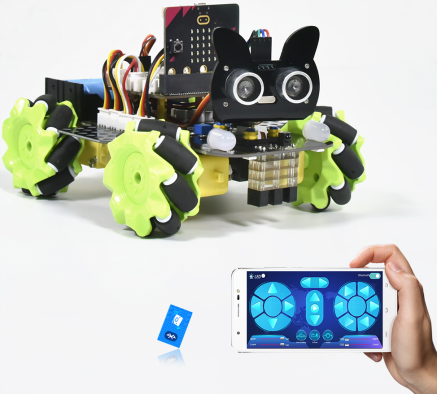
このレッスンでは、スマートカーに多用途の機能を実行させる制御を行います。
2. 準備
micro:bit ボードを keyestudio 4WD Mecanum Robot Car V2.0 のスロットに差し込む
電池を電池ホルダーに入れる
電源スイッチを ON に切り替える
USB ケーブルで micro:bit をコンピュータに接続する
Makecode の Web 版を開く
手順: 右上の歯車アイコン (Settings) をクリックし、Extensions をクリックしてライブラリ選択画面に入り、「Bluetooth」拡張ライブラリをクリックしてください(存在しない場合は Bluetooth で検索してください)、下図のようになります:
Bluetooth と radio 拡張は同時に動作できないため、拡張ライブラリは互換性がありません。
そのため、次のようなプロンプトが表示されたら拡張を削除して Bluetooth を追加してください。
3. テストコード
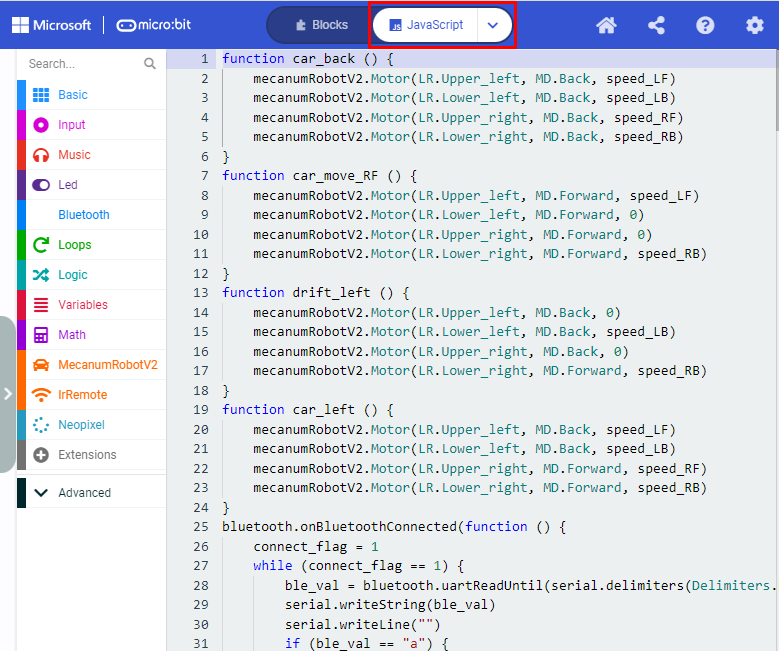
コードがかなり長いため、ここには表示しません。対応するコードは以下のパスから直接参照できます。
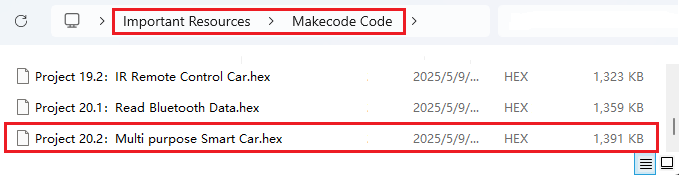
“JavaScript” をクリックして対応する JavaScript コードを表示します:
4. テスト結果
この実験は前のプロジェクトを組み合わせ、Bluetooth 経由で車を動作させます。
Makecode オンラインエディタに入り → プロジェクトing Settings → 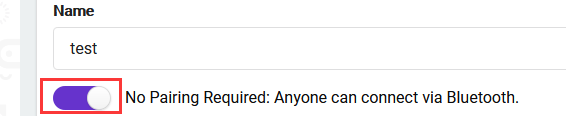 、“No Pairing…” を有効にします(テストコードを直接インポートする場合はこの手順を省略できます)
コードを micro:bit ボードにダウンロードし、POWER を ON にして Bluetooth を接続すると、mecanum_robot の Bluetooth アプリで車を制御できます。
注意:  は速度を調整するために使用し、
 はドラッグのみ可能です。