プロジェクト12:Bluetooth無線通信
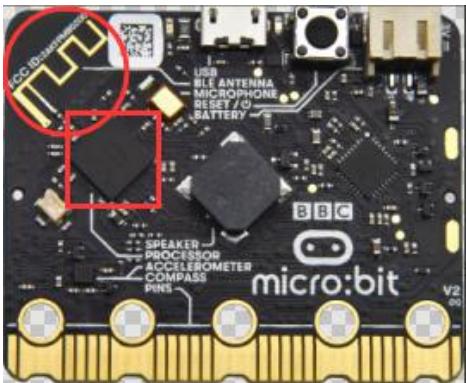
(1)プロジェクトの説明:
注意:このレッスンはアプリを使用してBluetooth経由でコードをアップロードする方法の説明に重点を置いているため、コードは提供していません。アニメーションGIFの手順に従ってください。
Micro: Bit main board V2 には nRF52833 プロセッサ(組み込みの BLE (Bluetooth Low Energy) デバイス、Bluetooth 5.1)と Bluetooth 無線通信および 2.4GHz 無線通信用の 2.4GHz アンテナが搭載されています。これにより、ボードはスマートフォンやタブレットなど、さまざまな Bluetooth デバイスと通信することができます。
このプロジェクトでは、主にこのメインボードの Bluetooth 無線通信機能に注目します。Bluetooth に接続することでコードや信号を送信できます。そのために、Apple デバイス(電話または iPad)をボードに接続する必要があります。
Android 携帯での無線送信の設定は Apple デバイスの場合と類似しているため、再度説明する必要はありません。
(2) 準備
Micro USB ケーブルを使って Micro:bit main board V2 をコンピュータに接続します。
Apple デバイス(電話または iPad)または Android デバイス;
(3) Micro:bit のインストール:
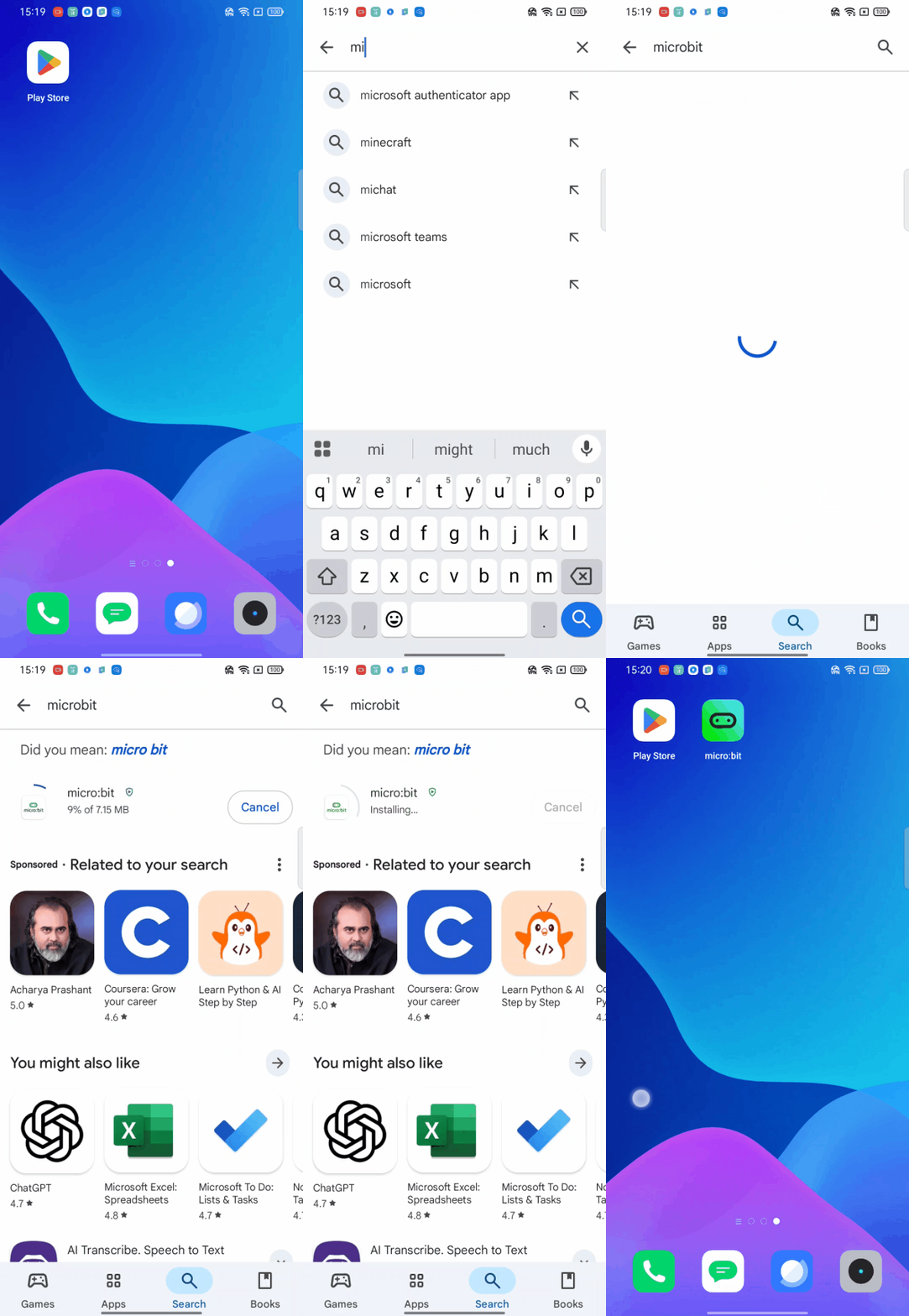
For Android
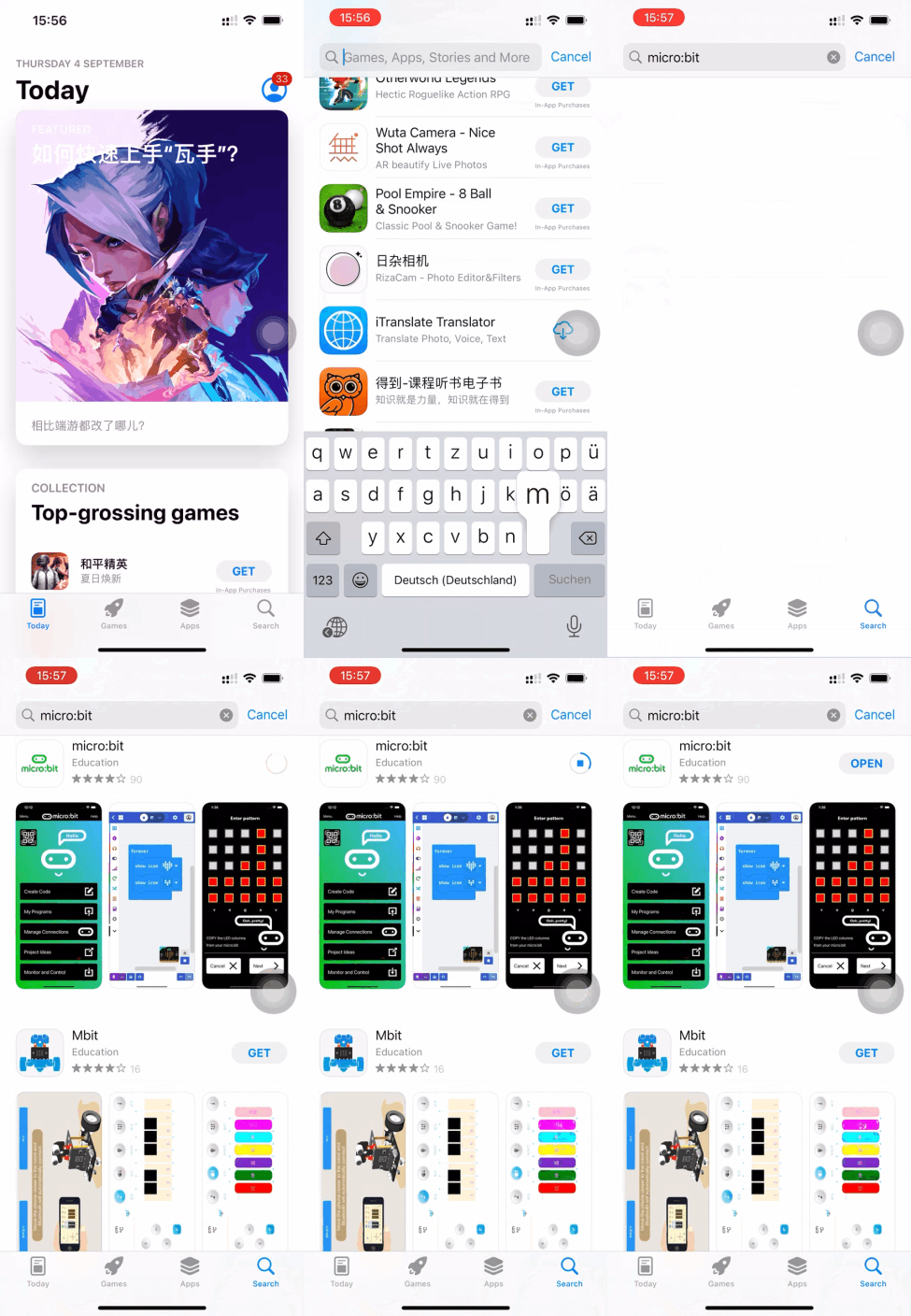
For ios
(4)テストコード:
次に、携帯電話を使ってコードを書き、Bluetooth 経由で接続します(注:Android と iOS の手順は同じです;このデモでは Android 携帯を使用しています)。
1、ソフトウェアを開き、Bluetooth に接続します。
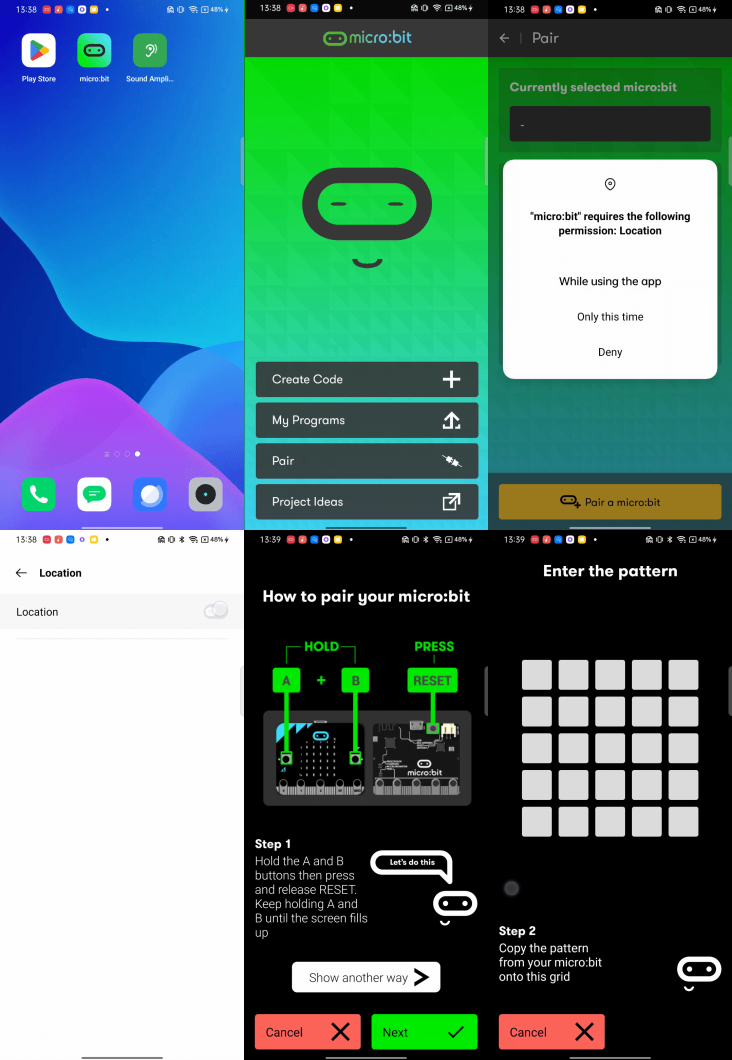
2、Microbit のボタン A、ボタン B、背面のリセットボタンを順に押します。するとメインボードにアイコンが表示されます。
3、ステップ2で表示されたパターンを携帯の画面に入力します。
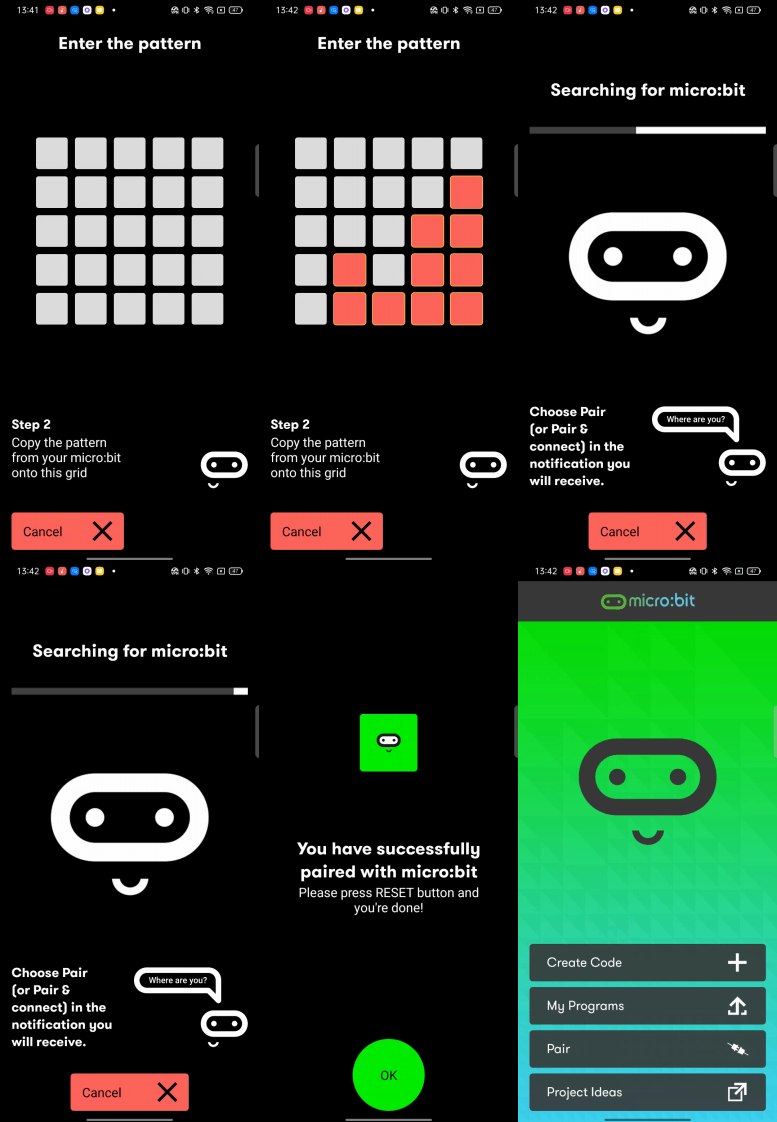
コードの記述とアップロード
1、コードのプログラミング画面に入り、コードを書きます。
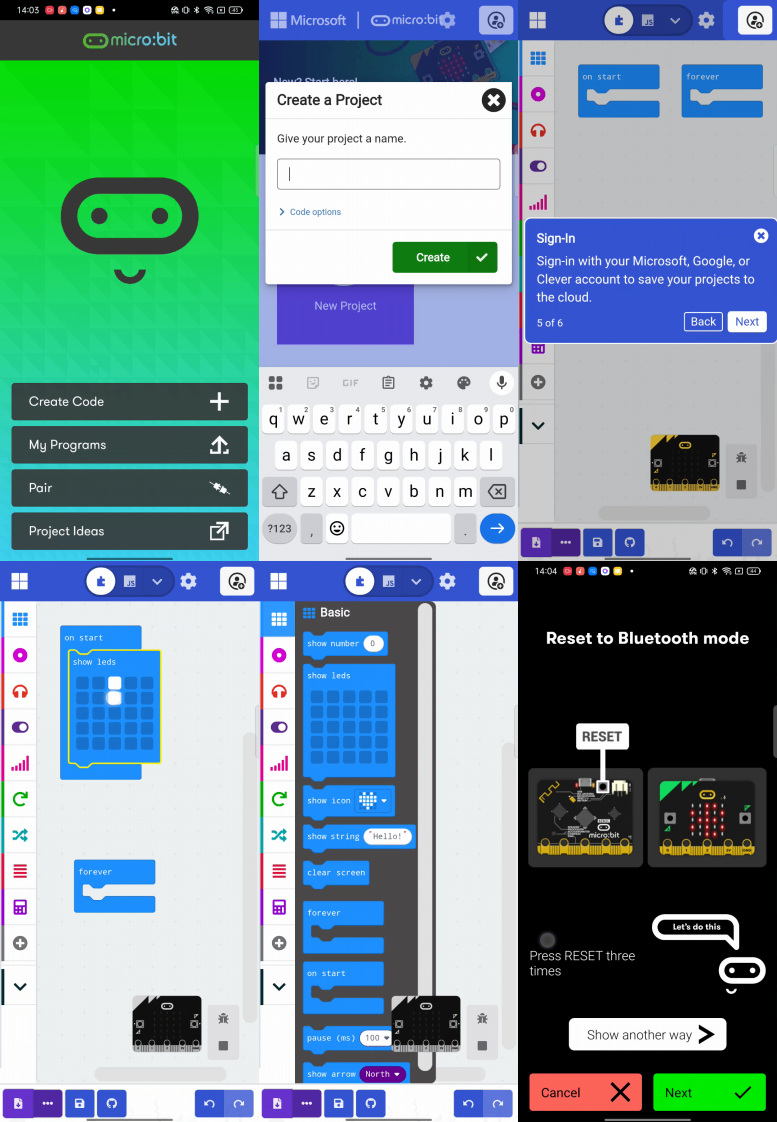
2、ボタン A、ボタン B、リセットボタンを順に押します。(注:アプリ経由でコードをアップロードするたびにこの手順を繰り返す必要があります。)
3、Microbit のアイコンが携帯に表示されているものと一致していることを確認したら、「Next」をクリックします。
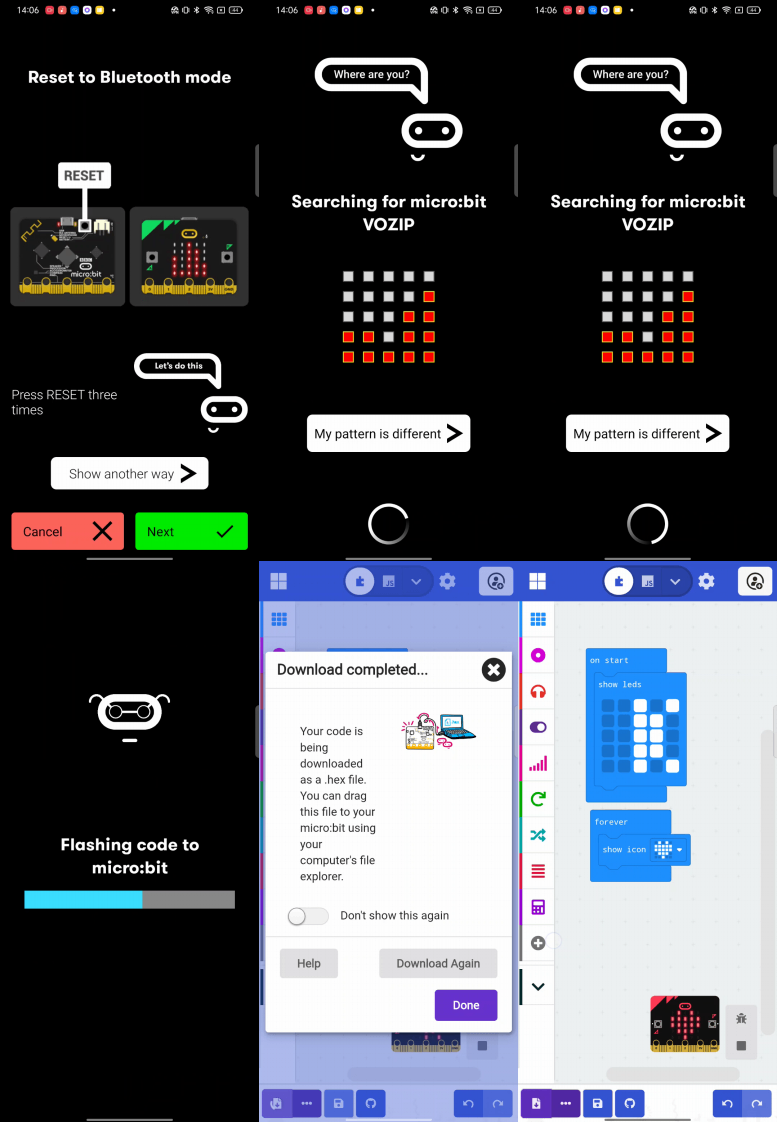
最後に、Microbit ボードにコードのパターンが表示されるのが確認できます。
これで、コードを携帯にアップロードする手順は完了です。重要な点は次のとおりです:
携帯を Microbit ボードに接続するには、A、B、Reset ボタンを順に押します。点マトリクスディスプレイにパターンが表示されるので、それを携帯に入力してください。
Microbit ボードは USB ケーブルで給電するか、バッテリーパックを通じてボードの電源入力に 3V を供給して給電できます。注意:電圧は 3V を超えてはなりません。超えるとボードが破損します。