Progetto 10 Display a matrice di punti
1. Descrizione
Questo modulo consiste in una matrice di LED 8x8 con un pin di controllo per ogni riga e colonna per regolare la luminosità dei LED. Collegandolo alla scheda Arduino, la luminosità dei LED viene controllata per visualizzare caratteri e figure tramite programmazione Arduino. In questo modo, è possibile visualizzare caratteri semplici, numeri e figure. Può essere applicato anche in macchine da gioco o schermi.
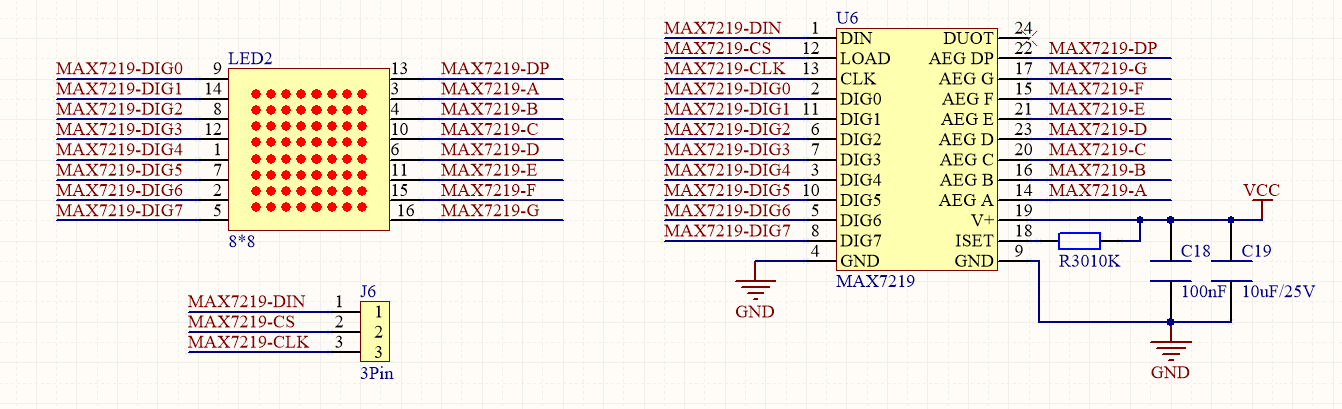
MAX7219 è un IC con comunicazione SPI e può essere utilizzato per controllare la matrice di punti 8x8. La comunicazione SPI del MAX7219 è integrata nelle nostre librerie e può essere richiamata direttamente.
2. Schema di collegamento
3. Codice di prova
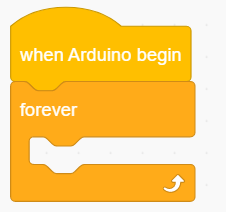
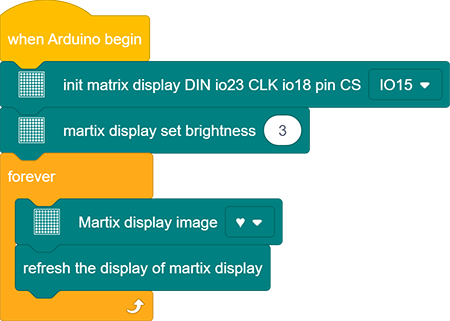
Trascina i due blocchi di codice base.
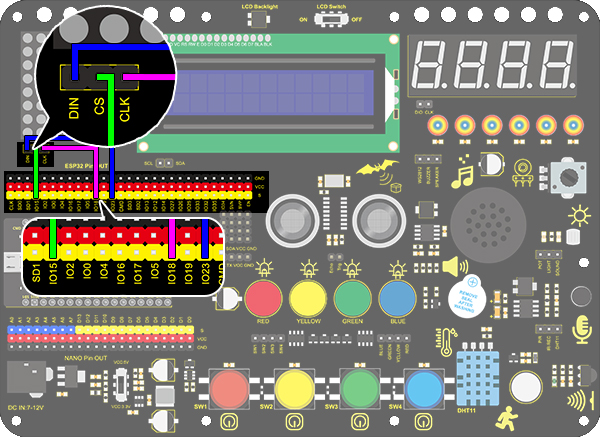
Trascina un blocco “init matrix display” da “Matrix” e imposta CS su IO15. DIN e CLK sono pin fissi rispettivamente su IO23 e IO18.

Trascina un blocco “set brightness” e impostalo a 3.

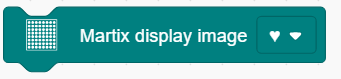
Trascina un blocco “image” e scegli l’icona del cuore.
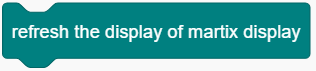
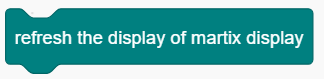
Aggiungi un blocco “refresh” alla fine.
Codice completo:
4. Risultato del test
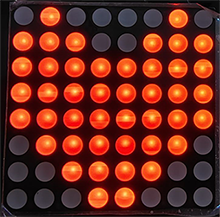
Dopo aver collegato i fili e caricato il codice, sul display a matrice di punti verrà mostrato un cuore, come illustrato di seguito.
5. Spiegazione del codice
Imposta il pin CS. Nel codice, DIN è fisso su io23 e SLK su io18, mentre il pin CS è opzionale. Per una connessione comoda, selezioniamo io15.

Disegna i pixel. Questo blocco di codice accende o spegne i pixel sulla matrice di punti tramite gli assi x e y, con il rosso per acceso e il nero per spento.

Disegna una linea. Posiziona la linea tramite due gruppi di coordinate, sempre con rosso per acceso e nero per spento.

Mostra caratteri. Abbiamo aggiunto librerie di caratteri, quindi basta digitare una lettera per visualizzarla sulla matrice di punti. Inoltre, deve essere usato in combinazione con un blocco “rotation 180°”.

Mostra numeri. Analogamente, basta digitare un numero per visualizzarlo sulla matrice di punti, e deve essere usato in combinazione con un blocco “rotation 180°”.

Mostra stringhe di caratteri scorrevoli. Collocando un blocco “rotation 180°”, le stringhe scorrevoli specificate verranno visualizzate dopo aver impostato la velocità.

Visualizza immagini. Per comodità, abbiamo già integrato alcune icone emotive che possono essere selezionate direttamente.

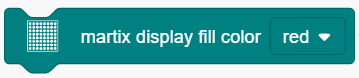
Visualizza colori di riempimento. Puoi impostare su nero (LED spento) o rosso (LED acceso).
Aggiorna il display. La matrice di punti deve essere aggiornata se visualizza qualcosa. Altrimenti, potrebbe verificarsi un errore.
Imposta la luminosità. Puoi abbassare la luminosità durante il debug per evitare fastidi agli occhi.

Imposta gli angoli di rotazione. Per una maggiore compatibilità con più codici, alcuni dati e icone necessitano di una rotazione per evitare una visualizzazione invertita. Per questo motivo un blocco “rotation 180°” è necessario nei codici.
