Progetto 7 Controllo Remoto Bluetooth
1.Descrizione
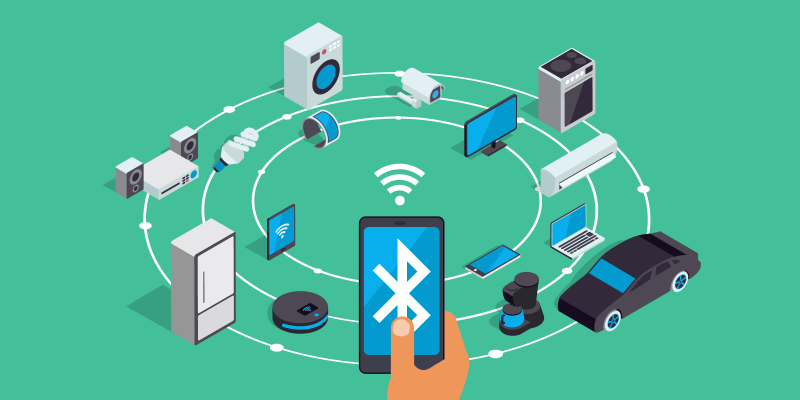
In questo kit è presente un modulo Bluetooth DX-BT24 5.1. Questo modulo bluetooth dispone di uno spazio di 256Kb e rispetta la specifica Bluetooth V5.1BLE, che supporta i comandi AT. Gli utenti possono modificare parametri come la velocità di trasmissione (baud rate) e il nome del dispositivo della porta seriale secondo necessità.
Inoltre, supporta l’interfaccia UART e la trasmissione trasparente della porta seriale bluetooth, che include anche i vantaggi di basso costo, dimensioni ridotte, basso consumo energetico e alta sensibilità per l’invio e la ricezione. Notevolmente, necessita solo di pochi componenti periferici per realizzare le sue potenti funzioni.
2.Specifiche
Protocollo Bluetooth: Bluetooth Specification V5.1 BLE
Distanza di lavoro: In ambiente aperto, può raggiungere una comunicazione a ultra lunga distanza di 40m
Frequenza operativa: banda ISM a 2.4GHz
Interfaccia di comunicazione: UART
Certificazione Bluetooth: Conforme agli standard di certificazione FCC CE ROHS REACH
Parametri porta seriale: 9600, 8 bit dati, 1 bit di stop, bit di parità disabilitato, nessun controllo di flusso
Alimentazione: 5V DC
Temperatura di esercizio: –10℃ a +65℃
3.Applicazione
Il modulo DX-BT24 supporta anche il protocollo BT5.1 BLE, che può essere collegato direttamente a dispositivi iOS con funzione Bluetooth BLE, e supporta l’esecuzione residente di programmi in background. È principalmente utilizzato nel campo della trasmissione wireless di dati a breve distanza. Permette di evitare collegamenti via cavo ingombranti e può sostituire direttamente i cavi seriali.
Aree di applicazione di successo dei moduli BT24:
※ Trasmissione dati wireless Bluetooth;
※ Periferiche per telefoni cellulari e computer;
※ Dispositivi POS portatili;
※ Trasmissione dati wireless di apparecchiature mediche;
※ Controllo domotico intelligente;
※ Stampanti Bluetooth;
※ Giocattoli telecomandati Bluetooth;
※ Biciclette condivise;
4.Porte
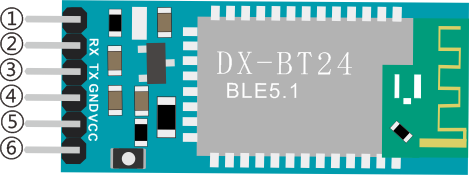
①STATE:Pin di stato
②RX:Pin di ricezione
③TX:Pin di trasmissione
④GND:GND
⑤VCC:Alimentazione
⑥EN:Pin di abilitazione
Collegare il modulo BT alla scheda di sviluppo.
Uno |
BT24 |
|---|---|
TX |
RX |
RX |
TX |
VCC |
5V |
GND |
GND |
5.Componenti
Scheda di sviluppo *1 |
Driver motore 8833 *1 |
Modulo LED Rosso *1 |
|---|---|---|
|
|
|
Cavo Dupont 3P *1 |
Cavo USB *1 |
Modulo Bluetooth DX-BT24 *1 |
|
|
|


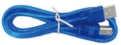
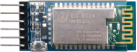
6.Diagramma di collegamento
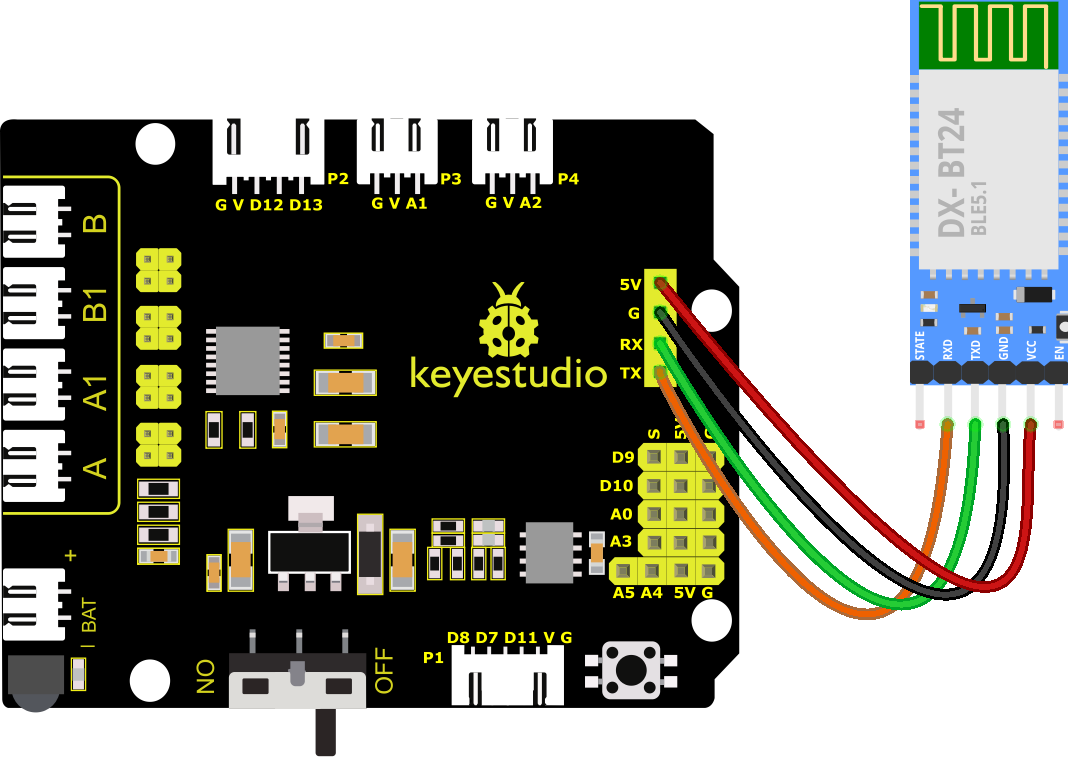
RXD, TXD, GND e VCC del modulo BT sono collegati rispettivamente a TX, RX, G e 5V.
STATE e BRK del modulo BT non necessitano di collegamento.
Nota: la direzione del modulo BT quando viene inserito sulla scheda 8833. E non inserirlo prima di caricare il codice.
7.Codice di test
Nota: Prima di caricare il codice di test, è necessario rimuovere il modulo Bluetooth, altrimenti il caricamento del codice fallirà. Collegare il modulo Bluetooth dopo aver caricato correttamente il codice.
//***********************************************************************
/*
keyestudio 4wd BT Car
lesson 7.1
Bluetooth
http://www.keyestudio.com
*/
char ble_val; //variabile carattere, usata per memorizzare il valore ricevuto dal Bluetooth

```cpp
void setup() {
  Serial.begin(9600);
}
void loop() {
  if(Serial.available() > 0)  // assicurarsi che ci siano dati nel buffer seriale
  {
    ble_val = Serial.read();  // Leggi i dati dal buffer seriale
    Serial.println(ble_val);  // Stampa
  }
}
//***********************************************************************
8. Risultato del Test
Dopo aver caricato con successo il codice sulla scheda V4.0, collegare i cablaggi secondo lo schema elettrico, quindi collegare il computer tramite un cavo USB per alimentare la scheda. Dopo l’accensione, inserire il modulo BT e il LED lampeggerà, quindi è necessario scaricare l’app BT.
9. Scarica l’APP Bluetooth
Sistema Apple
(1). Aprire l’App Store sull’iPhone.
(2). Cercare keyes BT car e scaricare l’APP sul telefono.
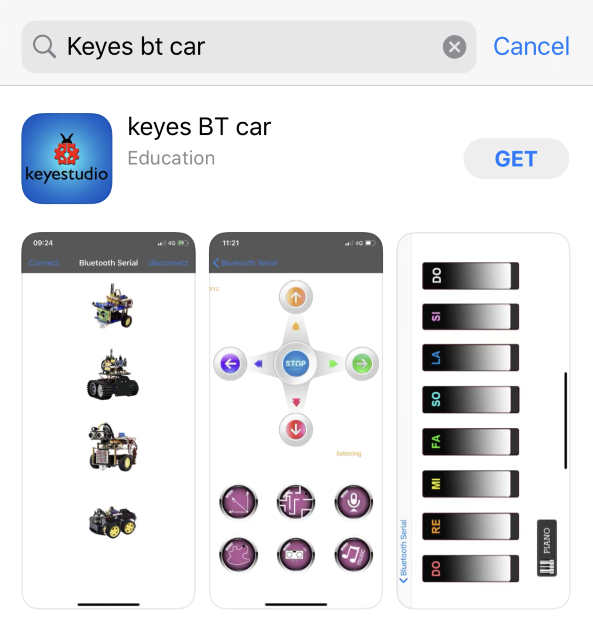
(3). Dopo l’installazione, entrare nella sua interfaccia.
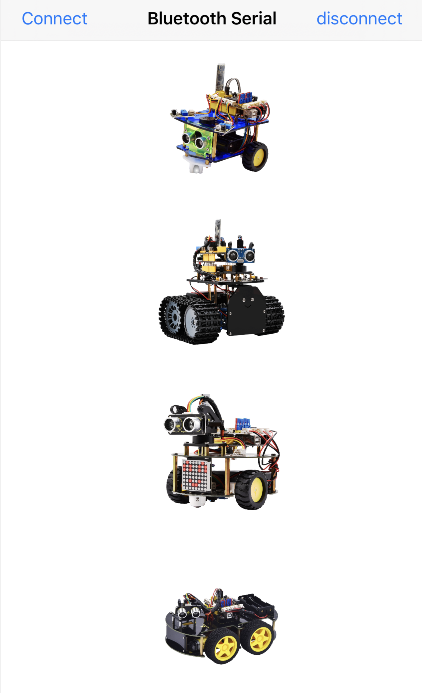
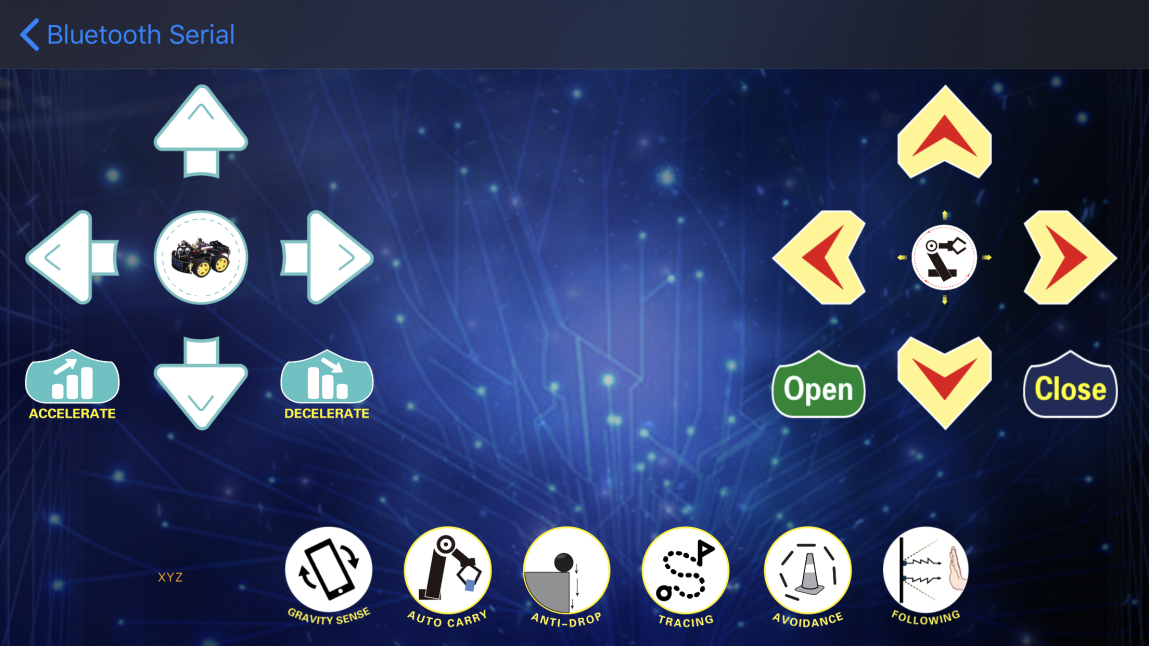
(4). Cliccare il pulsante “Connect” nell’angolo in alto a sinistra per cercare automaticamente il Bluetooth. Quando viene trovato BT24, cliccare “Connect” per connettere il Bluetooth, quindi cliccare  per entrare nell’interfaccia di controllo dell’auto smart 4WD.
Sistema Android
(1). Entrare nel Google Play Store e cercare “keyes 4wd”.
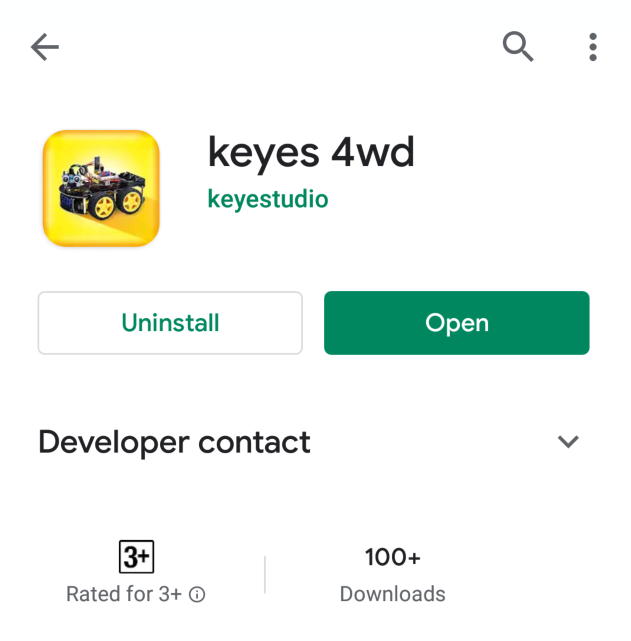
(2). L’icona dell’app appare come mostrato dopo l’installazione.

(3). Cliccare sull’app per entrare nella pagina seguente.
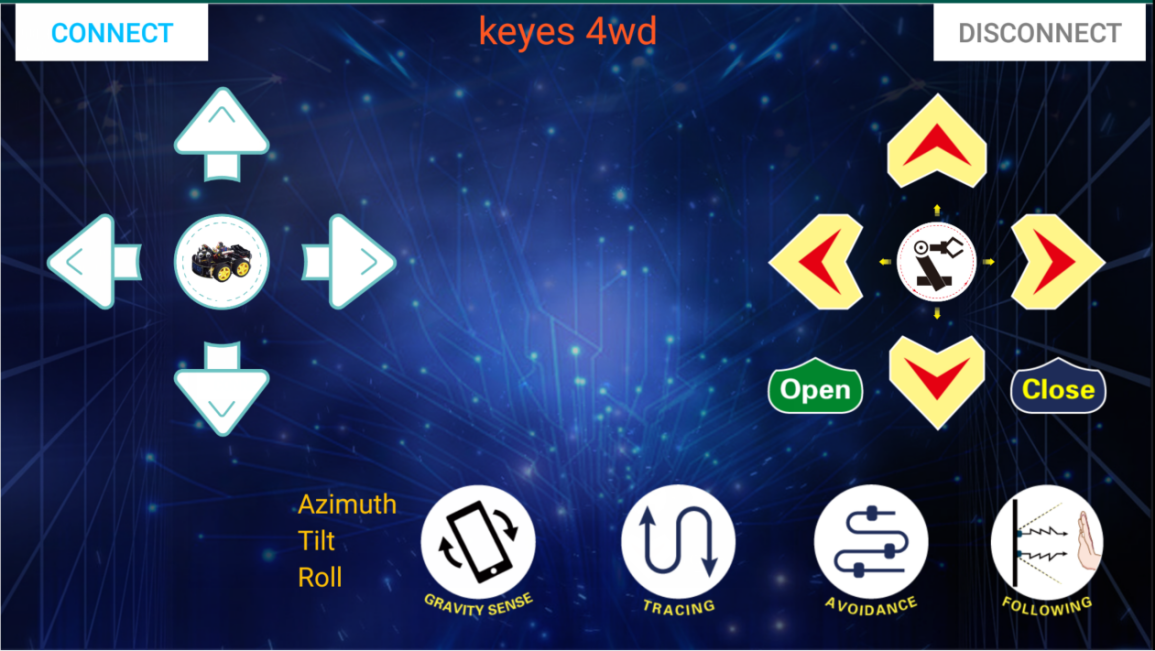
(4). Dopo aver connesso il Bluetooth, collegare l’alimentazione e l’indicatore LED del modulo Bluetooth lampeggerà. Toccare “Connect” per cercare il Bluetooth.
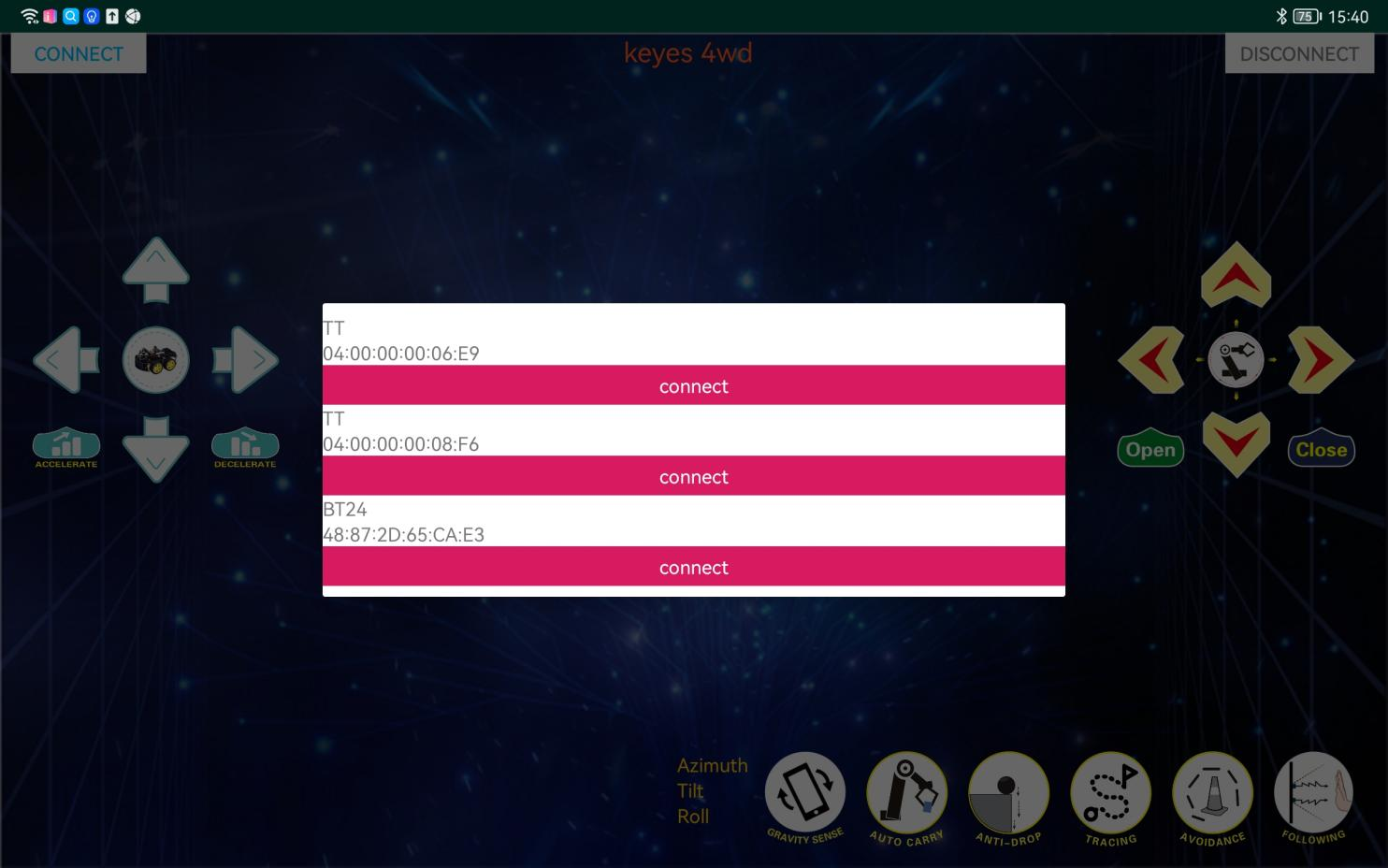
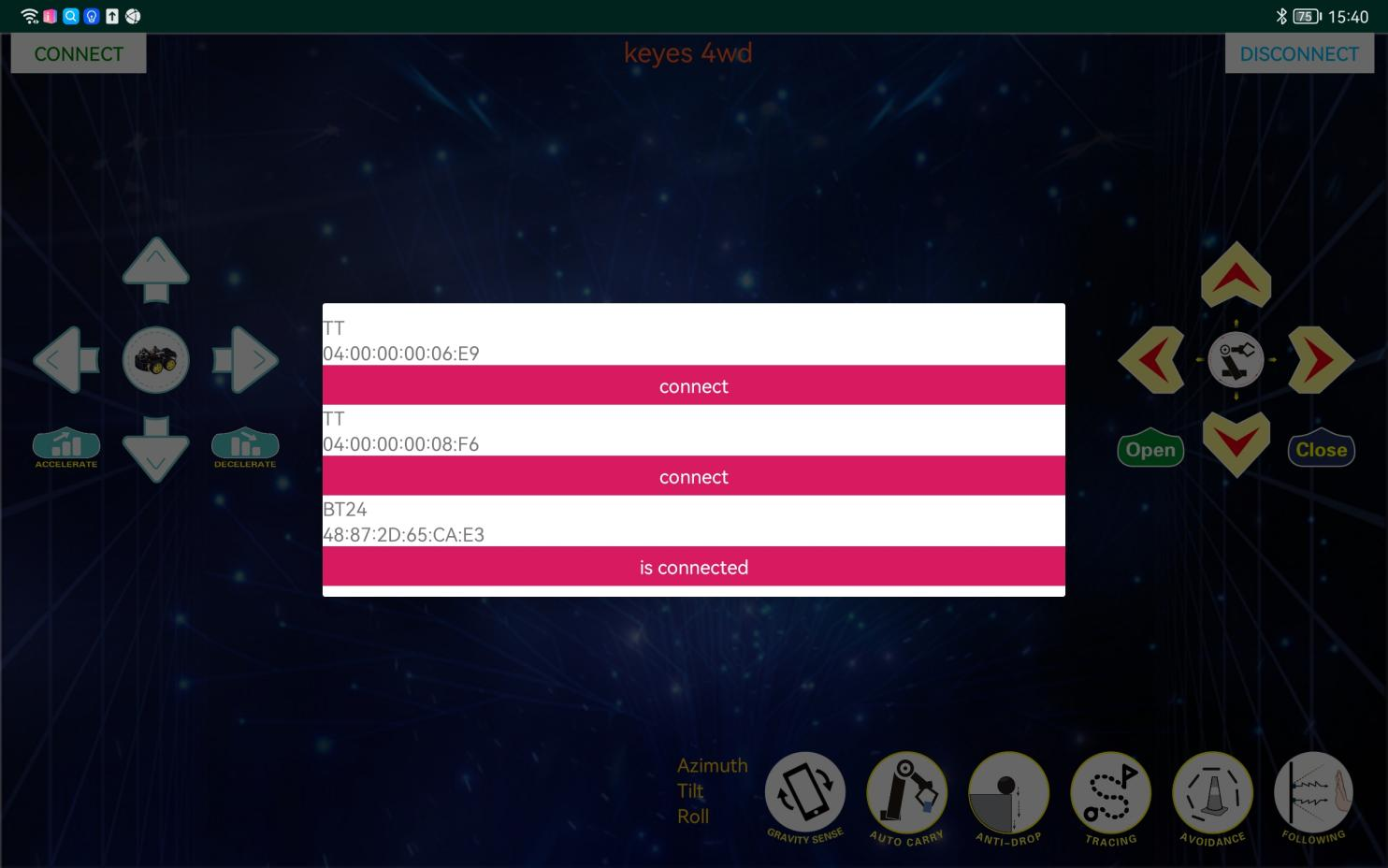
(5). Quando viene trovato BT24, cliccare “Connect” per connettere il Bluetooth. Quando “Connect” diventa “is Connected”, significa che la connessione Bluetooth è avvenuta con successo. Come mostrato nell’immagine sottostante, il LED Bluetooth rimane acceso.
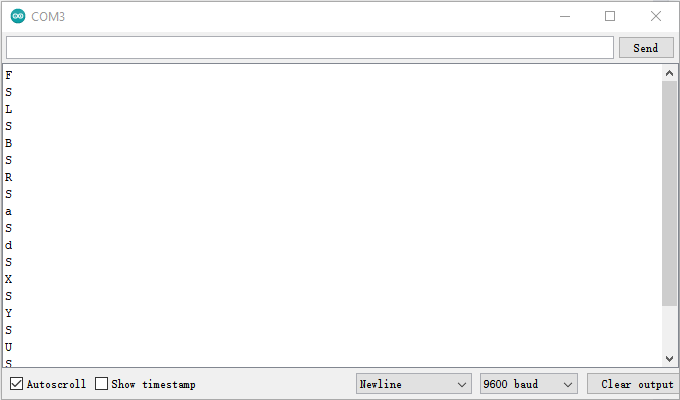
(6). Dopo aver connesso il modulo Bluetooth, aprire il monitor seriale e impostare la velocità di trasmissione a 9600 baud. Premendo il pulsante dell’APP Bluetooth, verranno visualizzati i caratteri corrispondenti, come mostrato di seguito:
Tasto |
Funzione |
|---|---|
|
Associa modulo Bluetooth DX-BT24 5.1 |
|
Disconnetti Bluetooth |


Carattere di controllo |
Carattere di controllo |
|
|---|---|---|
|
Premere: F |
Premere il pulsante, l’auto va avanti; |
|
Premere: L |
Premere il pulsante, l’auto gira a sinistra; |
|
Premere: R |
Premere il pulsante, l’auto gira a destra; |
|
Premere: B |
Premere il pulsante, l’auto va indietro; |
|
Premere: “a” |
Clicca per accelerare (massimo:255) |
|
Premere: “d” |
Clicca per rallentare (minimo:0) |
|
Clicca per avviare la funzione di |
|
|
Clicca per inviare “X”, |
Avvia la funzione di tracciamento della linea; |
|
Clicca per inviare “Y”, |
Avvia la funzione di evitamento ad ultrasuoni; |
|
Clicca per inviare “U”, |
Avvia la funzione di inseguimento ad ultrasuoni; |
|
Clicca per inviare “G”, |
Avvia la funzione di restrizione; |


10. Spiegazione del Codice
Serial.available() : Restituisce il numero di caratteri attualmente presenti nel buffer della porta seriale. Generalmente, questa funzione viene utilizzata per verificare se ci sono dati nel buffer della porta seriale. Quando Serial.available() > 0, significa che la porta seriale ha ricevuto dati e possono essere letti;
Serial.read() : Si riferisce all’estrazione e alla lettura di un Byte di dati dal buffer della porta seriale. Ad esempio, se un dispositivo invia dati ad Arduino tramite la porta seriale, possiamo usare Serial.read() per leggere i dati inviati.
11. Pratica Estesa
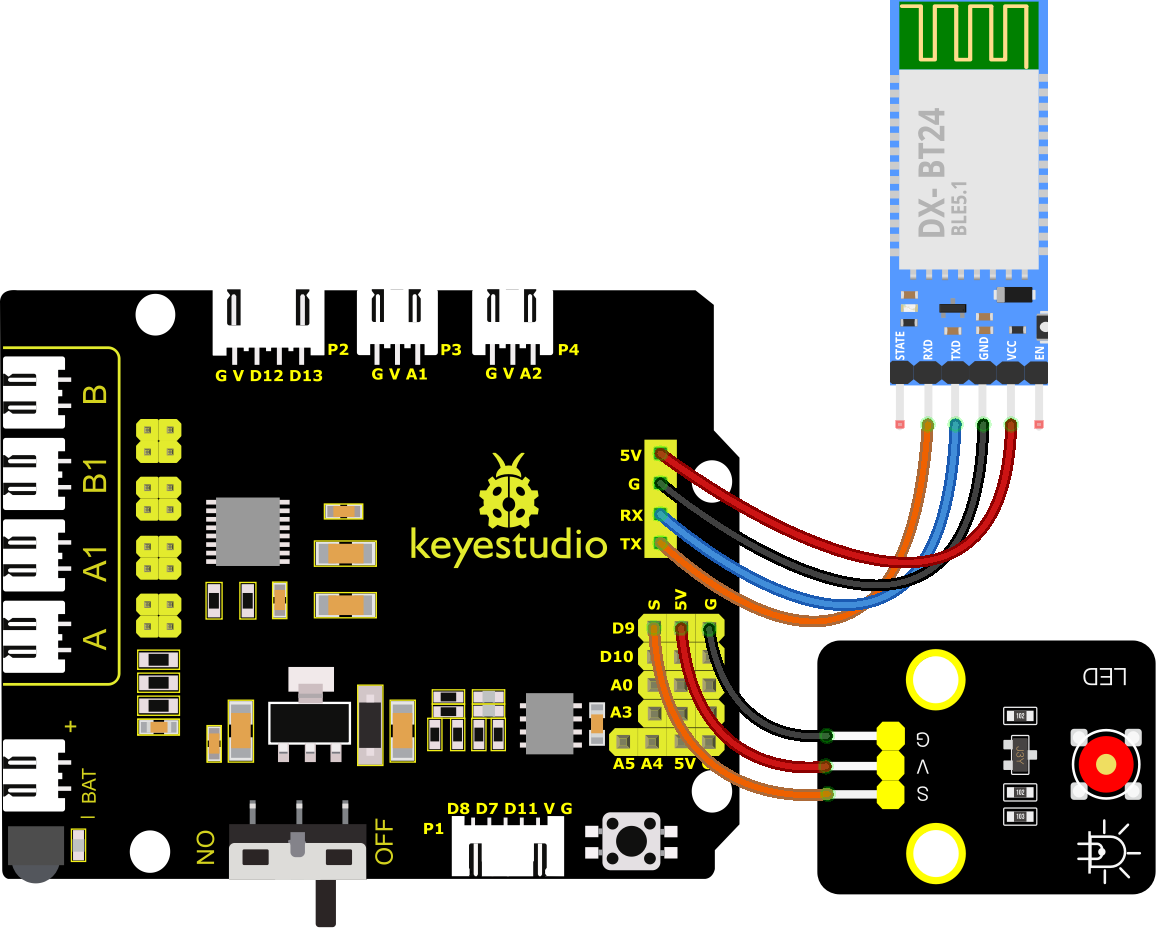
Qui vediamo come utilizzare il comando inviato dal telefono cellulare per accendere o spegnere un LED. Guardando lo schema di collegamento, un LED è collegato al pin D9.
//****************************************************************************
/*
 keyestudio smart turtle robot
 lesson 7.2
 Bluetooth LED
 http://www.keyestudio.com
*/
int ledpin=9;
char ble_val;// Una variabile intera usata per memorizzare il valore ricevuto via Bluetooth

void setup()
{
  Serial.begin(9600);
  pinMode(ledpin,OUTPUT);
}

void loop()
{
  if (Serial.available() > 0) //Controlla se ci sono dati nella cache della porta seriale
  {
    ble_val = Serial.read();  //Legge i dati dalla cache della porta seriale
    Serial.print("DATI RICEVUTI:");
    Serial.println(ble_val);
    if (ble_val == 'F') {
      digitalWrite(ledpin, HIGH);
      Serial.println("led acceso");
    }
    if (ble_val == 'B') {
      digitalWrite(ledpin, LOW);
      Serial.println("led spento");
    }
   }
}
//****************************************************************************
Dopo aver caricato con successo il codice sulla scheda V4.0, collega i cablaggi secondo lo schema elettrico, quindi collega il computer tramite un cavo USB per alimentare la scheda. Dopo l’accensione, clicca su  e
e  per controllare l’accensione e lo spegnimento del LED.