Progetto 16: Controllo Remoto Bluetooth
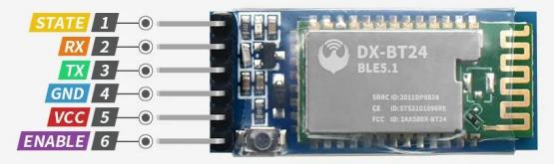
(1)Descrizione:
Negli ultimi decenni, il Bluetooth è diventato il modulo di comunicazione wireless più popolare perché è facile da usare e ha trovato ampie applicazioni nella maggior parte dei dispositivi alimentati a batteria.
Per adattarsi ai tempi, alla realtà e alle esigenze dei clienti, il Bluetooth è stato aggiornato più volte. Negli ultimi anni, ha subito molte trasformazioni in termini di velocità di trasferimento dati, consumo energetico dei dispositivi indossabili e dispositivi IoT, sistemi di sicurezza e altro ancora. Qui, abbiamo intenzione di apprendere l’uso del DX-BT24 con la scheda Arduino.
(2)Parametri:
Protocollo Bluetooth: Bluetooth Specification V5.1 BLE
Distanza di funzionamento: In un ambiente aperto, raggiunge una distanza ultra-lunga di 40m
Frequenza operativa di comunicazione: Banda ISM 2.4GHz
Interfaccia di comunicazione: UART
Certificazione Bluetooth: conforme agli standard di certificazione FCC CE ROHS REACH
Parametri della porta seriale: 9600, 8 bit di dati, 1 bit di stop, bit non valido, nessun controllo di flusso
Alimentazione: 5V DC
Temperatura operativa: da –10 a +65 gradi Celsius
(3)Applicazioni:
Il modulo DX-BT24 supporta anche il protocollo BT5.1 BLE, che può essere connesso direttamente a dispositivi iOS con funzione Bluetooth BLE, e supporta l’esecuzione in background dei programmi. Principalmente utilizzato nel campo della trasmissione dati wireless a corta distanza. Evita ingombranti connessioni via cavo e può sostituire direttamente i cavi seriali. Aree di applicazione di successo dei moduli BT24:
※ Trasmissione dati wireless Bluetooth;
※ Telefoni cellulari, periferiche per computer;
※ Dispositivi POS portatili;
※ Trasmissione dati wireless di apparecchiature mediche;
※ Controllo smart home;
※ Stampanti Bluetooth;
※ Giocattoli con telecomando Bluetooth;
※ Biciclette condivise;
(4)Descrizione dei pin:
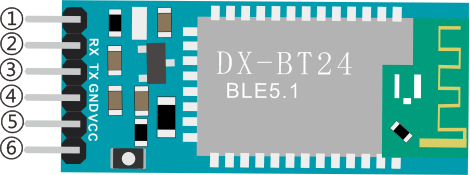
①STATE:pin di stato
②RX:pin di ricezione
③TX:pin di trasmissione
④GND:messa a terra
⑤VCC:pin di alimentazione
⑥EN:pin di abilitazione
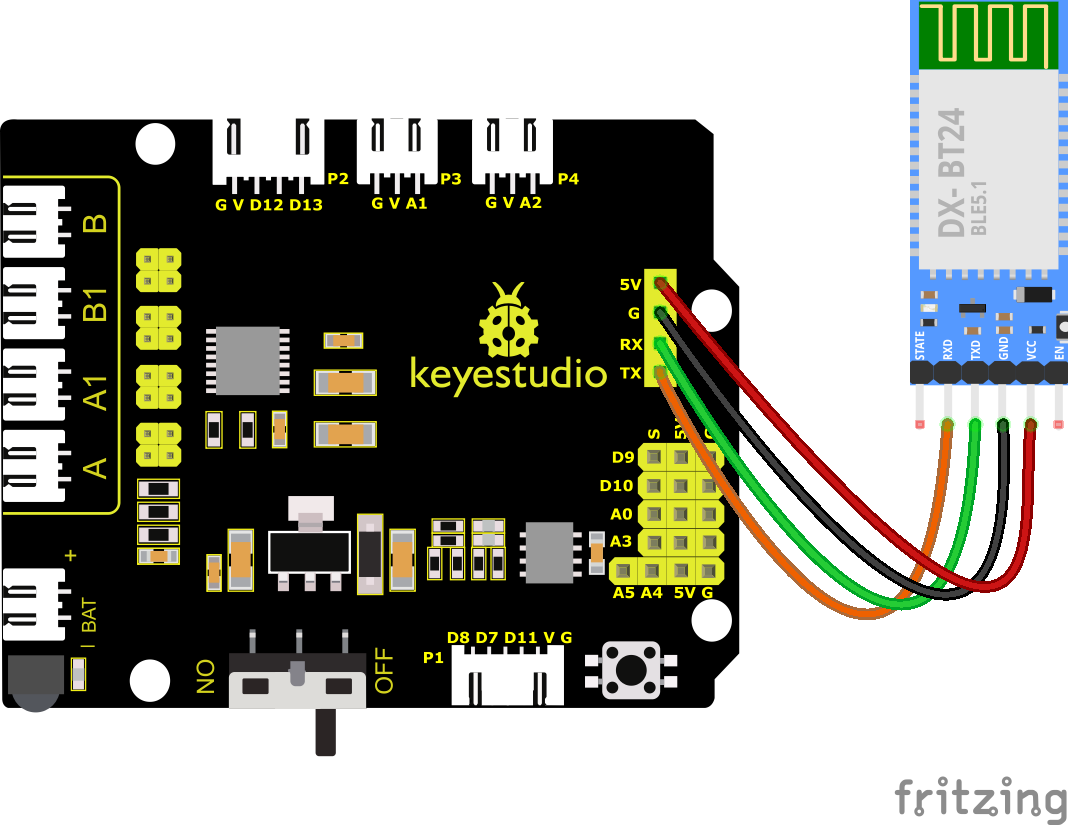
Collegare il Bluetooth alla scheda di sviluppo
Uno |
BT24 |
|---|---|
TX |
RX |
RX |
TX |
VCC |
5V |
GND |
GND |
(5)Schema di Collegamento:
(6)Scarica l’APP:
Per sistema iOS
1. Apri App Store.
2. Cerca KeyesRobot nell’Apple Store e clicca su scarica.
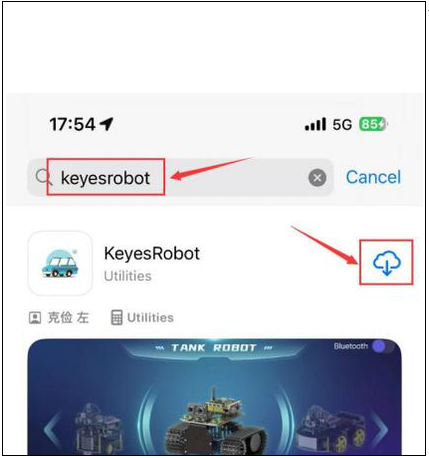
3. Dopo aver installato l’app, vedrai la seguente icona sul desktop del tuo telefono.
Come connettere il telefono iOS al modulo Bluetooth:
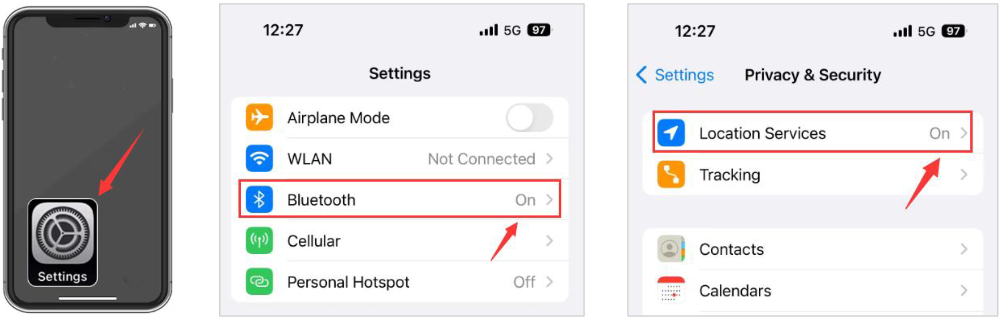
1. Attiva il Bluetooth e i servizi di localizzazione sul telefono tramite le impostazioni.
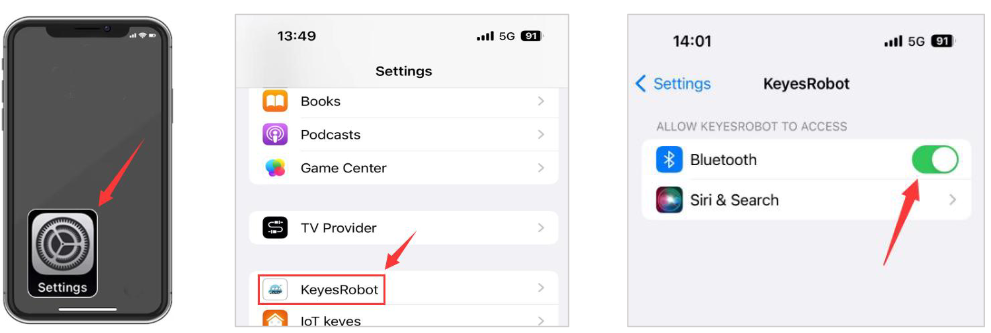
2. Consenti all’APP KeyesRobot di accedere al Bluetooth tramite le impostazioni.
3. Clicca per aprire l’app KeyesRobot.
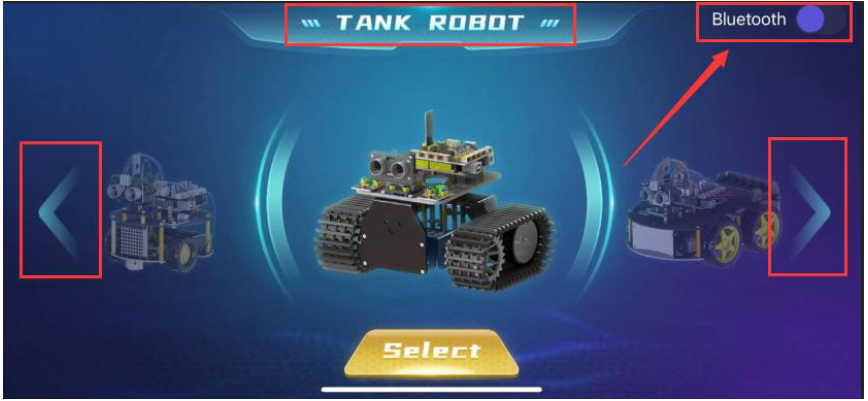
4. KeyesRobot App è un’APP universale, applicata a più robot keyestudio. Se l’interfaccia non mostra “TANK ROBOT”, puoi cliccare i pulsanti sinistra e destra per trovare “TANK ROBOT”.
5. Clicca il pulsante Bluetooth nell’angolo in alto a destra per scansionare il bluetooth
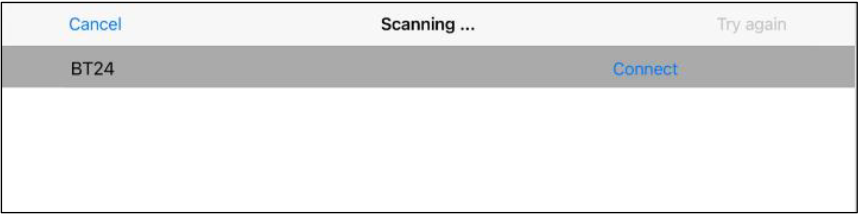
6. Vedrai un Bluetooth di nome BT24, clicca il pulsante Connect.
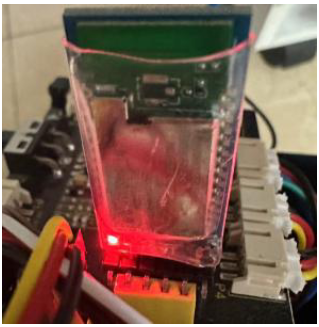
7. Se il LED integrato sul modulo Bluetooth smette di lampeggiare e rimane acceso, significa che il tuo telefono è connesso con successo al modulo Bluetooth.
Per sistema Android
1. Cerca KeyesRobot in Google Play, o apri il seguente link per scaricare e installare l’app.
https://play.google.com/store/apps/details?id=com.keyestudio.keyestudio
2. Attiva il Bluetooth e i servizi di localizzazione del telefono cellulare
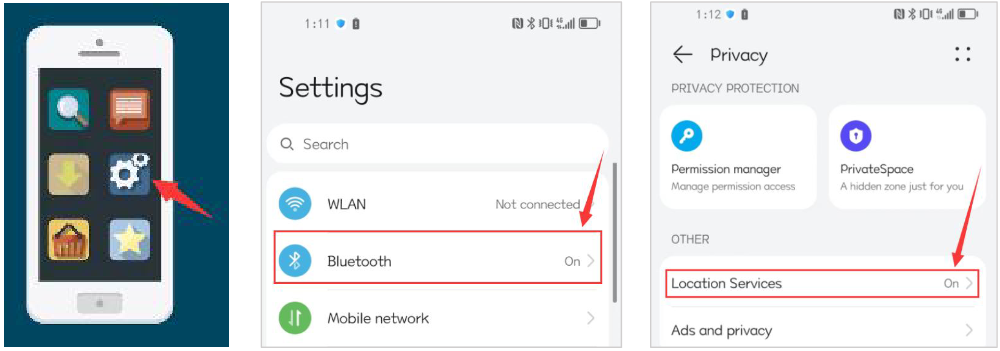
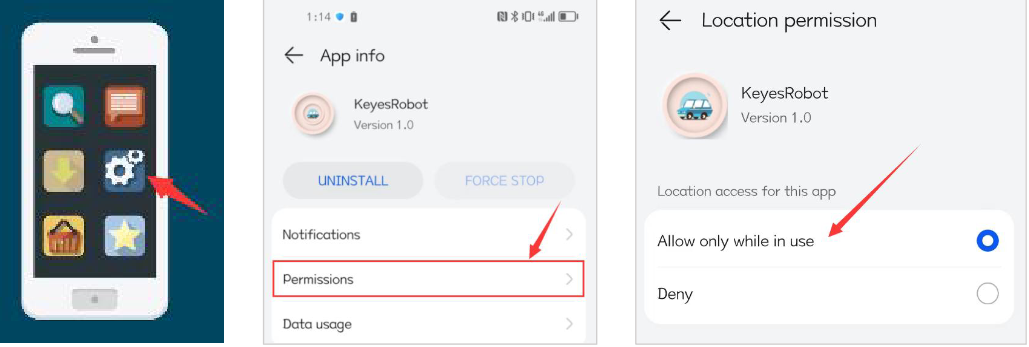
3. Trova l’app Bluetooth KeyesRobot dalle impostazioni, clicca sulle opzioni di autorizzazione dell’app e abilita i permessi per la Posizione e i dispositivi nelle vicinanze. (Nota: Alcuni telefoni cellulari non hanno la funzione dei permessi per i dispositivi nelle vicinanze.)
4. Clicca per aprire l’app KeyesRobot.

5. KeyesRobot App è un’APP universale, applicata a più robot keyestudio. Se l’interfaccia non mostra “TANK ROBOT”, puoi cliccare i pulsanti sinistra e destra per trovare “TANK ROBOT”.
6. Clicca il pulsante Bluetooth nell’angolo in alto a destra per scansionare il bluetooth
7. Vedrai un Bluetooth di nome BT24, clicca il pulsante Connect.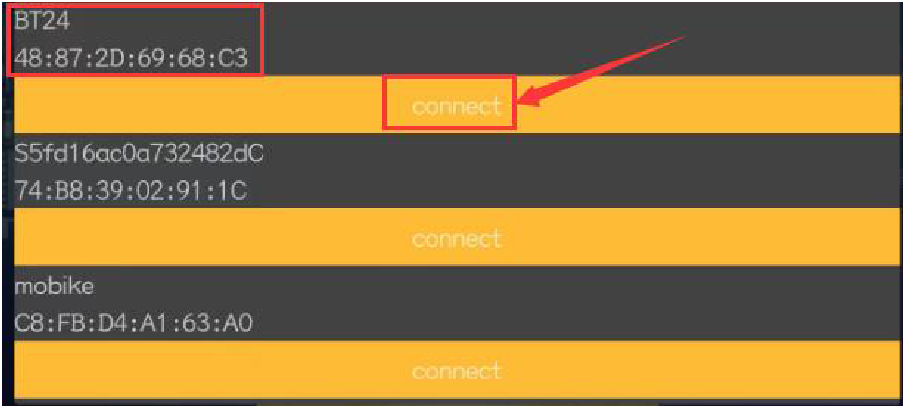
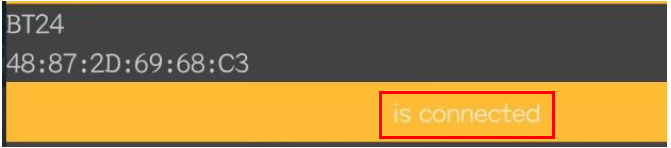
8. Quando il tuo telefono è connesso con successo al modulo Bluetooth, il LED integrato sul modulo Bluetooth smetterà di lampeggiare e rimarrà acceso.
(7)Codice di Test BT:
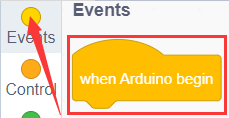
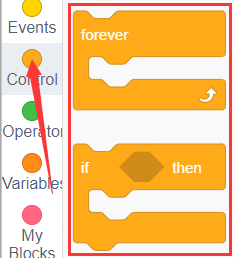
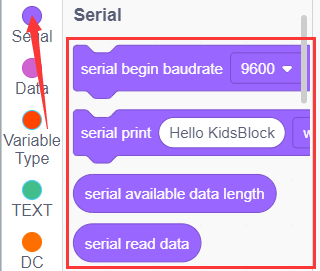
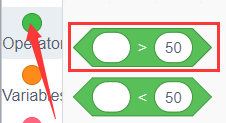
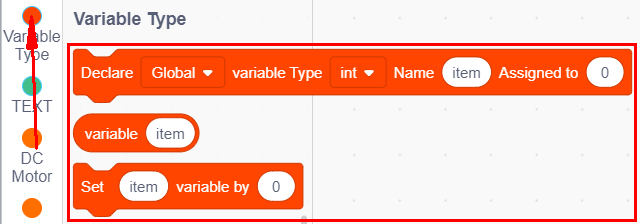
Puoi anche trascinare blocchi per modificare il tuo codice, come mostrato di seguito
(1)
(2)
(3)
(4)
(5)
Codice di Test Completo
(Nota: Non collegare il modulo Bluetooth prima di caricare il codice, perché il caricamento del codice utilizza anch’esso la comunicazione seriale, e potrebbero verificarsi conflitti con la comunicazione seriale Bluetooth, che possono causare il fallimento del caricamento.)
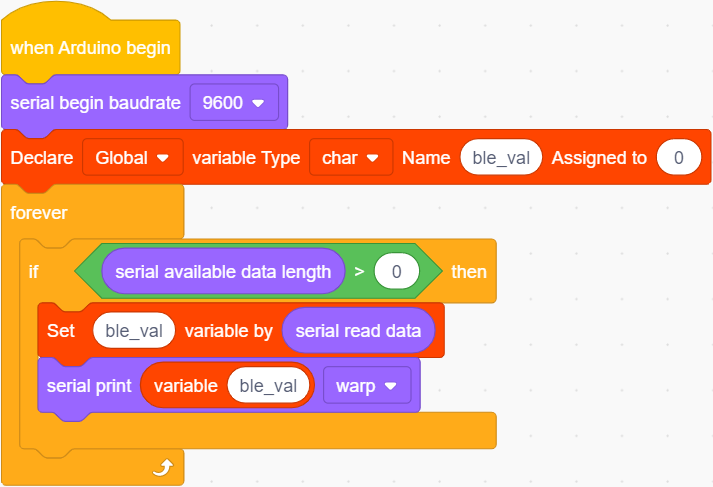
Carica il codice sulla scheda di sviluppo, poi collega il modulo Bluetooth, e quindi connetti il telefono cellulare al modulo Bluetooth.
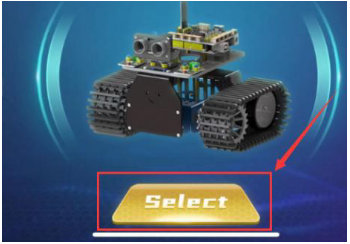
Dopo che il telefono cellulare è stato connesso con successo al modulo Bluetooth, clicca per aprire l’APP Bluetooth e clicca il pulsante Select sulla homepage.
L’interfaccia principale dell’app Bluetooth è mostrata nella figura seguente.
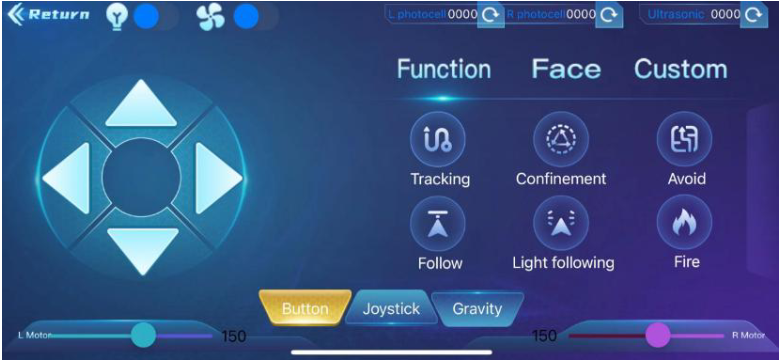
Clicca  e imposta il baud rate a 9600. Clicca l’icona sull’interfaccia dell’APP e il monitor seriale mostrerà il comando inviato dal pulsante.
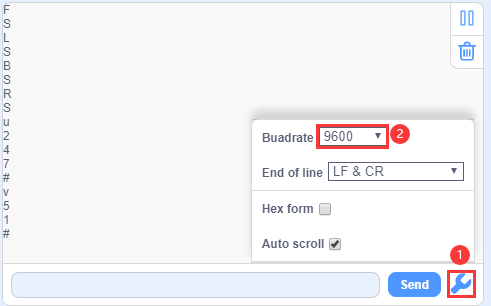
**Nota: Il metodo di connessione dell'APP è lo stesso di seguito.**
(8)Pratica Estensiva:
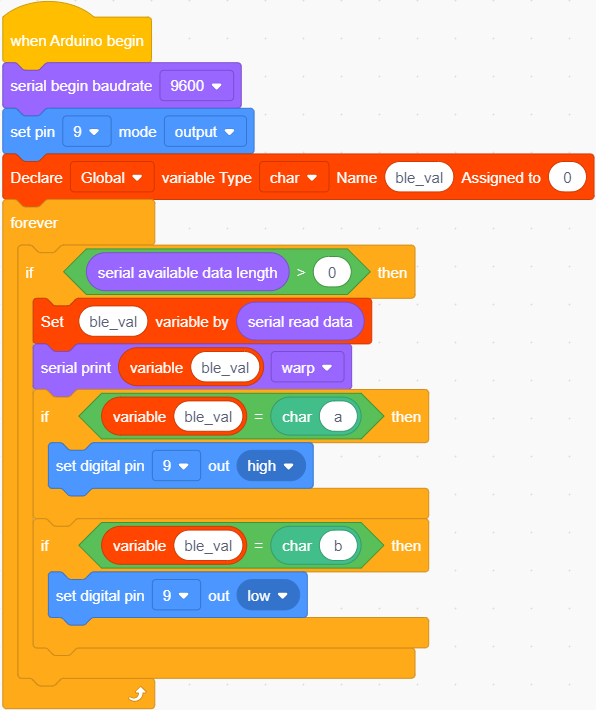
Nel progetto precedente, il Bluetooth riceve il segnale inviato dal telefono cellulare e lo visualizza sulla porta seriale della scheda di sviluppo. Qui utilizziamo il comando inviato dal telefono cellulare per accendere o spegnere un LED. Osservando il diagramma di cablaggio, un LED è collegato al pin D9,
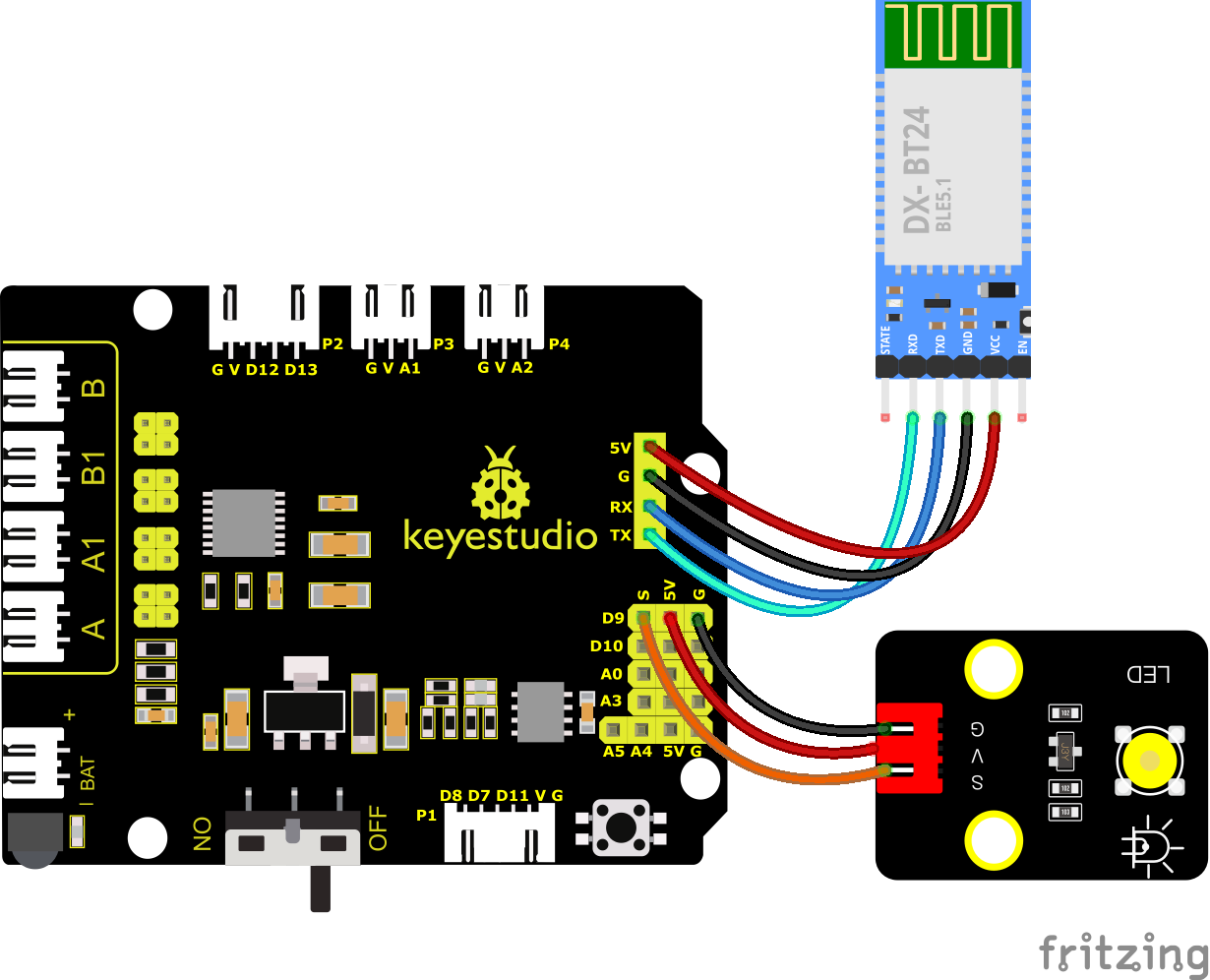
Puoi anche trascinare blocchi per modificare il tuo codice, come mostrato di seguito
(1)
(2)
(3)
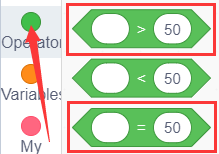
(4)
(5)
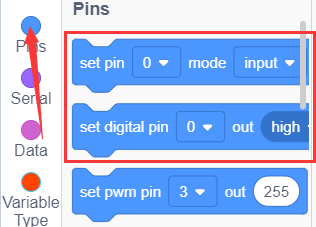
(6)
Codice di Test Completo
(Nota: Non collegare il modulo Bluetooth prima di caricare il codice, perché il caricamento del codice utilizza anch’esso la comunicazione seriale, e potrebbero verificarsi conflitti con la comunicazione seriale Bluetooth, che possono causare il fallimento del caricamento.)
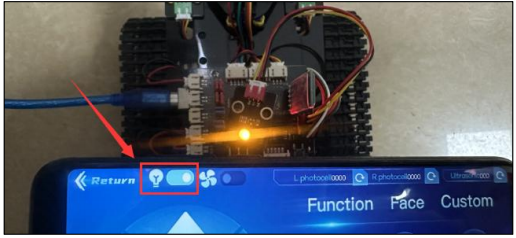
Dopo che il codice precedente è stato caricato con successo. Clicca  per controllare il LED.
Dopo aver completato il progetto BT, rimuoverlo.