プロジェクト11 LCD
1. 説明
Arduino I2C 1602 LCDは、MCU開発ボードが外部センサーやモジュールと接続するための一般的な補助デバイスです。16文字×2行のLCD画面と調整可能な輝度を備えています。このプログラム可能なモジュールは、データの編集、表示、管理に便利です。さらに、文字や数字だけでなく、温度、湿度、圧力などのセンサー値も表示できます。
その使いやすさから、このディスプレイはスマートホーム製品、産業監視システム、ロボット制御システム、自動車電子システムなど多くの分野で広く利用されています。
2. 動作原理
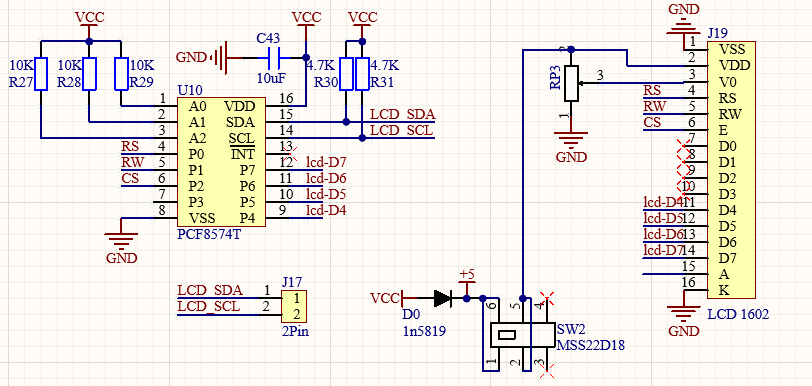
IIC通信の原理と同じです。基盤となる機能はライブラリにパッケージ化されているため、直接呼び出すことができます。興味があれば、基盤となる駆動原理をさらに詳しく調べてみてください。
3. 配線図
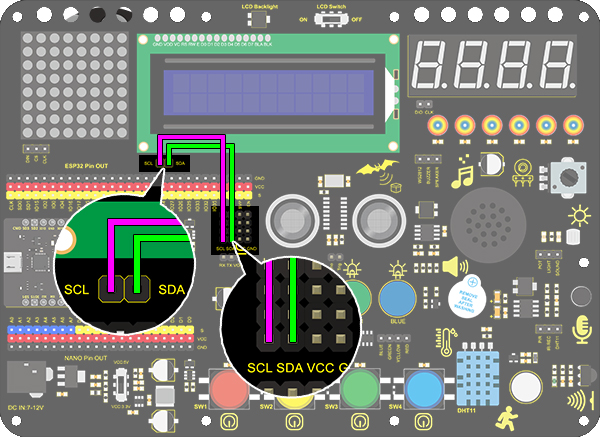
4. テストコード
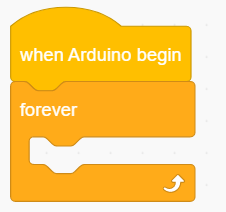
基本のコードブロックを2つドラッグします。
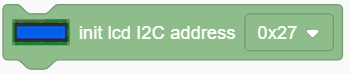
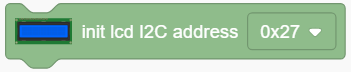
「LCD」から「init LCD」ブロックをドラッグし、I2Cアドレスを0x27に設定します。
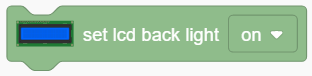
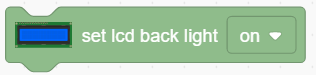
「LCD back light」ブロックをドラッグし、ONに設定します。バックライトがないと文字が見づらくなります。
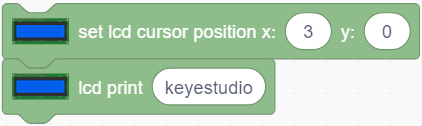
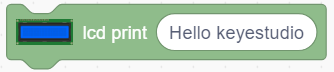
「LCD cursor position」ブロックをドラッグし、xを3、yを0に設定します。「LCD print」ブロックを追加し、空欄に「keyestudio」と入力します。
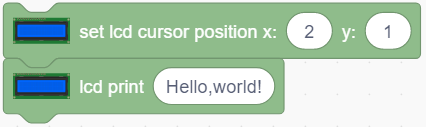
「LCD cursor position」ブロックをドラッグし、xを2、yを1に設定します。「LCD print」ブロックを追加し、空欄に「Hello,world!」と入力します。
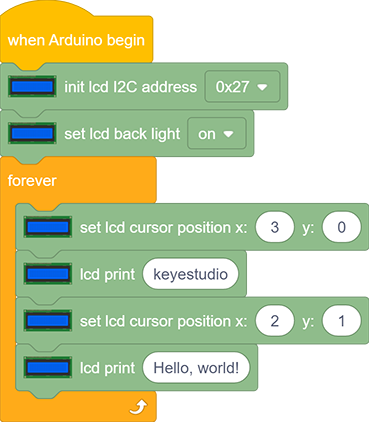
完成コード:
5. テスト結果
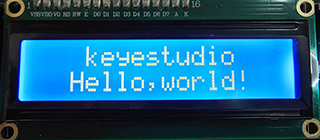
配線を接続しコードをアップロードした後、LCDの電源を入れると、「Hello, world!」と「keyestudio!」がLCDに表示されます。
文字が不鮮明な場合は、小さなマイナスドライバーでバックライトのポテンショメーターを調整してください。
6. コード説明
IIC通信アドレスを設定します。このプロジェクトではLCD 1602のアドレスは0x27です。
LCDのバックライトを制御します。バックライトがONだと表示される文字がよりはっきり見えます。
カーソル位置を設定します。x軸とy軸で正確な位置を指定します。設定可能な値はX: 0-15、Y: 0-1です。

LCDに文字を表示します。空欄には文字や変数を入力でき、センサーやモジュールからの値を表示するのに便利です。
表示位置でカーソルを点滅させます。デフォルトではカーソルは非アクティブです。
