プロジェクト16:Bluetoothリモートコントロール
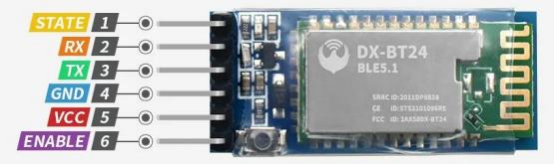
(1)概要:
ここ数十年で、Bluetoothは使いやすさから最も人気の高い無線通信モジュールとなり、バッテリー駆動のほとんどのデバイスで広く活用されています。
時代や現実のニーズ、顧客の要望に応えるため、Bluetoothは何度もアップグレードされてきました。近年では、データ転送速度、ウェアラブルデバイスやIoTデバイスの消費電力、セキュリティシステムなど、多くの面で大きな変革を遂げています。ここでは、ArduinoボードとDX-BT24について学びます。
(2)仕様:
Bluetoothプロトコル:Bluetooth Specification V5.1 BLE
通信距離:開けた環境で最大40mの超長距離通信
動作周波数:2.4GHz ISMバンド
通信インターフェース:UART
Bluetooth認証:FCC CE ROHS REACH認証基準に準拠
シリアルポートパラメータ:9600、データビット8、ストップビット1、パリティなし、フロー制御なし
電源:5V DC
動作温度:–10〜+65℃
(3)用途:
DX-BT24モジュールはBT5.1 BLEプロトコルにも対応しており、BLE Bluetooth機能を持つiOSデバイスに直接接続でき、バックグラウンドプログラムの常駐起動をサポートします。主に短距離の無線データ通信分野で使用されます。煩わしいケーブル接続を回避でき、シリアルケーブルを直接置き換えることができます。BT24モジュールの主な応用分野:
※ Bluetooth無線データ通信;
※ 携帯電話・コンピュータ周辺機器;
※ ハンドヘルドPOS機器;
※ 医療機器の無線データ通信;
※ スマートホームコントロール;
※ Bluetoothプリンタ;
※ Bluetoothリモートコントロールトイ;
※ シェアサイクル;
(4)ピン説明:
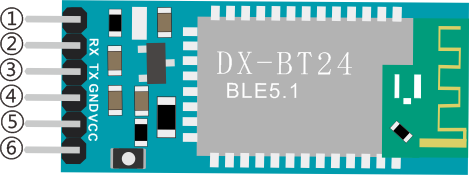
①STATE:状態ピン
②RX:受信ピン
③TX:送信ピン
④GND:グラウンド
⑤VCC:電源ピン
⑥EN:イネーブルピン
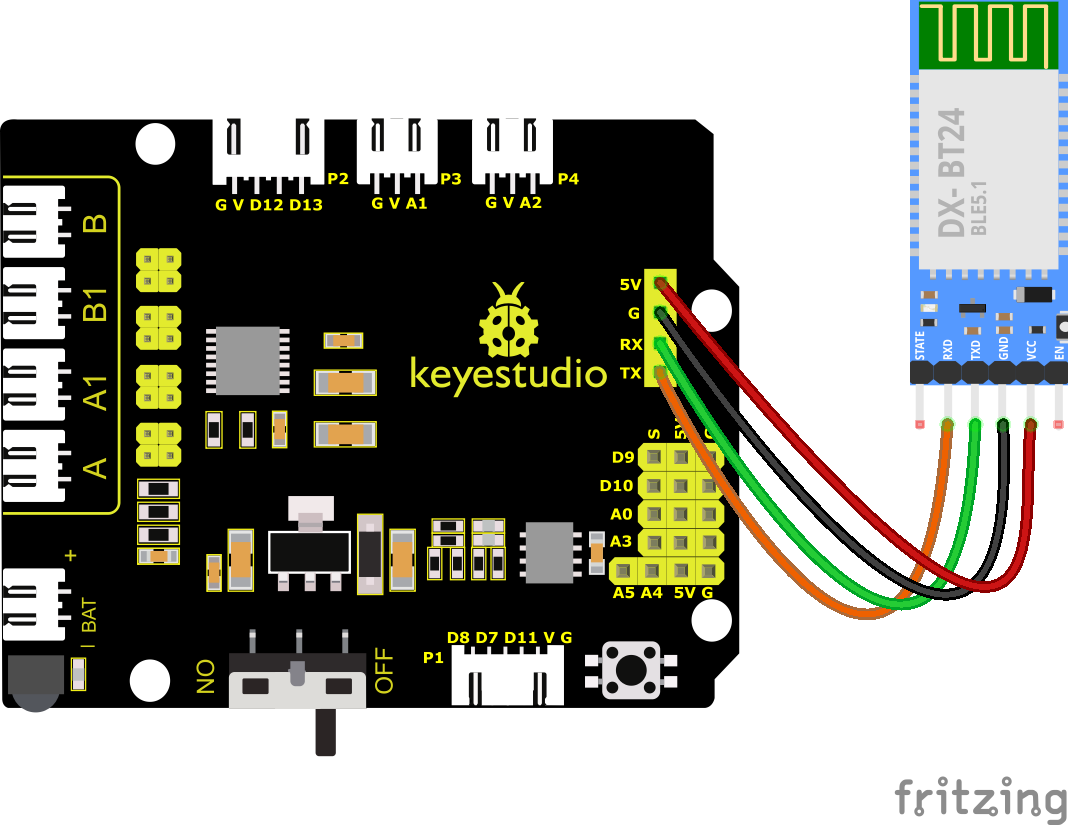
Bluetoothを開発ボードに接続する
Uno |
BT24 |
|---|---|
TX |
RX |
RX |
TX |
VCC |
5V |
GND |
GND |
(5)接続図:
(6)アプリのダウンロード:
iOS システムの場合
1. App Storeを開きます。
2. Apple StoreでKeyesRobotを検索し、ダウンロードをクリックします。
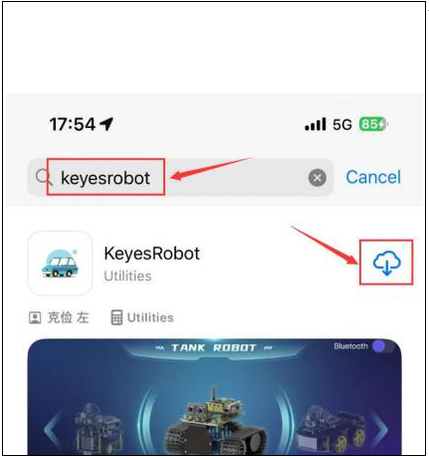
3. アプリがインストールされると、スマートフォンのデスクトップに以下のアイコンが表示されます。
iOSスマートフォンをBluetoothモジュールに接続する方法:
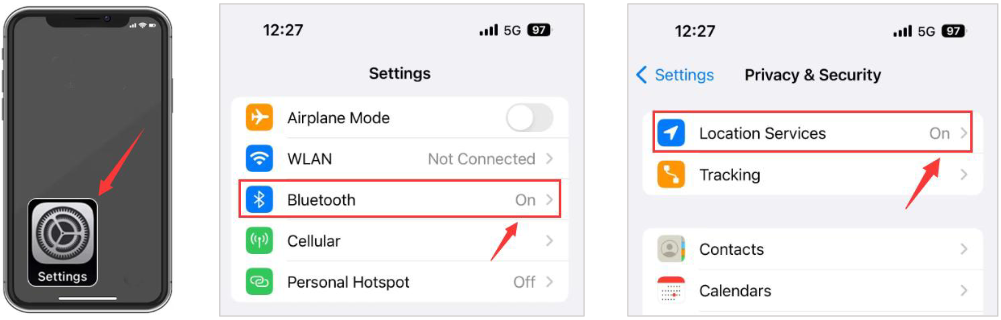
1. 設定からスマートフォンのBluetoothと位置情報サービスをオンにします。
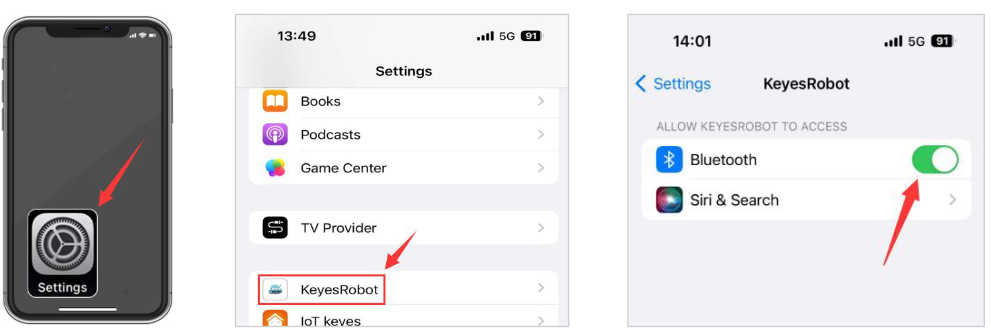
2. 設定からKeyesRobot APPのBluetooth使用を許可します。
3. KeyesRobot Appをタップして開きます。
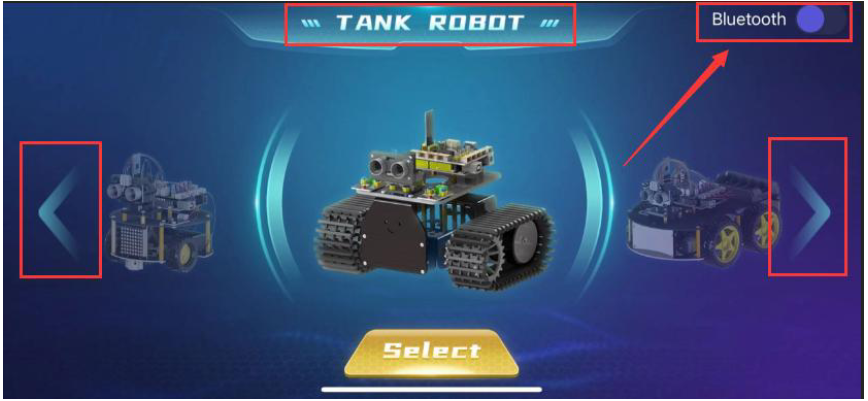
4. KeyesRobot Appは複数のkeyestudioロボットに対応したユニバーサルAPPです。インターフェースに「TANK ROBOT」が表示されていない場合は、左右ボタンをクリックして「TANK ROBOT」を見つけてください。
5. 右上角のBluetoothボタン をクリックしてBluetoothをスキャンします。
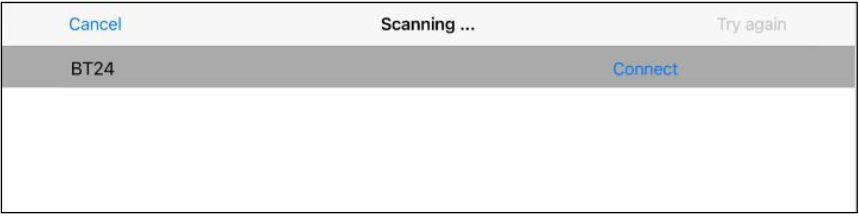
6. BT24という名前のBluetoothが表示されたら、Connectボタンをクリックします。
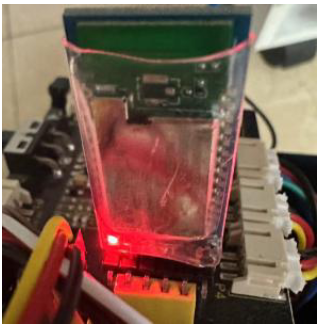
7. BluetoothモジュールのオンボードLEDが点滅を止めて点灯し続けたら、スマートフォンがBluetoothモジュールへの接続に成功したことを意味します。
Androidシステムの場合
1. Google PlayでKeyesRobotを検索するか、以下のリンクを開いてアプリをダウンロード・インストールします。
https://play.google.com/store/apps/details?id=com.keyestudio.keyestudio
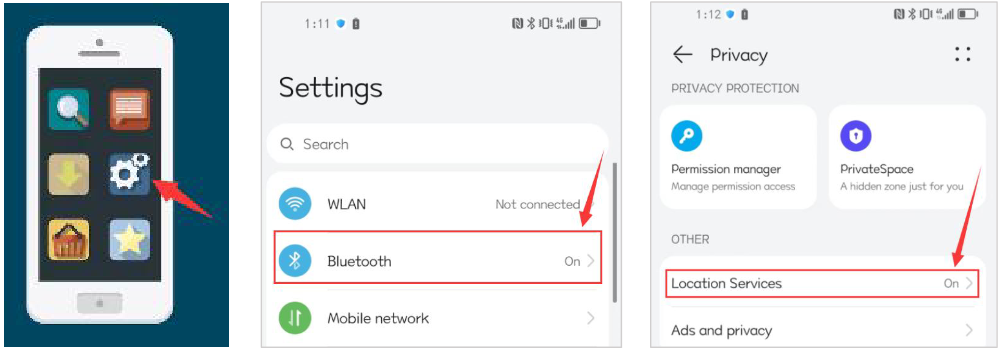
2. スマートフォンのBluetoothと位置情報サービスをオンにします。
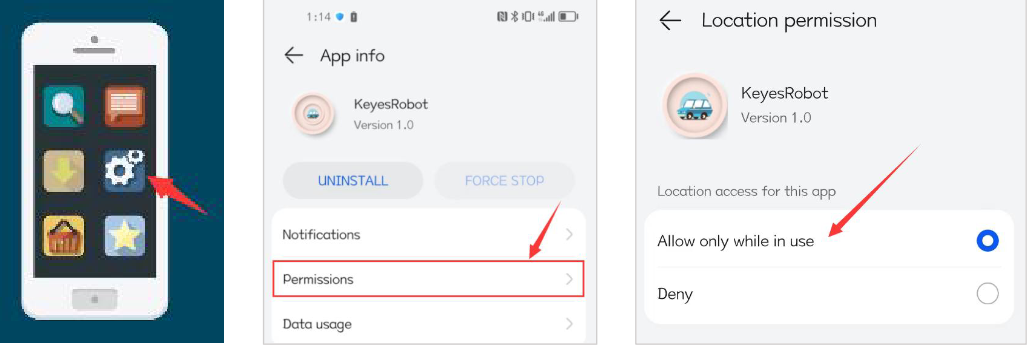
3. 設定からKeyesRobot Bluetooth appを見つけ、アプリの権限オプションをクリックして、位置情報と近くのデバイスの権限を有効にします。(注意:一部のスマートフォンには近くのデバイスの権限機能がない場合があります。)
4. KeyesRobot Appをタップして開きます。

5. KeyesRobot Appは複数のkeyestudioロボットに対応したユニバーサルAPPです。インターフェースに「TANK ROBOT」が表示されていない場合は、左右ボタンをクリックして「TANK ROBOT」を見つけてください。
6. 右上角のBluetoothボタンをクリックしてBluetoothをスキャンします。
7. BT24という名前のBluetoothが表示されたら、Connectボタンをクリックします。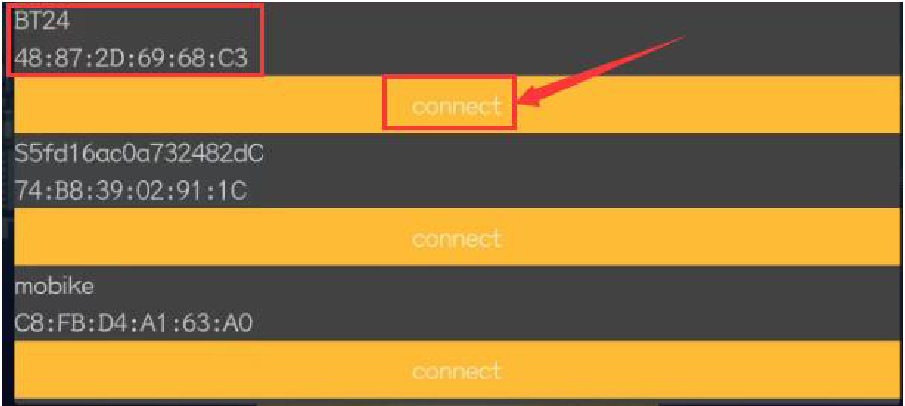
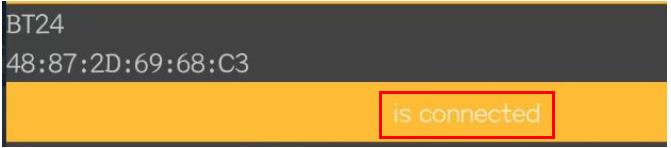
8. スマートフォンがBluetoothモジュールへの接続に成功すると、BluetoothモジュールのオンボードLEDが点滅を止めて点灯し続けます。
(7)BTテストコード:
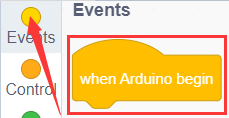
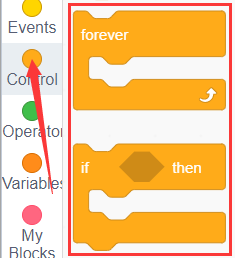
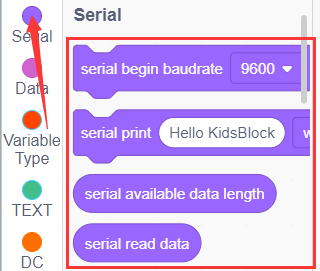
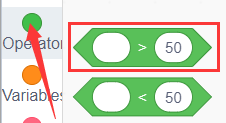
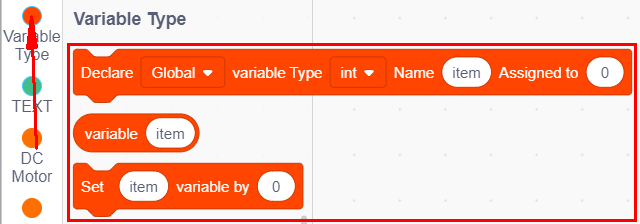
以下のようにブロックをドラッグしてコードを編集することもできます。
(1)
(2)
(3)
(4)
(5)
完全なテストコード
(注意:コードをアップロードする前にBluetoothモジュールを接続しないでください。コードのアップロードもシリアル通信を使用するため、Bluetoothシリアル通信と競合が発生し、アップロードに失敗する可能性があります。)
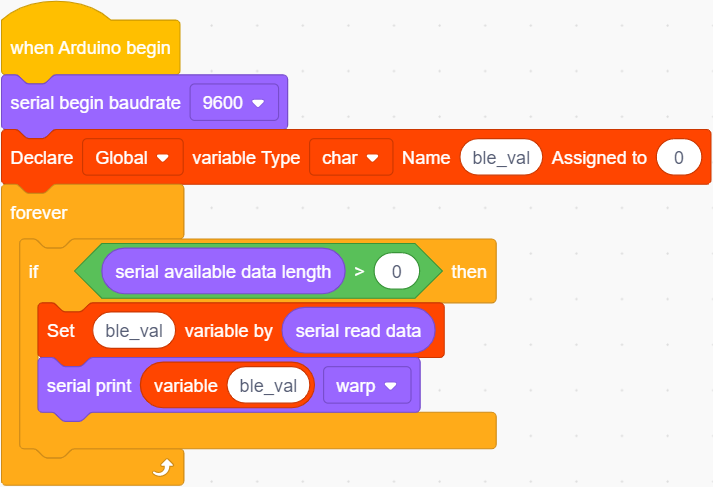
コードを開発ボードにアップロードしたら、Bluetoothモジュールを接続し、スマートフォンをBluetoothモジュールに接続します。
スマートフォンのBluetoothモジュールへの接続が成功したら、Bluetooth APPを開き、ホームページのSelectボタンをクリックします。
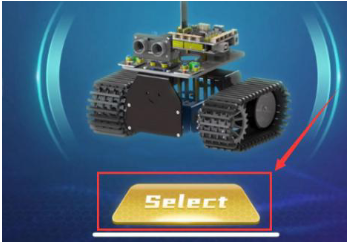
Bluetooth appのメインインターフェースは下図のとおりです。
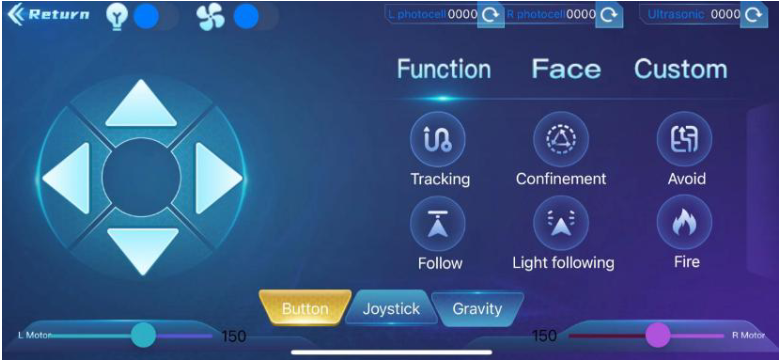
 をクリックして、ボーレートを9600に設定します。APPインターフェース上のアイコンをクリックすると、シリアルモニタにボタンから送信されたコマンドが表示されます。
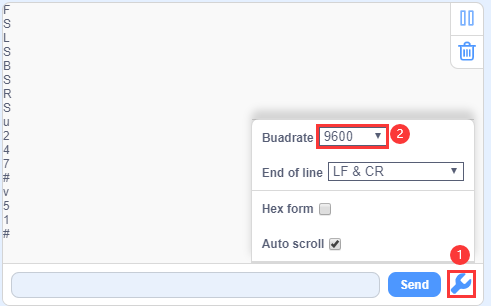
**注意:APPの接続方法は以下と同様です。**
(8)応用練習:
上記のプロジェクトでは、BluetoothがスマートフォンからのシグナルをDX-BT24モジュールで受信し、開発ボードのシリアルポートに表示しました。ここでは、スマートフォンから送信されたコマンドを使ってLEDのオン・オフを制御します。配線図を見ると、LEDがD9ピンに接続されています。
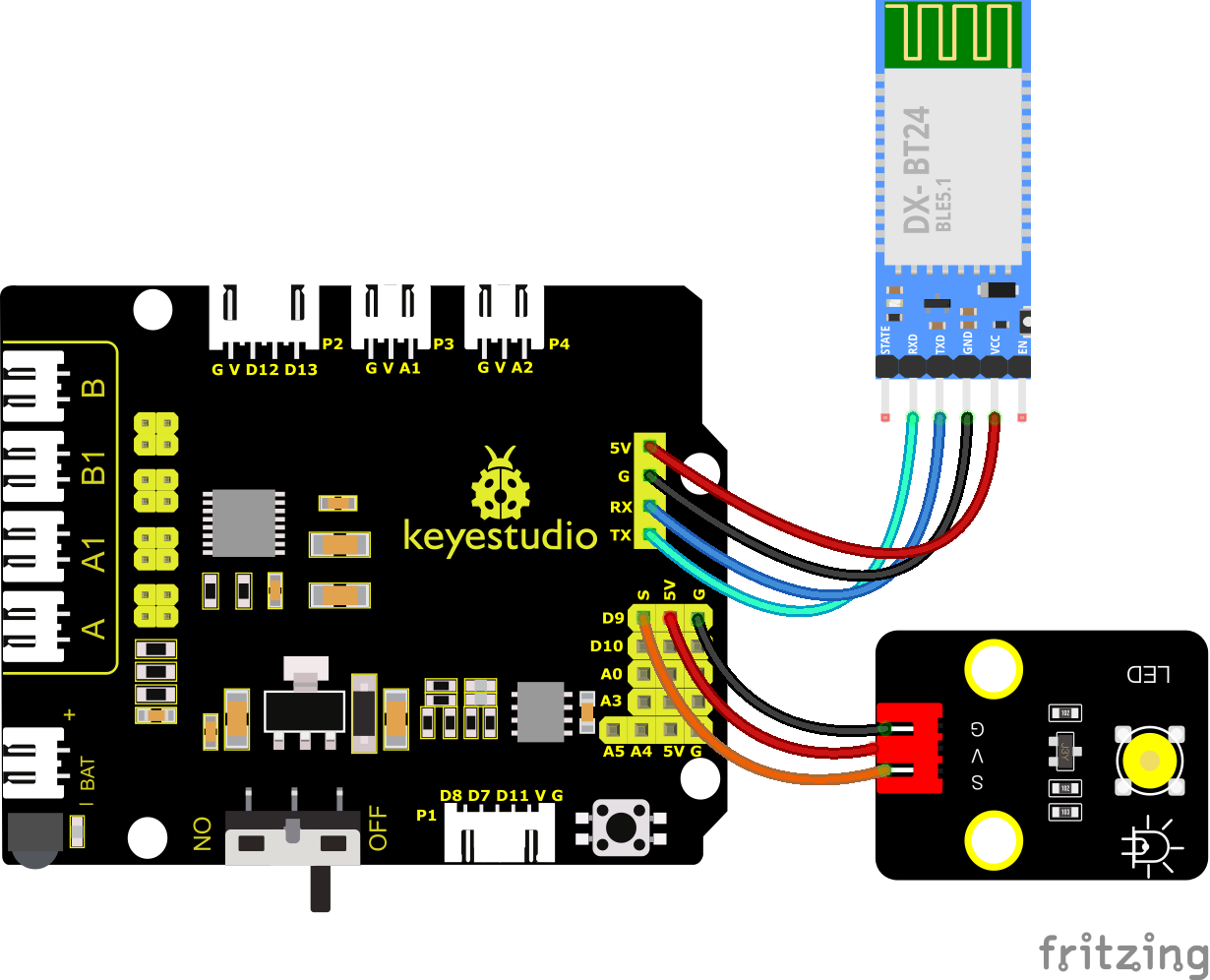
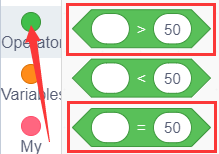
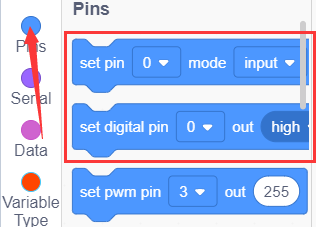
以下のようにブロックをドラッグしてコードを編集することもできます。
(1)
(2)
(3)
(4)
(5)
(6)
完全なテストコード
(注意:コードをアップロードする前にBluetoothモジュールを接続しないでください。コードのアップロードもシリアル通信を使用するため、Bluetoothシリアル通信と競合が発生し、アップロードに失敗する可能性があります。)
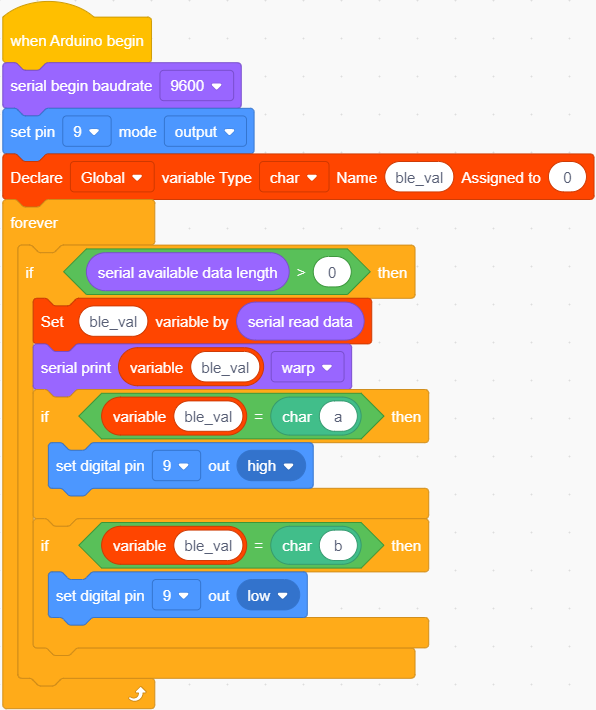
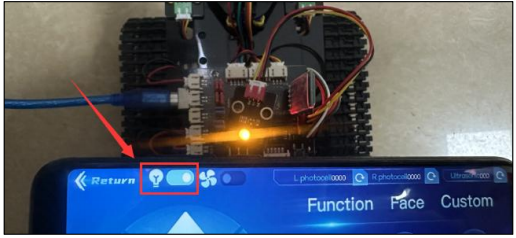
上記のコードが正常にアップロードされたら、 をクリックしてLEDを制御します。
BTプロジェクトが終了したら、取り外してください。