プロジェクト31 ESP32ボードをWiFiに接続する
1. 説明
ESP32は内蔵のWi-FiおよびBluetoothモジュールを搭載しており、IoT(モノのインターネット)で広く使用されています。この機能により、無線ネットワークを通じてデータ送信を遠隔制御できます。
実際の応用では、ESP32はクライアントとしてWi-Fiネットワークに接続したり、ホットスポットとして独自のネットワークを作成したりできます。これらの接続を通じて、ESP32は外部デバイスの制御コマンドを受信し、例えばライトのオン/オフや温度調整を行います。コード内ではHTTPやMQTTなどのプロトコルを使ってサーバーと通信し、データの送受信を行い、遠隔制御や監視を実現します。
2. ESP32のWiFi機能
ESP32開発ボードは内蔵のWi-Fi(2.4G)およびBluetooth(4.2)を備えており、Wi-Fiネットワークへの簡単な接続やネットワーク内の他デバイスとの通信が可能です。ESP32を介してブラウザにウェブページを表示できます。
· ベースステーションモード(STA / Wi-Fiクライアントモード):ESP32がWi-Fiホットスポット(AP)に接続されます。
· APモード(Soft-AP / Wi-Fiホットスポットモード):Wi-FiデバイスがESP32に接続されます。
· AP-STAモード:ESP32がWi-Fiホットスポットであると同時に、別のWi-Fiに接続されるデバイスでもあります。
· これらのモードはWPA、WPA2、WEPなど複数のセキュリティモードをサポートします。
· Wi-Fiホットスポットのスキャン(アクティブまたはパッシブ)が可能です。
· IEEE802.11 Wi-Fiパケットのプロミスキャスモード監視をサポートします。
3. 配線図
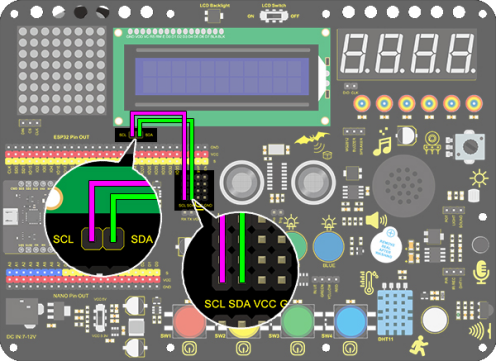
注意事項:
2.4GHz帯のWiFi(5GHzではない)を用意してください。モバイルホットスポットやルーターでも構いません。
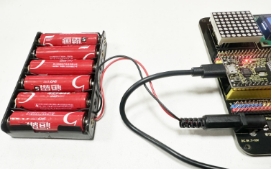
ESP32ボードはネットワーク接続時に消費電力が増えるため、外部電源を接続する必要があります。6本の単三電池ホルダー(電池は含まれていません)を用意しており、ESP32統合ボードのDCポートに接続できます。
WiFiのネットワーク名とパスワードを覚えておき、コードにアップロード前に入力してください。
const char* ssid = "your_SSID"; // WiFi名を入力、例:"KEYES"
const char* password = "your_password"; // WiFiパスワードを入力、例:"123456"
4. コードのアップロード
/*
  keyestudio ESP32 Inventor Learning Kit
  Project 31 ESP32 WiFi
  http://www.keyestudio.com
*/
#include <WiFi.h>
#include <LiquidCrystal_I2C.h>

LiquidCrystal_I2C lcd(0x27, 16, 2);
const char* ssid = "your_SSID"; // WiFi名を設定
const char* password = "your_password"; // WiFiパスワードを設定
WiFiServer server(80);
int i = 0;

void setup()
{
  lcd.init();  // LCDを初期化
  // WiFiネットワークへの接続を開始
  lcd.backlight();

  lcd.setCursor(0, 0);
  lcd.print("IP:");

  WiFi.begin(ssid, password);

  while (WiFi.status() != WL_CONNECTED)
  {
    lcd.setCursor(i, 1);
    lcd.print(".");
    delay(500);
    i++;
    if (i > 15)
    {
      i = 0;
      lcd.setCursor(0, 1);
      lcd.print("                ");
    }
  }
  lcd.setCursor(0, 1);
  lcd.print("                ");
  lcd.setCursor(0, 1);
  lcd.print(WiFi.localIP());
}

void loop()
{
}
5. テスト結果
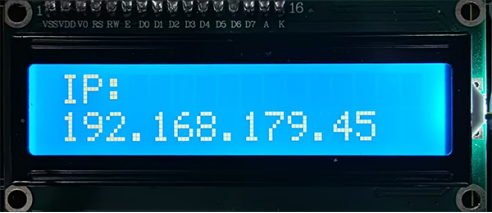
コードをアップロードすると、LCD1602にESP32が接続したWiFiのIPアドレスが表示されます。
6. 知識の拡張
IPアドレスの表示を「Hello World!」に変更します。
#include <WiFi.h>
#include <ESPAsyncWebServer.h>
#include <LiquidCrystal_I2C.h>
LiquidCrystal_I2C lcd(0x27, 16, 2);

// WiFi設定

const char* ssid = "your-SSID";     // WiFi名
const char* password = "your-PASSWORD";  // WiFiパスワード
int i = 0;
// Webサーバーを作成
AsyncWebServer server(80);

void setup()
{
  lcd.init();  // LCDを初期化
  lcd.backlight();
  lcd.setCursor(0, 0);
  lcd.print("IP:");

  // WiFi接続
  WiFi.begin(ssid, password);
  while (WiFi.status() != WL_CONNECTED)
  {
    lcd.setCursor(i, 1);
    lcd.print(".");
    delay(500);
    i++;
    if (i > 15)
    {
      i = 0;
      lcd.setCursor(0, 1);
      lcd.print("                ");
    }
  }
  lcd.setCursor(0, 1);
  lcd.print("                ");
  lcd.setCursor(0, 1);
  lcd.print(WiFi.localIP());

  // クライアントのリクエストを処理しページを返す
  server.on("/", HTTP_GET, [](AsyncWebServerRequest* request) {
    String html = generateHTML();
    request->send(200, "text/html", html);
  });
  // Webサーバーを開始
  server.begin();
}

String generateHTML()
{
  // HTMLページを生成
  String html = "<html><head>";
  html += "<h1>Hello, World!</h1>";
  html += "</head></html>";
  return html;
}

void loop()
{
}
7. テスト結果
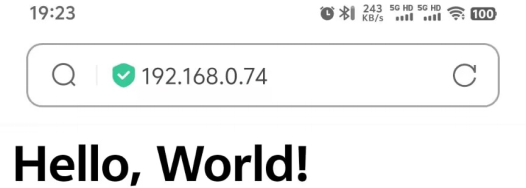
ESP32ボードと同じネットワークに接続されたパソコンやスマートフォンで、LCD1602に表示されたIPアドレスにアクセスすると、「Hello world」が表示されます。