プロジェクト33 ESP32 データ読み取り
1. 説明
ESP32のWiFiを通じてLEDライトを制御し、IPアドレスをLCD1602に表示する方法を学びました。次に、ESP32ボードを使ってセンサーのデータを読み取り、それをウェブページに送信します。
注意事項
2.4GHz帯のWiFiが必要です。5GHz帯は使用できません。モバイルホットスポットやルーターでも構いません。
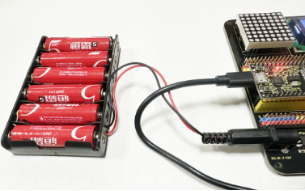
ESP32ボードはネットワーク接続時に消費電力が増えるため、外部電源の接続が必要です。本キットには6本用の単三電池ホルダー(電池は含まれていません)を用意しており、ESP32統合ボードのDCポートに接続できます。

他のデバイスで本キットを制御する場合、ESP32ボードは制御デバイスと同じネットワークに接続されている必要があります。
WiFiのネットワーク名とパスワードを覚えておき、アップロード前にコードに入力してください。
const char* ssid = "your_SSID"; // WiFi名を入力、例: "KEYES"
const char* password = "your_password"; // WiFiパスワードを入力、例: "123456"
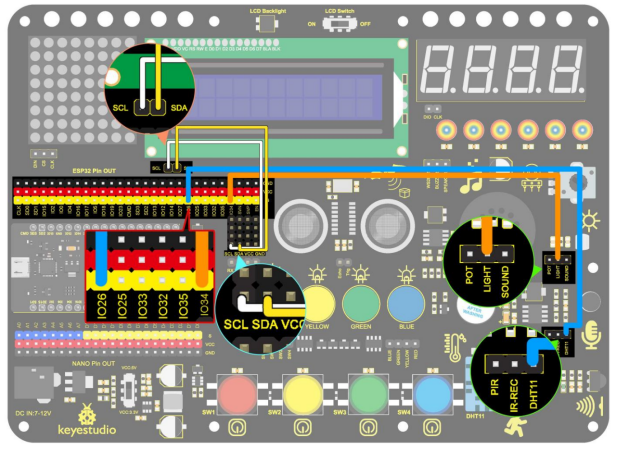
2. 配線図
3. コードのアップロード
#include <WiFi.h>
#include <ESPAsyncWebServer.h>
#include <xht11.h>
#include <LiquidCrystal_I2C.h>
LiquidCrystal_I2C lcd(0x27, 16, 2);
// WiFi設定
const char* ssid = "your-SSID"; // WiFi名
const char* password = "your-PASSWORD"; // WiFiパスワード
// Webサーバー作成
AsyncWebServer server(80);
// DHT11設定
xht11 xht(26); // DHT11センサーをIO26に設定
unsigned char dat[] = { 0, 0, 0, 0 }; // 温度と湿度の値を格納する配列
int i = 0;
// フォトレジスタ設定
#define LDRPIN 34 // フォトレジスタをGPIO34(アナログ入力)に接続
void setup()
{
lcd.init(); // LCD初期化
lcd.backlight();
lcd.setCursor(0, 0);
lcd.print("IP:");
// WiFi接続
WiFi.begin(ssid, password);
while (WiFi.status() != WL_CONNECTED) {
lcd.setCursor(i, 1);
lcd.print(".");
delay(500);
i++;
if (i > 15) {
i = 0;
lcd.setCursor(0, 1);
lcd.print(" ");
}
}
lcd.setCursor(0, 1);
lcd.print(" ");
lcd.setCursor(0, 1);
lcd.print(WiFi.localIP());
// クライアントリクエスト処理とページ返却
server.on("/", HTTP_GET, [](AsyncWebServerRequest* request) {
String html = generateHTML();
request->send(200, "text/html", html);
});
// Webサーバー開始
server.begin();
}
String generateHTML()
{
// フォトレジスタ値取得
int lightValue = analogRead(LDRPIN); // フォトレジスタのアナログ値を読み取り
// HTMLページ生成
String html = "<html><head><style>";
html += "body { font-family: Arial, sans-serif; background-color: #f4f4f4; }";
html += "h2 { color: #333; }";
html += "div.sensor { background-color: #fff; padding: 20px; margin: 15px; border-radius: 10px; box-shadow: 0px 4px 6px rgba(0, 0, 0, 0.1); }";
html += "div.sensor h3 { margin: 0; }";
html += "div.sensor p { font-size: 20px; color: #555; }";
html += "</style>";
// 自動更新設定、5秒ごとにページをリフレッシュ
html += "<meta http-equiv='refresh' content='5'>";
html += "</head><body>";
// 温度と湿度の表示
html += "<div class='sensor'>";
html += "<h3>Temperature</h3>";
html += "<p>" + String(dat[2]) + " °C</p>";
html += "</div>";
html += "<div class='sensor'>";
html += "<h3>Humidity</h3>";
html += "<p>" + String(dat[0]) + " %</p>";
html += "</div>";
// フォトレジスタの明るさ値表示
html += "<div class='sensor'>";
html += "<h3>Luminance</h3>";
html += "<p>" + String(lightValue) + "</p>";
html += "</div>";
html += "</body></html>";
return html;
}
void loop()
{
// 2秒ごとに温度、湿度、光強度を更新
if (!xht.receive(dat)) {
Serial.println("sensor error");
}
delay(2000);
}
4. テスト結果
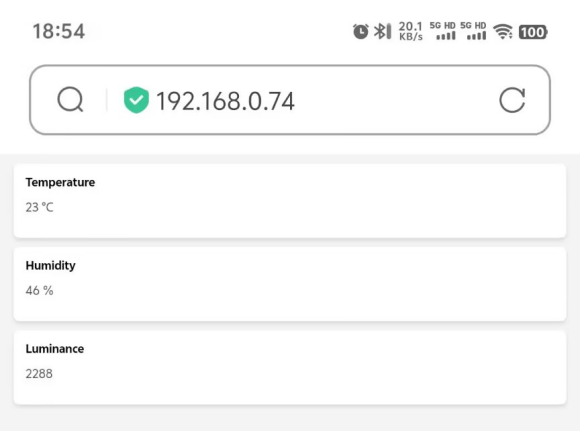
コードをアップロードすると、LCD1602にIPアドレスが表示されます。ESP32ボードと同じネットワークに接続されたパソコンやスマートフォンでブラウザを開き、IPアドレスを入力すると、5秒ごとに更新される制御ページでセンサーの値を確認できます。