Proyecto 31 Conectar la placa ESP32 a WiFi
1. Descripción
ESP32 cuenta con un módulo integrado de Wi-Fi y Bluetooth que se utiliza ampliamente en el Internet de las Cosas (IoT). Con esta función, puede controlar remotamente la transmisión de datos a través de la red inalámbrica.
En las aplicaciones, ESP32 puede usarse como cliente para conectarse a una red Wi-Fi, o como un hotspot para crear su propia red. A través de estas conexiones, ESP32 recibe comandos para controlar dispositivos externos, como encender/apagar luces y ajustar la temperatura. En el código, se utilizan protocolos como HTTP y MQTT para comunicarse con el servidor y lograr el envío y recepción de datos, con el fin de controlar y monitorear remotamente.
2. WiFi del ESP32
La placa de desarrollo ESP32 viene con Wi-Fi integrado (2.4G) y Bluetooth (4.2), lo que le permite conectarse fácilmente a una red Wi-Fi y comunicarse con otros dispositivos en la red. Puedes mostrar páginas web en tu navegador a través del ESP32.
· Modo estación base (STA / modo cliente Wi-Fi): ESP32 está conectado a un hotspot Wi-Fi (AP).
· Modo AP (Soft-AP / modo hotspot Wi-Fi): dispositivo(s) Wi-Fi está(n) conectado(s) al ESP32.
· Modo AP-STA: ESP32 es tanto hotspot Wi-Fi como un dispositivo Wi-Fi conectado a otra red Wi-Fi.
· Estos modos soportan múltiples modos de seguridad, incluyendo WPA, WPA2 y WEP.
· Es capaz de escanear hotspots Wi-Fi (activo o pasivo).
· Soporta modo promiscuo para monitorear paquetes Wi-Fi IEEE802.11.
3. Diagrama de conexión
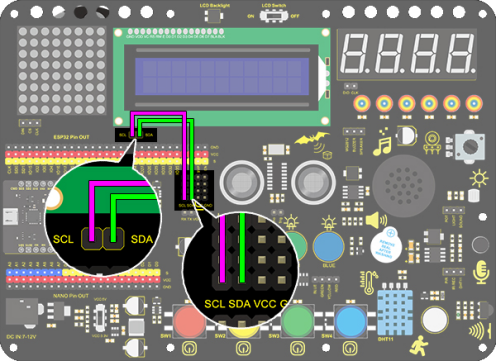
Notas:
Necesitas preparar un WIFI de frecuencia 2.4GHz (no 5GHz). Puede ser un hotspot móvil o un router.
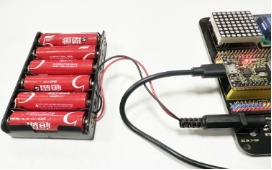
La placa ESP32 consume más energía cuando está conectada a la red, por lo que necesitas conectar una fuente de alimentación externa a este kit. Te proporcionamos un portapilas 6XAA (pilas no incluidas), que puedes conectar al puerto DC de la placa integrada ESP32.
Recuerda el nombre y la contraseña de tu red wifi y complétalos en el código antes de subirlo.
const char* ssid = "your_SSID"; // Completa con el nombre del WiFi, por ejemplo,= "KEYES"
const char* password = "your_password"; // Completa con la contraseña del WiFi, por ejemplo,= "123456"
4. Subir código
/*
  keyestudio ESP32 Inventor Learning Kit
  Project 31 ESP32 WiFi
  http://www.keyestudio.com
*/
#include <WiFi.h>
#include <LiquidCrystal_I2C.h>

LiquidCrystal_I2C lcd(0x27, 16, 2);
const char* ssid = "your_SSID"; // set to your WiFi name
const char* password = "your_password"; // set your WiFi password
WiFiServer server(80);
int i = 0;

void setup()
{
  lcd.init();  // initialize the lcd
  // We start by connecting to a WiFi network
  lcd.backlight();

  lcd.setCursor(0, 0);
  lcd.print("IP:");

  WiFi.begin(ssid, password);

  while (WiFi.status() != WL_CONNECTED)
  {
    lcd.setCursor(i, 1);
    lcd.print(".");
    delay(500);
    i++;
    if (i > 15)
    {
      i = 0;
      lcd.setCursor(0, 1);
      lcd.print("                ");
    }
  }
  lcd.setCursor(0, 1);
  lcd.print("                ");
  lcd.setCursor(0, 1);
  lcd.print(WiFi.localIP());
}

void loop()
{
}
5. Resultado de la prueba
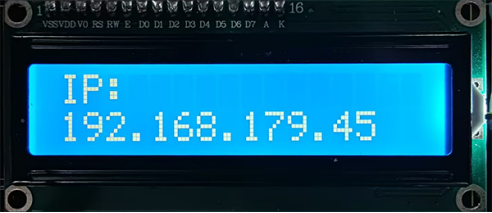
Después de subir el código, el LCD1602 muestra la dirección IP del wifi al que te conectaste con el ESP32.
6. Ampliación de conocimientos
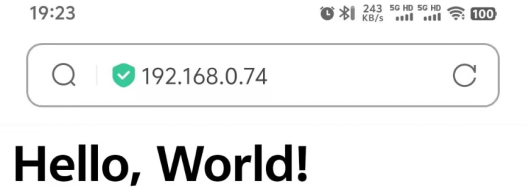
La dirección IP muestra “Holly World!”.
#include <WiFi.h>
#include <ESPAsyncWebServer.h>
#include <LiquidCrystal_I2C.h>
LiquidCrystal_I2C lcd(0x27, 16, 2);

// WiFi configuration

const char* ssid = "your-SSID";     // your WiFi name
const char* password = "your-PASSWORD";  // your WiFi password
int i = 0;
// Create a Web Server
AsyncWebServer server(80);

void setup()
{
  lcd.init();  // initialize the lcd
  lcd.backlight();
  lcd.setCursor(0, 0);
  lcd.print("IP:");

  // WiFi connection
  WiFi.begin(ssid, password);
  while (WiFi.status() != WL_CONNECTED)
  {
    lcd.setCursor(i, 1);
    lcd.print(".");
    delay(500);
    i++;
    if (i > 15)
    {
      i = 0;
      lcd.setCursor(0, 1);
      lcd.print("                ");
    }
  }
  lcd.setCursor(0, 1);
  lcd.print("                ");
  lcd.setCursor(0, 1);
  lcd.print(WiFi.localIP());

  // Process the client request and return to the page
  server.on("/", HTTP_GET, [](AsyncWebServerRequest* request) {
    String html = generateHTML();
    request->send(200, "text/html", html);
  });
  // Start the Web server
  server.begin();
}

String generateHTML()
{
  // Generate HTML page
  String html = "<html><head>";
  html += "<h1>Hello, World!</h1>";
  html += "</head></html>";
  return html;
}

void loop()
{
}
7. Resultado de la prueba
Usa una computadora o teléfono móvil que esté conectado a la misma red que la placa ESP32, y accede a la dirección IP mostrada en el LCD1602 y verás “Hello world”.