Proyecto 33 ESP32 Leer Datos
1. Descripción
Aprendimos cómo controlar la luz led a través del WiFi del ESP32 y mostrar la dirección IP en el LCD1602. A continuación, usaremos la placa ESP32 para leer los datos del sensor y transmitirlos a la página web.
Notas
Necesitas preparar un WIFI de frecuencia 2.4GHz, no de 5GHz. Puede ser un hotspot móvil o un router.
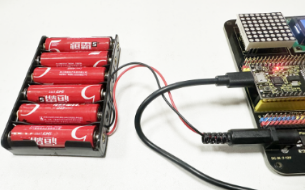
La placa ESP32 consume más energía cuando está conectada a la red, por lo que necesitas conectar una fuente de alimentación externa a este kit. Te proporcionamos un portapilas de 6XAA (pilas no incluidas), que puedes conectar al puerto DC de la placa integrada ESP32.

Al usar otros dispositivos para controlar este kit, la placa ESP32 debe estar conectada a la misma red que tu dispositivo de control.
Recuerda el nombre y la contraseña de tu red wifi y complétalos en el código antes de subirlo.
const char* ssid = "your_SSID"; // Completa con el nombre del WiFi, por ejemplo,= "KEYES"
const char* password = "your_password"; // Completa con la contraseña del WiFi, por ejemplo,= "123456"
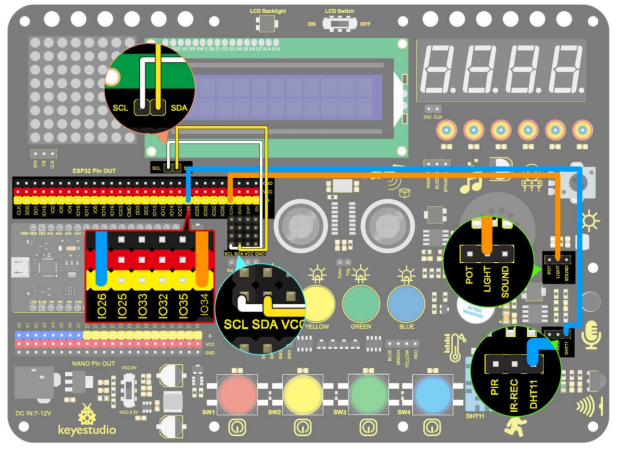
2. Diagrama de Conexiones
3. Subir Código
#include <WiFi.h>
#include <ESPAsyncWebServer.h>
#include <xht11.h>
#include <LiquidCrystal_I2C.h>
LiquidCrystal_I2C lcd(0x27, 16, 2);
// Configuración WiFi
const char* ssid = "your-SSID"; // nombre de tu WiFi
const char* password = "your-PASSWORD"; // contraseña de tu WiFi
// Crear un servidor web
AsyncWebServer server(80);
// Configuración DHT11
xht11 xht(26); // asignar pin del sensor DHT11 a IO26
unsigned char dat[] = { 0, 0, 0, 0 }; // Definir un arreglo para almacenar valores de temperatura y humedad
int i = 0;
// Configuración fotoresistor
#define LDRPIN 34 // conectar fotoresistor a GPIO34 (entrada analógica)
void setup()
{
lcd.init(); // inicializar el lcd
lcd.backlight();
lcd.setCursor(0, 0);
lcd.print("IP:");
// Conexión WiFi
WiFi.begin(ssid, password);
while (WiFi.status() != WL_CONNECTED) {
lcd.setCursor(i, 1);
lcd.print(".");
delay(500);
i++;
if (i > 15) {
i = 0;
lcd.setCursor(0, 1);
lcd.print(" ");
}
}
lcd.setCursor(0, 1);
lcd.print(" ");
lcd.setCursor(0, 1);
lcd.print(WiFi.localIP());
// Procesar la solicitud del cliente y devolver la página
server.on("/", HTTP_GET, [](AsyncWebServerRequest* request) {
String html = generateHTML();
request->send(200, "text/html", html);
});
// Iniciar el servidor web
server.begin();
}
String generateHTML()
{
// obtener valor del fotoresistor
int lightValue = analogRead(LDRPIN); // leer valor analógico del fotoresistor
// Generar página HTML
String html = "<html><head><style>";
html += "body { font-family: Arial, sans-serif; background-color: #f4f4f4; }";
html += "h2 { color: #333; }";
html += "div.sensor { background-color: #fff; padding: 20px; margin: 15px; border-radius: 10px; box-shadow: 0px 4px 6px rgba(0, 0, 0, 0.1); }";
html += "div.sensor h3 { margin: 0; }";
html += "div.sensor p { font-size: 20px; color: #555; }";
html += "</style>";
// agregar actualización automática, refrescar la página cada 5 segundos
html += "<meta http-equiv='refresh' content='5'>";
html += "</head><body>";
// mostrar temperatura y humedad
html += "<div class='sensor'>";
html += "<h3>Temperatura</h3>";
html += "<p>" + String(dat[2]) + " °C</p>";
html += "</div>";
html += "<div class='sensor'>";
html += "<h3>Humedad</h3>";
html += "<p>" + String(dat[0]) + " %</p>";
html += "</div>";
// mostrar valor de resistencia del fotoresistor
html += "<div class='sensor'>";
html += "<h3>Luminancia</h3>";
html += "<p>" + String(lightValue) + "</p>";
html += "</div>";
html += "</body></html>";
return html;
}
void loop()
{
// Actualizar temperatura, humedad e intensidad de luz cada 2 segundos
if (!xht.receive(dat)) {
Serial.println("error del sensor");
}
delay(2000);
}
4. Resultado de la Prueba
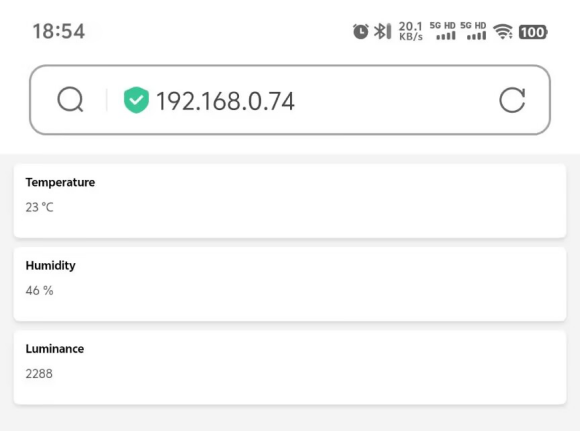
Después de subir el código, el LCD1602 muestra la dirección IP. Usa una computadora o teléfono móvil conectado a la misma red que la placa ESP32, abre el navegador e ingresa la dirección IP, podrás ver los valores del sensor en la página de control que se actualiza cada 5 segundos.