Progetto 32 ESP32 WiFi Controllo LED
1. Descrizione
Successivamente impareremo a controllare il LED tramite wifi da un telefono cellulare o un computer.
Note:
È necessario preparare una rete WIFI a frequenza 2.4GHz, non a 5GHz. Può essere un hotspot mobile o un router.
La scheda ESP32 consuma più energia quando è connessa alla rete, quindi è necessario collegare un alimentatore esterno a questo kit. Forniamo un portabatterie 6XAA (batterie non incluse), che puoi collegare alla porta DC della scheda integrata ESP32.
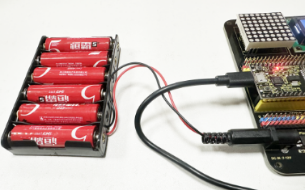

Quando si utilizzano altri dispositivi per controllare questo kit, la scheda ESP32 deve essere connessa alla stessa rete del dispositivo di controllo.
Ricorda il nome e la password della tua rete wifi e inseriscili nel codice prima di caricarlo.
const char* ssid = "your_SSID"; // Inserisci il nome WiFi, ad esempio,= "KEYES"
const char* password = "your_password"; // Inserisci la password WiFi, ad esempio,= "123456"
2. Schema di Collegamento
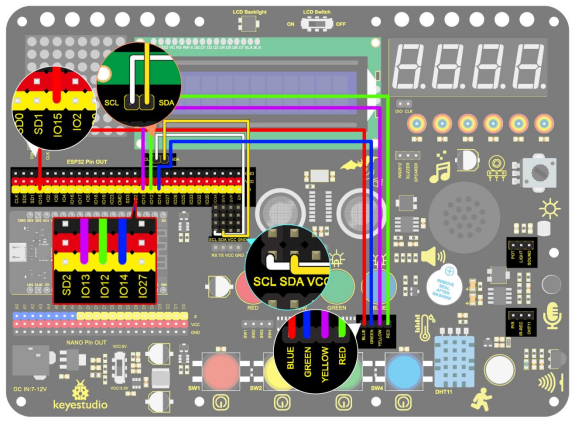
3. Caricamento del Codice
#include <WiFi.h>
#include <ESPAsyncWebServer.h>
#include <LiquidCrystal_I2C.h>

LiquidCrystal_I2C lcd(0x27, 16, 2);

// Configurazione WiFi
const char* ssid = "your-SSID";    // nome della tua WiFi
const char* password = "your-PASSWORD";  // password della tua WiFi

// Creazione del Web Server
AsyncWebServer server(80);

// Configurazione pin LED
#define redLED 12
#define yellowLED 13
#define greenLED 14
#define blueLED 15

// Stato LED
bool redLEDState = false;
bool yellowLEDState = false;
bool greenLEDState = false;
bool blueLEDState = false;
int i = 0;

// Creazione pagina HTML
String generateHTML()
{
  String html = "<html><head><style>";
  html += "button { font-size: 30px; padding: 15px; margin: 10px; border: none; cursor: pointer; width: 200px; height: 100px; }";
  html += "button.on { background-color: #4CAF50; color: white; }";   // colore LED acceso
  html += "button.off { background-color: #f44336; color: white; }";  // colore LED spento
  html += "</style></head><body>";

  // Concatenazione dopo aver convertito una Stringa costante in un oggetto String usando String()
  html += "<button id='btn0' class='" + String(redLEDState ? "on" : "off") + "' onclick='toggleLed(0)'>red LED</button>";
  html += "<button id='btn1' class='" + String(yellowLEDState ? "on" : "off") + "' onclick='toggleLed(1)'>yellow LED</button>";
  html += "<button id='btn2' class='" + String(greenLEDState ? "on" : "off") + "' onclick='toggleLed(2)'>green LED</button>";
  html += "<button id='btn3' class='" + String(blueLEDState ? "on" : "off") + "' onclick='toggleLed(3)'>blue LED</button>";

  html += "<script>";
  html += "function toggleLed(led) {";
  html += "  var xhr = new XMLHttpRequest();";
  html += "  xhr.open('GET', '/toggle?led=' + led, true);";
  html += "  xhr.send();";
  html += "  var button = document.getElementById('btn' + led);";
  html += "  if (button.classList.contains('off')) {";
  html += "    button.classList.remove('off');";
  html += "    button.classList.add('on');";
  html += "  } else {";
  html += "    button.classList.remove('on');";
  html += "    button.classList.add('off');";
  html += "  }";
  html += "}";
  html += "</script></body></html>";
  return html;
}

void setup()
{
  // Inizializza la porta seriale
  Serial.begin(115200);

  // Imposta i pin LED come output
  pinMode(redLED, OUTPUT);
  pinMode(yellowLED, OUTPUT);
  pinMode(greenLED, OUTPUT);
  pinMode(blueLED, OUTPUT);
  digitalWrite(redLED, LOW);  // Inizialmente tutti i LED sono spenti
  digitalWrite(yellowLED, LOW);
  digitalWrite(greenLED, LOW);
  digitalWrite(blueLED, LOW);

  lcd.init();  // inizializza il lcd
  // Iniziamo con la connessione a una rete WiFi
  lcd.backlight();
  lcd.setCursor(0, 0);
  lcd.print("IP:");

  // Connessione WiFi
  WiFi.begin(ssid, password);
  while (WiFi.status() != WL_CONNECTED) {
    lcd.setCursor(i, 1);
    lcd.print(".");
    delay(500);
    i++;
    if (i > 15) {
      i = 0;
      lcd.setCursor(0, 1);
      lcd.print("                ");
    }
  }
  lcd.setCursor(0, 1);
  lcd.print("                ");
  lcd.setCursor(0, 1);
  lcd.print(WiFi.localIP());

  // Gestione richieste client
  server.on("/", HTTP_GET, [](AsyncWebServerRequest* request) {
    request->send(200, "text/html", generateHTML());  // Torna alla pagina HTML
  });

  // Controllo stato LED
  server.on("/toggle", HTTP_GET, [](AsyncWebServerRequest* request) {
    if (request->hasParam("led")) {
      int led = request->getParam("led")->value().toInt();
      if (led == 0) {
        redLEDState = !redLEDState;
        digitalWrite(redLED, redLEDState ? HIGH : LOW);
      } else if (led == 1) {
        yellowLEDState = !yellowLEDState;
        digitalWrite(yellowLED, yellowLEDState ? HIGH : LOW);
      } else if (led == 2) {
        greenLEDState = !greenLEDState;
        digitalWrite(greenLED, greenLEDState ? HIGH : LOW);
      } else if (led == 3) {
        blueLEDState = !blueLEDState;
        digitalWrite(blueLED, blueLEDState ? HIGH : LOW);
      }
    }
    request->send(200, "text/plain", "OK");  // Risposta di ritorno
  });

  // Avvia il Web server
  server.begin();
}

void loop()
{
  // Non è necessario fare nulla in loop(), tutta l'elaborazione è gestita dal Web server asincrono
}
4. Risultato del Test
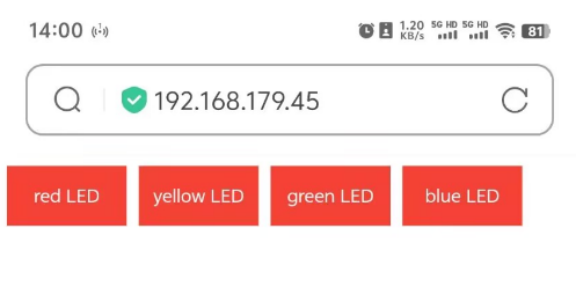
Dopo aver caricato il codice, LCD1602 mostra l’indirizzo IP della wifi. Usa un computer o un telefono cellulare connesso alla stessa rete della scheda ESP32, apri il browser e inserisci l’indirizzo IP, vedrai la pagina di controllo.