Progetto 33 ESP32 Lettura Dati
1. Descrizione
Abbiamo imparato come controllare il led tramite ESP32 wifi e visualizzare l’indirizzo IP sul LCD1602. Successivamente, utilizzeremo la scheda esp32 per leggere i dati del sensore e trasmetterli alla pagina web.
Note
È necessario preparare una rete WIFI a frequenza 2.4GHz, non a 5GHz. Può essere un hotspot mobile o un router.
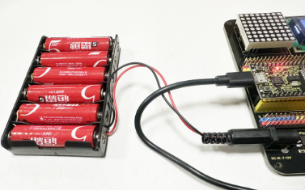
La scheda ESP32 consuma più energia quando è connessa alla rete, quindi è necessario collegare un’alimentazione esterna a questo kit. Forniamo un supporto per 6 batterie AA (batterie non incluse), che può essere collegato alla porta DC della scheda integrata ESP32.

Quando si utilizzano altri dispositivi per controllare questo kit, la scheda ESP32 deve essere connessa alla stessa rete del dispositivo di controllo.
Ricordati il nome e la password della tua rete wifi e inseriscili nel codice prima di caricarlo.
const char* ssid = "your_SSID"; // Inserisci il nome WiFi, ad esempio,= "KEYES"
const char* password = "your_password"; // Inserisci la password WiFi, ad esempio,= "123456"
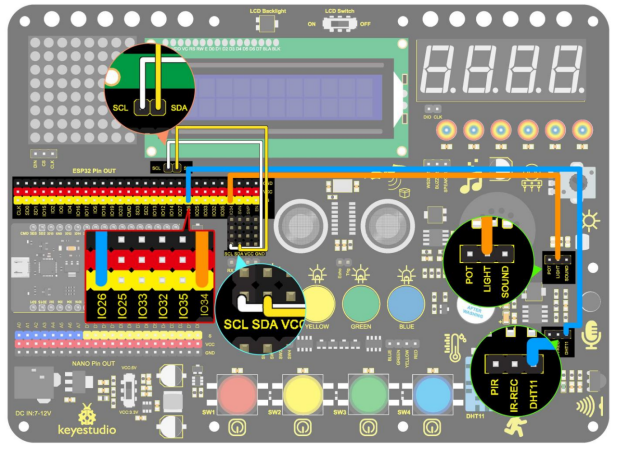
2. Schema di Collegamento
3. Caricamento Codice
#include <WiFi.h>
#include <ESPAsyncWebServer.h>
#include <xht11.h>
#include <LiquidCrystal_I2C.h>
LiquidCrystal_I2C lcd(0x27, 16, 2);
// Configurazione WiFi
const char* ssid = "your-SSID"; // nome WiFi
const char* password = "your-PASSWORD"; // password WiFi
// Creazione Web Server
AsyncWebServer server(80);
// Configurazione DHT11
xht11 xht(26); // imposta il pin del sensore DHT11 su IO26
unsigned char dat[] = { 0, 0, 0, 0 }; // Definisce un array per memorizzare temperatura e umidità
int i = 0;
// Configurazione fotoresistore
#define LDRPIN 34 // collega il fotoresistore a GPIO34 (ingresso analogico)
void setup()
{
lcd.init(); // inizializza il lcd
lcd.backlight();
lcd.setCursor(0, 0);
lcd.print("IP:");
// Connessione WiFi
WiFi.begin(ssid, password);
while (WiFi.status() != WL_CONNECTED) {
lcd.setCursor(i, 1);
lcd.print(".");
delay(500);
i++;
if (i > 15) {
i = 0;
lcd.setCursor(0, 1);
lcd.print(" ");
}
}
lcd.setCursor(0, 1);
lcd.print(" ");
lcd.setCursor(0, 1);
lcd.print(WiFi.localIP());
// Gestione richiesta client e risposta alla pagina
server.on("/", HTTP_GET, [](AsyncWebServerRequest* request) {
String html = generateHTML();
request->send(200, "text/html", html);
});
// Avvio del Web server
server.begin();
}
String generateHTML()
{
// acquisizione valore fotoresistore
int lightValue = analogRead(LDRPIN); // legge il valore analogico del fotoresistore
// Genera pagina HTML
String html = "<html><head><style>";
html += "body { font-family: Arial, sans-serif; background-color: #f4f4f4; }";
html += "h2 { color: #333; }";
html += "div.sensor { background-color: #fff; padding: 20px; margin: 15px; border-radius: 10px; box-shadow: 0px 4px 6px rgba(0, 0, 0, 0.1); }";
html += "div.sensor h3 { margin: 0; }";
html += "div.sensor p { font-size: 20px; color: #555; }";
html += "</style>";
// aggiunge aggiornamento automatico, aggiorna la pagina ogni 5 secondi
html += "<meta http-equiv='refresh' content='5'>";
html += "</head><body>";
// visualizza temperatura e umidità
html += "<div class='sensor'>";
html += "<h3>Temperatura</h3>";
html += "<p>" + String(dat[2]) + " °C</p>";
html += "</div>";
html += "<div class='sensor'>";
html += "<h3>Umidità</h3>";
html += "<p>" + String(dat[0]) + " %</p>";
html += "</div>";
// visualizza valore di resistenza del fotoresistore
html += "<div class='sensor'>";
html += "<h3>Luminosità</h3>";
html += "<p>" + String(lightValue) + "</p>";
html += "</div>";
html += "</body></html>";
return html;
}
void loop()
{
// Aggiorna temperatura, umidità e intensità luminosa ogni 2 secondi
if (!xht.receive(dat)) {
Serial.println("errore sensore");
}
delay(2000);
}
4. Risultato del Test
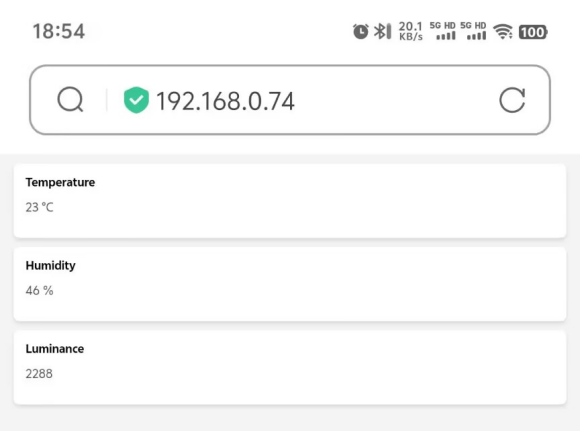
Dopo aver caricato il codice, LCD1602 mostra l’indirizzo IP. Usa un computer o un telefono collegato alla stessa rete della scheda ESP32, apri il browser e inserisci l’indirizzo IP, potrai vedere i valori del sensore sulla pagina di controllo che si aggiorna ogni 5 secondi.